
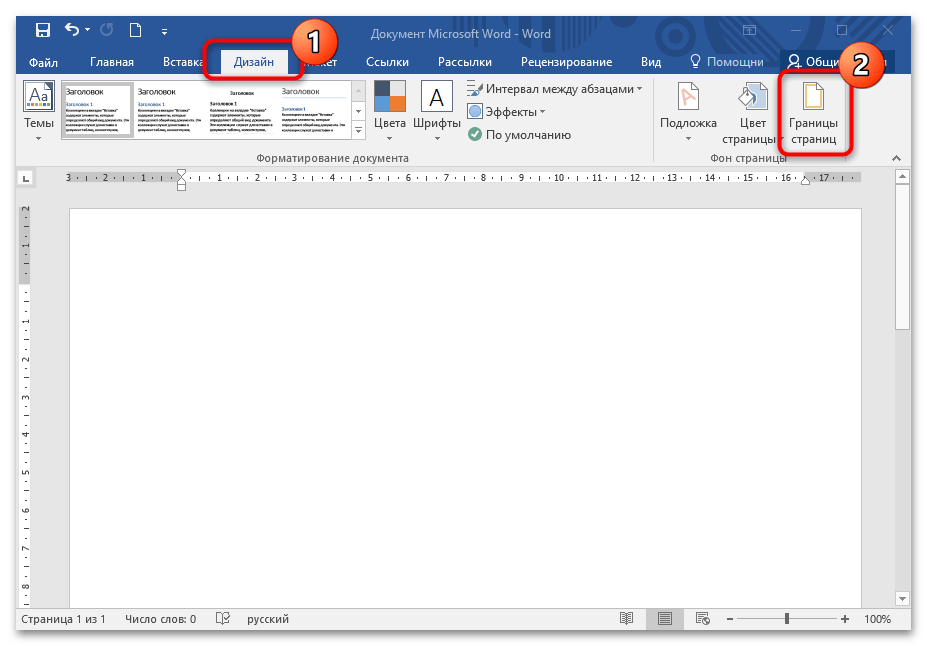
Для того чтобы обрамить текст рамкой по всему периметру страницы, вы можете воспользоваться функциями, встроенными в MS Word на вкладке дизайна. Чтобы осуществить создание рамки вокруг всей страницы, выполните следующие шаги:
- В открытом документе откройте вкладку «Дизайн» на верхней панели. В блоке с фоном страницы нажмите на кнопку «Границы страниц».
![]()
- В открывшемся окне на вкладке «Страница» в разделе «Тип» выберите шаблон с рамкой. Можно также определить, к какой части документа будут применены границы. Для этого раскройте меню «Применить к:».
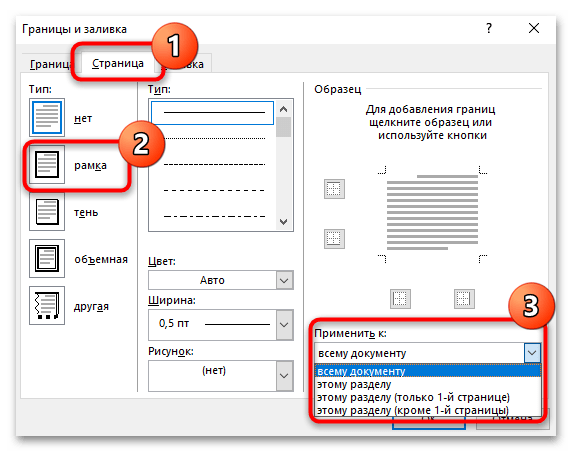
- Для сохранения изменений щелкните по кнопке «ОК», расположенной внизу.

Таким образом, процесс добавления рамки вокруг всей страницы с текстом завершен. В окне настройки границ страниц можно поиграть с вариантами линий, их толщиной, цветом, а также при желании добавить изображение.
Вариант 2: Вокруг отдельного текста
Чтобы установить рамки не на всю страницу, а лишь на конкретный абзац, нужно использовать другой подход. Для того чтобы добавить рамку вокруг определённой части текста в документе, выполните следующие действия:
- Выделите нужный отрывок текста, затем, находясь на вкладке «Главная», нажмите на стрелку около иконки в виде квадрата в разделе «Абзац». Из появившегося списка выберите пункт «Внешние границы».

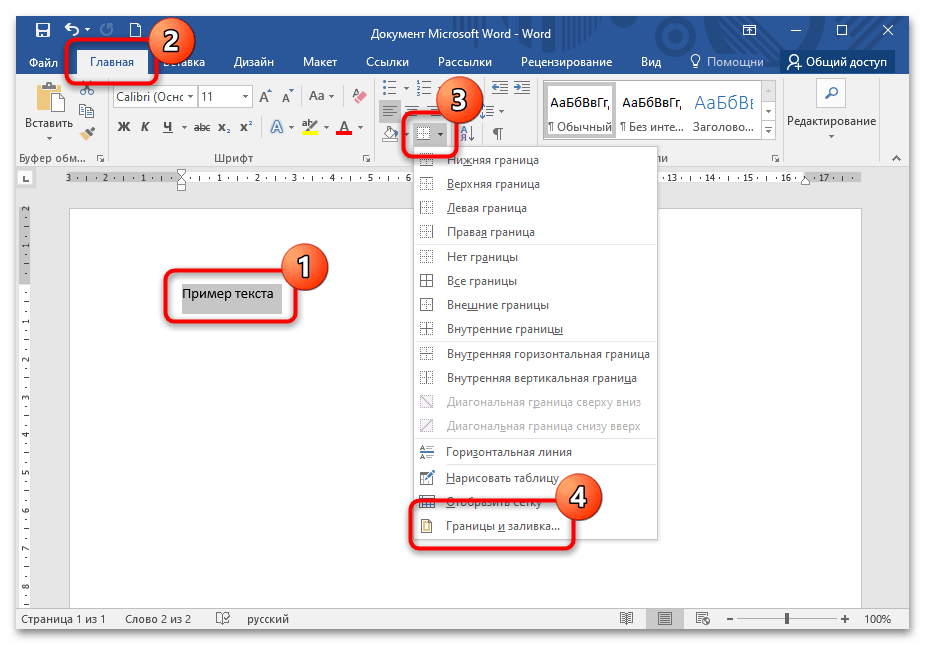
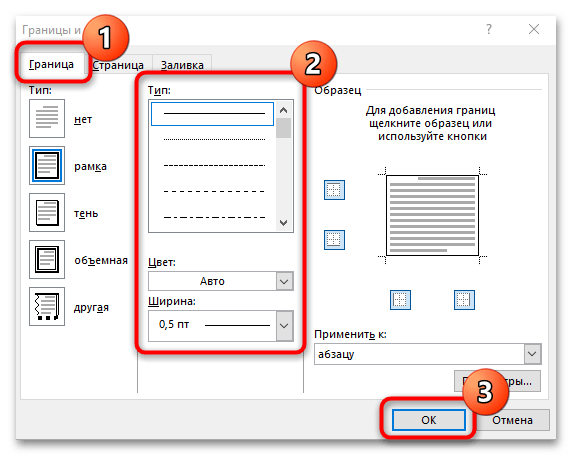
В отличие от добавления границ для страницы, красивую рамку с рисунками для абзаца сделать нет возможности.
Как сделать рамку в Ворде: 2 простых способа
В процессе форматирования текста в Word иногда требуется акцентировать внимание на определённых частях документа. Один из наиболее простых методов, подходящий даже для печати на черно-белом принтере, – это обрамление информации рамкой.


В любой версии текстового редактора это выполнить довольно просто. Однако перед тем как обрамить текст в Ворде, стоит изучить два метода его создания: для конкретного фрагмента или для всего документа. Эти навыки могут быть полезны как при оформлении курсовых работ, так и для акцентирования важной информации в отчетах, а также при разработке рекламных материалов.
Оформление целых разделов
Самая простая методика, которая помогает сделать в Ворде рамку вокруг текста, предполагает ее установку для всех листов или разделов. Для ее реализации придется выполнить следующие действия:
Для оформления титульного листа нужно в настройках указать «этомu разделу (только 1-й странице)». Остальные части документа можно оснастить различными стилями оформления.

Когда необходимо выделить лишь фрагмент текста, следует применить альтернативный метод.
Выделение в рамку отдельного текста в Word
Чтобы оформить документ с рамками, которые подчеркивают лишь определённые абзацы или текстовые элементы, можно попробовать воспользоваться таблицей. Это значит — создать единственную ячейку, в которую затем поместить нужное содержание. Однако такой подход окажется не слишком практичным при выравнивании текста. А размещение ещё одной таблицы внутри выделенной области усложнит задачу еще больше.
Намного проще оформить документ, выполняя такие действия:

Действия пользователей в разных версиях Word мало отличаются. Единственное отличие между тем, как вставить рамку в Ворде в новой редакции MS Office и старой — расположение команд. Однако все этапы будут одинаковыми, даже для Word 2003, где пункт «Границы и заливка» находится в расположенном на верхней панели меню «Формат». Почти не отличаются и способы настройки рамок, границы которых могут быть в виде линий и даже рисунков.
Настройки рамки
Чтобы обрамление текста оказалось еще более заметным и привлекало к себе внимание, параметры рамки можно изменить. По умолчанию данные обрамляются обычными тонкими линиями черного цвета. Но у пользователя есть возможность изменять следующие характеристики:
Рамку можно сделать объемной или с тенью по краям. Для этого при настройке оформления следует выбрать соответствующий пункт в расположенном слева списке на вкладках «Граница» или «Страница». Оформить таким способом получится и весь документ, и отдельные абзацы.



