
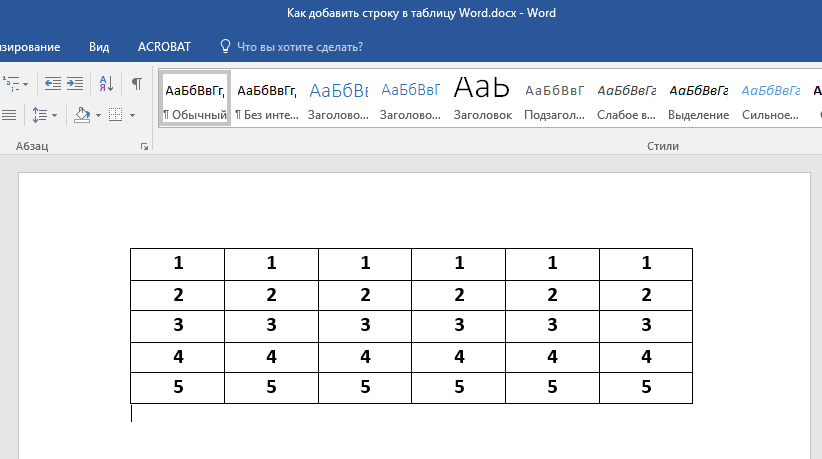
В Microsoft Word можно создать таблицу с помощью инструмента ″Вставка таблицы″, выбрав нужное количество строк и столбцов. Также можно использовать шаблоны таблиц для быстрого создания структуры. После создания таблицы она будет готова для заполнения текстом по ячейкам.
Редактирование таблицы
После создания таблицы, можно редактировать ее по своему усмотрению. Для этого можно изменить размер и форму ячеек, объединить и разделить ячейки, добавить новые строки и столбцы. Также можно перемещать текст в нужные ячейки и настраивать выравнивание текста. Редактирование таблицы позволяет красиво оформить и структурировать информацию в Microsoft Word.
Вставка текста в таблицу по ячейкам
Для вставки текста в ячейку таблицы в Word, необходимо выбрать нужную ячейку и заполнить ее текстом. Можно также копировать текст из другого источника и вставлять его в нужные ячейки таблицы. Вставка текста в таблицу позволяет организовать информацию и представить ее в удобном виде.
Выбор нужной ячейки
Для вставки текста в определенную ячейку таблицы в Word, необходимо выбрать эту ячейку с помощью указателя мыши. Щелкнув на нужной ячейке, она будет выделена, и вы сможете вводить или вставлять текст непосредственно в нее. Выбор нужной ячейки позволяет точно указать место, где будет размещен текст в таблице.
Заполнение ячеек текстом
Для заполнения ячеек текстом в таблице Word, необходимо выбрать нужную ячейку и начать вводить или вставлять текст. Можно также копировать текст из других источников и вставлять его в выбранные ячейки. Заполнение ячеек текстом позволяет структурировать и представить информацию в таблице. Ворд предоставляет гибкие возможности для форматирования текста в таблице.
Изменение размера ячейки в таблице
Для изменения размера ячейки таблицы в Word, необходимо выделить нужную ячейку и воспользоваться возможностями программы для изменения ширины и высоты ячейки. Это позволяет адаптировать таблицу под содержащуюся в ней информацию и обеспечить ее удобное отображение.
Выделение ячейки для изменения размера
Для изменения размера ячейки в таблице Word, необходимо выделить нужную ячейку. Для этого можно щелкнуть на границе выбранной ячейки, чтобы ее выделить. Выделение ячейки позволяет указать, какую именно ячейку нужно изменить и адаптировать под требуемые размеры.
Изменение ширины и высоты ячейки
Для изменения ширины и высоты ячейки в таблице Word, необходимо воспользоваться опциями изменения размера ячейки. Это можно сделать, например, через вкладку ″Разметка таблицы″, где можно указать нужные значения ширины и высоты. Изменение размера ячейки позволяет лучше организовать пространство и подогнать таблицу под требуемые параметры.
Объединение ячеек в таблице
Для объединения ячеек в таблице Word, необходимо выделить нужные ячейки и воспользоваться функцией объединения. Это позволяет создать одну большую ячейку, которая занимает все выделенное пространство. Объединение ячеек полезно, когда требуется объединить несколько ячеек для размещения распространенного текста или заголовка.
Выделение ячеек для объединения
Для объединения ячеек в таблице Word, необходимо выделить нужные ячейки. Для этого можно зажать левую кнопку мыши и выделить область ячеек. Чтобы выделить несколько несмежных ячеек, можно зажать клавишу Ctrl и по очереди щелкнуть на нужных ячейках. Выделение ячеек для объединения позволяет указать, какие именно ячейки требуется объединить.
Выравнивание текста в ячейке
Для выравнивания текста в ячейке таблицы Word, необходимо выбрать нужную ячейку и использовать функции выравнивания. Это позволяет установить горизонтальное и вертикальное выравнивание текста внутри ячейки. Выравнивание текста в ячейке позволяет создавать читабельную и эстетичную таблицу.
Добавление строк в таблицу в Microsoft Word
Microsoft Word обладает практически безграничным набором инструментов для работы с документами любого содержания, будь то текст, числовые данные, диаграммы или графика. Помимо этого в программе можно создавать и редактировать таблицы. Последнее нередко подразумевает увеличение размеров созданного объекта путем добавления в него строк. О том, как это сделать, расскажем сегодня.
Добавляем строки в таблицу в Ворде
Добавить новую строку или строки в таблицу можно несколькими способами. Все они предельно просты и могут быть выполнены буквально в несколько кликов мышкой. В качестве примера ниже используется приложение Word из пакета Microsoft Office 2016, но как в предыдущих, так и в более новых (подписки 365, 2019) версиях задача, озвученная в заголовке данной статьи, решается аналогичным образом.
Способ 1: Панель инструментов
После добавления в Ворд элементов, отличных от текста, на ленте (панель инструментов) появляются дополнительные вкладки. Так, группа «Работа с таблицами», которая становится активной непосредственно при выделении таблицы, поможет нам увеличить ее путем добавления новой строки (или строк)
- Кликните мышкой по той строке таблицы, над или под которой требуется добавить новую.
![]()
- После этого на ленте появится появится раздел «Работа с таблицами»,
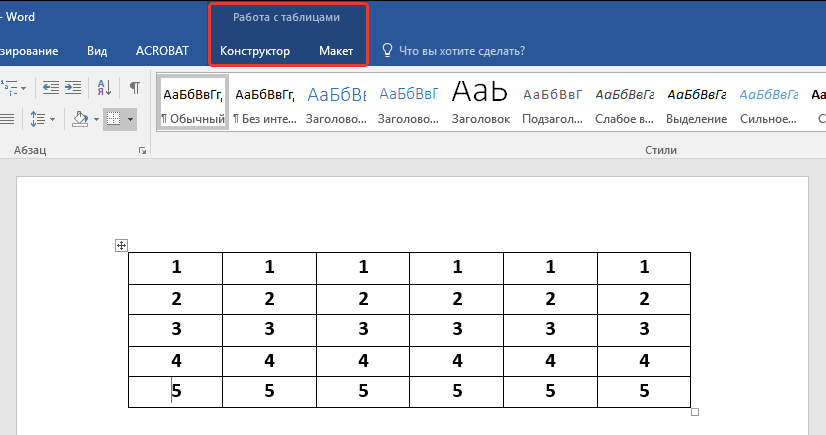 в котором необходимо перейти во вкладку «Макет».
Ориентируясь на представленные в группе «Строки и столбцы» инструменты, выберите, куда вы хотите добавить строку — ниже или выше выделенной. Нажмите на соответствующую кнопку — «Вставить сверху» или «Вставить снизу».

Сразу же после этого в таблице появится еще одна строка.

Способ 2: Мини-панель и контекстное меню
Большинство инструментов, представленных во вкладке «Макет» и обеспечивающих возможность управления созданной в Ворде таблицей, есть и в контекстном меню, вызываемом на ней. Обратившись к ним, можно в том числе добавить новую строку.
- Поместите указатель курсора в ячейку той строки, над или под которой требуется добавить новую, после чего нажмите правую кнопку мышки (ПКМ). В открывшемся контекстном меню наведите указатель курсора на пункт «Вставить».

- В подменю выберите «Вставить строки сверху» или «Вставить строки снизу», в зависимости от того, где вы хотите их добавить.

- В обозначенном вами месте таблицы появится новая строка.
 Возможно, вы обратили внимание на то, что вызываемое нажатием ПКМ меню содержит не только привычный список опций, но и дополнительную мини-панель, в которой представлены некоторые инструменты из ленты.
  Нажав на расположенную на ней кнопку «Вставка», вы откроете подменю, из которого можно добавить новую строку — за это отвечают опции «Вставить сверху» и «Вставить снизу».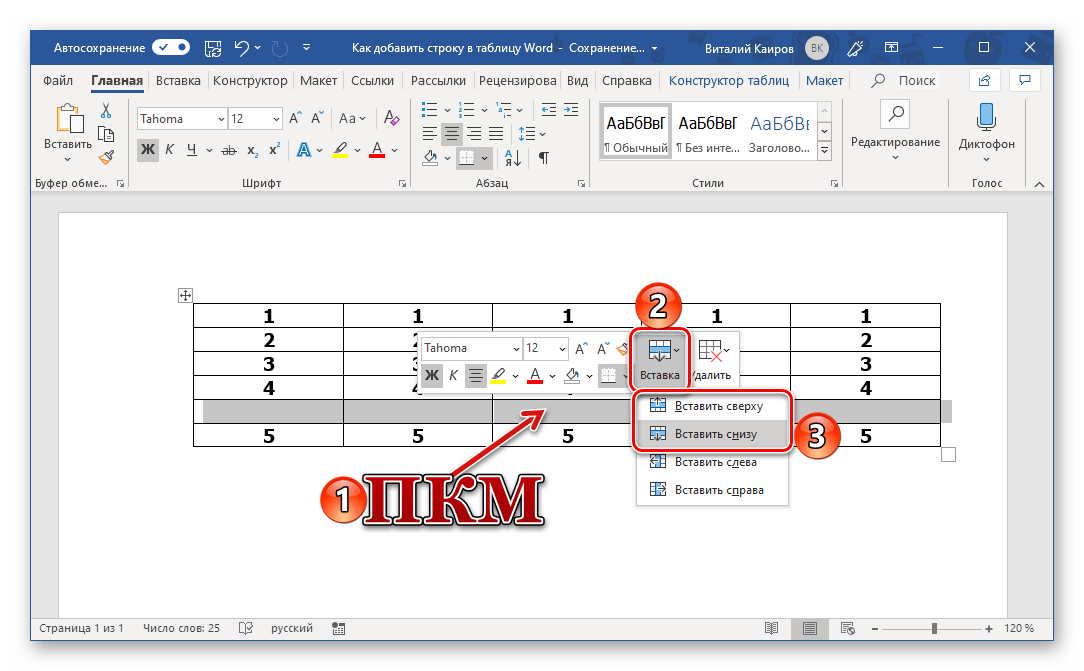
Способ 3: Элемент управления вставкой
Рассмотренные выше решения по своей сути являются разной интерпретацией обращения к инструментам раздела «Строки и столбцы», представленным как на ленте (вкладка «Макет»), так и в контекстном меню. Добавить новую строку можно и не вызывая их, буквально в один клик.
- Наведите указатель курсора место пересечения вертикальной левой границы и границы строк, между которыми требуется добавить новую, или на верхнюю или нижнюю границу таблицы, если строку нужно вставить туда.
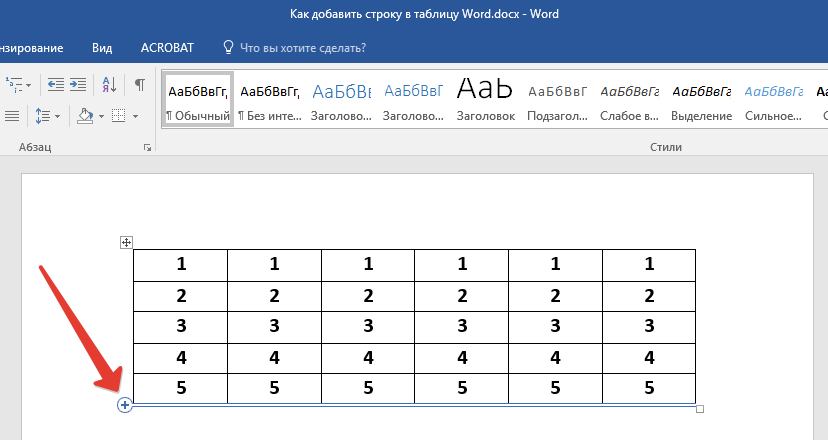
Появится небольшая кнопка с изображением знака «+» в круге, на которую и следует нажать для вставки новой строки. 
Преимущества этого способа расширения таблицы мы уже обозначили — он интуитивно прост, понятен и, что более важно, мгновенно решает поставленную задачу.



