
Мало кто задумывается о том что во время копирования какого либо текста происходит так же копирование его шрифта, размера, отступов, ссылок и т.д в общем его форматирования. Это очень заметно когда скопированный текст например, из интернета вставляется в текстовый редактор в тот же Word.
Если использовать обычную вставку то после этого придется настраивать его форматирование вручную и подгонять под остальной текст. Конечно на это тратиться не очень много времени, но гораздо удобней вставлять сразу только текст к которому применяться настройки шрифта которые установлены в ворде. Делается это достаточно просто, с помощью специальной вставки. Можно так же изменить настройки самого Word для того чтобы из других программ всегда вставлялся только текст.
Для вставки текста без форматирования можно воспользоваться сочетанием клавиш «Shift+Ctrl+V«, данная комбинация работает в разных приложение но к сожалению в Microsoft Word нет.
Вставка текста без форматирования
Для того чтобы в ворд вставить скопированный текст без форматирования необходимо открыть «Параметры вставки».
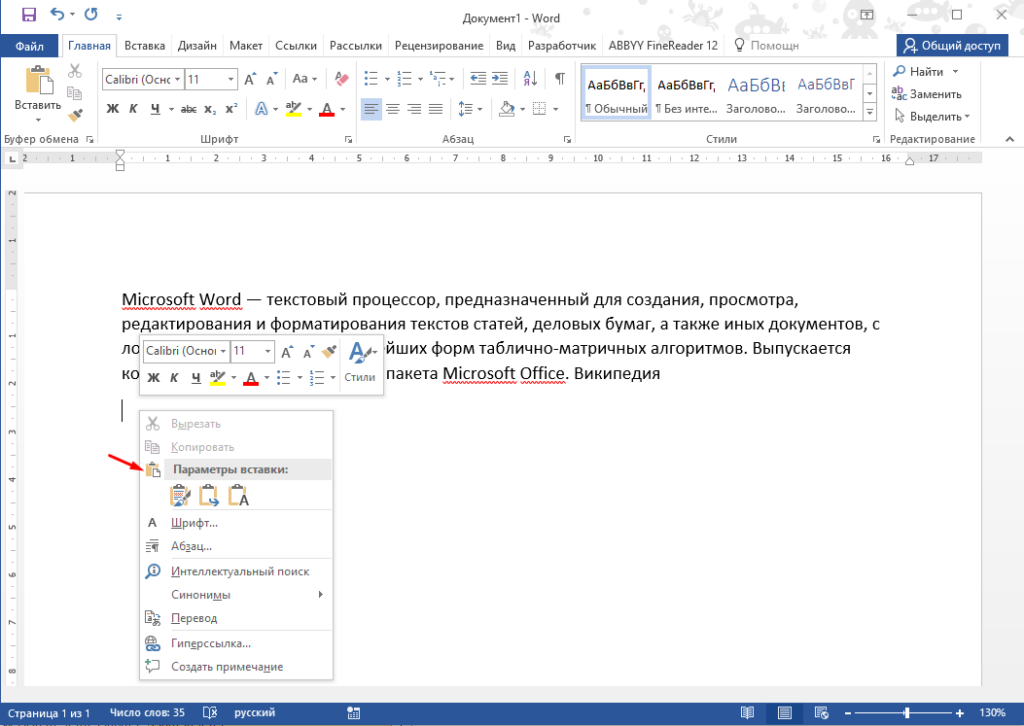
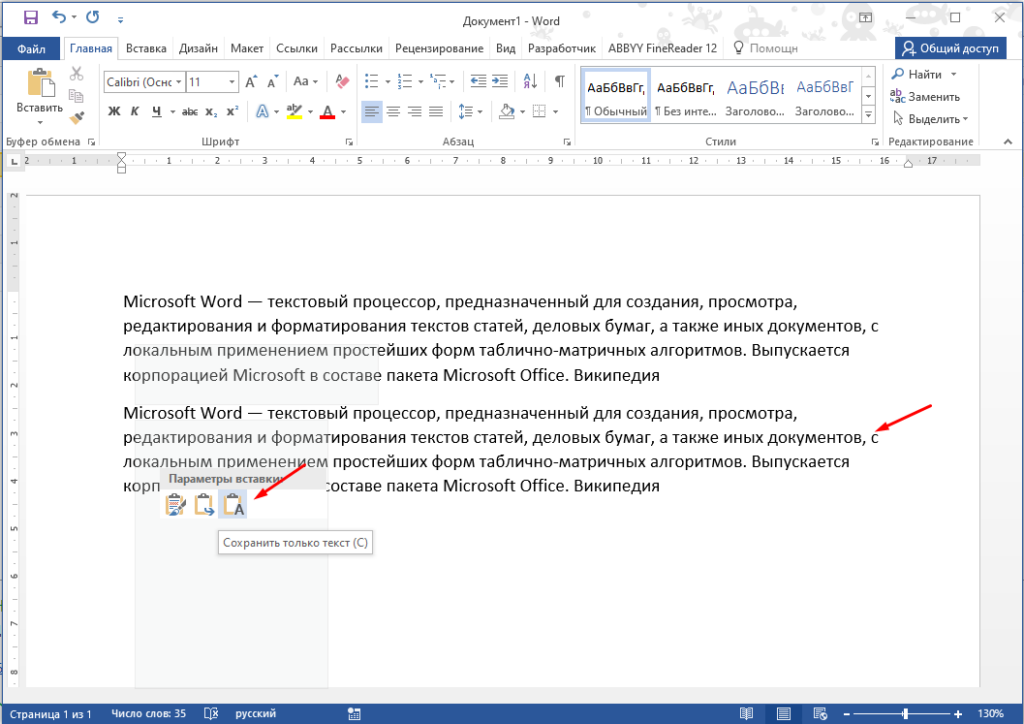
И выбрать пункт «Сохранить только текст», после этого в документ вставиться только текст с тем шрифтом который был установлен в Word по умолчанию.
Можно изменить настройки Word так чтобы даже при обычном копировании с помощью клавиш «Ctrl+V» скопированный не важно откуда текст вставлялся без форматирования и к нему применялись настройки шрифта, размера, отступов и т.д установленные в Word.
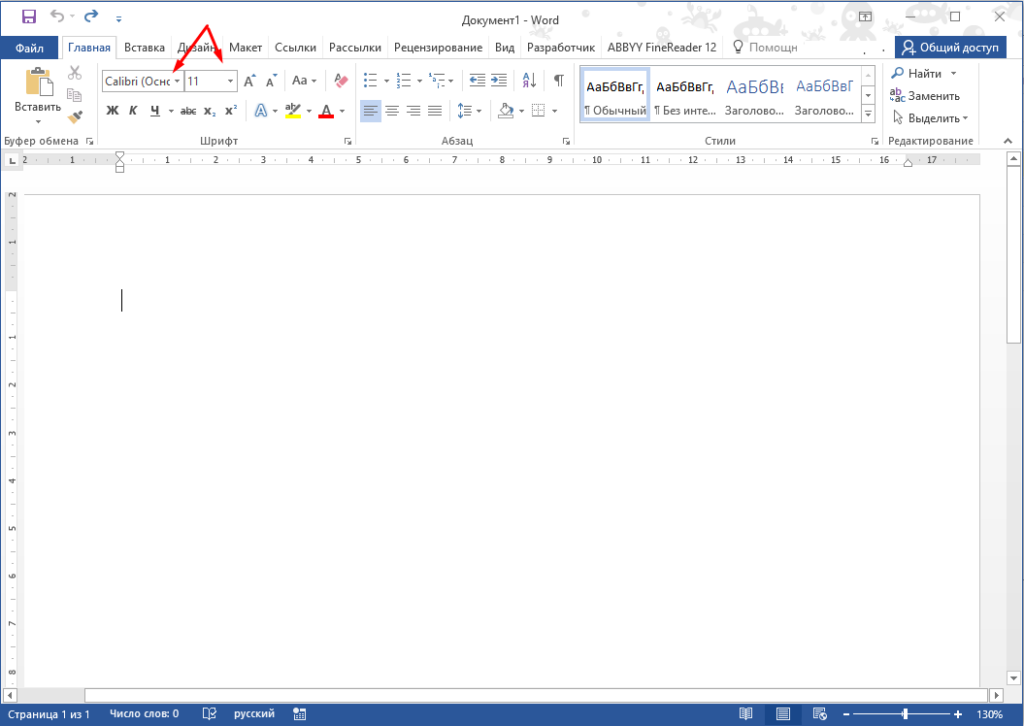
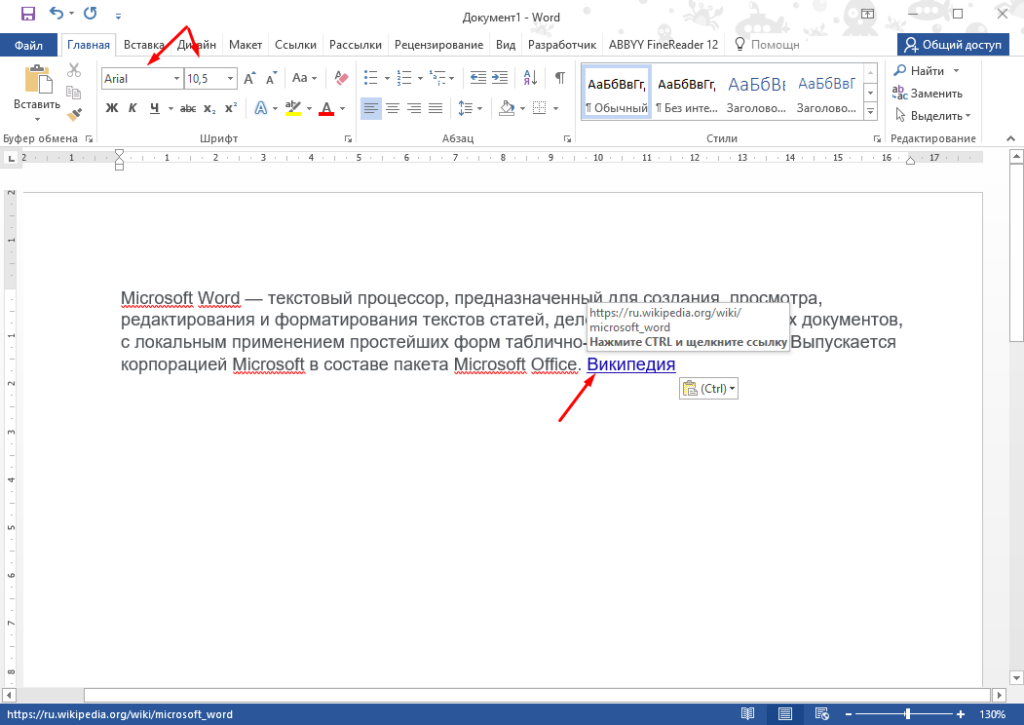
Для начала посмотрим как будет выглядеть скопированный и вставленный обычным способом текст из интернета в Word. Видно что после вставки поменялся шрифт, размер, цвет и даже ссылка с копировалась в документ.
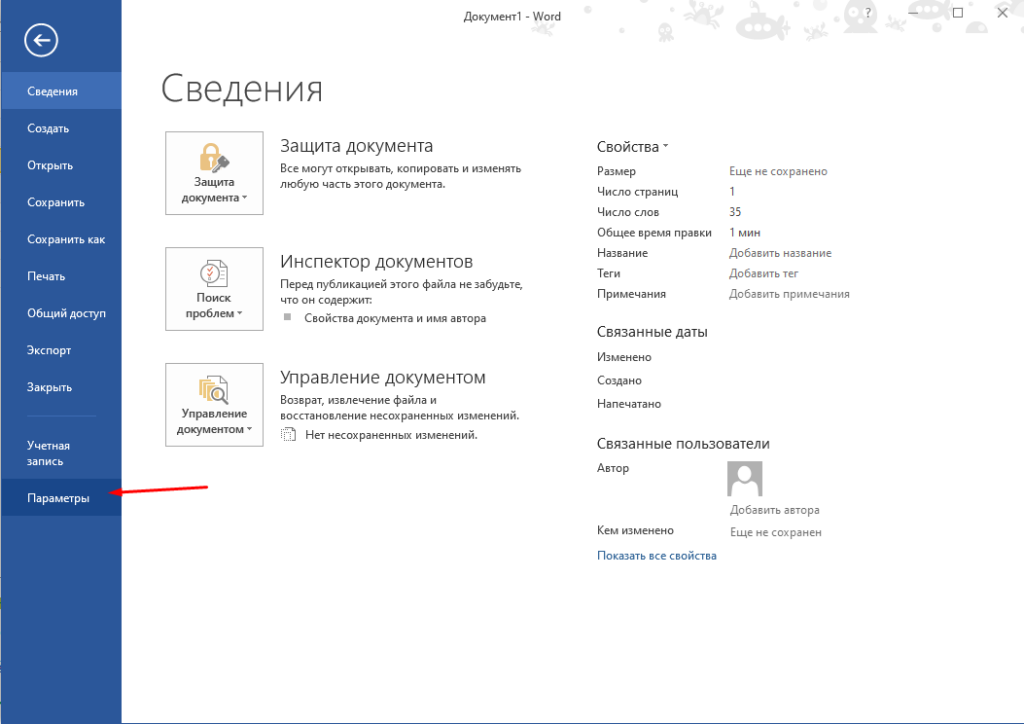
Для того чтобы всегда вставлялся только текст, нужно зайти в «Файл» выбрать пункт «Параметры».
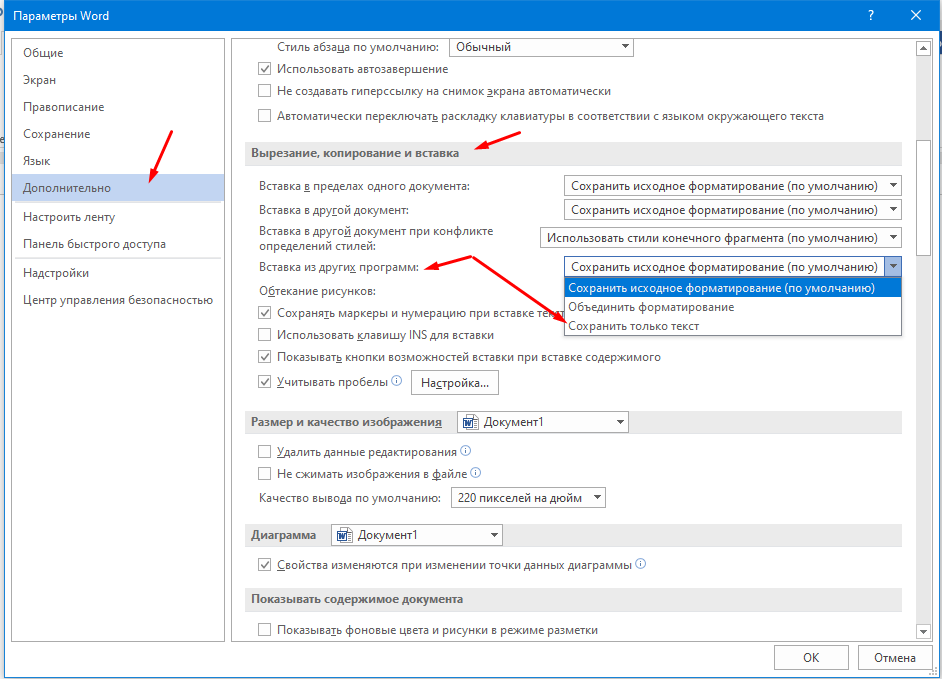
В открывшемся окне выбираем раздел «Дополнительно» далее находим подраздел «Вырезание, копирование и вставка» и в пункте «Вставка из других программ» выбираем «Сохранять только текст».
Теперь всегда в документ будет вставляться только текст даже если вы используете «Ctrl+V«.
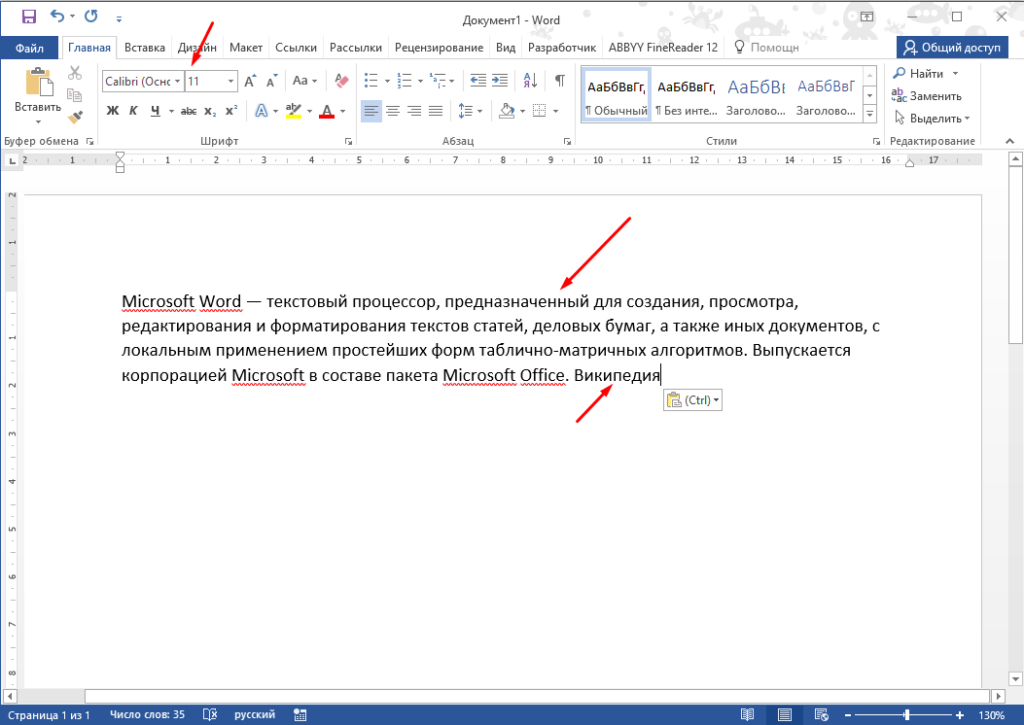
Вот таким образом можно вставить в Microsoft Office Word текст без форматирования, на самом деле это очень удобно, а главное упрощает и ускоряет работу.
Как вставлять текст без форматирования: пошаговое руководство

Случалось ли вам копировать текст с веб-сайта или из документа, а затем обнаруживать, что при вставке в другом месте форматирование нарушается? В этой статье предлагаются простые решения для вставки текста без форматирования в Windows, Mac, Linux и на мобильных устройствах.
Ключевые моменты
- Используйте Ctrl+Shift+V (Windows/Linux) или Cmd+Shift+V (Mac) для вставки без форматирования в большинстве приложений
- Для Microsoft Word 2019 настройте сочетание клавиш PasteTextOnly
- Блокнот (Windows), TextEdit (Mac) и Gedit (Linux) предлагают надежную вставку простого текста
- На мобильных устройствах используйте приложение-редактор простого текста в качестве посредника
Зачем вставлять текст без форматирования?
Веб-сайты и приложения часто используют скрытое форматирование, которое может вызывать проблемы при вставке в другой контекст. Вставка без форматирования гарантирует, что ваш текст будет гармонично интегрирован в целевой документ или поле ввода.
Вставка без форматирования в Windows
Использование сочетаний клавиш
Стандартное сочетание клавиш для вставки без форматирования в Windows — Ctrl+Shift+V . Оно работает в большинстве приложений, включая веб-браузеры, почтовые клиенты и приложения Microsoft Office, такие как Word и Excel.
Вставка в Microsoft Word 2019
В Microsoft Word 2019 сочетание Ctrl+Shift+V по умолчанию может не работать. Вот как его включить:
- Перейдите в Файл > Параметры > Настройка ленты
- Нажмите Сочетания клавиш: настройка
- В разделе “Категории” выберите Все команды
- Найдите PasteTextOnly и выберите его
- В поле “Новое сочетание клавиш” введите Ctrl+Shift+V
- Нажмите Назначить , а затем Закрыть
Теперь Ctrl+Shift+V будет вставлять текст без форматирования в Word 2019.
Использование Блокнота
- Скопируйте форматированный текст
- Откройте Блокнот
- Вставьте текст в Блокнот с помощью Ctrl+V
- Скопируйте простой текст из Блокнота
- Вставьте его в нужное место
Вставка без форматирования на Mac
На Mac используйте Cmd+Shift+V для вставки без форматирования в большинстве приложений.
Метод, аналогичный Блокноту — использование TextEdit:
- Скопируйте форматированный текст
- Откройте TextEdit
- Вставьте в TextEdit с помощью Cmd+V
- Перейдите в Формат > Преобразовать в простой текст
- Скопируйте простой текст
- Вставьте его в нужное место
Вставка без форматирования в Linux
Большинство приложений Linux поддерживают Ctrl+Shift+V для вставки простого текста.
Альтернативный вариант — использовать текстовый редактор, например Gedit:
- Скопируйте форматированный текст
- Откройте Gedit
- Вставьте в Gedit с помощью Ctrl+V
- Скопируйте простой текст
- Вставьте его в нужное место
Вставка без форматирования на мобильных устройствах
Мобильные ОС имеют ограниченные возможности для вставки без форматирования. Лучший подход — использовать приложение для редактирования простого текста.
- Скопируйте форматированный текст
- Откройте приложение-редактор простого текста
- Вставьте текст
- Скопируйте простой текст
- Вставьте его куда нужно
- Скопируйте форматированный текст
- Откройте встроенное приложение “Заметки”
- Вставьте в новую заметку
- Выделите и скопируйте простой текст
- Вставьте его в нужное место



