
Почему не работает вставка в ворде
В Word вы можете вставить текст, используя форматирование исходного кода, места назначения или только обычного текста. Если вы всегда хотите использовать один из вариантов, выберите его в качестве используемого по умолчанию для вставленного текста.
Настройка параметров вставки по умолчанию
По умолчанию при вставке содержимого в документ с помощью сочетания клавиш CTRL + V, кнопки Вставить или правой кнопкой мыши и вставки, в Word сохраняется исходное форматирование. Чтобы изменить параметры по умолчанию, выполните указанные ниже действия.
Перейдите в раздел > Параметры файлов > Дополнительно.
В разделе вырезание, копирование и вставкащелкните стрелку вниз рядом с параметром, чтобы изменить его.
Вставка в пределах одного документа При вставке содержимого в тот же документ, из которого скопировано содержимое.
Вставка в другой документ При вставке содержимого, скопированного из другого документа Word.
Вставка в другой документ при конфликте определений стилей При вставке содержимого, скопированного из другого документа Word, стиль, назначенный скопированному тексту, определяется иначе в документе, куда вставляется текст.
Вставка из других программ При вставке содержимого, скопированного из другой программы, например из браузера.
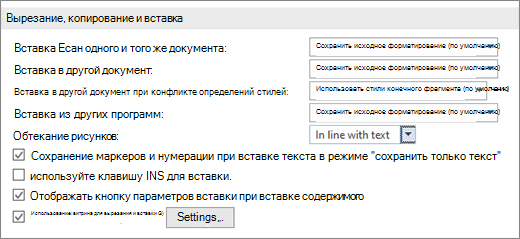
У каждого параметра есть доступные параметры.
Сохранить исходное форматирование объединить форматирование сохранить только текст
Для получения дополнительных сведений об этих параметрах ознакомьтесь со статьей получение нужного вида.
Нажмите кнопку ОК.

Вы также можете выбрать вариант по умолчанию при вставке из меню Параметры вставки .
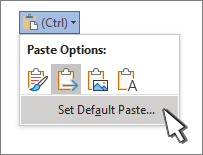
Изменение параметров при вставке содержимого
При копировании содержимого из форматированного источника (например, веб-страницы или другого Word документа) вы можете выбрать параметры во время вставки в документ.
Щелкните или коснитесь того места, куда вы хотите вставить содержимое.
Нажмите клавиши CTRL + V и выберите Параметры вставки .
Наведите указатель мыши на кнопки для просмотра в режиме реального времени.
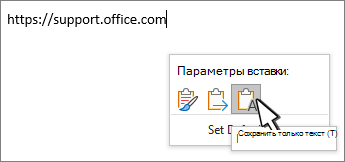
Выберите параметр вставки, который нужно использовать.
Кнопка Параметры вставки позволяет выбрать параметры форматирования и включена по умолчанию. Если вы ее не видите, вероятно, она отключена. Выполните эти действия, чтобы ее включить:
Перейдите в раздел > Параметры файлов > Дополнительно.
В разделе вырезание, копирование и вставка установите флажок Показывать кнопку параметров вставки при вставке содержимого.
Нажмите кнопку ОК.
Если параметр включен, но кнопка не отображается при вставке, убедитесь в том, что вы вставляете форматированное содержимое, а не чистый текст (как в Блокноте).
Когда вы копируете текст из документа Word, веб-страницы или другого документа приложения и вставляете его в Word документ, вы можете выбрать способ форматирования текста. Вы можете сохранить исходное форматирование, выполнить слияние с конечным форматированием или вставить только обычный текст.
Сохранить исходное форматирование (K) Этот параметр сохраняет форматирование, примененное к скопированному тексту. Все определения стилей, связанные со скопированным текстом, копируются в целевой документ.
Объединить форматирование (M) Этот параметр отменяет большинство параметров форматирования, примененных непосредственно к скопированному тексту, но сохраняет параметры форматирования, которые используются для выделения, например полужирное и курсивное начертание, если эти параметры применены только к части выделенного текста. К тексту применяются характеристики стиля абзаца, в который этот текст был вставлен. К вставляемому тексту также применяются непосредственное форматирование или свойства стиля знаков текста, находящегося прямо перед ним.
Picture (U) этот параметр доступен только на Office 365 ной подписке. Преобразует текст в изображение и вставляет его. Текст не может быть изменен, но его можно изменить, как и любой другой рисунок или изображение, используя эффекты, границы и поворот. Нажмите кнопку "Параметры" на вкладке " Формат рисунка ".
Сохранить только текст (T) При установке этого параметра отменяются все параметры форматирования и удаляются все нетекстовые элементы, например рисунки и таблицы. К тексту применяются характеристики стиля абзаца, в который он вставляется, и непосредственное форматирование или свойства стиля знаков текста, находящегося прямо перед ним. Графические элементы удаляются, а таблицы преобразуются в последовательность абзацев.
При вставке элементов из маркированного или нумерованного списка в другой список можно сохранить исходное форматирование или последовательное расположение или смешать с помощью нумерации или маркеров конечного списка.
Вставка нумерованных элементов таким образом, чтобы последовательность продолжалась Нажмите кнопку продолжить список (C) , чтобы вставить элементы в список в нужном порядке.
Сохранение исходной последовательности на нумерованных элементах Выберите команду создать список (N) , чтобы вставить элементы, чтобы сохранить их первоначальный список.
Вставка маркированных элементов в нумерованный список Чтобы сохранить маркеры, щелкните Сохранить исходное форматирование (K). Чтобы преобразовать маркеры в числа, выберите объединить форматирование (M).
Вставка нумерованных элементов в маркированный список Чтобы сохранить исходные номера, выберите вариант не объединять список (г). Чтобы преобразовать числа в список, нажмите кнопку объединить список (M).
Вставка только текстовых списков По умолчанию маркеры и номера сохраняются только при вставке текста. Чтобы отключить эту функцию, выполните указанные ниже действия.
Перейдите в раздел > Параметры файлов > Дополнительно.
Снимите флажок сохранять маркеры и нумерацию при вставке текста в режиме "сохранить только текст".
Во всех версиях текстового процессора MS Word есть два основных режима ввода текста. Это режим вставки и режим замены. В большинстве случае по умолчанию активирован режим вставки. Это значит, что при вводе текста с клавиатуры, символы, уже имеющиеся справа от курсора, не будут удалены, а вводимый текст будет вставлен перед ними.
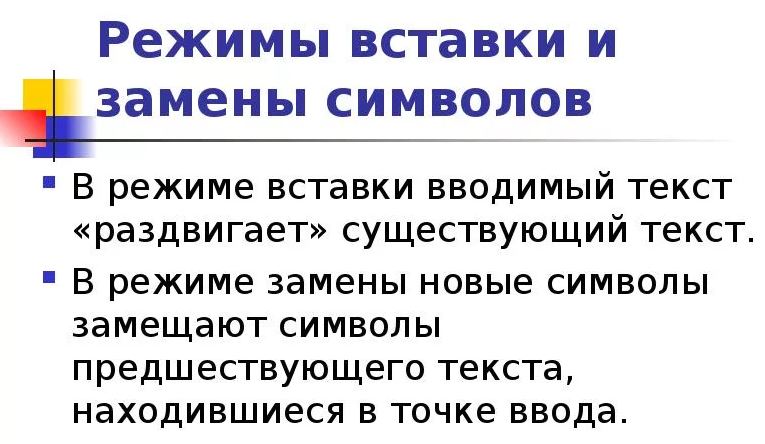
Различия режимов редактирования текста в Word
При активации режима замены, который активируется единоразовым нажатием клавиши Insert на клавиатуре, при вводе новых символов уже имеющиеся знаки справа от курсора будут заменены на вновь введенные.
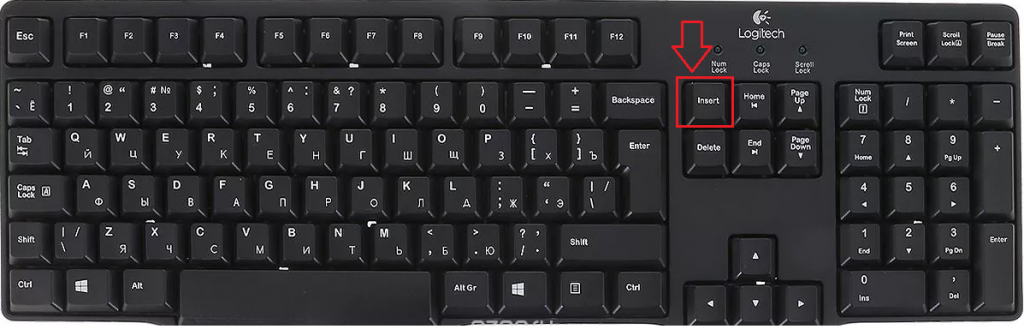
Расположение кнопки Insert на стандартной клавиатуре компьютера
Данный режим весьма полезен при редактировании и исправлении уже имеющегося текста, когда некоторые слова и фразы в нем нужно заменить на новые.
Но далеко не всегда в Microsoft Word включена функция переключения режимов замены/вставки кнопкой Insert, к которой многие пользователи так привыкли. Из-за чего некоторые ошибочно полагают, что у них не работает эта самая кнопка Insert.
На самом деле проблема в том, что в настройках MS Word отключен режим использования кнопки insert для переключения режимов вставки и замены.
О том, как его включить вы узнаете в этой статье.
Активация переключения режимов вставки и замены кнопкой Insert в Ворде
Для начала заходим в настройки Word. Делается это нажатием на кнопку в верхнем левом углу (кнопка «Файл») и в появившемся меню выбором пункта «параметры (параметры word)».
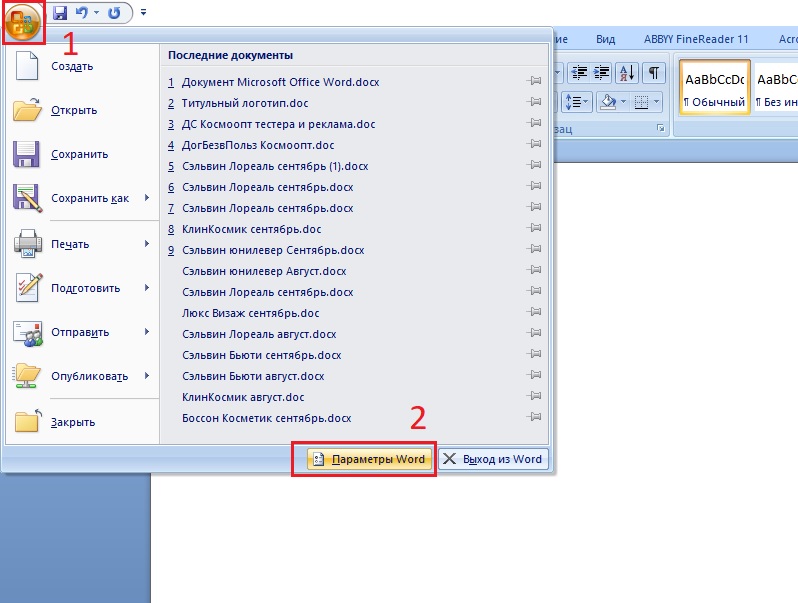
Вход в параметры Word 2007
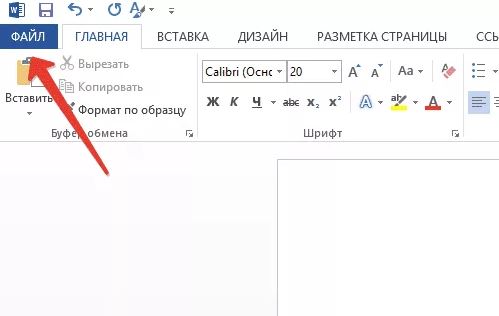
Вход в параметры Word 2013
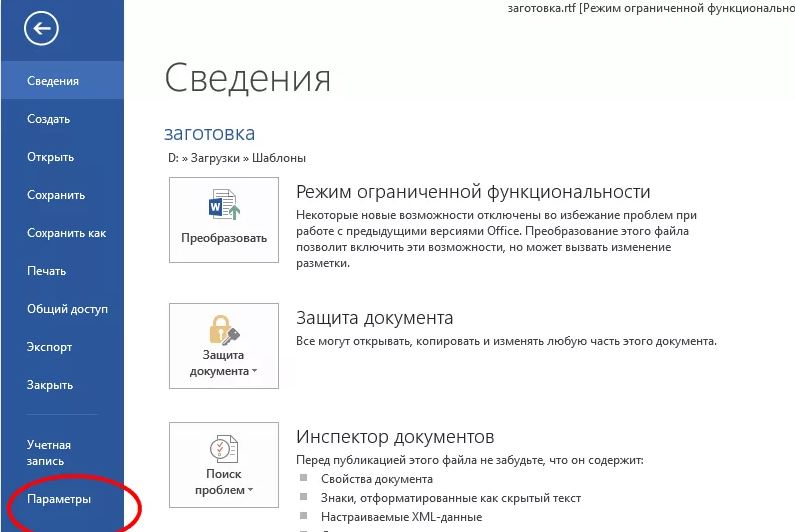
Вход в параметры Word 2013
В открывшемся окне настроек нужно перейти на вкладку «Дополнительно».
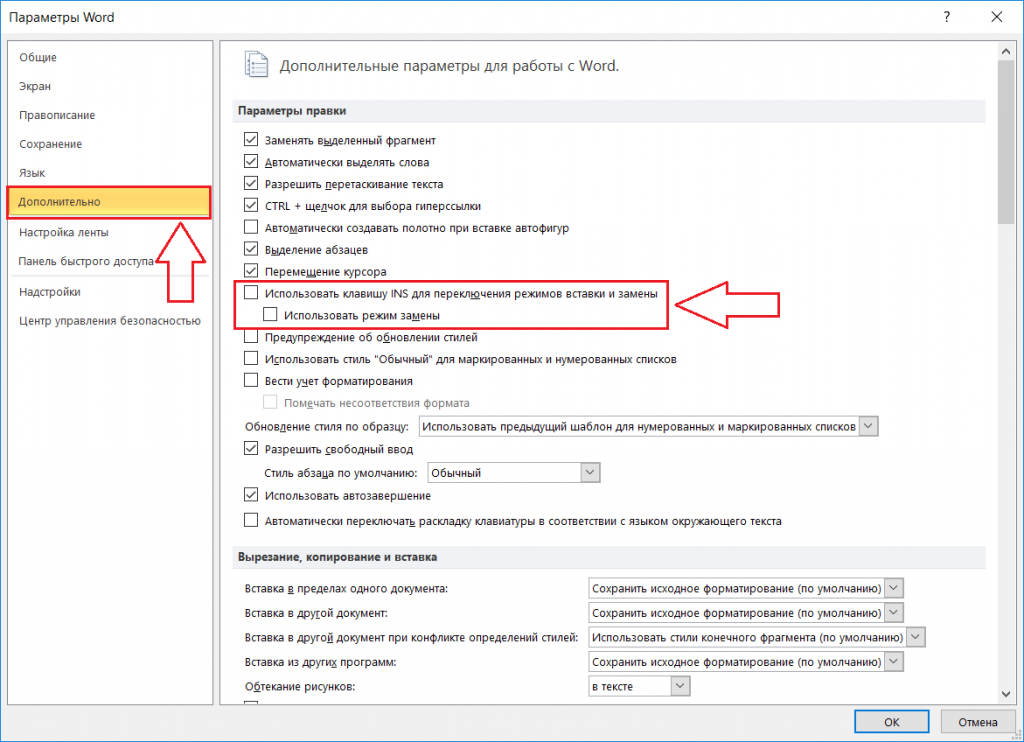
Включение смены режимов замены и вставки кнопкой insert в ворде
В правой части окна появятся различные пункты настроек. Среди них нужно найти «Использовать клавишу INS для переключения режимов вставки и замены». Включаем его установкой галочки напротив.
Остается лишь нажать «ок» в низу окна для применения настроек.
Теперь клавишей Insert на клавиатуре вы можете включать и отключать режим замены в Microsoft Word.
Так там ничего нового. Информация не заменяется. Только если попробовать удалить предложенным там способом.
Это меня Штурман подбил тему создать. Ему тоже интересно, что это.
Значит я правильно понял,что ты прикалываешься
Да не прикалываюсь я. Просто интересно от чего это бывает.
Ну,вот Приехали!Я табе не так маршрут проложил? У тебя не как у всех! Даже комп по другому принципу работает. Видать от лени,аль от пыли.
Как ты любишь всех критиковать. На себя посмотри, вечно что-нибудь теряешь.
Мне простительно Мой *чердачек фрутис* периодически отдельно от меня живет.
Может и от лени, а может из-за нехватки времени. Можно, конечно посчитать ленью, что я не занимаюсь поставленными задачами 24 часа в сутки.
Червячка заловила где то
откатиться то не пробовала,? Потом припомни что последним ставилала, может какая нибудь программулина с хреньюя.
Если клава с мышкой привязаны "верёвками" к компу, то только вирус может и больше ничего по моему.
а то вот ещё для информациии
И вообще если тебе комп для работы нужен, а не для "бабушкиных" посиделок, то поставь LTSB и не парься.
А у меня 7-ка. А LTSB это что?
у тебя ещё и 7-ка.
Спасибо! А тему я создавала, потому что интересно было отчего это происходит.
Так времени нет переустановить. Учёбу закончу онлайн и к лету переустановлю. Переустановка — это несколько часов без интернета и компьютера. Стоит только отключиться, сразу всем что-то от меня нужно.
к лету или ишак сдохнет или падишах помрёт
Да работает всё. С клавой и мышкой проблем нет. Просто перестаёт работать буфер обмена. После перезагрузки компа он тоже начинает работать.
А я не помню, что ставила последнее и когда это было в первый раз. А сейчас второй раз.
Комп просто не всегда перезагружать хочется. У меня куча программ открыта и везде что-то не доделано.
Выполните FixIt . Проверьте в новой учетной записи пользователя
Я должна ещё и новую запись создавать?
Сергей, ты что забыл что ей всё лень
Просто ты приходишь домой и занимаешься чем хочешь, а я работаю дома. У меня интернет-магазин, который я сама создавала, оформляла и настраивала, и сейчас ещё сайт нужно делать, домен и хостинг 2 месяца назад оплатила, и продвигать. Плюс, я черчу и делаю карты раскроя, сутками даю консультации и принимаю заказы со всех регионов. Сутками потому, что в Хабаровске, к примеру, не смотрят на часы, когда звонят в Питер.
К тому же я обучаюсь онлайн html, css и JavaScript, чтобы не обращаться к спецам, а верстать сайты самой.
Вот и вся моя лень.
ну извини, что тупо пошутил ))
да и я на работе так уваляюсь иногда, что дома вообще ничем заниматься неохота, а не то что чем хочешь.
Ты меня тоже прости. Я думала, что ты опять на меня наезжаешь, думаешь, что я сутками на Завалинке сижу и ничего делать не хочу.
Просто так получилось, что я на работе "всё в одном флаконе", хотя мне нравится.
Пока время есть, ещё пытаюсь чему-то научиться для себя. Сайты не хочу отдавать на оформление спецам, они не знают нашу специфику, да и не научишься так ничему.
Хочу сама. А комп правда, только отключишь, так сразу либо заказ придёт в интернет-магазин, либо чережи понадобятся срочно кому-то. В интернет-магазине лучше отвечать в течении 30 минут, а с чертежами продинамишь, потом не обратятся.
Вот я и не могу время выбрать, чтобы что-то переустановить.
А тему создавала не для решения проблемы, так как она решается перезагрузкой, а для того, что может быть кто-нибудь знает, что это за глюк и почему он может происходить. Ну, интересно же.
у меня тут проблема мифическая возникла)))
прикинь, темы могу делать на группе с ноутбука, из под виртуалки.
а непосредственно со своего компьютера нет, отсутствует всё включая "Подрубрики"
причём если с виртуалки захожу, то всё есть.
Так может у тебя на компе стоит какая-нибудь версия с Линуксом и браузером, что сайт в них просто не корректно отображается. Не могут же они предвидеть все варианты захода на их сайт и прописать сайт так, чтобы он читался?
Да при чём здесь линукс, на ноуте тоже самое стоит и с него всё нормально, а на другом жёстком у меня 10-ка дрягается, с неё выхожу тоже самое
наверно мой комп на субскрайбе забанили за пиратские посты
правда браузер отрыл Pale Moon из под него "Подрубрики" видны стали)))
Сергей, как думаешь, "бан по железу" бывает?))
Почему скопированный текст не вставляется в Word
Как часто мы сталкиваемся с ситуацией, когда пытаемся скопировать текст с одного источника и вставить его в документ Word, но что-то идет не так? Почему это происходит? Одной из причин может быть форматирование текста. Word может не поддерживать определенные шрифты, размеры или стили, что может привести к проблемам при вставке.
Еще одной причиной может быть наличие скрытого форматирования в тексте, которое мешает корректному отображению. Иногда проблема возникает из-за того, что текст скопирован не весь или вместе с невидимыми символами, что вызывает ошибки при вставке. Важно также учитывать кодировку текста – если она не совпадает с кодировкой Word, это тоже может вызвать проблемы. Поэтому, чтобы успешно вставить текст, стоит уделить внимание всем этим моментам.
Почему скопированный текст не вставляется в Word
1. Проверьте формат текста, который вы пытаетесь вставить. Некоторые форматы, такие как изображения или таблицы, могут быть скопированы, но не могут быть вставлены в документ Word.
2. Убедитесь, что текст не содержит специальных символов или форматирования, которые могут вызвать проблемы при вставке. Например, некорректное форматирование, шрифты или стили могут быть причиной невозможности вставки текста.
3. Попробуйте очистить буфер обмена перед копированием текста и затем повторно скопировать и вставить текст в Word.
4. Если проблема не решается, попробуйте вставить текст в другое приложение, например Notepad, чтобы убедиться, что текст корректно скопирован.
5. Проверьте наличие обновлений для Word и установленных шрифтов. Иногда проблемы с вставкой текста могут быть связаны с устаревшими версиями программного обеспечения.
6. Если ничто из вышеперечисленного не помогло, попробуйте скопировать текст по частям или вручную вводить его в документ Word.
7. В случае, если проблема сохраняется, обратитесь за помощью к специалисту по информационным технологиям или технической поддержке Microsoft Word.
Ошибка в кодировке может привести к тому, что скопированный текст не вставляется в Word
При возникновении ошибки в кодировке, скопированный текст может содержать специальные символы или неправильные форматы, которые не могут быть корректно распознаны программой Word. Это может привести к тому, что при попытке вставить скопированный текст в документ Word, программа не сможет его правильно интерпретировать.
Чтобы избежать подобных проблем, важно убедиться, что текст скопирован без ошибок и не содержит ненужных символов или форматирования. Также стоит проверить соответствие кодировки текста и настроек программы Word. Если возникают проблемы с вставкой текста, можно попробовать скопировать текст в обычный текстовый редактор, а затем скопировать его из него в документ Word.
Важно помнить, что правильная кодировка текста играет ключевую роль в успешной вставке текста в документ Word. При возникновении ошибок в кодировке следует обращать особое внимание на корректность скопированного текста и его соответствие требованиям программы.
Неизвестный формат файла при попытке вставить скопированный текст в Word
| Шаг 1: | Убедитесь, что вы скопировали текст правильно, используя комбинацию клавиш Ctrl + C или функцию копирования в вашем исходном документе или программе. |
| Шаг 2: | Откройте документ в Microsoft Word, в который вы хотите вставить скопированный текст. |
| Шаг 3: | Выберите место, куда хотите вставить текст, щелкните правой кнопкой мыши и выберите Вставить. |
| Шаг 4: | Если появляется сообщение о неизвестном формате файла, попробуйте вставить текст с использованием опции Вставить как текст без форматирования (Paste as Text). Для этого найдите соответствующую опцию в меню Вставка в Word. |
| Шаг 5: | Если это не помогло, попробуйте скопировать текст в формате чистого текста (без форматирования) и вставить его в Word. Для этого сначала вставьте текст в программу типа Блокнот или другой текстовый редактор, а затем скопируйте его оттуда и вставьте в Word. |
Следуйте указанным шагам, чтобы успешно вставить скопированный текст в Word, даже если возникает ошибка Неизвестный формат файла.
Почему скопированный текст не вставляется в Word
При возникновении проблем с копированием текста в программу Word, возможно есть несколько причин, которые могут вызывать данное поведение. Ниже приведены некоторые возможные причины и способы их решения:
1. Форматирование текста: Если текст был скопирован из другого источника с особым форматированием (например, таблицы, списки, шрифты и т.д.), то при вставке в Word могут возникнуть проблемы. Чтобы избежать этого, попробуйте вставить текст сначала в текстовый редактор (например, блокнот), чтобы удалить форматирование, а затем скопировать его без форматирования в Word.
2. Проблемы с буфером обмена: Иногда проблема может быть связана с буфером обмена. Попробуйте очистить буфер обмена и скопировать текст заново.
3. Недостаточно прав доступа: Возможно, у вас нет достаточных прав доступа к файлу, из которого вы пытаетесь скопировать текст. Проверьте настройки безопасности и разрешения на файл.
4. Обновление Microsoft Word: Убедитесь, что у вас установлена последняя версия программы Word. Иногда проблемы с копированием могут быть связаны с ошибками в программе, которые исправлены в более новых версиях.
5. Конфликт с другими программами: Иногда другие установленные программы или плагины могут вызывать конфликты при копировании текста. Попробуйте закрыть все другие приложения и повторите попытку копирования.
Обращая внимание на вышеуказанные возможные причины и применяя соответствующие способы решения, вы сможете успешно скопировать текст в программу Word. В случае, если проблема сохраняется, рекомендуется обратиться за помощью к специалисту или технической поддержке.
Пожалуйста, уточните, что именно вы имеете в виду под Почему скопированный текст не вставляется в Word? Возможно, это проблема с форматированием текста, некорректным копированием или другая проблема? Чем больше информации вы предоставите, тем легче будет дать вам точный ответ.
Блокировка скопированного текста
Копирование текста с веб-страницы в документ Word может иногда вызывать проблемы из-за блокировки скопированного контента. Это может быть вызвано различными причинами, такими как защита авторских прав, настройки безопасности в браузере или наличие специальных скриптов на веб-сайте.
Чтобы избежать блокировки скопированного текста, можно попробовать следующие рекомендации:
1. Проверьте настройки безопасности в вашем браузере. Некоторые сайты могут использовать специальные скрипты или заголовки безопасности, которые могут блокировать копирование контента. Пересмотрите настройки безопасности и разрешите копирование текста с сайта, если это возможно.
2. Используйте сочетание клавиш Ctrl+C для копирования текста. Иногда контекстное меню правой кнопки мыши может быть заблокировано для копирования, поэтому попробуйте использовать горячие клавиши.
3. Если вы не можете скопировать текст напрямую, попробуйте скопировать его сначала в текстовый редактор, такой как Блокнот, а затем скопировать из него в документ Word.
4. Если проблема остается, возможно, стоит связаться с владельцем веб-сайта и запросить разрешение на копирование контента.
Избегайте копирования защищенных материалов без разрешения владельца, чтобы не нарушать авторские права.
Проблемы с буфером обмена
Существует несколько способов решения проблем с буфером обмена:
- Почистить буфер обмена: Иногда буфер обмена может быть перегружен большим количеством данных. Попробуйте очистить буфер обмена, нажав комбинацию клавиш Win + R, ввод команды cmd и выполнение команды echo off | clip.
- Перезагрузить компьютер: Иногда проблемы с буфером обмена могут быть вызваны временными сбоями. Перезагрузка компьютера может помочь восстановить его работоспособность.
- Использовать сторонние программы: Если проблема с буфером обмена постоянно возникает, можно воспользоваться сторонними программами, которые помогут управлять буфером обмена более эффективно.
Не стоит паниковать, если скопированный текст не вставляется в Word. Проблемы с буфером обмена довольно распространены, но их можно легко решить, следуя простым рекомендациям.
Как исправить: команды Copy Paste не работают в Word, Excel (2007, 2010) или других программах
Проблема «Копирование и вставка команд не работает» может возникнуть по разным причинам на компьютере с Windows. Например, если компьютер заражен вирусом, буфер обмена перестает работать (не работают клавиши CTRL + C или CTRL + V, а команда «Вставить» неактивна). В других случаях поведение «копировать-вставить не работает» может возникнуть после обновления Windows, поврежденных системных файлов, неправильных настроек сочетаний клавиш в приложении Word и т. Д.
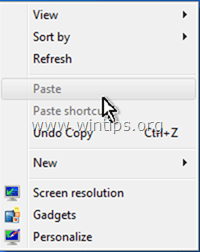
Это руководство содержит подробные инструкции по устранению проблем копирования / вставки в Windows, Word, Excel или других программах.
Как исправить: Вырезать, Копировать, Вставить проблемы в приложениях Windows или Office
Шаг 1. Сканирование компьютера на наличие вирусов и вредоносных программ
Важный: Прежде чем следовать приведенным ниже инструкциям, убедитесь, что ваш компьютер на 100% чист от вредоносных программ, таких как руткиты, вредоносные программы или вирусы. Чтобы выполнить эту задачу, следуйте инструкциям в этом Руководстве по быстрому сканированию и удалению вредоносных программ, а затем попробуйте снова использовать копирование / вставку. Если проблема не устранена, перейдите к следующему шагу.
Шаг 2. Проверьте копию Вставьте сочетания клавиш в различные приложения
Чтобы проверить ярлыки копирования / вставки в Word:
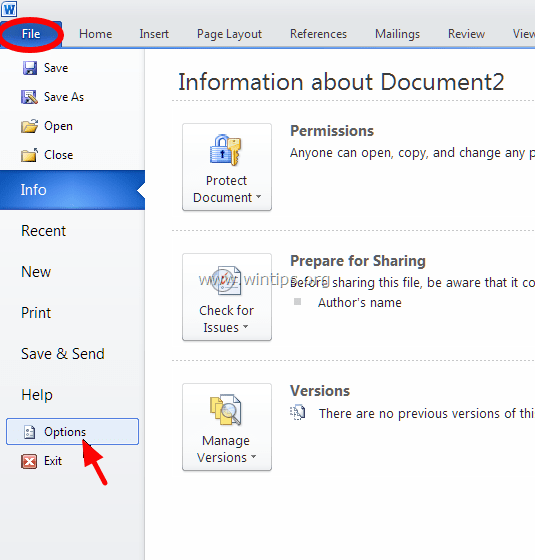
1. Из главного меню Word (файл), перейти к Опции.
2. Выберите Настроить ленту налево.
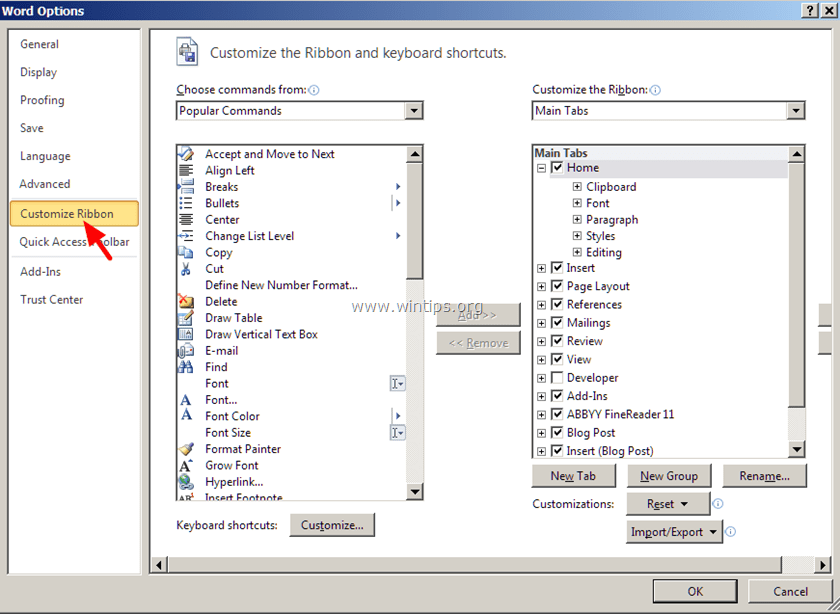
3. Затем нажмите на Настроить Кнопка рядом с «Сочетания клавиш».
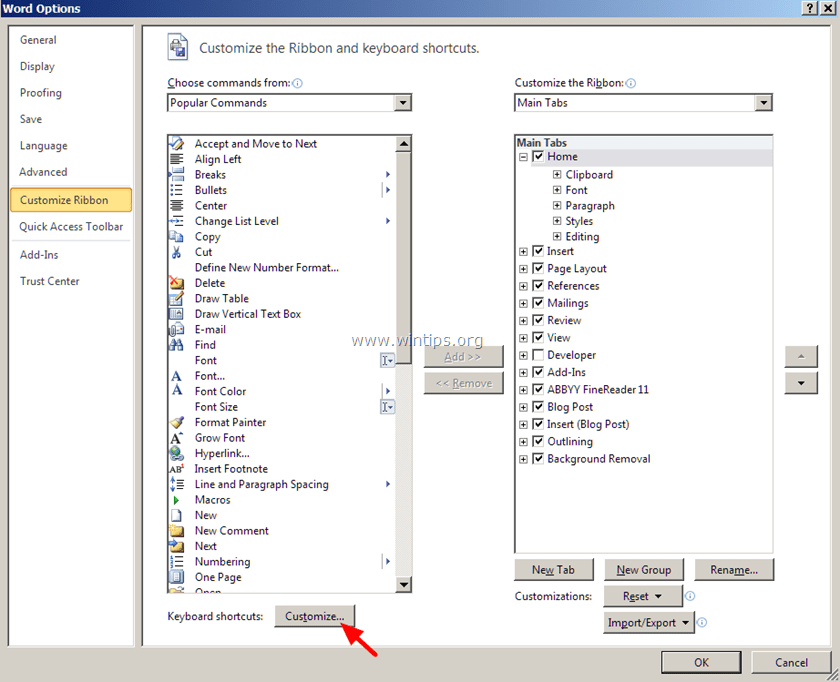
В Настроить клавиатуру варианты, выберите:
- В категории >Домашняя вкладка
- В команды >EditCopy
- Сейчас под Текущие ключи у вас должны быть эти два (2) сочетания клавиш по умолчанию:
- Ctrl + C,
- Ctrl + Insert
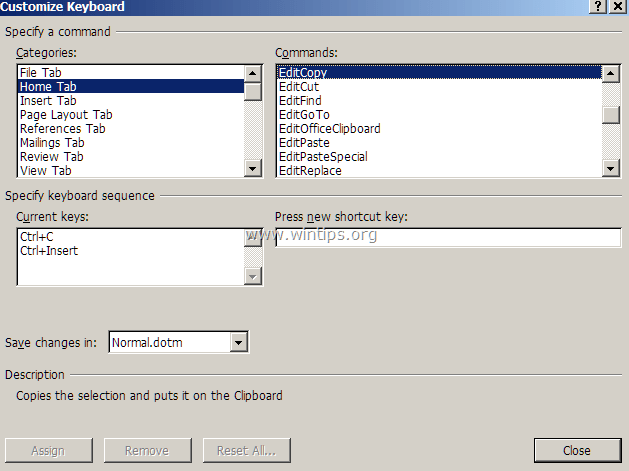 Если у вас нет двух указанных выше комбинаций клавиш, нажмите кнопку «Нажмите новую комбинацию клавиш«коробка затем нажмите соответствующую комбинацию для отсутствующей комбинации клавиш (например, «Ctrl + C») и нажмите Войти.
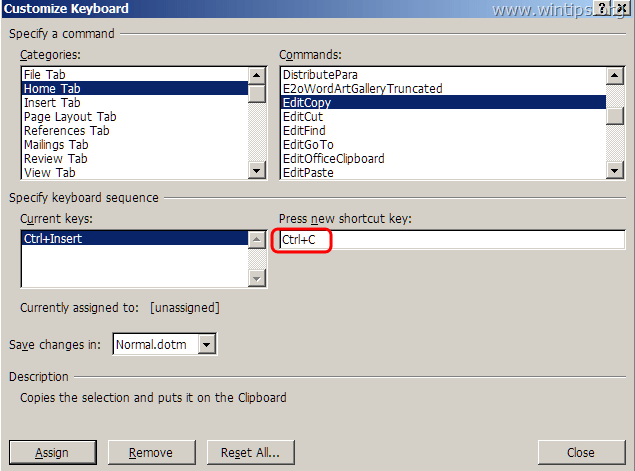 Выполните ту же операцию для EditCut * Команды EditPaste. *** В команде «EditCut» у вас должны быть эти две (2) сочетания клавиш по умолчанию:
- Ctrl + X
- Shift + Del
** В команде «EditPaste» у вас должны быть эти две (2) сочетания клавиш по умолчанию:
- Ctrl + V,
- Shift + Insert
4. Когда закончите, проверьте, решена ли проблема «Copy Paste Not Working». Если нет, перейдите к следующему шагу.
Шаг 3. Запустите Word (или Excel) без плагинов
Иногда дополнительный плагин может вызвать серьезные проблемы в приложении Word. Чтобы убедиться, что у вас нет плагина, который вызывает проблемы в работе Word, запустите Word без плагина. Для этого:
1. Закрыть слово
2. Нажмите Window + R ключи, чтобы открыть БЕГ в командной строке введите следующую команду: *
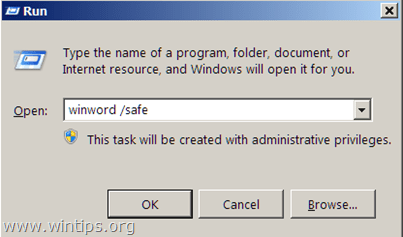
- winword / safe
- * Примечание: чтобы запустить Excel в безопасном режиме (без плагинов), введите: «excel / safe»— Теперь приложение Microsoft Word должно открываться в безопасном режиме без загружаемых плагинов.
4. Из главного меню Word (файл), перейти к Опции.
5. выберите Надстройки налево.
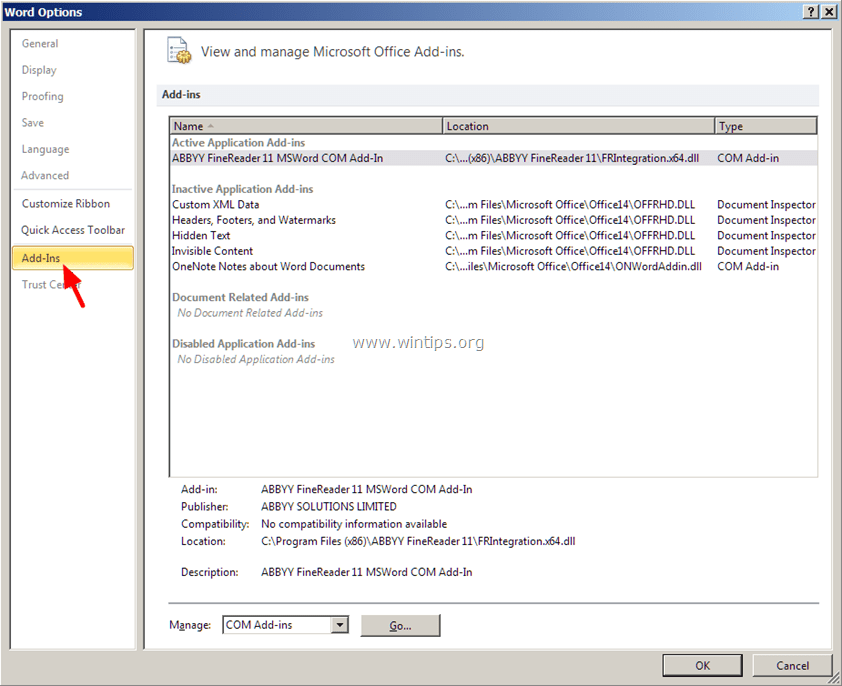
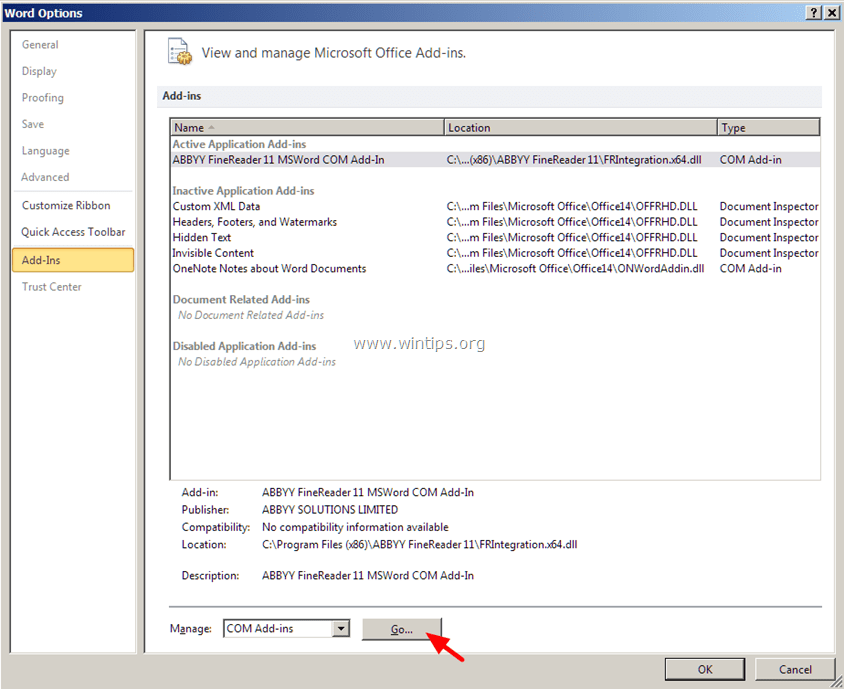
6. На правой панели в управлять меню, выберите Надстройки COM и нажмите Идти…
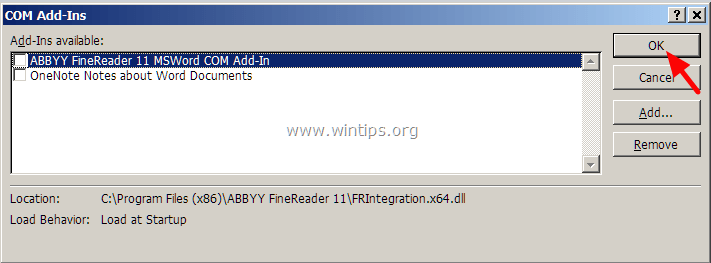
7. Теперь снимите флажок, чтобы отключить все дополнительные плагины щелчок хорошо.
8. Закройте и снова откройте Word в обычном режиме.
9. Проверьте, работают ли команды Copy-Cut-Paste нормально.
10. Если команды теперь работают должным образом, перейдите снова к надстройкам и включите дополнительные плагины один за другим, чтобы выяснить, какая из них вызывает проблему.
Шаг 4. Удалить обновление Windows KB3057839
Иногда обновления безопасности Windows могут вызывать проблемы в работе вашего компьютера. Одним из таких обновлений является обновление безопасности KB3057839, которое, как сообщается, вызывает проблемы с функциями копирования и вставки. Поэтому следуйте приведенным ниже инструкциям, чтобы удалить обновление безопасности KB3057839 (если оно установлено) и вернуть функцию копирования и вставки на вашем компьютере.
1. Нажмите Windows + р ключи для загрузки Бег чат.
2. Введите следующую команду, чтобы открыть Центр обновления Windows, и нажмите Enter.
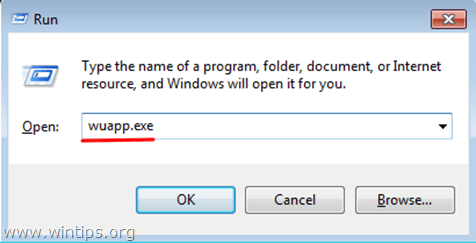 3. Нажмите на Установленные обновления ссылка на левой панели.
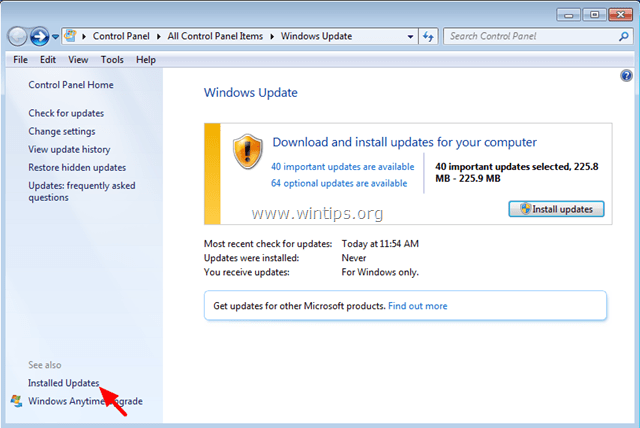 4. Выберите KB3057839 Обновить и нажмите Удалить.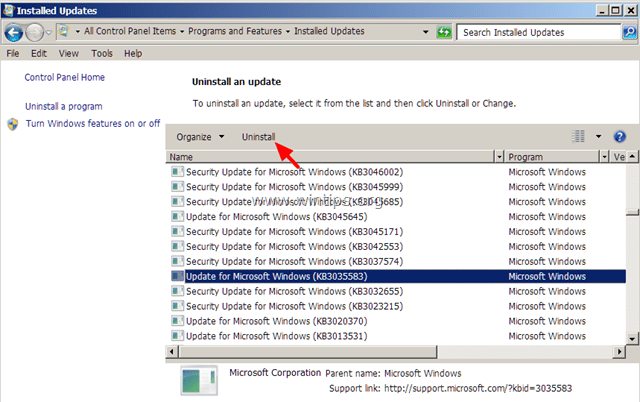
5. После удаления проверьте, работают ли команды копирования / вставки. Если да, то предотвратить KB3057839 от установки в будущем. Сделать это:
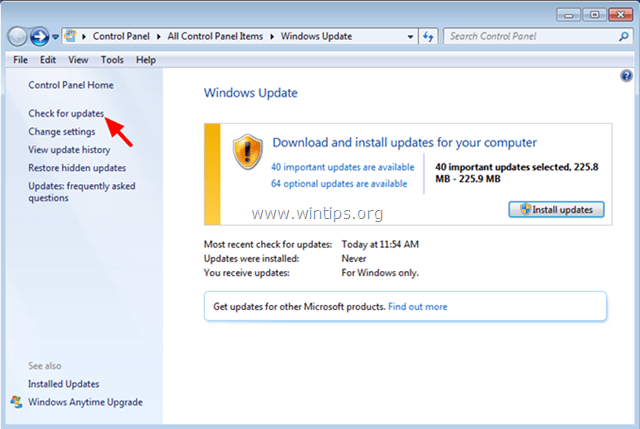
6. На панели Центра обновления Windows нажмите Проверить наличие обновлений.
7. Выбрать Важные обновления ссылка.
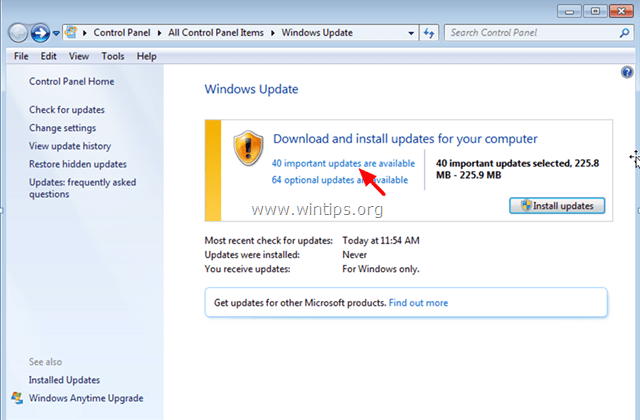
8. Щелкните правой кнопкой мыши на Обновить KB3057839 и выберите Скрыть обновление.
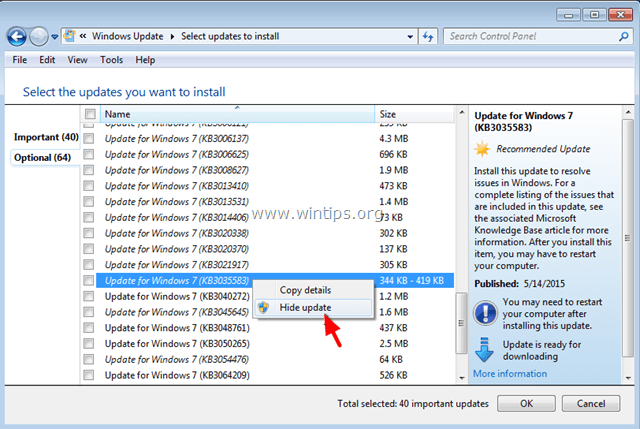
8. Нажмите хорошо.
Шаг 5. Попробуйте отключить защитное программное обеспечение
Некоторые приложения безопасности, такие как Webot SecureAnywhere, могут вызвать проблемы с копированием / вставкой. Чтобы убедиться в этом, простое решение состоит в том, чтобы временно отключить приложение безопасности, а затем посмотреть, работают ли команды копирования / вставки нормально.
В случае, если на вашем компьютере установлен Webroot SecureAnywhere, откройте интерфейс программы и отключите «Identity Protection» для программ, в которых команды copy-paste не работают. Для этого:
1. Дважды щелкните значок ярлыка «Webroot» на рабочем столе:
2. Нажмите тождественность Вкладка конфиденциальности.
3. Нажмите Identity Shield слева, затем нажмите Просмотр / редактирование защищенных приложений.
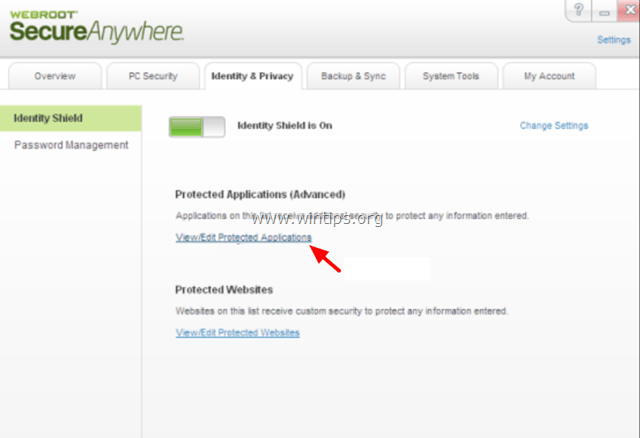
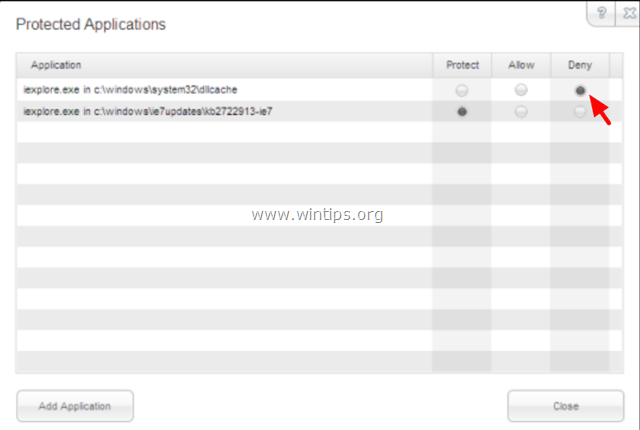
4. На панели защищенных приложений установите значение ОТКАЗЫВАТЬСЯ ОТ приложения, которые у вас есть проблемы при вставке.
Другие советы по исправлению проблемы копирования-вставки
1. Удалите все последние версии IE.
2. Если у вас есть Skype Call to Click установить, удалить его из меню «Программы и компоненты» панели управления. Дополнительно попробуйте полностью удалить Skype, а затем переустановите последнюю версию.
3. Используйте средство проверки системных файлов (SFC) для иборьбы поврежденных файлов и служб Windows. Для этого:
- Щелкните правой кнопкой мыши в Командная строка ярлык (Пуск> Все программы> Стандартные> Командная строка) и выберите «Запустить от имени администратора».
- В командном окне введите следующую команду и нажмите Войти.
- SFC / SCANNOW
- Подождите а также не используйте свой компьютер пока инструмент SFC не проверит и не исправит поврежденные системные файлы или сервисы.
- Когда инструмент SFC заканчивается, перезагружать ваш компьютер и проверьте, если копирование / вставка работают.
4. Если вы используете подключение к удаленному рабочему столу для подключения к удаленному компьютеру и копирования Команды вставки не работают при подключении, затем убейте и повторно запустите процесс буфера обмена удаленного рабочего стола «rdpclip.exe». Для этого:
- Щелкните правой кнопкой мыши на панели задач и выберите Диспетчер задач.
- Нажмите на Процессы табуляция
- Выбрать rdpclip.exe
- щелчок Завершить процесс
- Нажмите на заявка Tab.
- щелчок Новый процесс.
- Тип rdpclip.
- щелчок ХОРОШО.
5. Восстановите вашу установку Office.
6. Проверьте с другой клавиатурой.



