
Вы когда-нибудь задумывались о том, как Organize your documents for efficient workflows? Лично я не раз сталкивался с ситуацией, когда нужно было вписать важные данные в заранее подготовленный бланк. Звучит просто? Возможно! Но давайте разберемся, как сделать это правильно, чтобы избежать лишних хлопот и получить идеальный результат.
Вообще, процесс вписывания текста в бланк может показаться несложным, но он требует некоторых навыков и знаний. Будь то официальный документ, отчет или просто анкета, в нашей статье мы детально рассмотрим все нюансы, начиная от выбора подходящего бланка до правильного форматирования текста. Погрузитесь в мир документов с нами, и, возможно, вы откроете для себя что-то новое и полезное!
Зачем нужен бланк?
Первое, что приходит на ум: а зачем вообще нужны бланки? Ответ на этот вопрос довольно прост. Бланки помогают структурировать информацию, легкостью воспринимать текст и корректно оформлять документы. Рассмотрим несколько причин, почему вам может понадобиться бланк:
- Упрощение работы: С готовым шаблоном вам не нужно беспокоиться о формате, шрифтах и размерах.
- Стандартность: Документы, оформленные в одном стиле, выглядят более профессионально и аккуратно.
- Экономия времени: Заполнение бланка намного быстрее, чем создание документа с нуля.
Как видите, бланки могут значительно облегчить вашу жизнь. Но как правильно вписать текст в такой бланк, чтобы все выглядело идеально? Давайте об этом узнаем.
Выбор подходящего бланка
Первым делом, прежде чем мы начнем писать, вам нужно подобрать подходящий бланк. Это зависит от типа документа, который вы собираетесь заполнить. Попробуем рассмотреть, какие виды бланков существуют и в каких случаях их используют:
| Тип бланка | Описание | Когда использовать? |
|---|---|---|
| Официальный | Бланки для государственных или корпоративных организаций. | Для отчетов, заявок, официальных писем. |
| Анкета | Форма для сбора информации от людей. | При проведении опросов, регистраций. |
| Договор | Бланк для юридических документов. | При составлении соглашений и контрактов. |
| Форма обратной связи | Бланк, для удобного общения с клиентами. | На сайтах и в магазинах для сбора отзывов. |
После выбора бланка, убедитесь, что у вас есть печатная версия, которую вы сможете заполнить, или же электронная, если вы предпочитаете работать на компьютере.
Подготовка документа
Теперь, когда вы выбрали бланк, пора подготовить документ к заполнению. Если вы работаете с печатным вариантом, убедитесь, что:
- Бланк в хорошем состоянии (без повреждений и водяных знаков).
- У вас есть необходимые ручки или маркеры, чтобы текст выглядел аккуратно.
- Вы сделали несколько пробных записей на черновике, если указания не слишком четкие.
Если же вы работаете с электронным вариантом, произведите следующее:
- Откройте файл в удобной программе для редактирования.
- Проверьте шрифты и размеры текста. Убедитесь, что они соответствуют стандартам оформления.
- Сохраните резервную копию файла на случай, если что-то пойдет не так.
Заполнение бланка: советы и рекомендации
Теперь, когда ваш бланк готов, пора перейти к заполнению. Здесь есть несколько важных моментов, которые стоит учесть:
Выбор шрифта и размера
Если вы работаете с электронным бланком, выбирайте шрифты, которые хорошо читаются. Обычно это:
- Arial
- Times New Roman
- Calibri
Обычно размер шрифта варьируется от 10 до 12 пунктов. Если есть возможность, придерживайтесь указанных в бланке рекомендаций по шрифту, чтобы не нарушить форматирование.
Заполнение шапки документа
Шапка – это важная часть любого бланка. Она обычно содержит название организации или название документа, дату и контактную информацию. Вот несколько рекомендаций:
- Укажите актуальную дату.
- Проверьте название организации на корректность.
- Форматируйте текст так, чтобы он был виден и читабелен, но не доминировал над основным содержанием.
Соблюдение структуры
Следующий важный момент — соблюдение структуры. Если бланк имеет разделы и поля для заполнения, соблюдайте указанные отступы и размеры. Это поможет сохранить общий вид документа. Убедитесь, что вы заполняете информацию в соответствии с указаниями, без лишних абзацев или пробелов.
Правильные формулировки
Обратите внимание на то, как вы формулируете свои ответы. Используйте ясные и короткие предложения, избегая сложных конструкций. Если речь идет о числах, будьте предельно аккуратны. Проверяйте каждую цифру несколько раз, чтобы избежать ошибок.
Проверка и сохранение
После того как бланк заполнен, наступает важный этап – проверка. Это последний шанс исправить возможные ошибки. Вот что стоит сделать:
- Пересмотрите текст на наличие опечаток.
- Убедитесь, что вся информация заполнена корректно.
- Если документ печатается, проверьте, правильно ли он линейный, не выходит ли текст за границы поля.
Как впечатать текст в готовый документ
Перед печатью можно просмотреть документ и указать, какие страницы требуется напечатать.

Предварительный просмотр документа
- Выберите Файл >Печать.
- Для предварительного просмотра каждой страницы используйте стрелки вперед и назад в нижней части страницы.
 Если текст отображается слишком мелко, увеличьте масштаб с помощью ползунка в нижней части страницы.
- Выберите количество копий и любые другие нужные параметры, а затем нажмите кнопку Печать.

Печать конкретных страниц
- Выберите Файл >Печать.
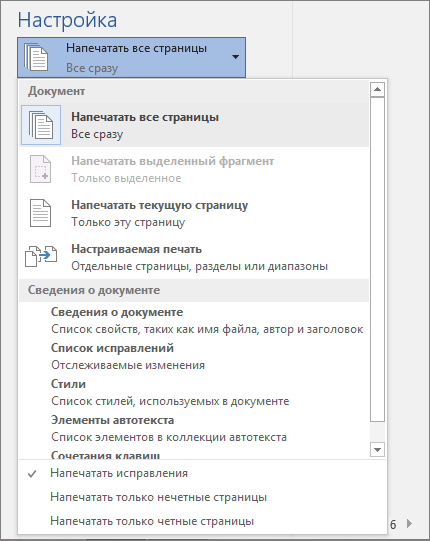
- Чтобы напечатать только определенные страницы, свойства документа или иборьбы и комментарии, в разделе Параметры выберите стрелку рядом с пунктом Напечатать все страницы (по умолчанию), чтобы просмотреть все варианты.
- Чтобы напечатать только определенные страницы, выполните одно из указанных ниже действий. >
- Чтобы напечатать страницу, отображаемую в режиме предварительного просмотра, выберите Текущая страница.
- Чтобы напечатать последовательные страницы, например 1–3, выберите вариант Настраиваемая печать и введите номера первой и последней страниц в поле Страницы.
- Чтобы напечатать отдельные страницы и диапазон одновременно (например, страницу 3 и страницы 4–6), выберите Настраиваемая печать и введите через запятую номера и диапазоны (например, 3, 4-6).
Примечание: Если принтер, который вы выбрали в разделе Принтер, поддерживает цветную, черно-белую печать и печать с использованием оттенков серого, соответствующие параметры появятся в списке в разделе Настройка.
- Выберите Файл >Печать.
- В разделе Параметры выберите параметр цветной печати и любые другие нужные параметры, а затем нажмите кнопку Печать.
Печать примечаний, содержащихся в документе
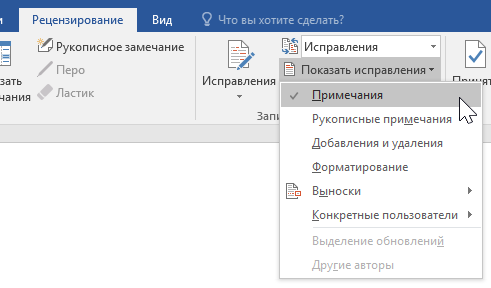
- Откройте документ, который содержит примечания. Если параметр примечаний не отображается, откройте вкладку Рецензирование, щелкните элемент Показать иборьбы и выберите в списке только пункт Примечания. Вы можете напечатать примечания определенного рецензента, выбрав его в разделе Конкретные пользователи.
- Выберите Файл >Печать.
- В разделе Настройка щелкните Напечатать иборьбы.
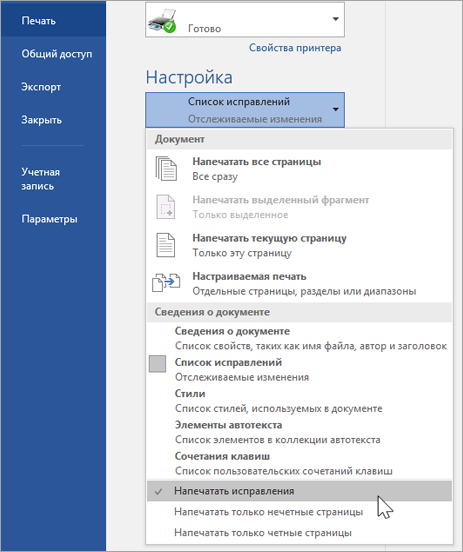
- Нажмите Печать. Документ с примечаниями будет распечатан.
Примечание: Если вы хотите напечатать документ без примечаний, откройте вкладку Рецензирование, в группе Запись исправлений выберите Без исправлений и отправьте документ на печать.
Печать в Word в Интернете может показаться немного запутанной. Это вызвано тем, что для сохранения макета и форматирования сначала создается PDF-файл, который затем можно распечатать.
Примечание: Если вы используете Internet Explorer в Windows версии 7 и более ранней, для печати документа нужно скачать и установить бесплатное приложение Adobe Reader.
Печать документа

- На вкладке Файл выберите пункт Печать и нажмите кнопку Печать.

- Если вы находитесь в режиме чтения, нажмите кнопку Печать в верхней части экрана.
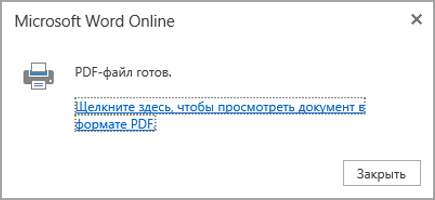
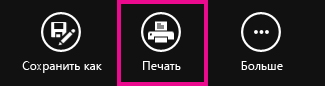
Word в Интернете создает копию документа в формате PDF.
Печать нескольких копий
Если вы хотите распечатать несколько экземпляров, измените число копий на странице «Печать»:
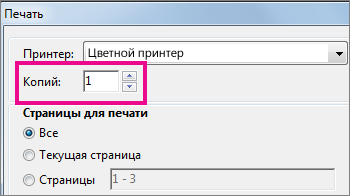
- В Windows 7 и более ранних версиях в верхней части страницы «Печать» есть поле Копии со стрелками вверх и вниз, позволяющее выбрать количество копий документа. Введите нужное число или выберите его с помощью стрелок, а затем нажмите кнопку Печать.
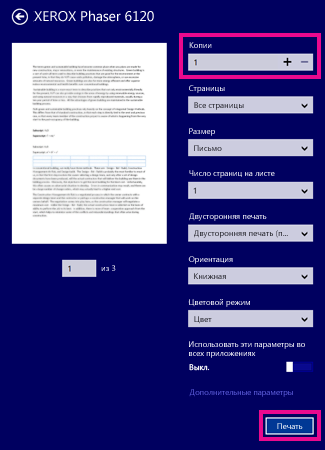
- В Windows 8 или Windows 10 введите нужное число копий или выберите его с помощью кнопок + и –, а затем нажмите кнопку Печать.
Примечание: Если принтер, который вы выбрали в разделе Принтер, поддерживает цветную, черно-белую печать и печать с использованием оттенков серого, соответствующие параметры появятся в списке в разделе Настройка.
- На вкладке Файл нажмите Печать.
- В разделе Настройка выберите параметр цветной печати и другие нужные параметры, а затем нажмите кнопку Печать.
Дополнительные сведения
- Черно-белая печать
- Веб-сайт производителя принтера (где можно найти обновленные драйверы для принтера)
- Форумы сообщества Microsoft 365
- Учебник: проблемы с принтером в Windows
Учебник. Базовый курс
На компьютере можно написать и напечатать текст. Для вывода текста на бумагу вам понадобится специальное устройство – принтер. Создавать текст, оформлять его помогают специальные программы-редакторы. Их необходимо установить на компьютер.
Например, скачать бесплатно из интернета OpenOffice Writer или купить Microsoft Word в специализированном магазине.

Чтобы запустить программу Word, необходимо дважды кликнуть на значок программы на Рабочем столе. Либо найти значок программы в меню «Пуск». Для запуска любой программы необходимо время. Будьте терпеливы.
После открытия программы перед вами будет чистый лист, вы сразу же можете вводить текст при помощи клавиатуры. Редактировать и форматировать текст можно позже 3.1 .
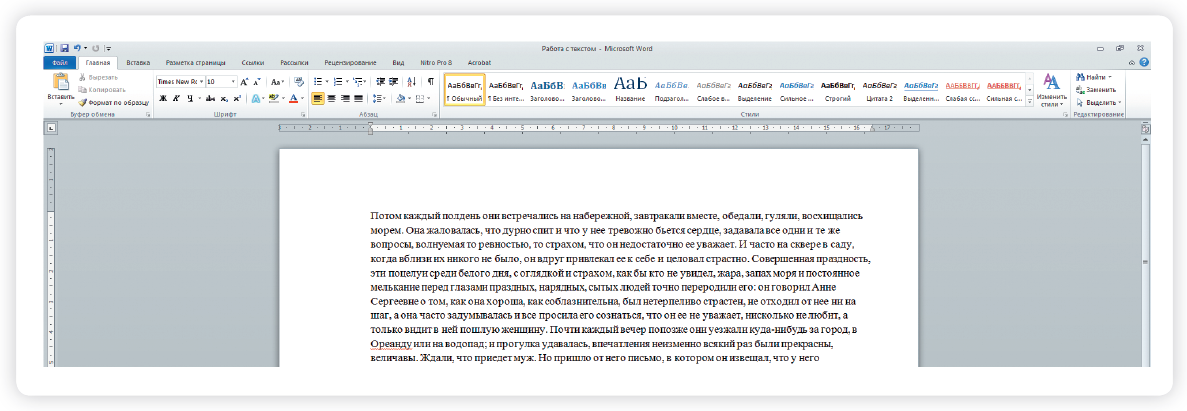
Над белым листом – кнопки (меню), которые помогут работать с текстом. Они могут различаться в разных версиях программы, но основные остаются неизменными.
Алгоритм работы в программе Word:
- Открыть (создать) новый документ.
- Набрать текст.
- Отформатировать.
- Сохранить.
- Просмотреть.
- Распечатать.
- Закрыть документ.
Определенные значки означают возможность конкретных действий 3.2 . Ножницы – вырезать, принтер – печать, синий квадратик-дискета – сохранить.
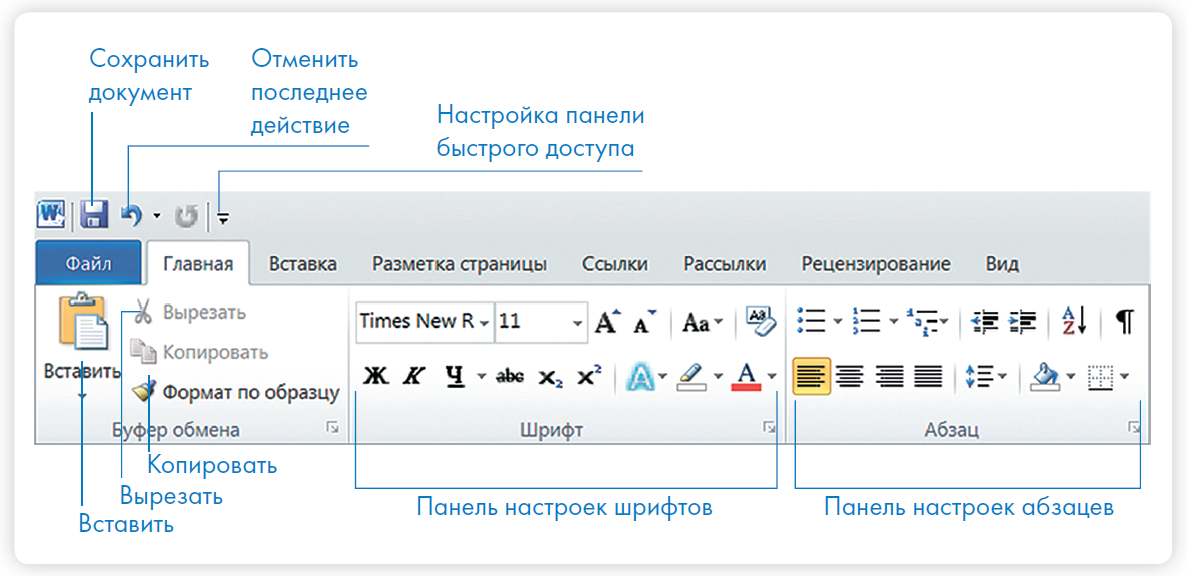
Вверху панели есть надписи: «Главная», «Вставка», «Ссылки», «Рецензирование». Это разделы, которые пригодятся вам при редактировании и наборе текста. Каждая объединяет группу различных команд.
Кликнув на кнопку «Главная», вы увидите, какие у вас есть основные возможности при работе с текстом. Можете изменить шрифт, его цвет, выделить абзацы.
Нажав на кнопку «Разметка страницы» (в Microsoft Word 10), сможете увеличить или уменьшить поля документа, выбрать вертикальный или горизонтальный формат страницы, скорректировать интервал между строками.
Если указатель мыши подвести к той или иной надписи на панели инструментов, можно прочитать поясняющую информацию – за что эта кнопка «отвечает».
Координатные линейки, полосы прокрутки страниц
Работая с текстом, вы сразу видите, как он будет выглядеть на бумаге после печати. Не стоит беспокоиться, если вы хотите создать большой текст на несколько страниц. Новая страница появится сразу после уже заполненной.

Координатные линейки с цифрами есть сверху и слева документа. С их помощью можно устанавливать поля страниц, отступы абзацев, изменять ширину столбцов и устанавливать позиции табуляции.
 Перемещение страницы на одну строку вверх.
 Перемещение страницы на одну строку вниз.
 Перемещение страницы влево.
 Перемещение страницы вправо.
 Перемещение страницы на один объект(страницу, рисунок, таблицу и пр.) вверх.
 Перемещение страницы на один объект вниз.
Полосы прокрутки (вертикальная и горизонтальная) предназначены для перемещения текста в окне по вертикали и по горизонтали. Можно перемещаться по документу с использованием линеек прокрутки. Для этого необходимо кликнуть левой кнопкой мыши по значку. Также листать документ можно с помощью колесика мыши. Крутите на себя – документ поднимется вверх, от себя – возвратится к началу.
Вы можете увеличить размер просматриваемой страницы – приблизить лист к себе, не изменяя размер шрифта в документе. Нажмите и удерживайте правой рукой кнопку Ctrl и одновременно вращайте колесико мыши.
Создание нового документа
Когда вы запускаете Word, он автоматически предлагает вам чистый документ, в котором можете сразу начинать работать. Если вам понадобилось одновременно написать два письма, нажмите на кнопку «Файл» и выберите в появившемся меню надпись «Создать». Новый документ – чистый лист – немедленно появится в основном окне Word. При этом прежний документ не закроется, будут открыты два окна. Можно работать сначала в одном документе, потом в другом.
Перед набором текста проверьте, какой язык у вас установлен. Кнопка находится справа на нижней панели рабочего стола. RU – русский. EN – английский. Переключить язык можно сочетанием клавиш Alt+Shift.
Сохранение текста
Не надейтесь, что программа помнит, чем вы занимались при работе за компьютером в последний раз. Необходимо «приказать» компьютеру сохранить работу в виде документа (файла).
Чтобы сохранить документ:
- Нажмите кнопку «Файл».
- Выберите строку «Сохранить как».
- В открывшемся окне выберите место для хранения файла (разделы в левой части окна). Например, локальный диск D.
- В основном окне выберите нужную папку.
- Дайте имя документу.
- Нажмите кнопку «Сохранить».
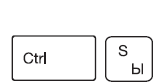
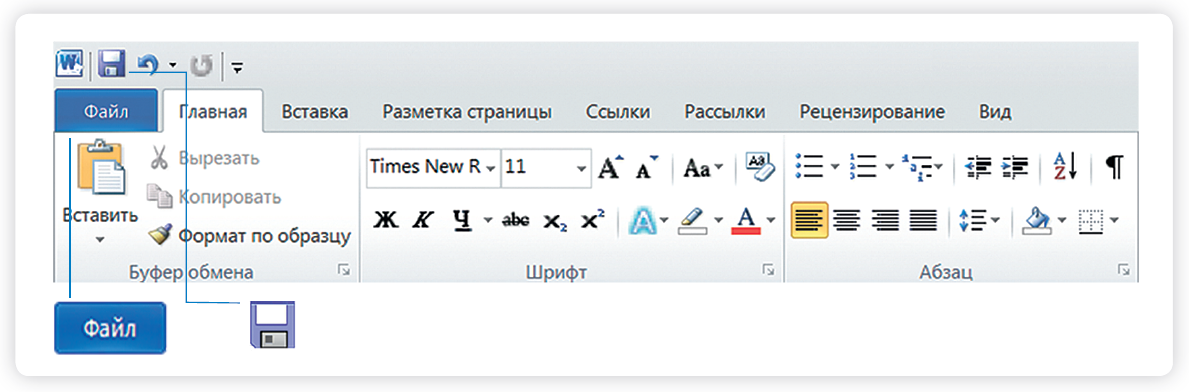
Также для сохранения можно воспользоваться сочетанием клавиш Сtrl + S либо нажать на синий квадратик-дискету 3.3 . Последние два варианта удобны, если вы уже сохранили текст в нужном месте. И далее при работе с ним просто его пересохраняете, чтобы не потерять изменения. Но если вы только открыли документ и нажали на синий квадратик, компьютер может в зависимости от настроек сохранить его где угодно. И у вас возникнут затем проблемы с поиском этого файла.
Как выделить, скопировать, вырезать или удалить текст
Чтобы выделить и скопировать текст:
- Подведите курсор к началу нужного фрагмента текста.
- Нажмите левую кнопку мыши и, удерживая ее, проведите курсор до окончания выделяемого текста.
- Отпустите левую кнопку мыши. Текст окрасится в синий цвет. Это означает, что он выделен.
- Нажмите на выделенный фрагмент правой кнопкой мыши. Выберите надпись «Копировать» 3.4 .
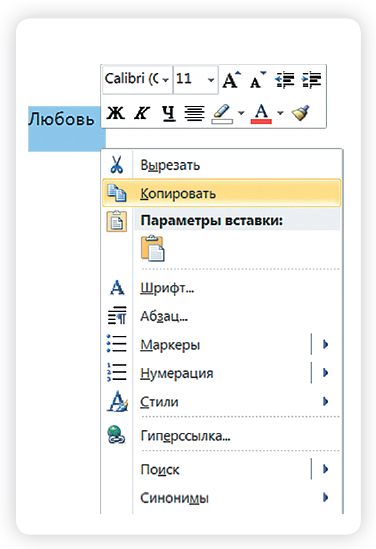
Меню закроется. Выделенный текст теперь находится в памяти компьютера. Вставить его можно куда угодно. Когда вы определитесь с местом для переноса текста:
- Нажмите правой кнопкой мыши в то место, куда хотите перенести скопированный текст.
- Выберите «Вставить».
Если вы хотите удалить часть текста, то также сначала выделите его левой кнопкой мыши. Затем нажмите клавишу Backspace или Delete на клавиатуре. Вы можете удалить выделенный фрагмент целиком или одну букву. Чтобы удалить одну букву, сначала необходимо поставить курсор в конец или начало слова.
Вернуть назад сделанные изменения
Вы можете перемещать курсор между словами и буквами не только при помощи мыши, но и используя кнопки клавиатуры – стрелки.
Все сделанные и несохраненные изменения вы можете вернуть назад сочетанием клавиш Ctrl + Z либо кнопками назад в верхнем меню документа.
Форматирование текста
Ваш браузер не поддерживает данный формат видео
Чтобы удалить текст:
- Выделить текст левой кнопкой мыши.
- Нажать клавишу Backspace или Delete на клавиатуре.
После того как текст написан и сохранен, рекомендуется его отформатировать. В разделе «Разметка страницы» можно отформатировать поля, выбрать ориентацию страницы, разбить текст на колонки, подкорректировать интервал между строками, поставить номера страниц. В разделе «Рецензирование» – проверить текст на правописание. Программа подчеркивает красной волнистой линией слова с грамматическими ошибками, зеленой – возможные ошибки пунктуации. При печати документа этих линий вы не увидите.
Использование разных шрифтов
- Для того чтобы назначить шрифт, выберите текст, который будет напечатан другим шрифтом.
- Выделите фрагмент, в котором необходимо изменить шрифт.
- Кликните на кнопку «Главная».
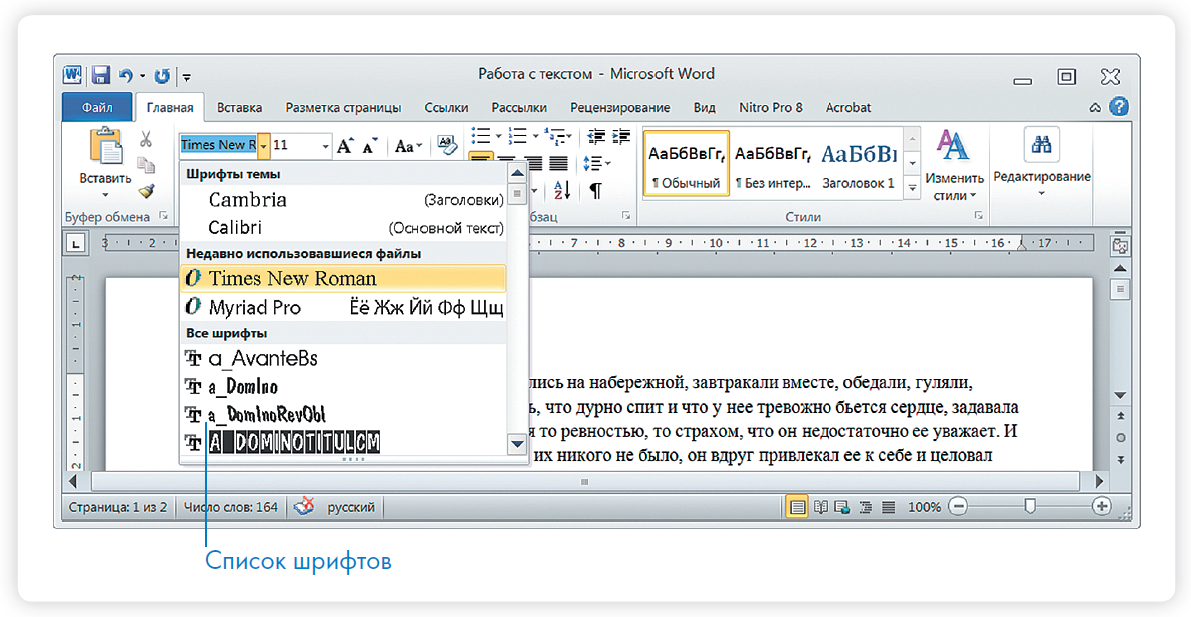
- Нажмите на кнопку около названия шрифта – откроется список установленных на компьютере шрифтов 3.5 .
- Выберите из списка нужный шрифт, и шрифт в выделенном фрагменте изменится.

Любой шрифт слова или даже буквы вы можете сделать жирным, курсивом или подчеркнуть. Для этого необходимо выделить фрагмент текста, слово или букву, далее использовать кнопки.
Вы можете использовать сочетания клавиш для форматирования текста: чтобы сделать выделенный фрагмент жирным, нажмите Ctrl+B; курсивом – Ctrl+I; подчеркнутым – Ctrl+U.
Ваш браузер не поддерживает данный формат видео
Как распечатать текст
Для печати вам понадобится принтер. Принтер должен быть подключен к компьютеру. Также на компьютер должна быть установлена специальная программа, которая для каждого принтера своя. Чтобы избежать сложностей, попросите опытного пользователя установить программу принтера на ваш компьютер.
Принтер должен быть включен. В специальный лоток должна быть загружена бумага определенного формата, обычно этот формат А4.
Напечатать текст можно двумя вариантами:
- Вы можете кликнуть один раз на специальный значок принтера. Тогда будет напечатан весь документ.
- Вы также можете напечатать только первую или любую другую выбранную страницу. Или задать нужное число копий документа 3.6 .
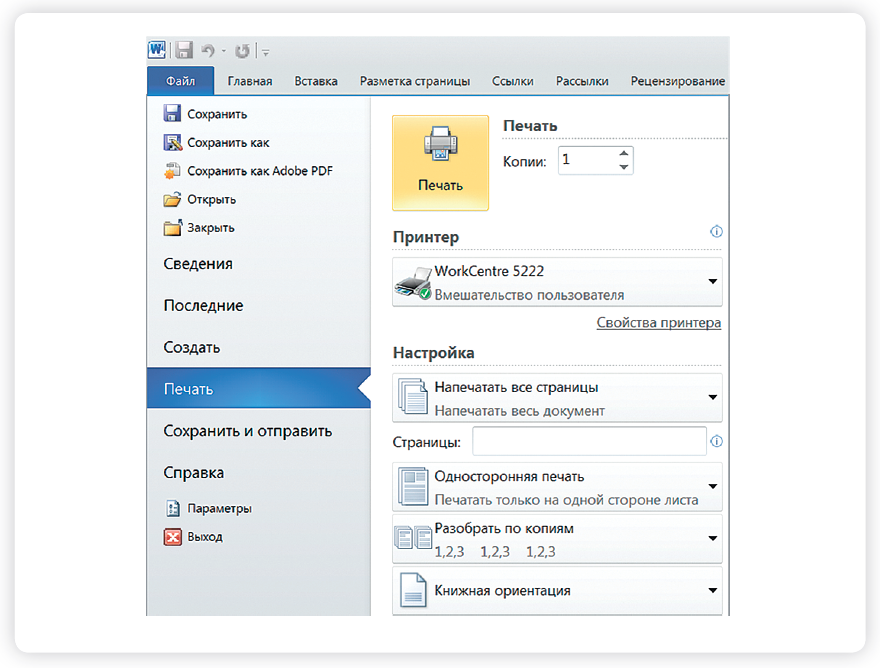
- Нажмите кнопку «Файл».
- Выберите «Печать».
- В окне выберите число копий, печать одной или всех страниц документа.
- Подтвердите выбранный режим печати, нажав кнопку «Ок». Документ будет напечатан.
Как выйти из программы Word
Для завершения работы с программой необходимо закрыть окно программы (кнопка закрытия окна Х или комбинация клавиш Alt + F4). Перед закрытием программы не забудьте сохранить документ.
Контрольные вопросы:
- Как набрать текст в программе Word?
- Какие возможности для редактирования текста в программе?
- Как сохранить текст?
- Как передвигать страницы в программе Word (колесико мыши, полосы прокрутки)?
- Как напечатать документ на принтере?
Это не обязательно, но позволит вам проверить, насколько хорошо усвоен материал первых трех глав. Тест проходить можно неограниченное количество раз, это ни к чему не обязывает и это совершенно бесплатно. Если тест будет пройден без ошибок, в личном кабинете появится сертификат, подтверждающий безупречное освоение вами этой главы. Вы сможете его распечатать и показать близким.
Как добавить свой текст на бланк документа
В феврале 2008 года я получил три письма от моих читателей с практически одинаковым вопросом:
Есть готовые бумажные печатные бланки с неким текстом. Пустые места в бланке нужно заполнять с помощью редактора Word. Затем набранный текст выводится на принтер на бланке. Надо, чтобы выводимый текст аккуратно совпал с соответствующими полями бланка. Как это сделать?
Мой ответ был таков: это можно сделать только опытным путем, первоначально создав шаблон документа с размерами вашего бланка и добавляя в нужные места шаблона (сверяясь с бланком) специальные поля для ввода текста.
Распечатать получившийся документ и опять сверить с бланком. Мелкие расхождения в размере шрифта, интервале и других деталях следует корректировать индивидуально для каждого поля.
После того, как вы убедитесь, что поля в шаблоне совпадают с пустыми местами на бланке, можно создавать на основе этого шаблона ваши документы: вводя в поля ваш текст, вставляя в принтер бланк и печатая получившийся документ.
Если все будет сделано правильно, то есть шанс, что текст в документе будет совпадать с пустыми местами на бланке.
Еще записи по вопросам использования Microsoft Word:
- вопросов и ответов по редактору Word (1 часть)
- полезных заметок о колонтитулах
- 250 бесплатных шаблонов для MS Office
- 3 способа очистки списка недавно открытых документов
- Microsoft Office: популярные команды на одной вкладке
- SQL для начинающих: изучите SQL онлайн за 9 часов
- Word 2007: добавляем свою вкладку и свои команды
- Word 2007: полотно, рисунки, линии
- Word 2007: смена формата сохранения файла
- Word 97 — решение проблемы с отображением символов на линейке
- Word 97. Слияние документов как один из способов упростить свою работу
- Абзац с цветным фоном
- Автозаполняемые колонтитулы
- Автоматизация текстового набора в Word
- Автоматическая запись макроса
- Автоматическая нумерация билетов
- Автоматическая расстановка переносов
- Автоматическое обновление полей при открытии документа
- Автоматическое сохранение всех открытых документов
- Автоматическое сохранение документа при его закрытии
- Автотекст с последовательной нумерацией
- Автоформат документов
- Белый текст на синем фоне в Word 2007
- Белый текст на синем фоне: ностальгия по DOS
- Буквица
Как впечатать слово в распечатанный документ Word? Место есть, нужно добавить одно слово такого же шрифта и размера
Предыдущий вариант классно конечно, но при условии что есть исходник в ворде.. . но тогда и смысл впечатки слова теряется, зачем изгаляться подставками, если можно просто распечатать заново.. . Так что тут вариант или искать исходник (ну или заново его создавать путем сканирования и распознавания) или сканировать и не распознавая поместить в ворд или фотошоп и добавить нужное слово таким же шрифтом. А ещё можно распечатать и вклеить в нужное место: ) А вот вариант размещения одного слова на чистом листе в ворде и прогон уже распечатанной страницы.. . я думаю что слишком много копий потребуется, прежде чем нужный результат получите.
Остальные ответы
Только путем множества проб и ошибок (например с копией работайте) , т. к с первого раза впихнуть слово такого же шрифта и в нужное место будет очень сложно
запихнуть в сканер открыть в word и вписать тем же шрифтом, и размером
оставить в тексте нужное слово, а все остальное сделать бесцветным и вперед, если принтер не подведет с четкостью подачи бумаги.
добавить нужный фрагмент, а остальное — на панели управления word выбрать в пункте «цвет текста» — белым, и распечатать тот же лист
В готовый документ впечатайте слово, затем выделите все кроме этого слова, сделайте цвет шрифта белым, весь текст станет невидимым, кроме слова и печатайте



