
Для увеличения возможностей использования текстовых эффектов разработчики предусмотрели опцию, позволяющую писать текст в текстовом редакторе как горизонтально, так и вертикально. Это добавит вашему тексту оригинальности, свежести и выразительного внешнего вида, так что непременно стоит попробовать реализовать эту функцию на практике. В данной статье мы расскажем о различных способах добавления вертикального текста в Ворд. Давайте рассмотрим каждый из них по порядку.
Как добавить вертикальный текст в Word 2016, 2013?
Способ №1: с помощью таблицы
Внедрение вертикального текста в ячейку таблицы – это универсальное решение для изменения направления текста.
Способ №2: с помощью функции «Надпись»
Способ №3: вручную настроив вертикальные надписи
Этот способ окажется полезным для тех, кто желает иметь текст, расположенный вертикально. Ниже изложено краткое описание его функционирования:
Вот такие способы добавления вертикального текста доступны в Ворд. Теперь посмотрим, как обстоят дела с аналогичной функциональностью в более ранних релизах текстового редактора.
Как добавить вертикальный текст в Word 2010, 2007?
Те самые три подхода, рассмотренные ранее, также применимы здесь, однако названия пунктов меню и иконок на панели могут отличаться. В остальном алгоритм полностью соответствует уже изложенной последовательности шагов.
Метод, основанный на таблице, практически идентичен, поэтому о нем мы подробно говорить не будем.
Второй способ, а именно, при помощи надписи, задействуется через вкладку «Вставка», элемент «Надпись». В остальном отличий от описанного в предыдущем разделе статьи метода также не наблюдается.

Как добавить вертикальный текст в Word 2003?
Способ вставки вертикального текста в ранних версиях Ворда имеет некоторые отличия от современного подхода.
Способ №1: с помощью таблицы
Первый момент заключается в методе добавления таблицы.
Для того чтобы ввести таблицу, необходимо перейти в раздел главного меню «Таблица» и выбрать опцию «Вставить» -> «Таблица».

Далее на всплывающей форме укажите число строк и столбцов. Если вам нужна таблица всего с одной ячейкой, оставьте значения полей заполненными единичками.

Далее действуем по приведенной ранее схеме.
Что касается надписей, то в 2003-ом Ворде повернуть их не представляется возможным, как мы это делали в более поздних релизах текстового редактора. Поэтому разнообразие методов тут слегка ограничено.
Должно быть, для вас уже стало очевидным, что в добавлении вертикального текста нет никаких технических сложностей и непонятных моментов. Используя любой из приведенных методов, вы получите красиво оформленный текст, размещенный в столбик, который после можно эффектно украсить и декорировать.
Видеоинструкция
Ответы на другие вопросы:
Как сделать вертикальный текст в Microsoft Word

По умолчанию весь текст в Microsoft Word пишется горизонтально, но иногда пользователю требуется сделать его вертикальным любым методом, чтобы сохранить в таком виде или отправить на распечатку. К сожалению, нет кнопки, которая позволила бы добиться необходимого результата в один клик, поэтому придется выбрать один из предложенных ниже вариантов.
Самостоятельное написание текста столбиком
Вообще, вертикальный текст подразумевает изменение его ориентации, что актуально для альбомных страниц, но иногда под таким запросом пользователь желает сделать какую-то надпись именно столбиком. Отдельной функции для реализации этой задачи в текстовом редакторе не предусмотрено, поэтому нужно будет осуществить задуманное вручную.
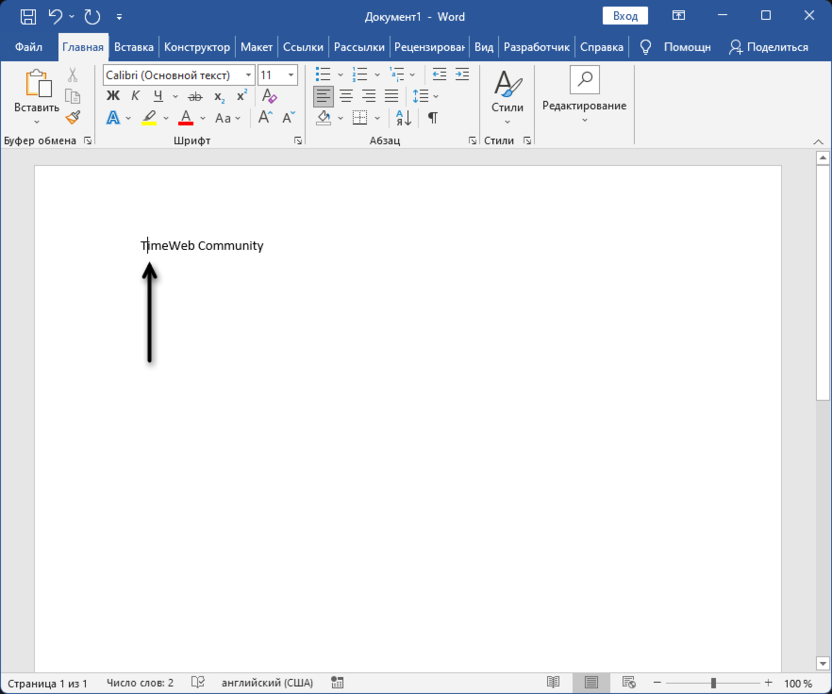
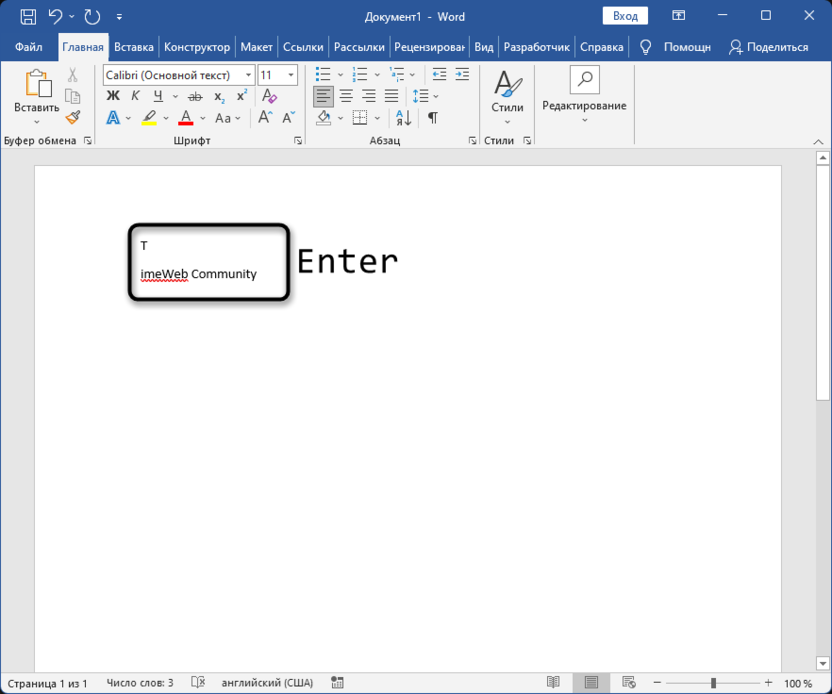
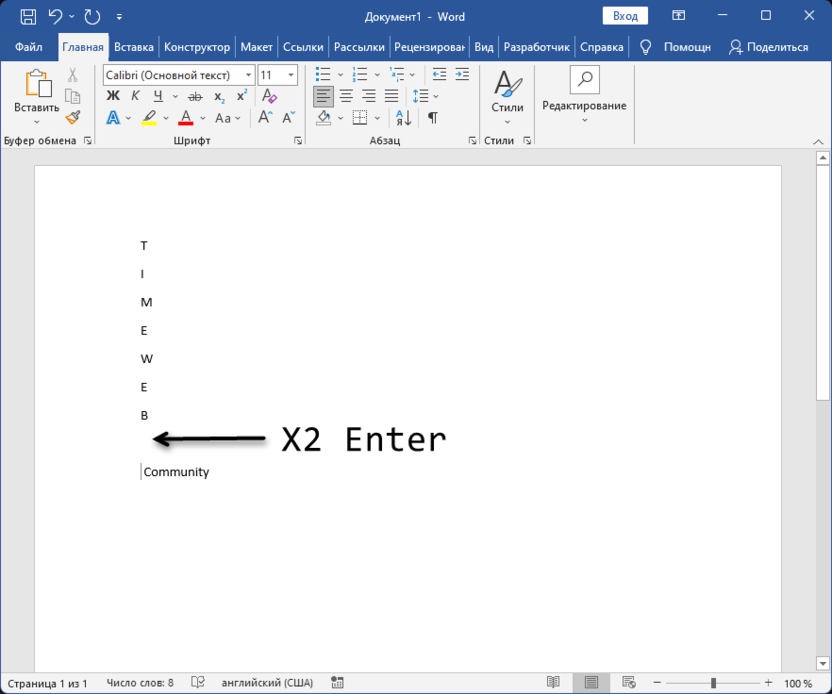
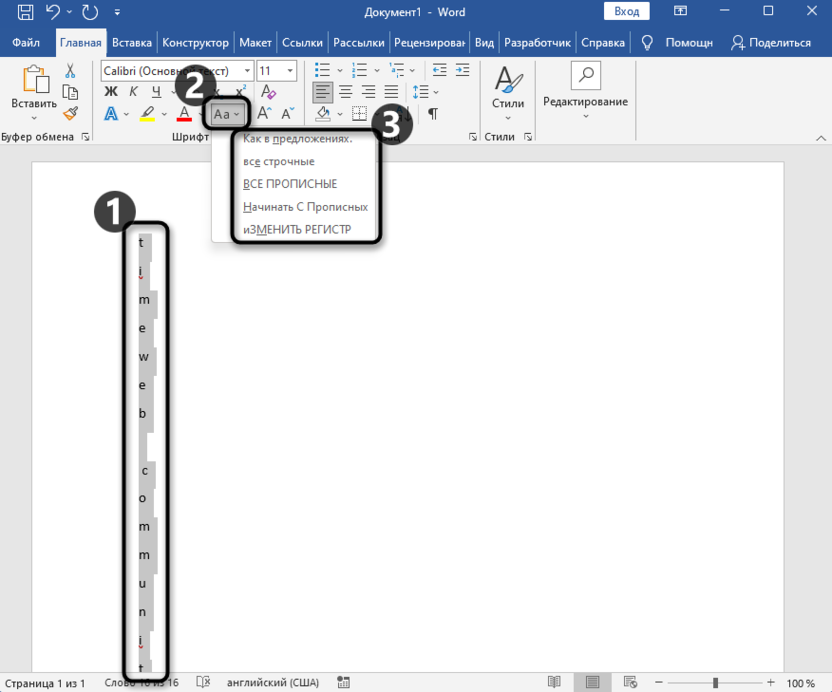
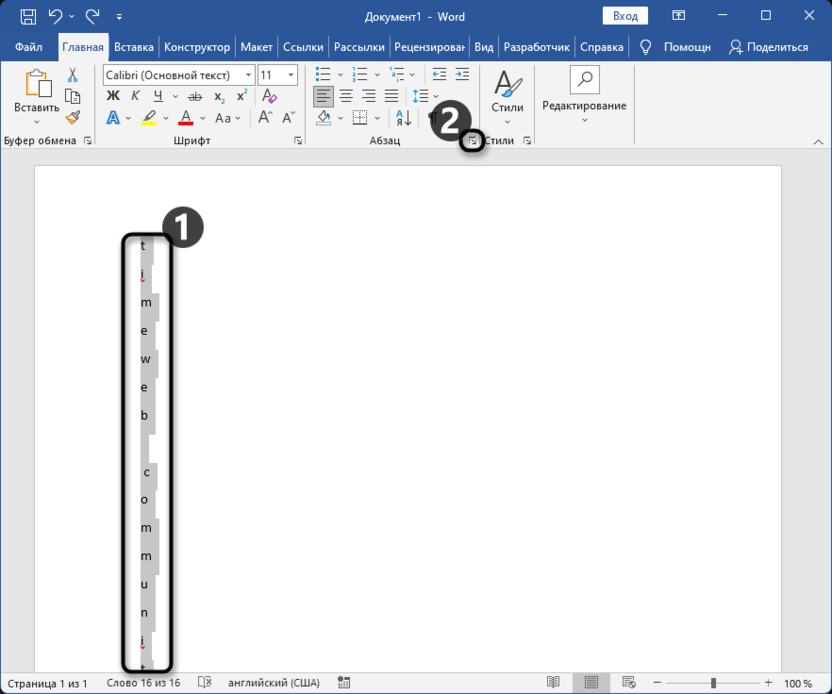
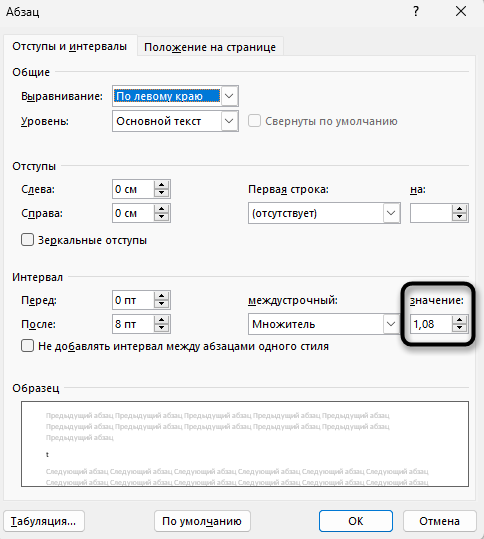
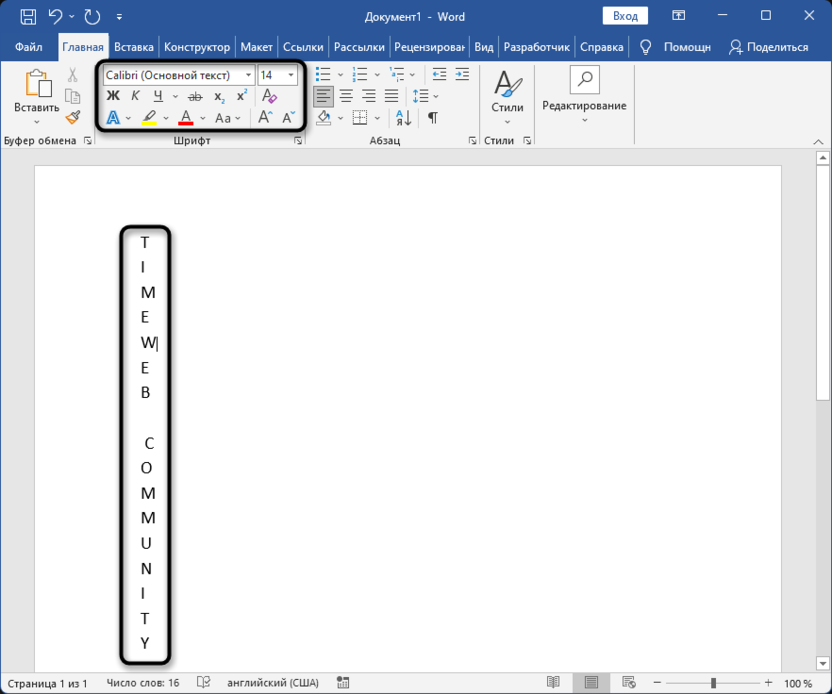
Можно сказать, что этот метод является «костылем», но он оптимален именно в тех случаях, когда есть какая-то надпись и необходимо расположить ее в столбик. Конечно, стоит учитывать, что форматирование всего документа будет сброшено и последующее редактирование пустых областей затруднено. Решается это добавлением текстовых полей в нужные места.
Сообщество теперь доступно в Телеграме. Подписывайтесь, чтобы не пропустить актуальные новости из мира IT.
Изменение простой надписи
Как раз при помощи текстовых полей можно сделать так, чтобы весь текст располагался вертикально. Для начала скопируйте нужное содержимое и удалите его из документа, чтобы освободить место для вставки текстового поля. Далее приступайте ко взаимодействию с самим инструментом, что описано в следующей инструкции.
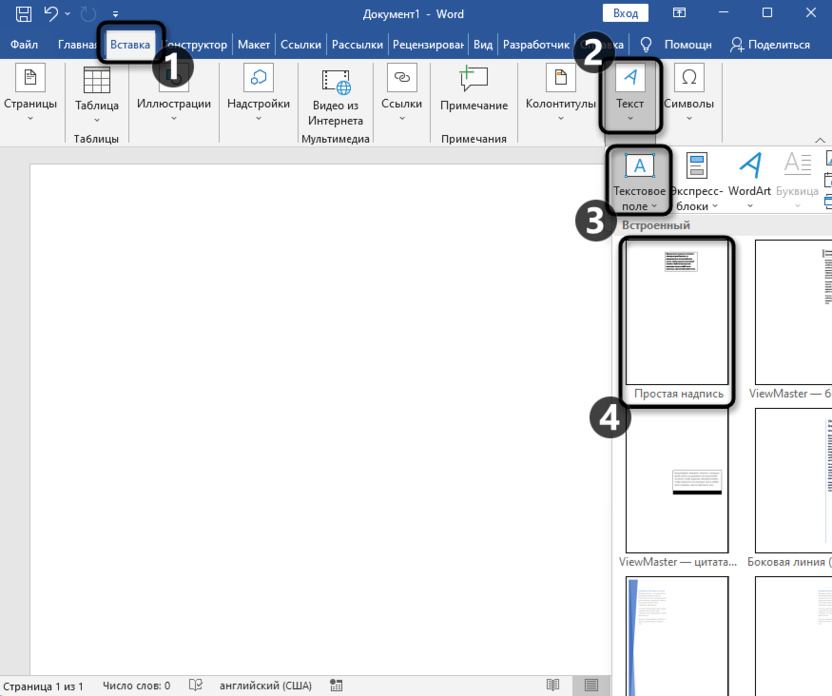
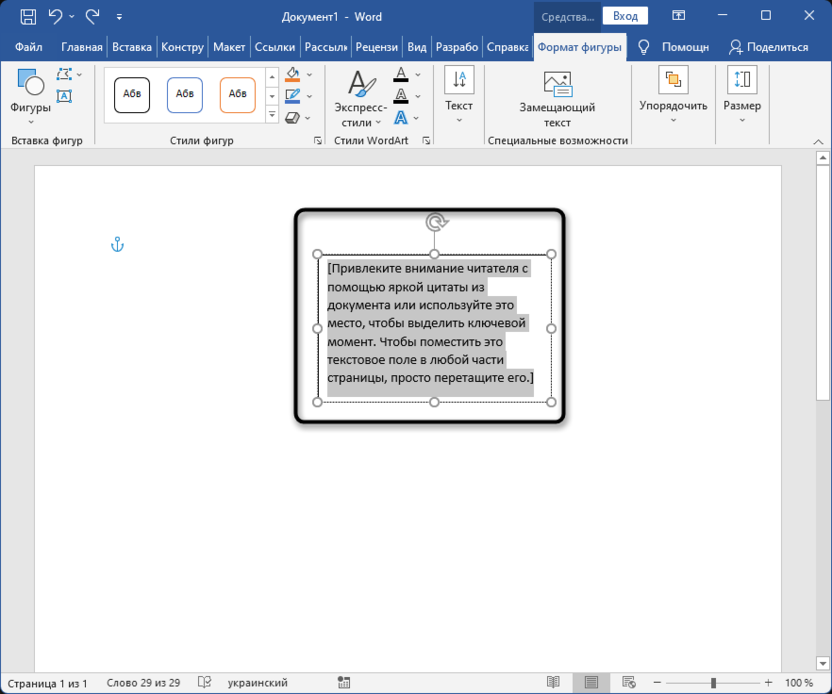
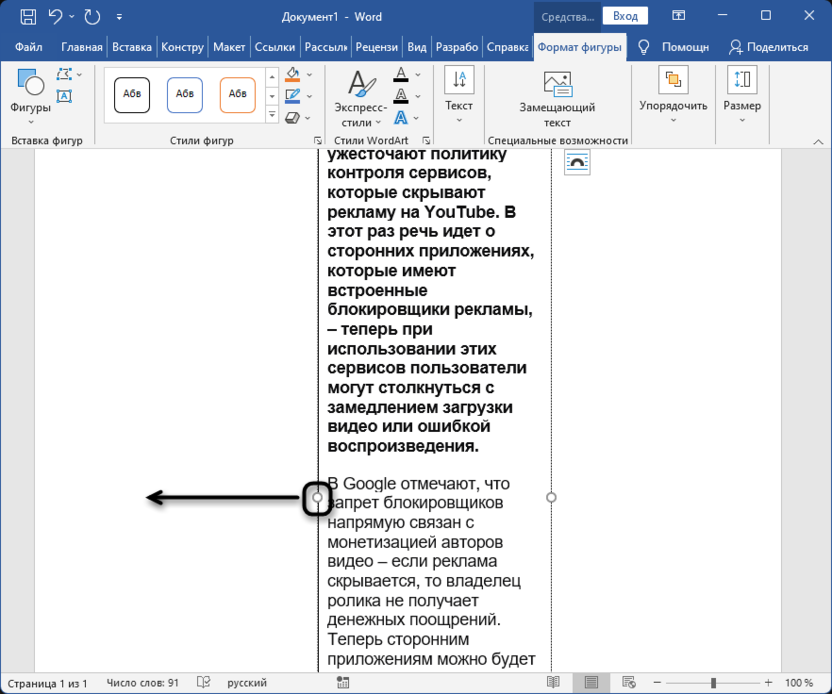
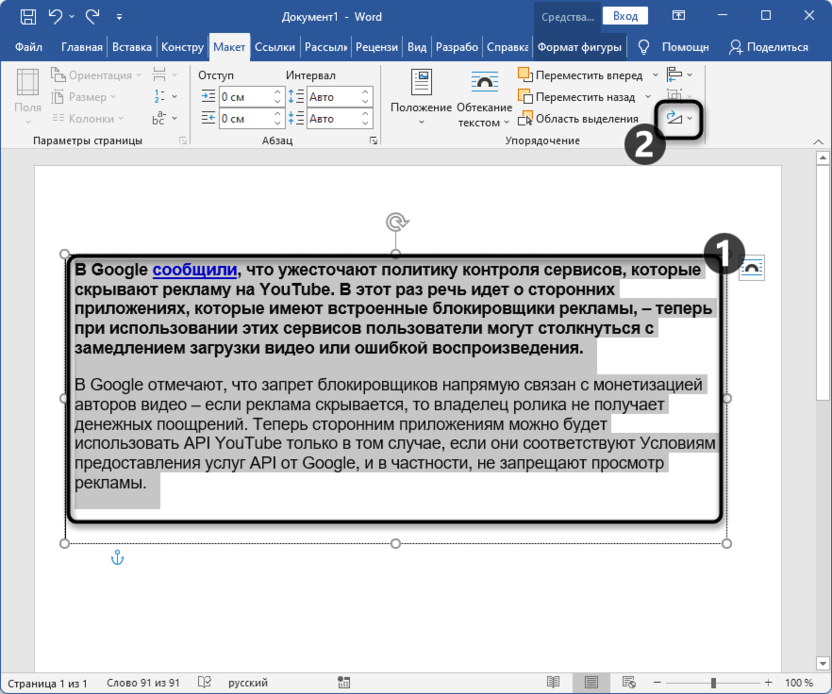
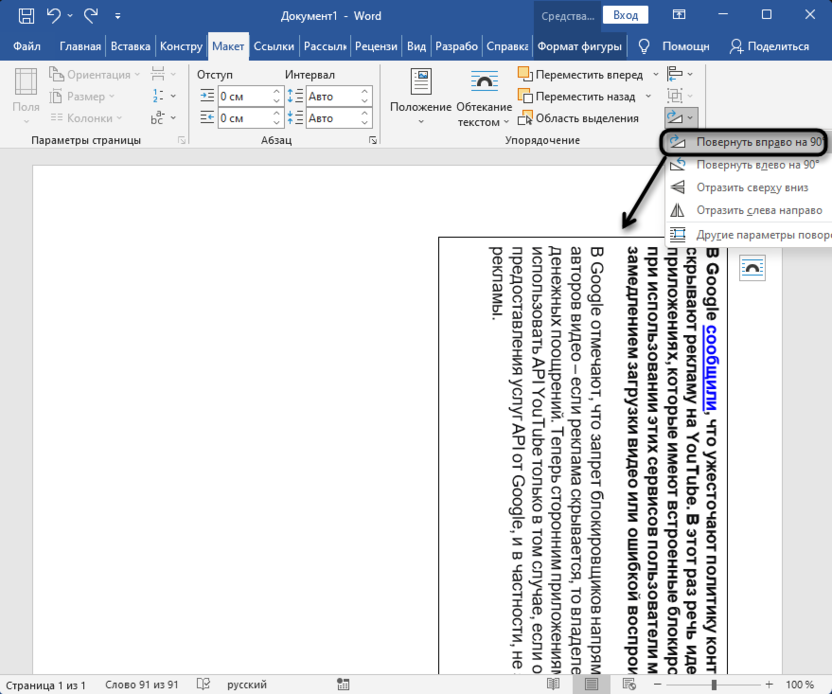
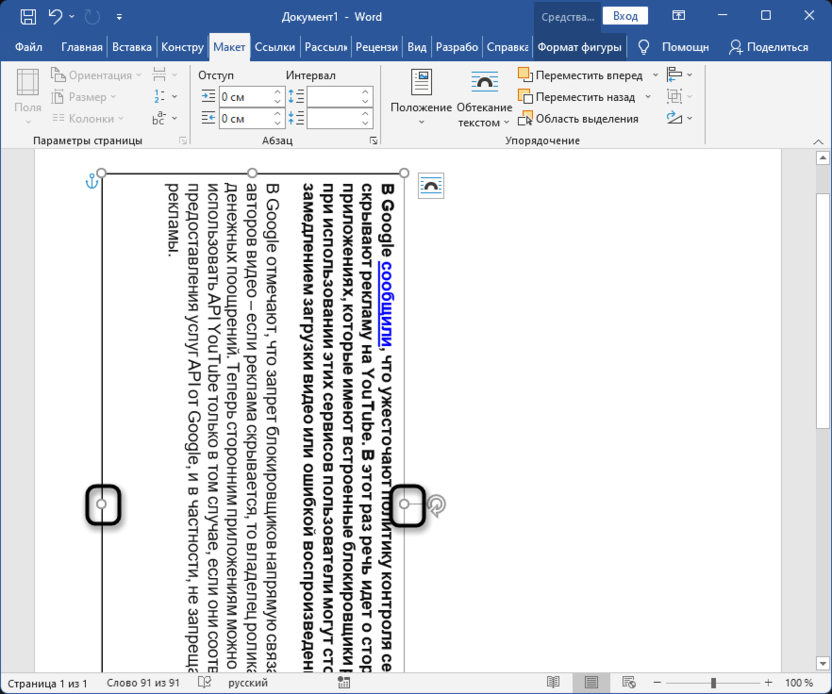
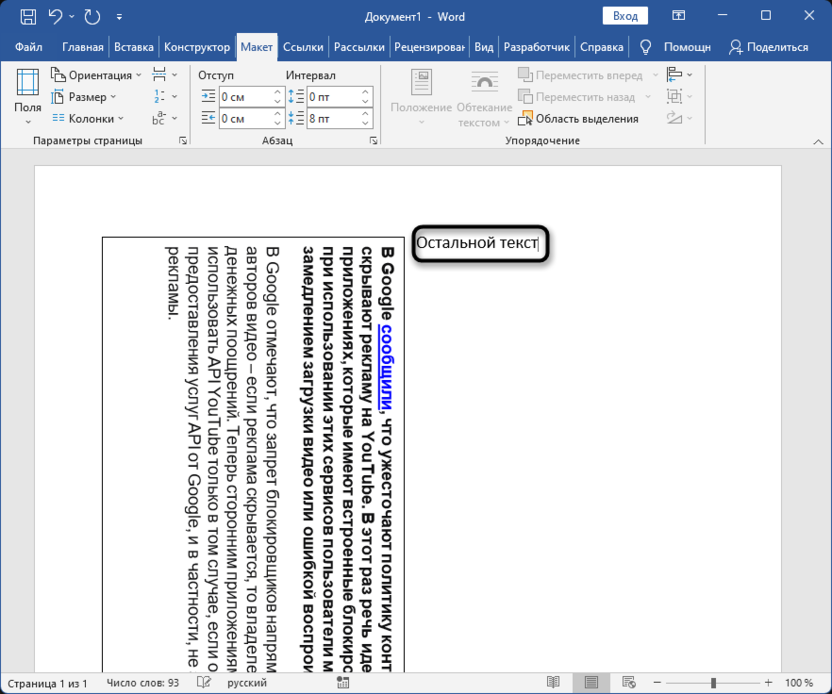
Таких блоков с надписями в рамках одного документа может быть практически неограниченное количество. Тут все зависит исключительно от того, для каких целей вы делаете вертикальный текст и будет ли он совмещен с надписями другого формата, чтобы при распечатке все содержимое читалось корректно.
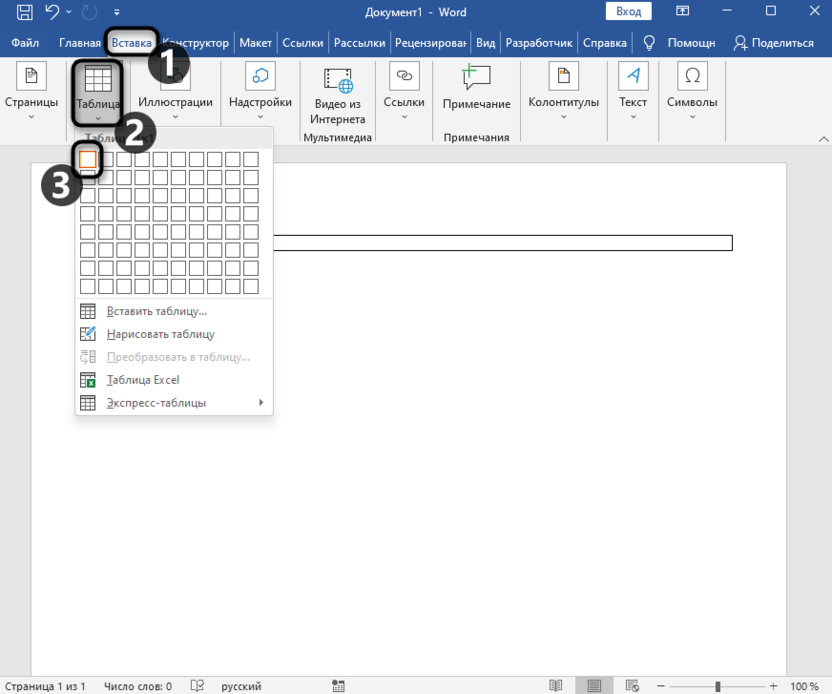
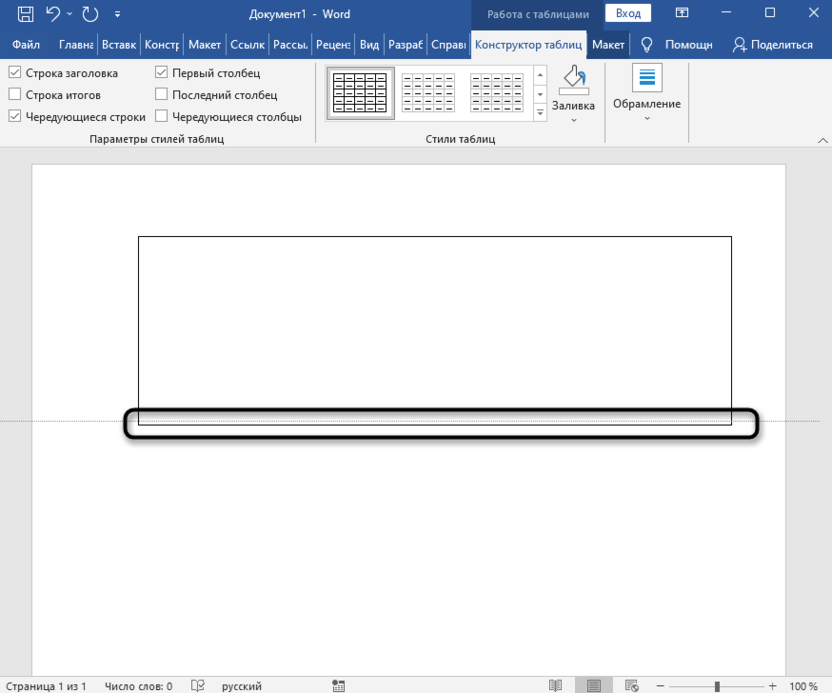
Редактирование ячейки таблицы
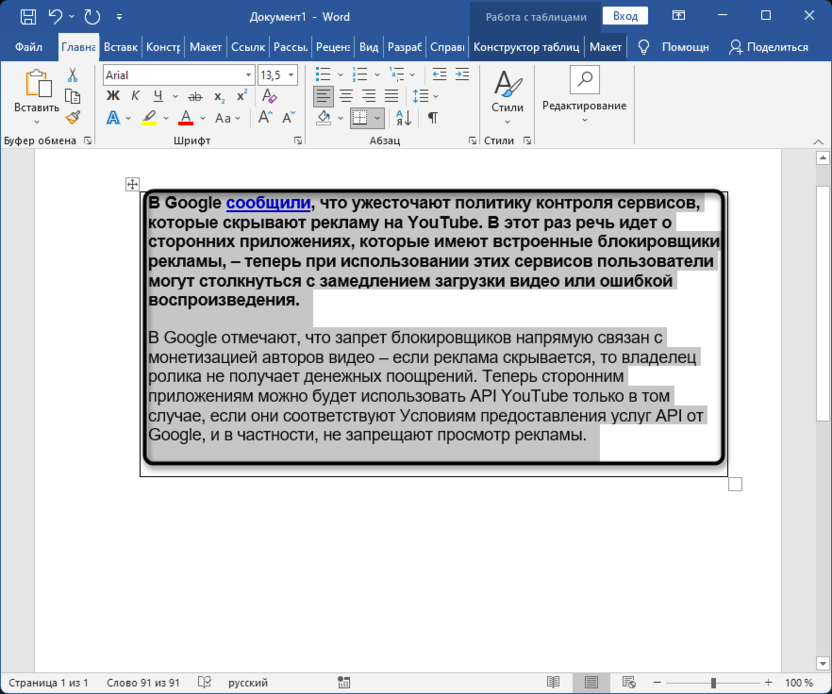
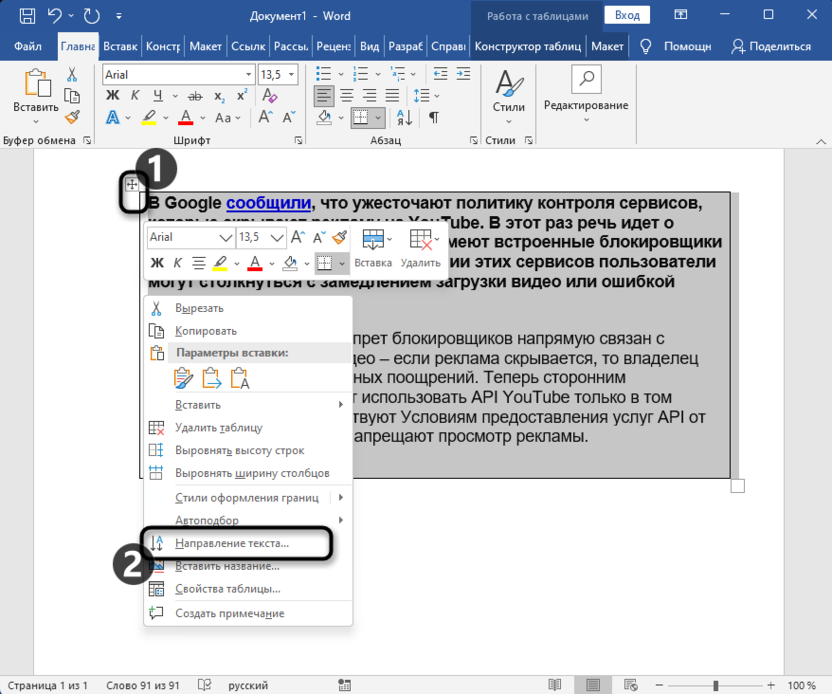
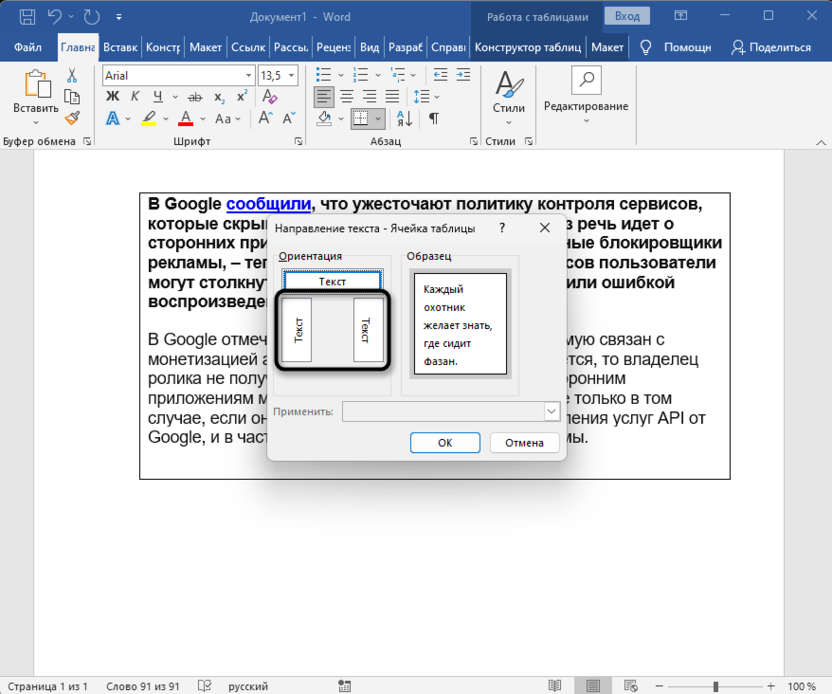
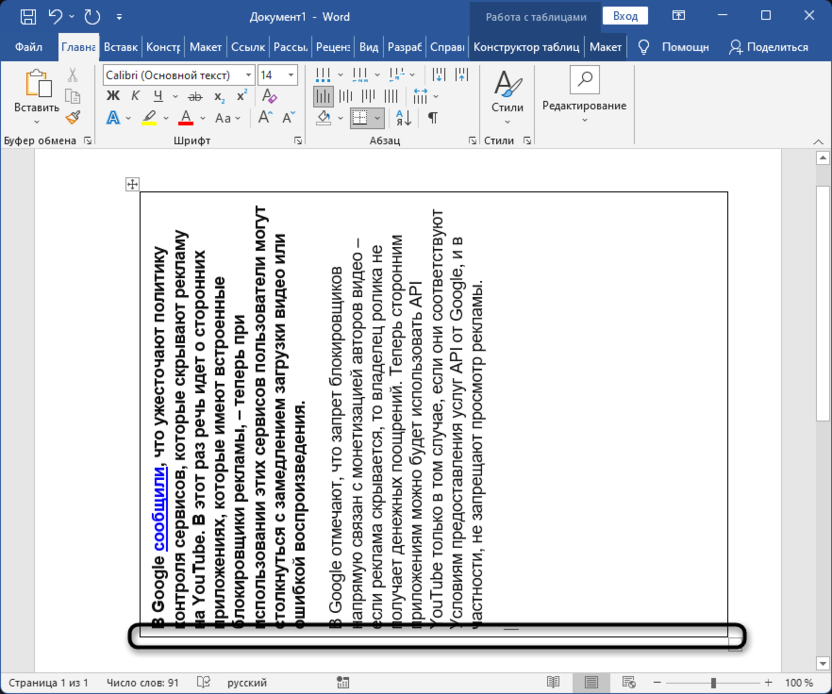
Следующий вариант написания вертикального текста, можно сказать, что повторяет действия из предыдущего. Однако появляются дополнительные настройки и ориентация текста меняется немного по-другому. Редактирование ячейки таблицы оптимально тогда, когда в блоке текста не должно быть видно никаких рамок. В этом случае ее убрать проще простого, в чем вы и убедитесь далее.
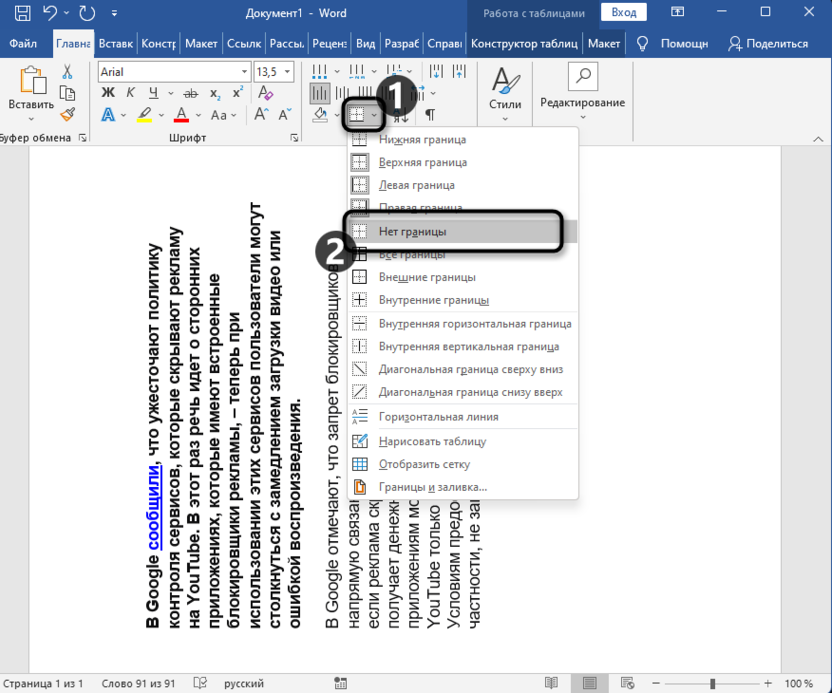
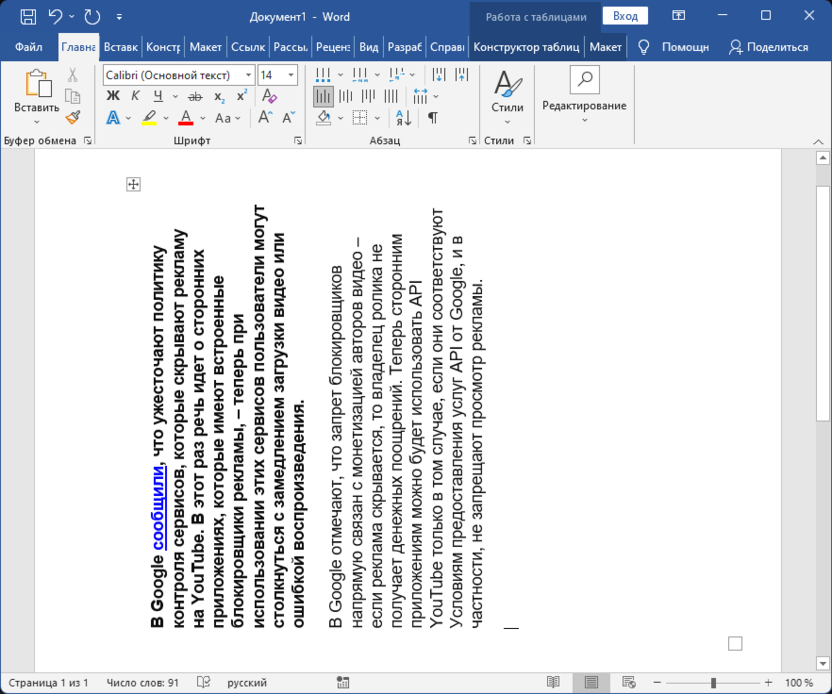
Изменение ориентации документа
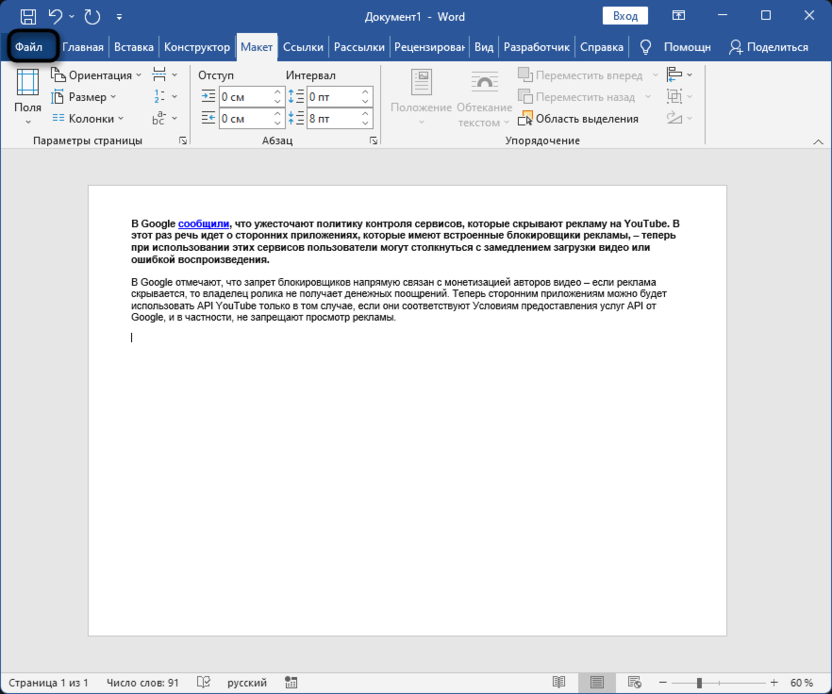
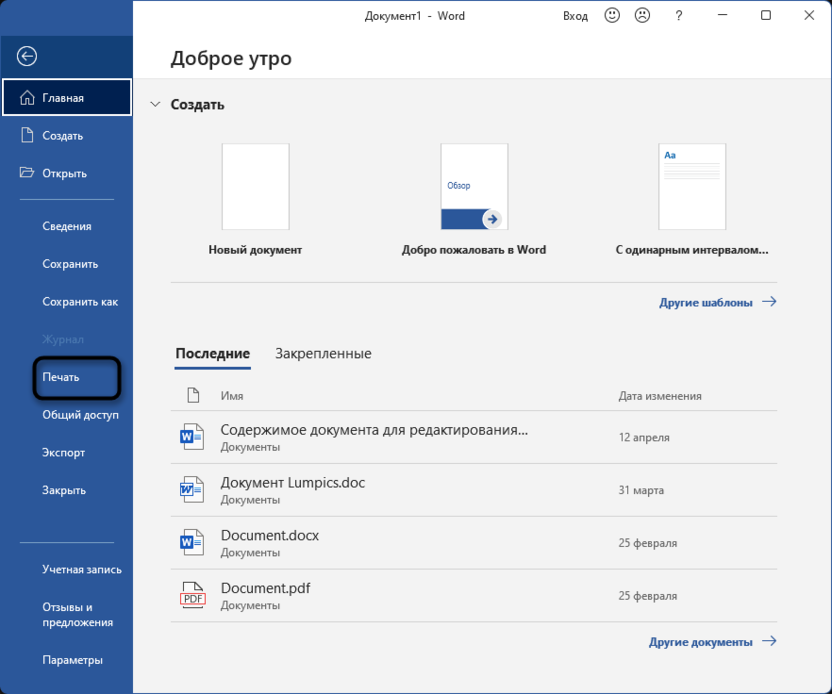
Если необходимость в создании вертикального текста обусловлена лишь тем, чтобы распечатать весь документ в альбомной ориентации, вам не нужно прибегать к тем методам, которые были описаны выше. Однако учитывайте, что все надписи будут в одном направлении, поскольку меняется ориентация всей страницы.
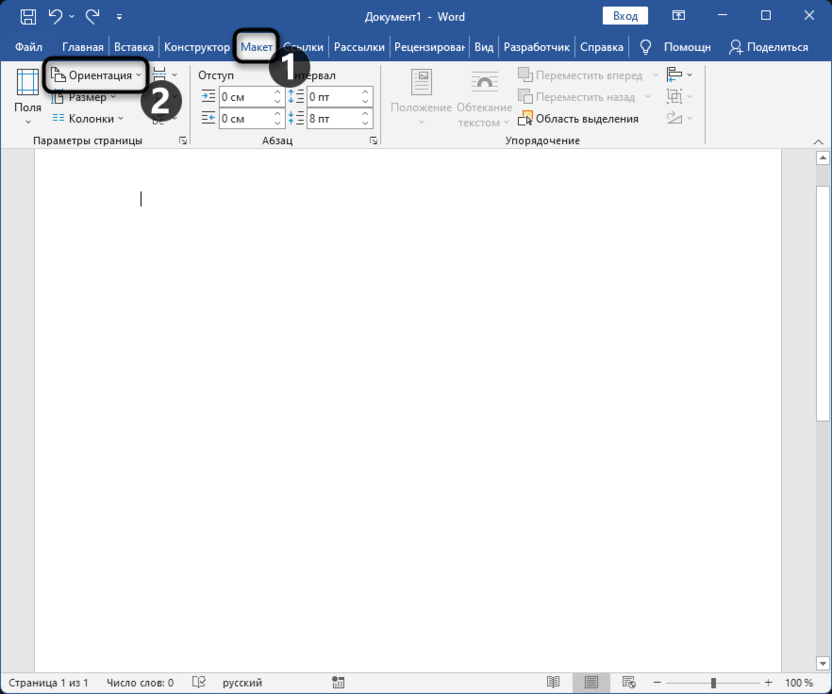
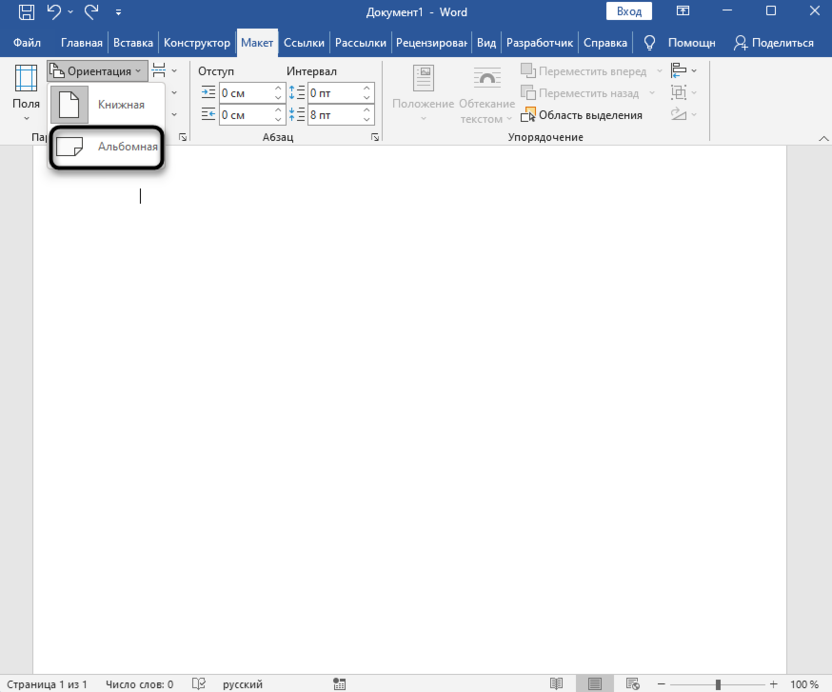
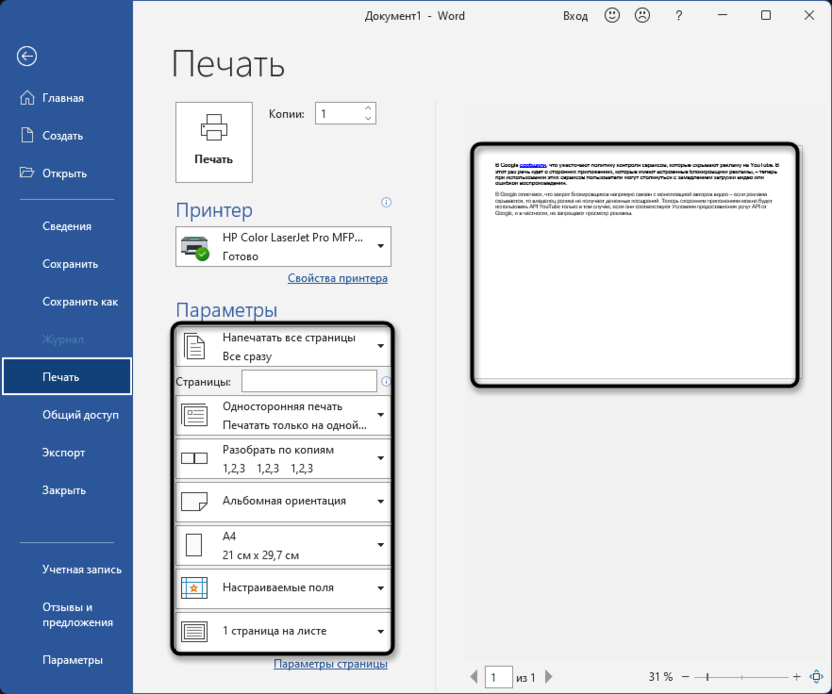
Теперь вы знаете сразу о нескольких разных способах того, как можно добиться вертикального отображения теста в Ворде. Каждая инструкция довольно простая, а алгоритм действий должен запомниться с первого раза.
Как сделать вертикальный текст в MS Word (показываю на примере)
При работе с определенными документами в Word — требуется некоторые участки текста расположить вертикально, например, для подписания схем, при оформлении табличек и т.д.
Некоторые пользователи, конечно, подписывают всё карандашом (после распечатки), но зачем делать так, если в MS Word есть встроенные инструменты? Вот о них сегодня и будет сказано "пару слов".
Кстати!
Часто вместе с вертикальным написанием текста — требуется лист расположить горизонтально. О том, как сделать альбомный лист в MS Word, расскажет моя предыдущая заметка — https://ocomp.info/knizhnuyu-stranitsu-word.html
Пару способов написания теста вертикально
Способ 1
Сначала ставите курсор в то место страницы, где хотите вставить текстовый блок. Далее открываете раздел "Вставка" , нажимаете "Тестовое поле / простая надпись" .
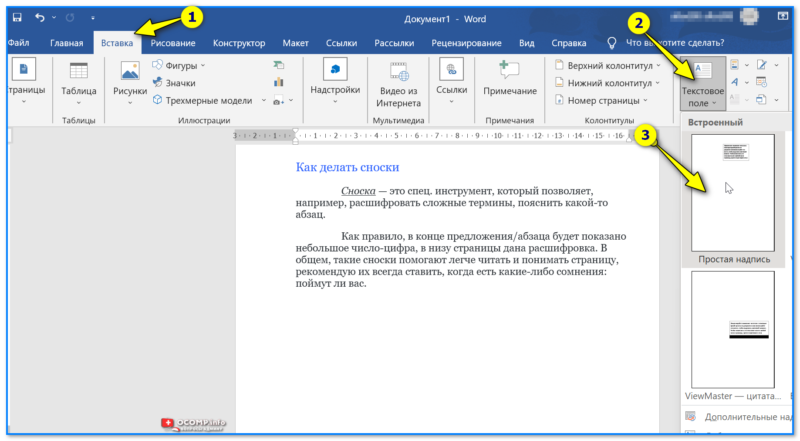
Добавление — поле для ввода текста — Word 2019
Затем вы можете легко (с помощью значка поворота) развернуть текстовое поле в любое положение: хоть вертикально, хоть горизонтально (да и на любой угол, который вам потребуется). Кстати, чтобы отредактировать текст в этом поле — просто сделайте по нему двойной щелчок левой кнопкой мыши.
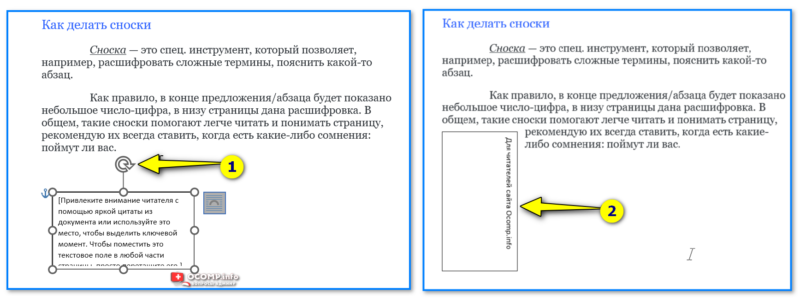
Поворачиваем поле на нужный градус и пишем свой текст!
Примечание : кстати, вместо текстового поля — можно использовать фигуру.
Способ 2
Прим. : чтобы вставить таблицу, откройте раздел "Вставка" , затем выберите "Таблица" , и укажите кол-во столбцов и строк (рекомендую по 1 — если вам всего лишь нужно вертикально написать текст).
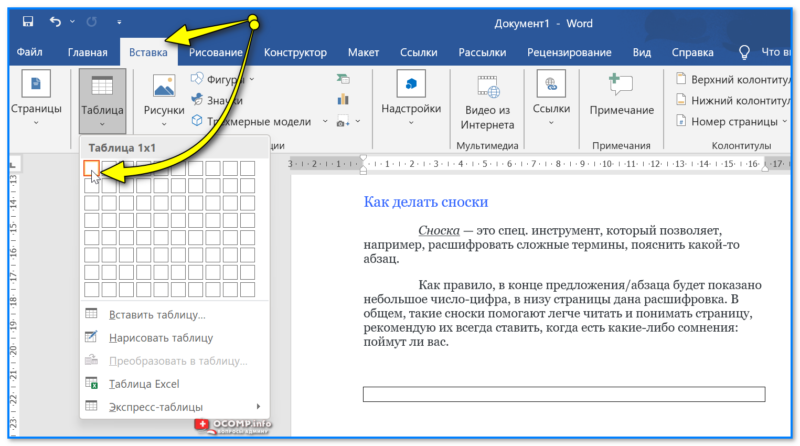
Далее щелкаем правой кнопкой по любому месту в таблице (рекомендую туда уже написать пару слов для наглядности), и выбрать во всплывшем меню "Направление текста" .
Затем указать направление текста (например, вертикальный) и нажать "OK". Текст станет в ячейке вертикальным — задача решена (см. скрин ниже).
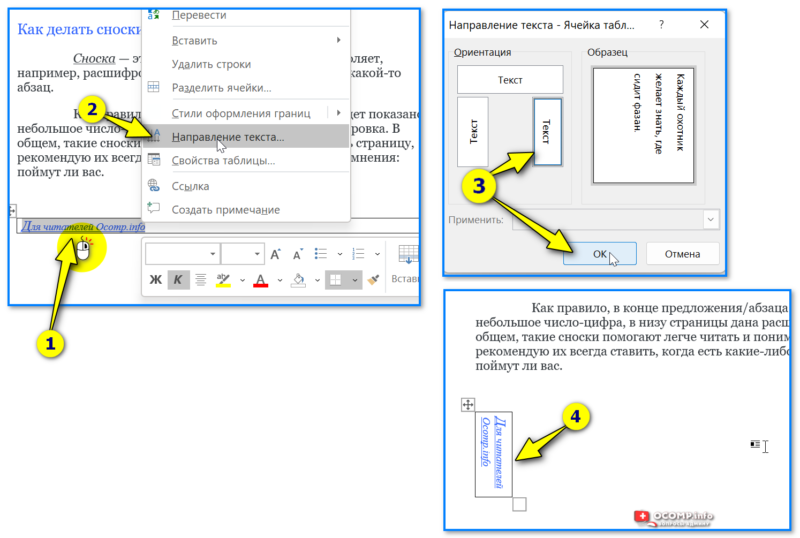
Направление текста — Word 2019
Заметьте, чтобы удалить рамку у таблицы — кликните на текст в ячейке, после этого в открывшемся меню "Конструктор таблиц / Границы" выберите опцию отсутствия границ.
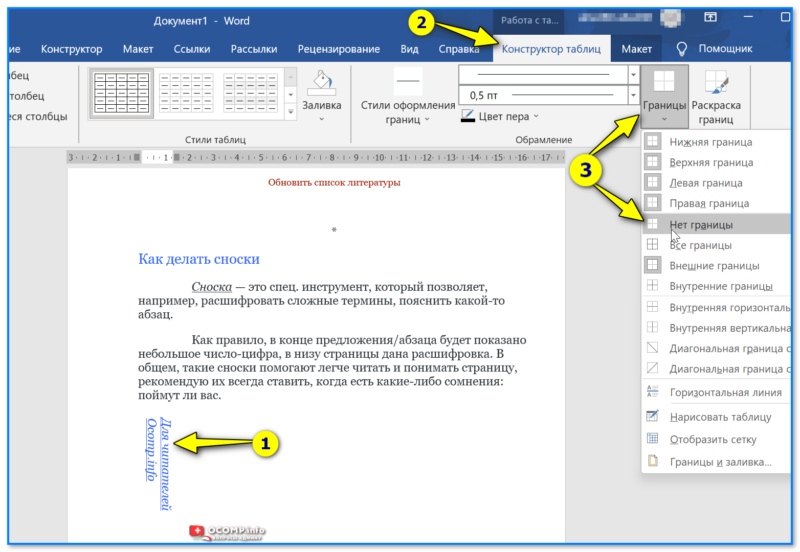
Поставить курсор на текст в таблице — Word 2019
Способ 3
Также можно воспользоваться граф. элементом "SmartArt" , который есть в меню "Вставка" .
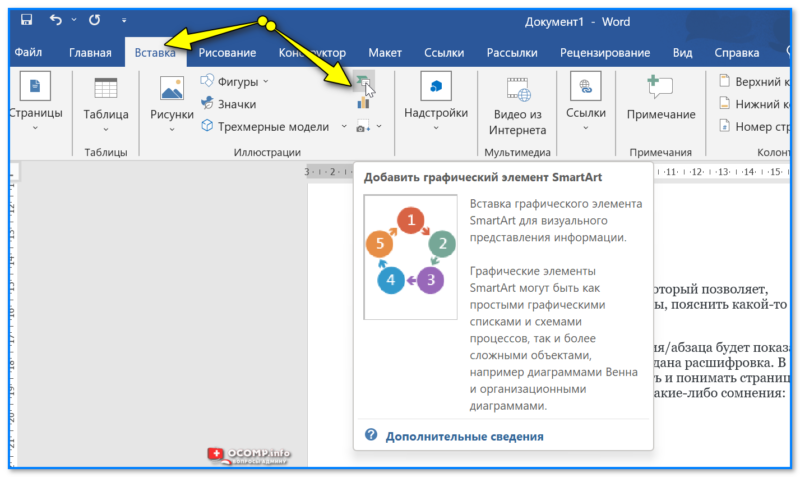
SmartArt — Word 2019
В нем достаточно много фигур и рисунков, можно подобрать под любой документ/проект.
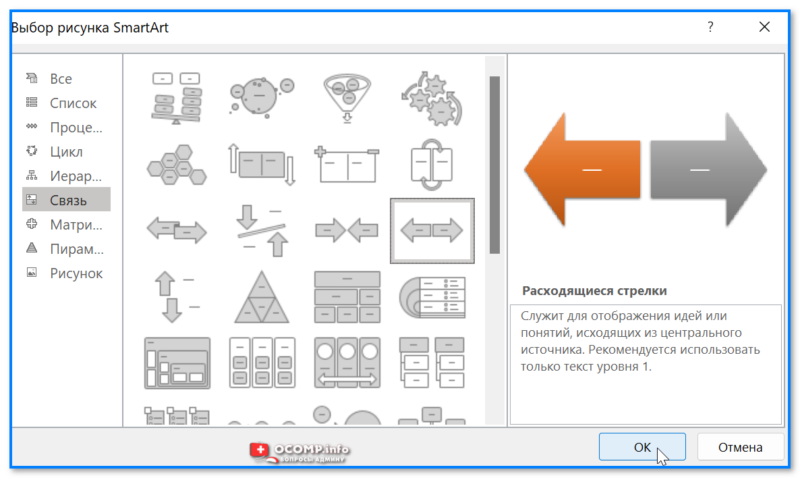
А основная суть в том, что подобные фигуры можно повернуть на любой угол, написать в них нужный текст, придать им определенный стиль. Весьма удобно не только для вертикального написания текста, но и для различных блок-схем, пояснений и т.д.
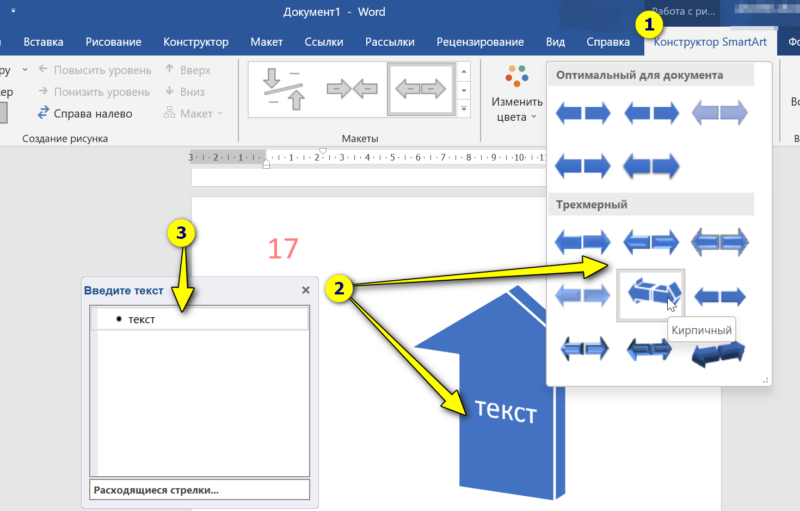
Оформление текста и положение самой фигуры — Word 2019
Замечания и дополнения — можно оставить в комментариях ниже!



