
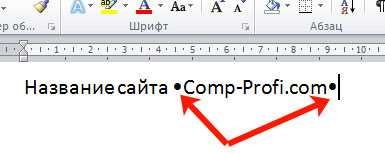
Жирная точка – это стилистический прием, который позволяет выделить особо важное предложение или мысль в тексте. Она привлекает внимание читателя и помогает выделить ключевую информацию. Поставить жирную точку можно в различных текстовых редакторах, включая Microsoft Word.
В данной статье мы рассмотрим пошаговую инструкцию по установке жирной точки в Word перед предложением. Мы также предоставим несколько примеров, чтобы вы могли лучше понять, как использовать этот стилистический прием в своих текстах.
Чтобы поставить жирную точку в Word, вам потребуется выполнить несколько простых шагов.
Во-первых, выберите предложение или фразу, перед которой вы хотите поставить жирную точку. Затем, выделите эту часть текста при помощи мыши или нажмите клавишу Shift и стрелки на клавиатуре.
Жирная точка в Word: зачем и как использовать
Жирная точка перед предложением очень удобна для оформления списков или выделения отдельных фраз. Она позволяет сделать текст более структурированным и читаемым. Кроме того, использование жирной точки может придать тексту эстетическую привлекательность и выделить его на фоне остального контента.
Как же поставить жирную точку в Word? Это очень просто! Для этого нужно выполнить несколько шагов:
- Откройте документ в программе Microsoft Word.
- Выделите текст, перед которым вы хотите поставить жирную точку.
- Перейдите на вкладку «Домой» в верхнем меню программы.
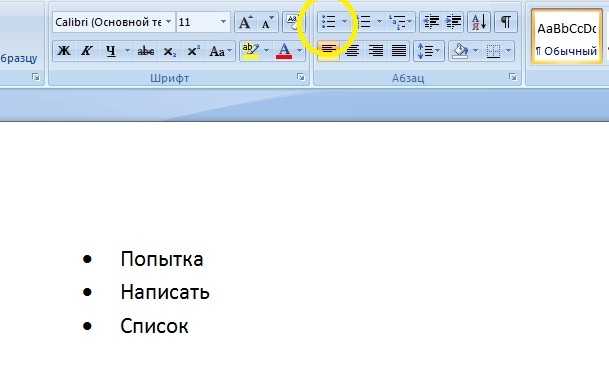
- В разделе «Параграф» найдите кнопку «Маркеры», которая выглядит как точка с плюсом.
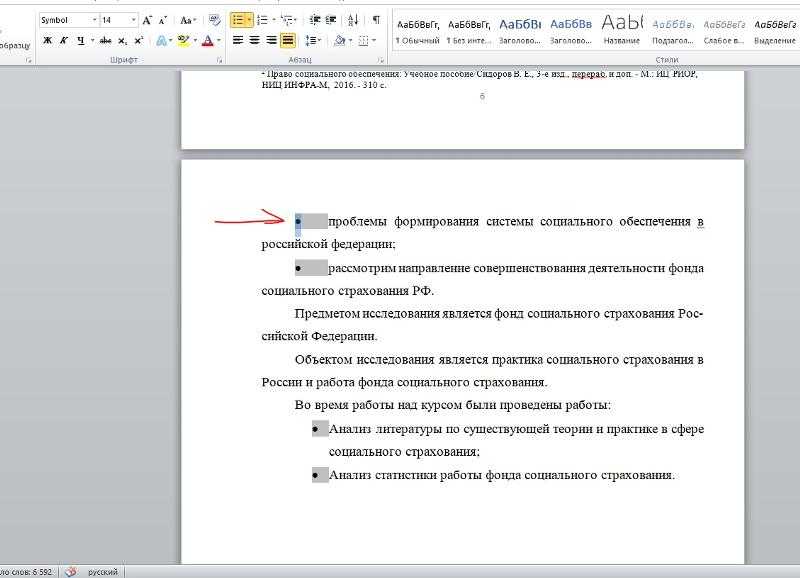
- Нажмите на эту кнопку, и перед выделенным текстом автоматически появится жирная точка.
Теперь вы знаете, как поставить жирную точку перед предложением в Word. Не забывайте использовать данную функцию для создания аккуратных списков и выделения важных фраз в тексте. Это поможет сделать ваше написание более профессиональным и легко читаемым.
Примеры жирной точки в Word: улучшайте свои документы
Вот несколько примеров, как вы можете использовать жирную точку в своих документах:
- При создании списков. Жирная точка в начале каждого элемента списка помогает легче читать и понимать информацию. Например: >
- Покупки в супермаркете: >
- Молоко;
- Яйца;
- Хлеб.
- Задачи на сегодня: >
- Отправить письмо;
- Сделать презентацию;
- Позвонить клиенту.
- В качестве маркера для важных предложений. Жирная точка позволяет выделить ключевые моменты или идеи в тексте, делая их более заметными. Например: В этом исследовании мы выяснили следующее: >
- Влияние климата на здоровье. Исследование показало, что экстремальные погодные условия могут негативно сказываться на физическом и психическом здоровье людей.
- Преимущества вегетарианской диеты. Исследование показало, что употребление растительной пищи может улучшить общее состояние здоровья и снизить риск развития определенных заболеваний.
- Для оформления заголовков и подзаголовков. Жирная точка может служить декоративным элементом в оформлении документа. Например:
Способы улучшить свои навыки публичных выступлений
Все эти примеры демонстрируют, как жирная точка может улучшить организацию текста, сделать его более наглядным и понятным для читателя. Используйте этот простой прием в своих документах, чтобы сделать их более профессиональными и эффективными.
Как создать жирную точку в Word: пошаговая инструкция
- Откройте документ в Word, в котором вы хотите добавить жирную точку перед предложением.
- Выберите текст, перед которым нужно поставить жирную точку. Для этого задайте курсор на нужном месте и выделите текст.
- После выбора текста, перейдите во вкладку «Главная» в верхней панели инструментов Word.
- На панели инструментов найдите раздел «Абзац» и выберите небольшую стрелку вниз, которая находится в правом нижнем углу этого раздела.
- В появившемся окне «Абзац» выберите вкладку «Знаки» и найдите опцию «Значок списков».
- В следующем окне, которое называется «Опции знаков списка», найдите раздел «Уровень». Здесь вы можете выбрать желаемый уровень отступа для вашего текста.
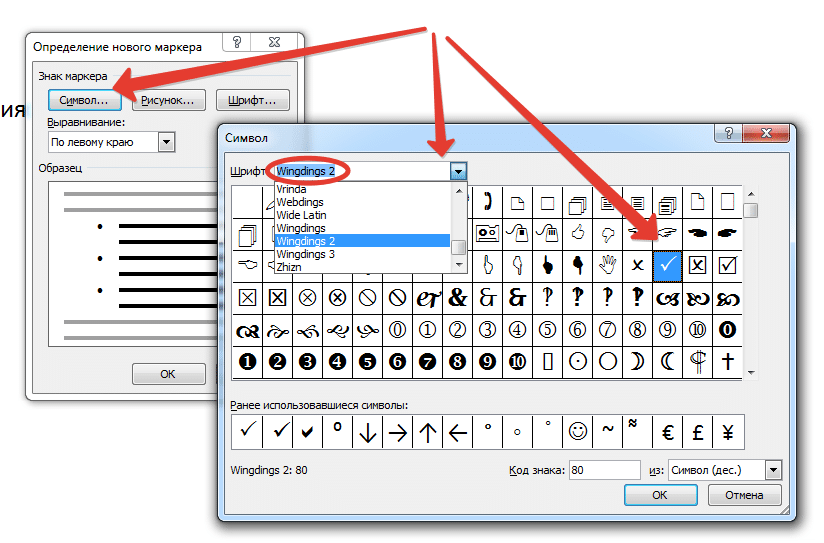
- При выборе уровня отступа, в правом нижнем углу окна вы увидите опцию «Символ». Нажмите на нее.
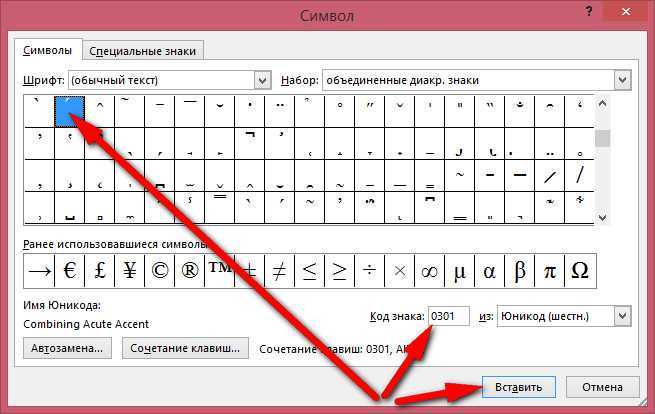
- В окне «Символ» найдите жирную точку и выберите ее. Чтобы увидеть больше символов, вы можете выбрать другой шрифт или использовать поле поиска.
- Выберите «ОК», чтобы закрыть окно «Символ». Затем выберите «ОК», чтобы закрыть окно «Опции знаков списка».
- Теперь вы увидите, что перед выбранным текстом появилась жирная точка.
Теперь вы знаете, как создать жирную точку в Word. Используйте эту функцию, чтобы делать акценты на важные моменты в ваших документах. Успехов в работе с Word!
Стилистические возможности жирной точки в Word
Одним из основных способов использования жирной точки является создание списка с использованием символа в качестве маркера. В данном случае, жирная точка помогает выделить элементы списка и сделать его более читаемым и наглядным.
Однако, функциональность жирной точки в Word не ограничивается только списками. Она также может быть использована для выделения ключевых слов или фраз в тексте. Это особенно полезно при написании презентаций или акцентировании внимания на основных идеях в документе.
С помощью жирной точки также можно создавать анимационные эффекты в тексте. Например, можно постепенно увеличивать размер точки, делая ее главным фокусом визуального обращения. Это помогает создать динамичный и запоминающийся эффект при презентации или публикации текста.
Использование жирной точки в Word — это не только стилистическая возможность, но и мощный инструмент для улучшения восприятия и понимания текста. Отличительные возможности символа позволяют выделять ключевые моменты и идеи, делая текст более выразительным и запоминающимся.
Выделение текста с помощью жирной точки в Word дает дополнительные возможности для создания уникального и стильного оформления документов. Правильное использование символа позволяет привлечь внимание к важным моментам и сделать текст более выразительным и понятным для читателя.
Уникальный и стильный дизайн документа — это важный и неотъемлемый аспект его успешной презентации и понимания.
Как изменить размер или цвет жирной точки в Word
Изменение размера жирной точки:
1. Выделите текст, перед которым нужно поставить жирную точку.
2. Нажмите правую кнопку мыши и выберите пункт «Формат абзаца…».
3. В окне «Формат абзаца» перейдите на вкладку «Отступы».
4. В разделе «Специальные отступы» найдите поле «Отступ перед» и введите значение, которое будет определять размер точки.
5. Нажмите кнопку «ОК», чтобы применить изменения.
Изменение цвета жирной точки:
1. Выделите текст, перед которым нужно поставить жирную точку.
2. Нажмите правую кнопку мыши и выберите пункт «Формат абзаца…».
3. В окне «Формат абзаца» перейдите на вкладку «Шрифт».
4. В разделе «Цвет» выберите нужный цвет из списка.
5. Нажмите кнопку «ОК», чтобы применить изменения.
Теперь вы знаете, как изменить размер или цвет жирной точки в Word. Эти настройки помогут сделать ваш текст более аккуратным и эстетичным.
Правила использования жирной точки в Word
Вот несколько примеров того, как использовать жирную точку в Word:
- Выделение ключевых пунктов в списке. Жирная точка может использоваться для выделения важных пунктов в списке, чтобы они были более заметными для читателя.
- Отделение блока текста от основного текста. Если вы хотите выделить какой-то блок текста, например, вводные слова или дополнительную информацию, жирная точка может помочь вам сделать это.
- Выделение заголовков или подзаголовков. Жирная точка может быть использована для выделения заголовков или подзаголовков, чтобы они были более заметными и структурированными.
Чтобы поставить жирную точку перед предложением в Word, нужно выполнить следующие шаги:
- Открыть документ в Word.
- Установить курсор перед предложением, перед которым нужно поставить жирную точку.
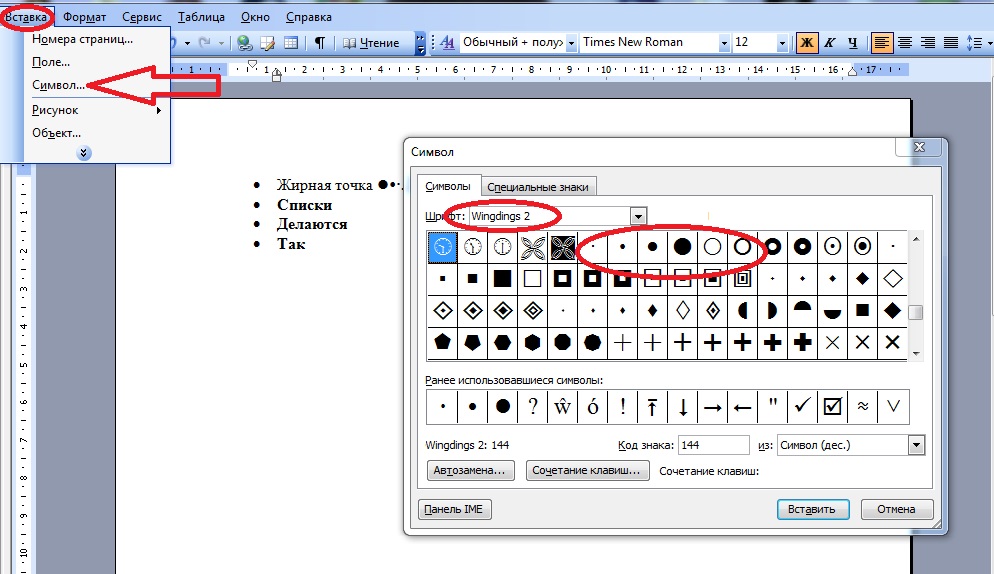
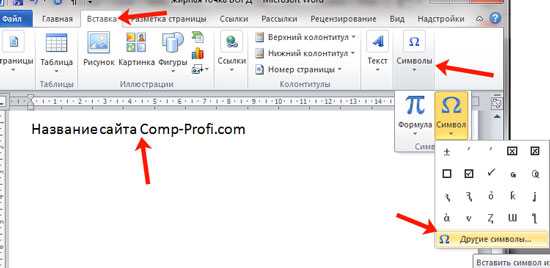
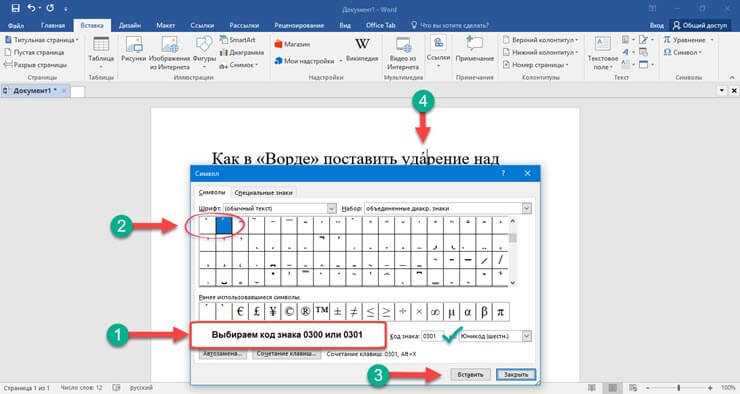
- Нажать на вкладку «Вставка» в верхней панели инструментов.
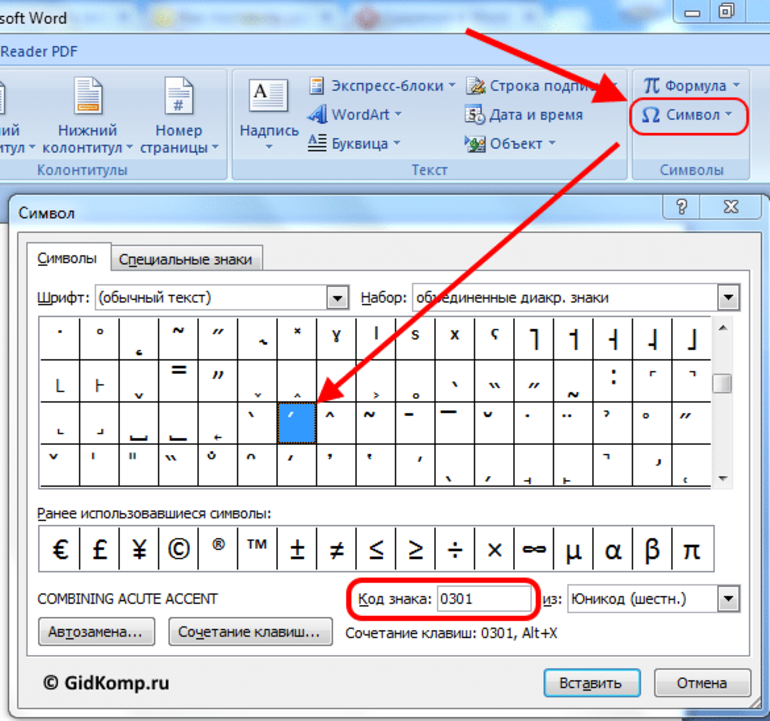
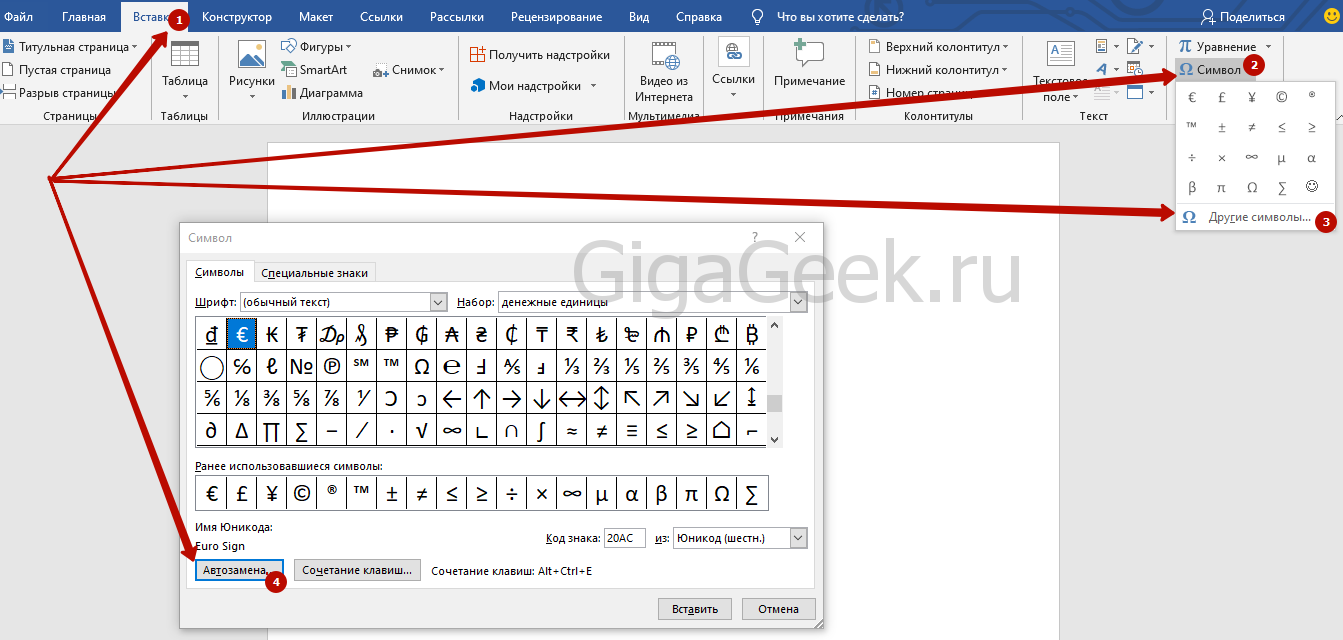
- В разделе «Символы» нажать на кнопку «Символ».
- В открывшемся окне выбрать символ «Жирная точка» и нажать «Вставить».
- Закрыть окно «Символ» и сохранить изменения в документе.
Теперь вы знаете, как использовать жирную точку в Word и правила ее использования. Пользуйтесь этим символом, чтобы сделать ваши текстовые документы более структурированными и понятными для читателя.
Как поставить точку в ворде перед текстом: 60 фото
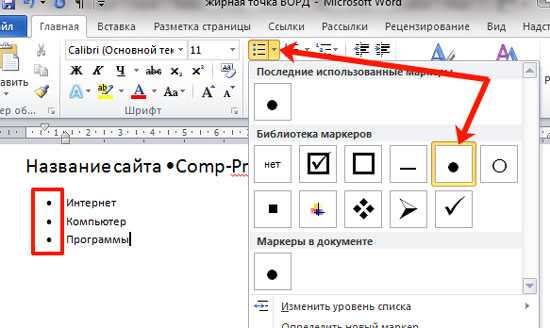
Чтобы поставить точку в Word перед текстом, выполните следующие действия:
1. Выделите текст, перед которым хотите поставить точку.2. Нажмите клавишу "Вставка" в верхней панели инструментов.3. В выпадающем меню выберите "Символы".4. В открывшемся окне выберите вкладку "Специальные символы".5. Найдите и выберите символ точки.6.
Нажмите кнопку "Вставить" и закройте окно символов.
Теперь точка будет поставлена перед выделенным текстом в Word.
Надеюсь, это поможет!
Вопросы по теме
Как поставить точку пункт?
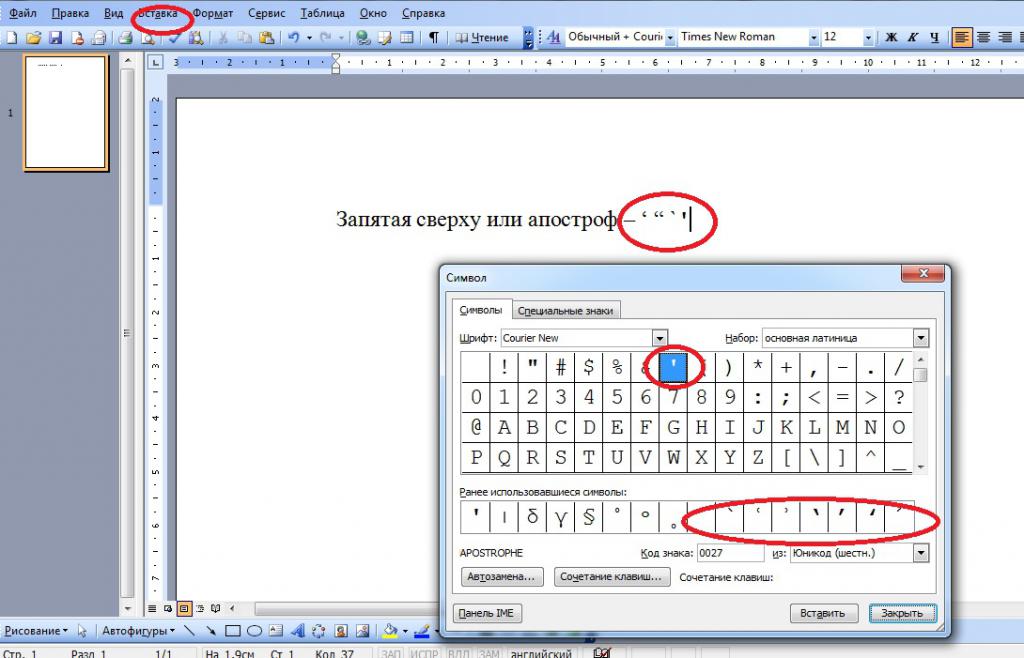
Шаг 1: Выделите место в тексте, где вы хотите вставить точку вверху. Шаг 2: Нажмите вкладку «Вставка» в верхней части окна программы Word. Шаг 3: В разделе «Символы» выберите кнопку «Символ» и выберите пункт «Другие символы».
Как поставить жирную точку в ворде?
Перейдите в раздел Вставкасимвола >. Выберите символ или выберите Другие символы. Используйте прокрутку вверх или вниз, чтобы найти символ, который вы хотите вставить.
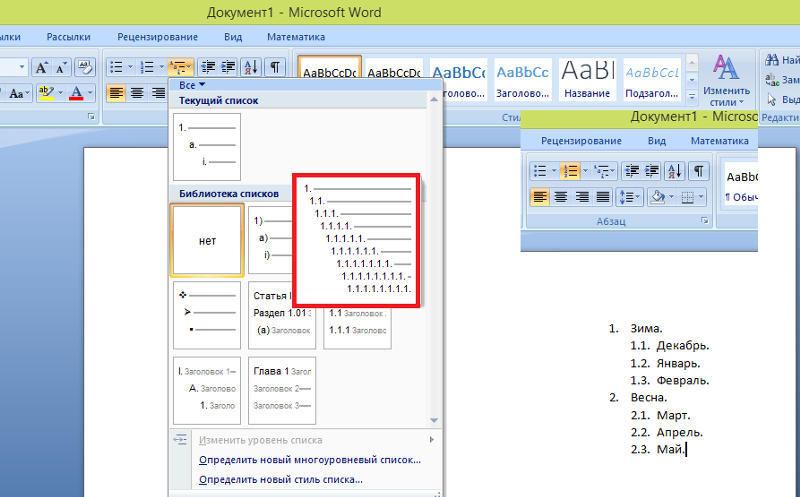
Как в ворде сделать пункты и подпункты?
Нажмите правую кнопку мыши и выберите в появившемся меню пункт «Список». Шаг 3: Перейдите к следующему пункту списка, нажмите клавишу «Enter» и начните писать следующий пункт. Word автоматически создаст подпункт. Чтобы создать еще один подпункт, нажмите клавишу «Tab».
Как поставить жирную точку в Экселе?
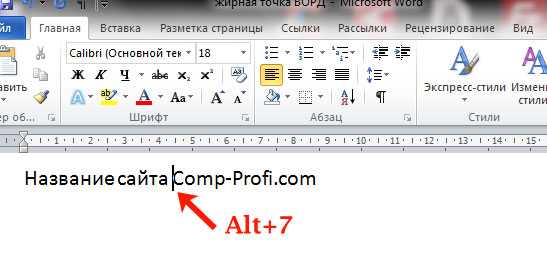
Нужно комбинацией клавиш часто ставить Жирную точку (Alt+0149).
Как добавить точку перед текстом?
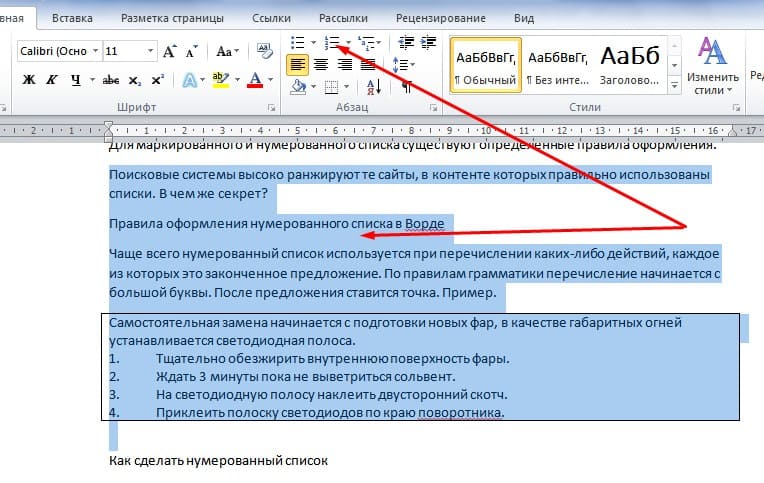
- Поместите курсор туда, где вы хотите создать маркированный список.
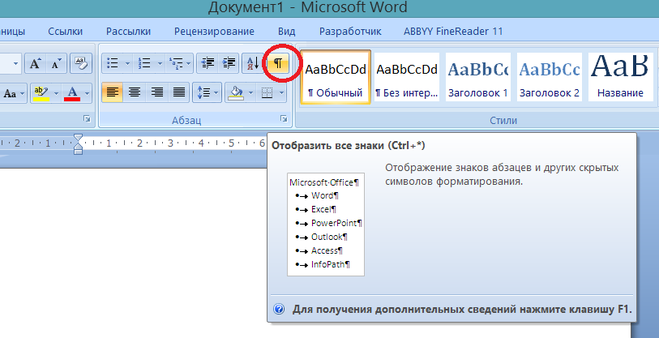
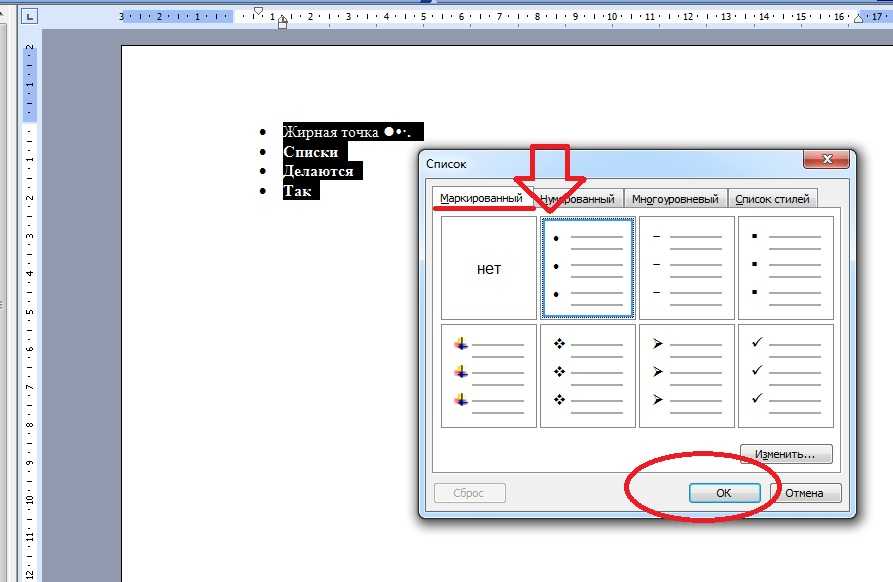
- Щелкните> абзац Главная , а затем щелкните стрелку рядом с кнопкой маркеры. Выберите стиль маркеров и начните вводить текст.
Как поставить жирную точку в Ворде

Видео
PowerPoint Добавление маркеров в текст
Табуляция (точки)
Оформление абзаца в Microsoft Word
Вокруг-Дом 2022 фотоснимки





Как редактировать текст в Word — Возможности редактирования и изображения

Как поставить жирную точку в Ворде написать на клавиатуре
В этом видео я покажу как на клавиатуре набрать точку (жирную точку) Ваша финансовая поддержка для моего канала.
Просмотры: 7737
Как убрать двойной пробел в Ворде фотки

Мария Физулова
Я Мария, и на этом сайте нахожу ответы на самые разные вопросы. Люблю всё новое и интересное, поэтому всегда в поиске свежих фактов и полезной информации. От научных теорий до бытовых лайфхаков — здесь вы найдёте всё, что может расширить кругозор. Надеюсь, мои статьи помогут вам найти ответы на любые вопросы и узнать что-то новое!



