
При работе с текстом в программе Microsoft Word вы могли заметить, что перед некоторыми абзацами появляется символ в виде треугольника. Этот треугольник является одним из важных инструментов форматирования и позволяет вам контролировать структуру вашего текста.
Треугольник возле абзаца представляет собой индикатор форматирования, указывающий на наличие различных параметров в данном абзаце. Он обозначает наличие специального форматирования, такого как выравнивание, отступы, межстрочное расстояние и другие элементы стиля.
Данный символ является очень полезным инструментом для редактирования и форматирования текста, так как позволяет видеть и управлять структурой документа визуально.
Значение символа треугольника возле абзаца в Word
Рычаг форматирования является инструментом, который позволяет быстро и легко изменять отступы абзацев в документе. Если вы видите треугольник возле абзаца, это означает, что он имеет отступы, отличные от стандартных или заданных вами параметров.
Если вы не хотите, чтобы абзац имел отступы, вы можете удалить рычаг форматирования, щелкнув по нему правой кнопкой мыши и выбрав пункт «Удалить отступы» или перемещая его к центру или краю полосы форматирования.
Таким образом, символ треугольника возле абзаца в Word представляет собой инструмент для управления отступами и форматированием абзацев, чтобы помочь вам создавать более читаемые и организованные документы.
Появление символа и его значение в текстовом редакторе
Треугольник обычно показывает уровень абзаца в списке или нумерации. На самом верхнем уровне треугольник может быть точкой или окружностью, а на более низких уровнях он принимает форму треугольника. Каждый следующий треугольник указывает на уровень внутри списка. Например, больший треугольник указывает на начало списка, а меньший треугольник указывает на подуровень списка.
Символ треугольника является полезным инструментом при работе в Word, поскольку он позволяет легко управлять списками и нумерацией. Вы можете использовать его для изменения уровня вложенности абзаца, добавления или удаления элементов списка, а также для изменения форматирования списка.
Чтобы изменить уровень списка с использованием символа треугольника, щелкните на него правой кнопкой мыши и выберите опцию «Изменить уровень списка». Затем выберите нужный уровень вложенности из списка опций. Вы также можете щелкнуть на символ треугольника и перетащить его выше или ниже, чтобы изменить уровень списка или переместить его в другое место.
Значение символа треугольника в текстовом редакторе Word заключается в его использовании в качестве индикатора списка или нумерации, а В возможности управления списками и уровнем вложенности абзацев. Он помогает создавать и форматировать структурированные списки, повышая понятность и организованность текста.
Символ треугольника и его связь с форматированием текста
Если вы работаете с текстом в программе Microsoft Word, то могли заметить символ треугольника возле абзаца. Что он означает и как связан с форматированием текста?
Символ треугольника указывает на то, что у данного абзаца применено форматирование «Висячая пунктуация». Висячая пунктуация означает, что первая строка абзаца выступает за границы остальных строк, что создает эффект визуального отступа.
Часто форматирование висячей пунктуации используется в документах, чтобы улучшить внешний вид текста, особенно в печатных изданиях. Применение данного форматирования особенно актуально при наличии списка или перечня, где первое слово абзаца помещается в отдельную строку выше остальных.
Если символ треугольника перед абзацем вам не нужен, вы можете его удалить с помощью команды в программе Microsoft Word. Для этого следует выделить абзац с символом треугольника и нажать правую кнопку мыши. В появившемся контекстном меню выберите пункт «Параграф». Откроется окно настроек параграфа, где можно снять галочку напротив пункта «Висячая пунктуация». После этого символ треугольника исчезнет, и форматирование висячей пунктуации будет отменено.
Таким образом, символ треугольника возле абзаца в программе Microsoft Word указывает на применение форматирования висячей пунктуации, которое может быть полезным для улучшения оформления текста.
Возможные причины появления символа треугольника
Символ треугольника возле абзаца в Microsoft Word может появиться по разным причинам, и его наличие может содержать полезную информацию о форматировании документа. Ниже приведены несколько возможных причин:
| 1. | Символ треугольника обозначает наличие отступа для абзаца. Если вы видите этот символ, проверьте настройки форматирования абзаца и отступы. |
| 2. | Треугольник может указывать на наличие вложенных списков или многоуровневого список. Это может быть полезно при работе с длинными документами, содержащими структурированный список. |
| 3. | Если символ треугольника имеет различные цвета или изображение, это может указывать на особое форматирование абзаца или применение стилей. |
| 4. | Возможно, вы случайно включили режим отображения всей форматирования документа, который показывает скрытые символы, такие как пробелы, разрывы строк и символы форматирования абзаца. |
| 5. | Если символ треугольника появляется не только у одного абзаца, но и у других, это может быть указанием на форматирование стилем или применение шаблона документа. |
Если символ треугольника мешает вам при работе с документом, вы можете его временно скрыть, выбрав опцию «Скрыть все форматирование» или «Отобразить форматы абзацев» в меню «Вид» приложения Microsoft Word.
Влияние символа на структуру документа
Маркер списка – это символ, который отображается перед каждым элементом списка и указывает его тип. Треугольник является одним из самых распространенных маркеров и часто используется для ненумерованных списков. Когда треугольник отображается перед абзацем, это означает, что данный абзац является частью списка.
Маркеры нумерованного списка могут иметь различные формы, такие как цифры, буквы или другие символы. Каждый тип маркера указывает на специфический порядок элементов списка. Такие маркеры облегчают организацию информации и помогают читателю лучше понять структуру документа.
Если вы хотите изменить тип маркера для абзаца или удалить его полностью, вы можете использовать функции форматирования текста в Word. Выбрав абзац и применив нужные настройки, вы сможете изменить внешний вид маркера списка или даже удалить его, если это необходимо.
Советы по удалению и изменению настроек символа треугольника
- Для удаления символа треугольника из абзаца:
- Выделите абзац, содержащий символ треугольника, с помощью курсора.
- Нажмите правую кнопку мыши на выделенном абзаце и выберите пункт «Формат абзаца».
- В открывшемся окне «Формат абзаца» перейдите на вкладку «Отступы и интервалы».
- В разделе «Отступ от левого края» установите значение «0» и нажмите кнопку «ОК».
- Для изменения вида символа треугольника:
- Выделите абзац, содержащий символ треугольника, с помощью курсора.
- Нажмите правую кнопку мыши на выделенном абзаце и выберите пункт «Формат абзаца».
- В открывшемся окне «Формат абзаца» перейдите на вкладку «Символ».
- В разделе «Символ» выберите другой символ из списка или загрузите свой символ.
- Нажмите кнопку «ОК», чтобы сохранить изменения.
Используя эти советы, вы сможете легко удалить или изменить настройки символа треугольника в Word и настроить внешний вид вашего документа по своему усмотрению.
Как поставить треугольник на клавиатуре
Треугольник на клавиатуре компьютера или ноутбука: как написать?

Знак треугольника обычно не используется при письме, однако во всем есть свои исключения. Имеется ли символ треугольника на клавиатуре ПК или ноутбука? На типовой Выполнить таблица символов Windows.
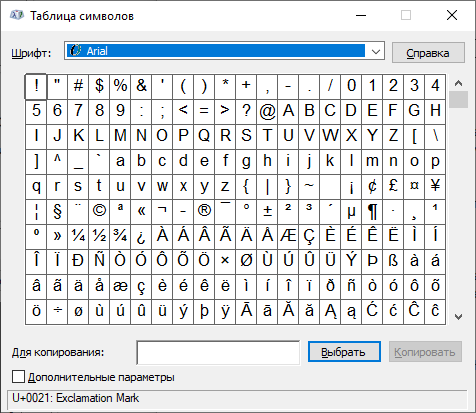
Находите символ треугольника и нажимаете на него (в примере используется шрифт Arial), а затем жмете по кнопкам и +", далее набираем необходимый набор символов и получаем нужный нам знак. Но в самом пароле он не будет зарегистрирован как спецсимвол, а будет записан в необходимой для этого кодировке.
Пользуемся юникодом на клавиатуре Windows 10
Чтобы воспользоваться спецсимволами на клавиатуре Windows 10, необходимо зайти в панель задач и в поисковой строке запросить таблицу. А после этого запустить данное приложение.
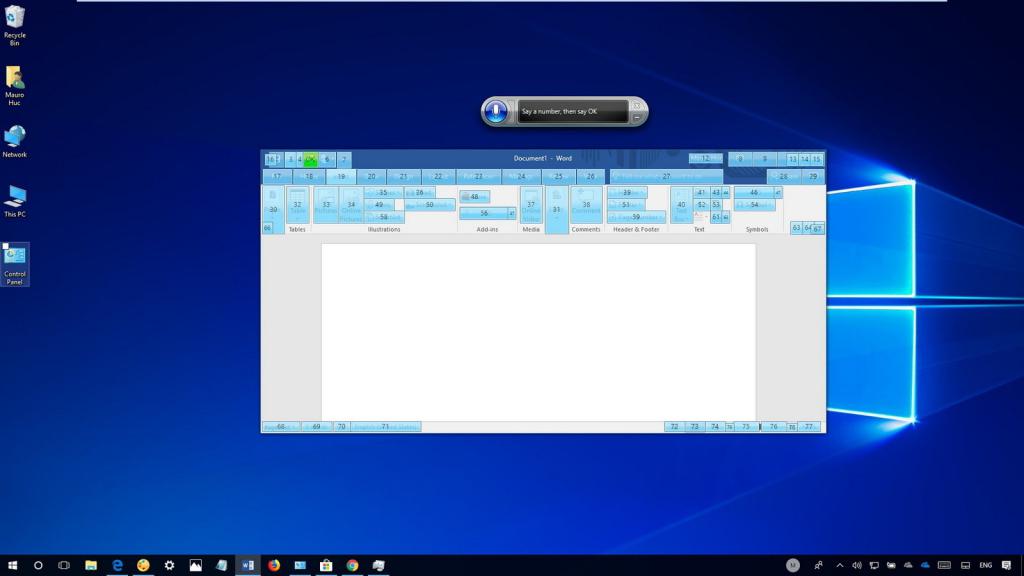
В открывшейся таблице можно выбрать шрифт. Чтобы скопировать символ, нажимаем по нему два раза и в нижней строке нажимаем "Копировать". Также можно выбрать язык набора символов.
Вводим спецсимволы с помощью клавиатуры
Самым практичным способом набора символов является комбинация клавиши Alt и нужного юникода. Спецсимволы на клавиатуре Alt будут рассмотрены в таблице ниже.
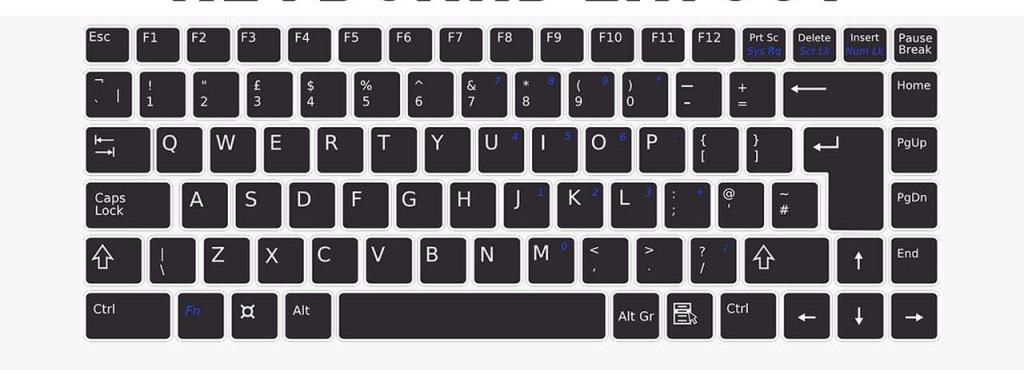
Но прежде чем узнать о них, необходимо понимать принцип ввода данных символов. Чтобы ввести нужный нам символ, нажимаем клавишу Alt, после этого в правой части клавиатуры нажимаем "+" и набираем цифровую команду, в которой зашифрован нужный знак.

Таблицы специальных символов для описания текста
А теперь, собственно, рассмотрим, как выглядят некоторые спецсимволы. Многие из них используются нечасто.
Таблица спец символов — стрелки
А эти специальные символы отлично подойдут для каких-либо схем. Данную таблицу стоит иметь под рукой.
| Название | Символика | Вид | Описание |
|---|---|---|---|
| 8629 | ↵ | стрелка вниз и влево | |
| 8657 | ⇑ | двойная стрелка вверх | |
| 8659 | ⇓ | двойная стрелка вниз | |
| 8660 | ⇔ | двойная стрелка влево-вправо | |
| 8596 | ↔ | стрелка влево-вправо | |
| 8658 | ⇒ | двойная стрелка вправо | |
| 8595 | ↓ | стрелка вниз | |
| 8593 | ↑ | стрелка вверх | |
| 8592 | ← | стрелка влево | |
| 8594 | → | стрелка вправо |
Таблица знаков пунктуации
Ну а без этих знаков вообще не обойтись при написании статей. Они знакомы всем без исключения.
| Название | Символика | Вид | Описание |
|---|---|---|---|
| bull | 8226 | • | черный круг малых размеров |
| hellip | 8230 | … | многоточие |
| prime | 8242 | ′ | одиночный штрих — минуты и футы |
| 8243 | ″ | двойной штрих — секунды и дюймы | |
| 8254 | ‾ | верхнее подчеркивание | |
| frasl | 8260 | ⁄ | дробная черта под наклоном вправо |
| Основная пунктуация | |||
| ndash | 8211 | – | тире |
| mdash | 8212 | — | длинное тире |
| lsquo | 8216 | ‘ | левая одиночная кавычка |
| 8217 | ’ | правая одиночная кавычка | |
| 8218 | ‚ | одиночная кавычка (нижняя) | |
| 8220 | “ | двойная кавычка (наклон влево) | |
| 8221 | ” | двойная кавычка (наклон вправо) | |
| 8222 | „ | двойная кавычка (нижняя) | |
Таблица арифметических знаков
Такие знаки — просто находка для математика. Ни одно арифметическое выражение невозможно записать без их помощи.
| Название | Символика | Вид | Описание |
|---|---|---|---|
| times | 215 | × | знак умножения |
| divide | 247 | ÷ | знак деления |
| frasl | 8260 | ⁄ | дробная черта |
| minus | 8722 | − | знак минус |
| il | 60 | знак меньше | |
| gt | 62 | > | знак больше |
| le | 8804 | ≤ | меньше или равно |
| ge | 8805 | ≥ | больше или равно |
| 8776 | ≈ | асимптотически равно | |
| ne | 8800 | ≠ | неравенство |
| equiv | 8801 | ≡ | тождественно, совпадает с |
| plusmn | 177 | ± | плюс-минус |
| frac14 | 188 | ¼ | одна четвертая |
| frac12 | 189 | ½ | одна вторая |
| frac34 | 190 | ¾ | три четверти |
| sup1 | 185 | ¹ | единица в верхнем индексе |
| 178 | ² | два в верхнем индексе (квадрат) | |
| 179 | ³ | три в верхнем индексе (куб) | |
| 8730 | √ | квадратный корень (радикал) | |
| 8734 | ∞ | знак бесконечность | |
| sum | 8721 | ∑ | знак суммирования |
| 8719 | ∏ | знак произведения | |
| part | 8706 | ∂ | частичный дифференциал |
| int | 8747 | ∫ | интеграл |
| forall | 8704 | ∀ | для всех |
| exist | 8707 | ∃ | существует |
| empty | 8709 | ∅ | пустое множество; диаметр |
| 8711 | ∇ | набла | |
| isin | 8712 | ∈ | принадлежит |
| notin | 8713 | ∉ | не принадлежит |
| ni | 8715 | ∋ | содержит |
| lowast | 8727 | ∗ | оператор ‘звездочка’ |
| prop | 8733 | ∝ | пропорционально |
| ang | 8736 | ∠ | угол |
| and | 8743 | ∧ | логическое И |
| or | 8744 | ∨ | логическое ИЛИ |
| cap | 8745 | ∩ | пересечение |
| cup | 8746 | ∪ | объединение |
| there4 | 8756 | ∴ | следовательно |
| sim | 8764 | знак подобия — ‘изменяется с’ — знак тильда | |
| 8773 | ≅ | approximately equal to | |
| sub | 8834 | ⊂ | это есть подмножество |
| sup | 8835 | ⊃ | это есть надмножество |
| nsub | 8836 | ⊄ | не является подмножеством |
| sube | 8838 | ⊆ | является подмножеством либо равно |
| 8839 | ⊇ | является надмножеством либо равно | |
| 8853 | ⊕ | плюс в кружке | |
| otimes | 8855 | ⊗ | знак умножения в кружке |
| 8869 | ⊥ | ортогонально, перпендикулярно | |
| sdot | 8901 | ⋅ | оператор ‘точка’ |
| fnot | 402 | ƒ | знак функции |
Таблица латинский, греческих и ивритских букв
Не многие, конечно, будут использовать эти знаки при работе с компьютером. Однако знать о них не помешает для общего развития.
| Название | Символика | Вид | Описание |
|---|---|---|---|
| Латинские буквы | |||
| Agrave | 192 | À | заглавная А с тупым ударением |
| 193 | Á | А с острым ударением | |
| Acirc | 194 | Â | А с циркумфлексом (диакритический знак над гласной) |
| 195 | Ã | А с тильдой | |
| Auml | 196 | Ä | А с тремой (знак над гласной для произнесения ее отдельно от предшествующей гласной) |
| 197 | Å | А с верхним кружком | |
| AElig | 198 | Æ | символы AE |
| Ccedil | 199 | Ç | C с седилем |
| Egrave | 200 | È | E с тупым ударением |
| 201 | É | E с острым ударением | |
| 202 | Ê | E с циркумфлексом (диакритический знак над гласной) | |
| 203 | Ë | E с тремой | |
| Igrave | 204 | Ì | I с тупым ударением |
| 205 | Í | I с острым ударением | |
| Icirc | 206 | Î | I с циркумфлексом |
| Iuml | 207 | Ï | I с тремой |
| ETH | 208 | Ð | символы ETH |
| Ntilde | 209 | Ñ | N с тильдой |
| Ograve | 210 | Ò | O с тупым ударением |
| 211 | Ó | O с острым ударением | |
| Ocirc | 212 | Ô | O с циркумфлексом |
| Otilde | 213 | Õ | O с тильдой |
| Ouml | 214 | Ö | O с тремой |
| Oslash | 216 | Ø | O со штрихом |
| Ugrave | 217 | Ù | U с тупым ударением |
| 218 | Ú | U с острым ударением | |
| 219 | Û | U с циркумфлексом | |
| Uuml | 220 | Ü | U с тремой |
| Yacute | 221 | Ý | Y с острым ударением |
| THORN | 222 | Þ | THORN |
| agrave | 224 | à | строчная А с тупым ударением |
| 225 | á | А с острым ударением | |
| acirc | 226 | â | А с циркумфлексом |
| atilde | 227 | ã | А с тильдой |
| auml | 228 | ä | А с тремой |
| aring | 229 | å | А с верхним кружком |
| aelig | 230 | æ | Ае |
| ccedil | 231 | ç | А с седилем |
| egrave | 232 | è | E с тупым ударением |
| 233 | é | E с острым ударением | |
| 234 | ê | E с циркумфлексом | |
| euml | 235 | ë | E с тремой |
| igrave | 236 | ì | I с тупым ударением |
| 237 | í | I с острым ударением | |
| icirc | 238 | î | I с циркумфлексом |
| iuml | 239 | ï | I с тремой |
| eth | 240 | ð | символы eth |
| ntilde | 241 | ñ | N с тильдой |
| ograve | 242 | ò | O с тупым ударением |
| 243 | ó | O с острым ударением | |
| ocirc | 244 | ô | O с циркумфлексом |
| otilde | 245 | õ | I с тильдой |
| ouml | 246 | ö | I с тремой |
| oslash | 248 | ø | O со штрихом |
| ugrave | 249 | ù | U с тупым ударением |
| 250 | ú | U с острым ударением | |
| 251 | û | U с циркумфлексом | |
| uuml | 252 | ü | U с тремой |
| yacute | 253 | ý | Y с острымударением |
| thorn | 254 | þ | thorn |
| yuml | 255 | ÿ | Y с тремой |
| Буквы греческого алфавита | |||
| 913 | Α | греческая заглавная буква альфа | |
| 914 | Β | бета | |
| 915 | Γ | греческая заглавная буква гамма | |
| 916 | Δ | дельта | |
| 917 | Ε | греческая заглавная буква эпсилон | |
| 918 | Ζ | дзета | |
| 919 | греческая заглавная буква эта | ||
| 920 | Θ | тета | |
| 921 | Ι | греческая заглавная буква иота | |
| 922 | Κ | каппа | |
| 923 | Λ | греческая заглавная буква лямбда | |
| 924 | Μ | мю | |
| 925 | греческая заглавная буква ню | ||
| 926 | Ξ | кси | |
| 927 | Ο | греческая заглавная буква омикрон | |
| 928 | Π | пи | |
| 929 | греческая заглавная буква ро | ||
| 931 | Σ | сигма | |
| 932 | греческая заглавная буква тау | ||
| 933 | Υ | ипсилон | |
| 934 | греческая заглавная буква фи | ||
| 935 | Χ | хи | |
| 936 | греческая заглавная буква пси | ||
| 937 | Ω | омега | |
| 945 | α | греческая строчная буква альфа | |
| 946 | β | бета | |
| 947 | γ | греческая строчная буква гамма | |
| 948 | δ | дельта | |
| 949 | ε | греческая строчная буква эпсилон | |
| 950 | ζ | дзета | |
| 951 | греческая строчная буква эта | ||
| 952 | θ | тета | |
| 953 | ι | греческая строчная буква иота | |
| 954 | κ | каппа | |
| 955 | λ | греческая строчная буква лямбда | |
| 956 | μ | мю | |
| 957 | греческая строчная буква ню | ||
| 958 | ξ | кси | |
| 959 | ο | греческая строчная буква омикрон | |
| 960 | π | пи | |
| 961 | греческая строчная буква ро | ||
| 962 | ς | сигма (final) | |
| 963 | σ | греческая строчная буква сигма | |
| 964 | τ | тау | |
| 965 | υ | греческая строчная буква ипсилон | |
| 966 | φ | фи | |
| 967 | греческая строчная буква хи | ||
| 968 | ψ | пси | |
| 969 | ω | греческая строчная буква омега | |
| Ивритские буквы | |||
| 1488 | א | алеф | |
| 1489 | ב | бэт | |
| 1490 | ג | гимель | |
| 1491 | ד | далед | |
| 1492 | ה | шей | |
| 1493 | ו | вав | |
| 1494 | ז | заин | |
| 1495 | ח | хэт | |
| 1496 | ט | тэт | |
| 1497 | י | йуд | |
| 1498 | ך | каф-софит | |
| 1499 | כ | каф | |
| 1500 | ל | ламед | |
| 1501 | ם | мэм-софит | |
| 1502 | מ | мэм | |
| 1503 | ן | нун-софит | |
| 1504 | נ | нун | |
| 1505 | ס | самэх | |
| 1506 | ע | аин | |
| 1507 | ף | пэй-софит | |
| 1508 | פ | пэй | |
| 1509 | ץ | цадик-софит | |
| 1510 | צ | цадик | |
| 1511 | ק | куф | |
| 1512 | ר | рэйш | |
| 1513 | ש | шин | |
| 1514 | ת | тав | |
Дополнительная таблица символов
Вот еще некоторые полезные знаки. Возможно, вам они тоже когда-то пригодятся
| Название | Символика | Вид | Описание |
|---|---|---|---|
| 9824 | ♠ | знак масти ‘пики’ | |
| 9827 | ♣ | знак масти ‘трефы’ | |
| 9829 | ♥ | знак масти ‘червы’ | |
| 9830 | ♦ | знак масти ‘бубны’ | |
| 9674 | ◊ | ромб | |
| 9675 | ○ | круг | |
| 9679 | ● | черный круг | |
| 9668 | ◄ | треугольник налево | |
| 9660 | ▼ | черный треугольник вниз | |
| 9658 | ► | черный треугольник направо | |
| 9650 | ▲ | черный треугольник вверх | |
| 9632 | ■ | черный квадрат | |
| 9642 | ▪ | черный квадратик | |
| 9643 | ▫ | квадратик | |
| 9792 | ♀ | женское начало | |
| 9794 | мужское начало | ||
| 34 | " | двойная кавычка | |
| amp | 38 | знак ‘больше’ | |
| circ | 710 | ˆ | символ циркумфлекса |
| tilde | 732 | ˜ | тильда |
| trade | 8482 | ™ | знак торговой марки |
В заключение
В мире существует множество символов, которые необходимы пользователям компьютеров для применения в своих целях. Знать все их невозможно. Ведь человечество за свою многовековую историю создало более миллиона различных кодов и прочего вида закодированной в изображении информации, но существуют таблицы спецсимволов, которые доступны всем пользователям.
Данные знаки имеют огромную область применения, поэтому столкнуться с ними придется многим. Ввод спецсимволов с клавиатуры — это несложно. Главное, уметь пользоваться возможностями своего устройства, и это позволит применять различные спецсимволы в своих целях.
Related posts:
- Как передвинуть окно с помощью клавиатуры
- Как переключать листы в excel клавиатурой
- Как переключить язык на клавиатуре андроид
- Как писать символы на клавиатуре



