
Многие пользователи, как мне кажется, зачастую недооценивают такой элемент, как кавычки, и употребляют их довольно редко.
Тем не менее, они не только выделяют прямую речь (цитаты) или названия организаций, но также могут передавать другой оттенок смысла слова. (например, с их помощью можно выразить ироничный юмор).
Кстати, в мире существует свыше десяти видов кавычек! Однако в данной статье я хотел бы сосредоточиться лишь на тех, которые наиболее распространены у нас:
- «Ёлочки» — двойные треугольные кавычки, направленные в противоположные стороны (наиболее общеупотребительные);
- „Лапки” — двойные запятые с двух сторон выделенного текста (часто используют в рукописях);
- "Компьютерные кавычки" — двойная засечка (кстати, знаки открытия и закрытия кавычек не отл. друг от друга). Наиболее часто используются при работе на ПК (отсюда и название);
- ‘Марровские кавычки’ — выделяются одинарной запятой с каждой из сторон. Употребляются редко и не всегда (можно встретить, например, при переводе (пояснении) иностранных слов). Кстати, вместо них иногда ставят одинарные кавычки в виде ‘засечек’.
Собственно, ниже покажу как можно проставить тот или иной вид кавычек. Заметка относится к справочным, рекомендую в закладки.
Способы простановки кавычек
Елочки
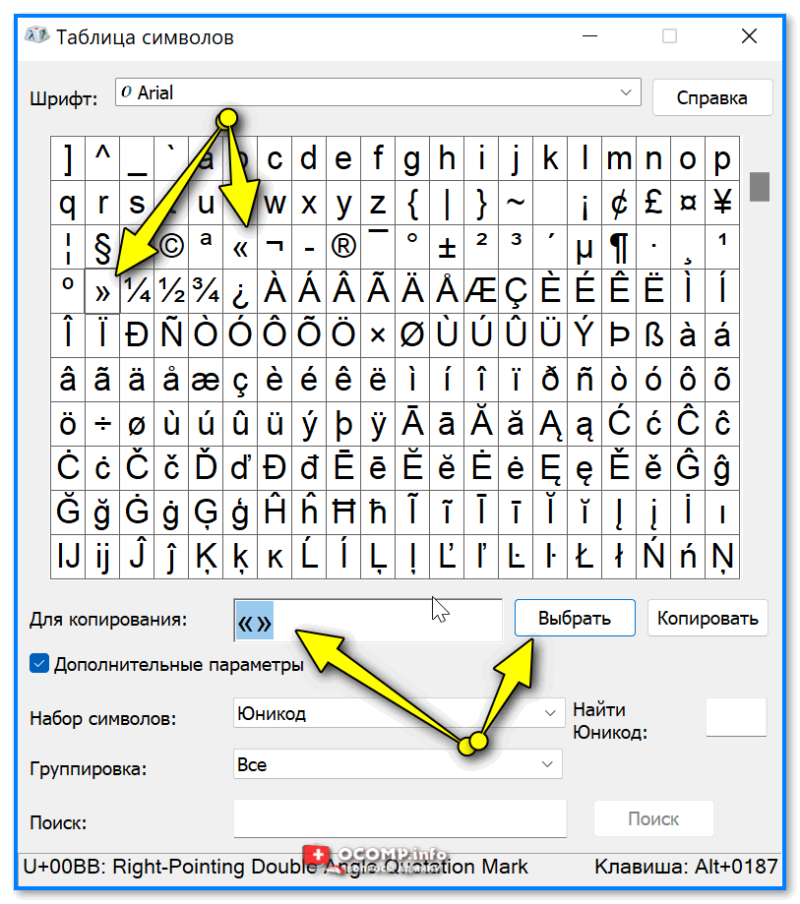
Символьная таблица
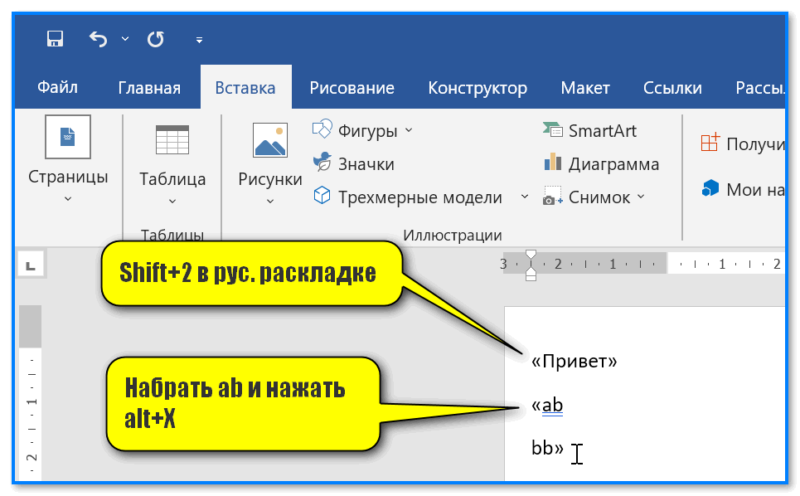
Word — устанавливаем ёлочки
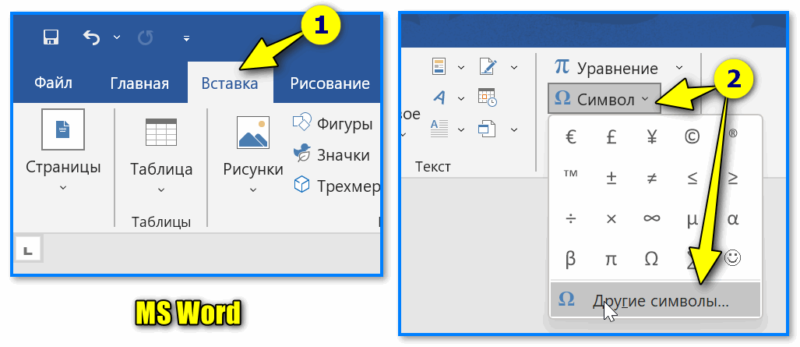
MS Word — вставка — символы
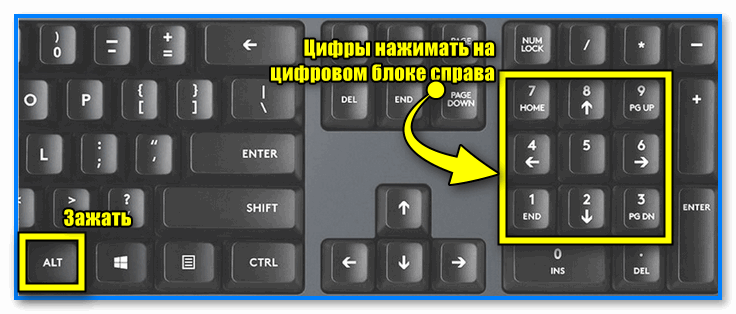
Alt+0171 — клавиатура с цифровым блоком
О двойных кавычках
При наличии в цитируемом тексте слова, которое также должно быть оформлено в кавычках, рекомендуется использовать другие типы кавычек (приношу извинения за тавтологию).
- ЗАО «Издательский дом "Другие планеты"»
- Работа В. И. Антипова «Юмор и сатира на рубеже "переходного цикла"».
Лапки
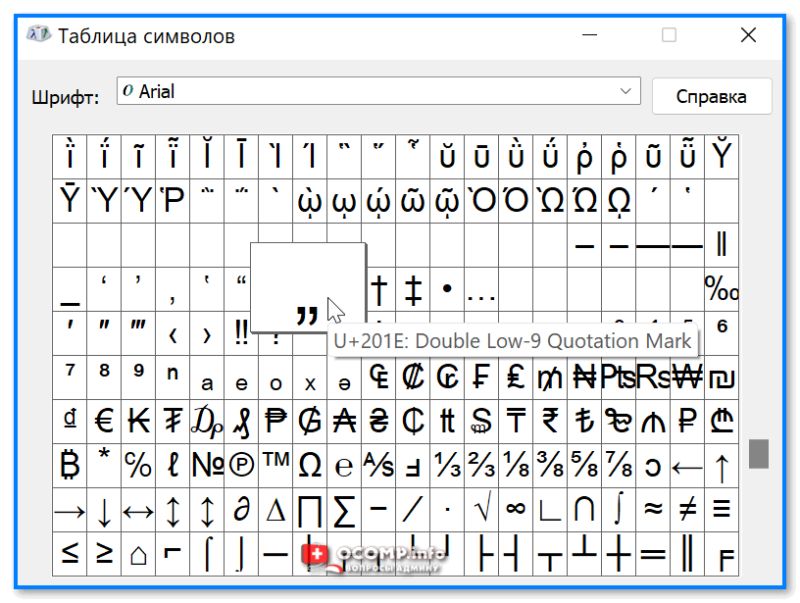
Список символов
Alt+0171 — цифровой блок
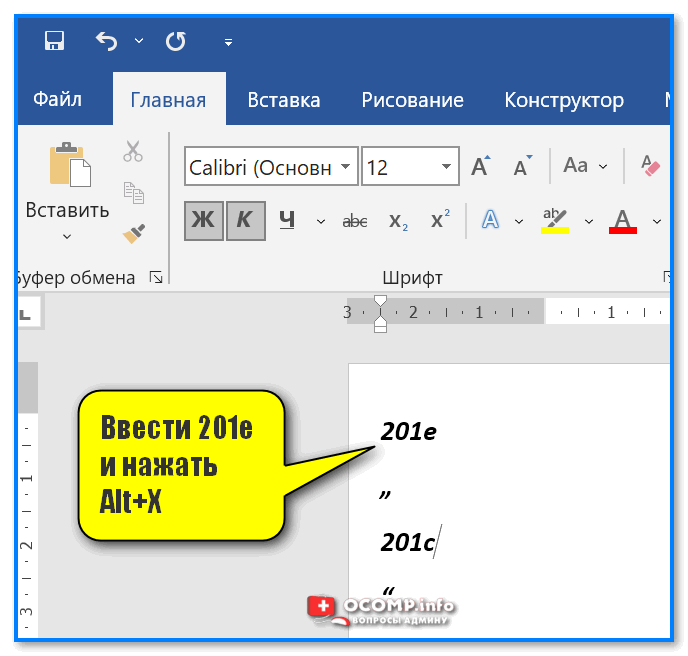
Ввести 201e и нажать Alt+X (MS Word)
Компьютерные
С этими видами кавычек, как правило, никаких проблем не возникает (по умолчанию, в большинстве приложений при печати на клавиатуре — именно они и проставляются, разве только за исключением MS Word)! Поэтому сильно на них не зацикливаюсь.
Марровские (одинарные) кавычки
Самые редко-используемые из вышеперечисленных.
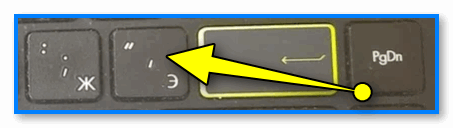
Клавиша Э с одинарной кавычкой
На телефоне под Android
Вообще, на телефоне "заморачиваться" с кавычками приходиться гораздо реже, чем на ПК. Однако, на всякий случай решил тоже включить в заметку.
1) Чтобы можно было добавлять нужные нам символы и знаки (и делать это легко) — нужна норм. клавиатура (ее можно установить на Android дополнительно). Мне в этом плане импонирует Яндекс-клавиатура, в ней есть все, что нужно!
После ее установки— не забудьте в настройках Android (в разделе "Общие настройки" ) указать ее, как клавиатуру по умолчанию!
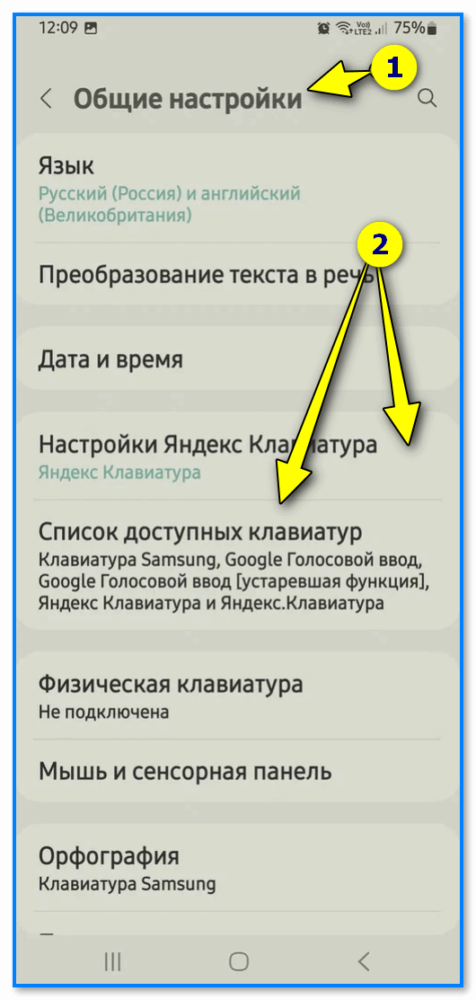
Общий настройки на Android — по умолчанию ставим Яндекс-клавиатуру
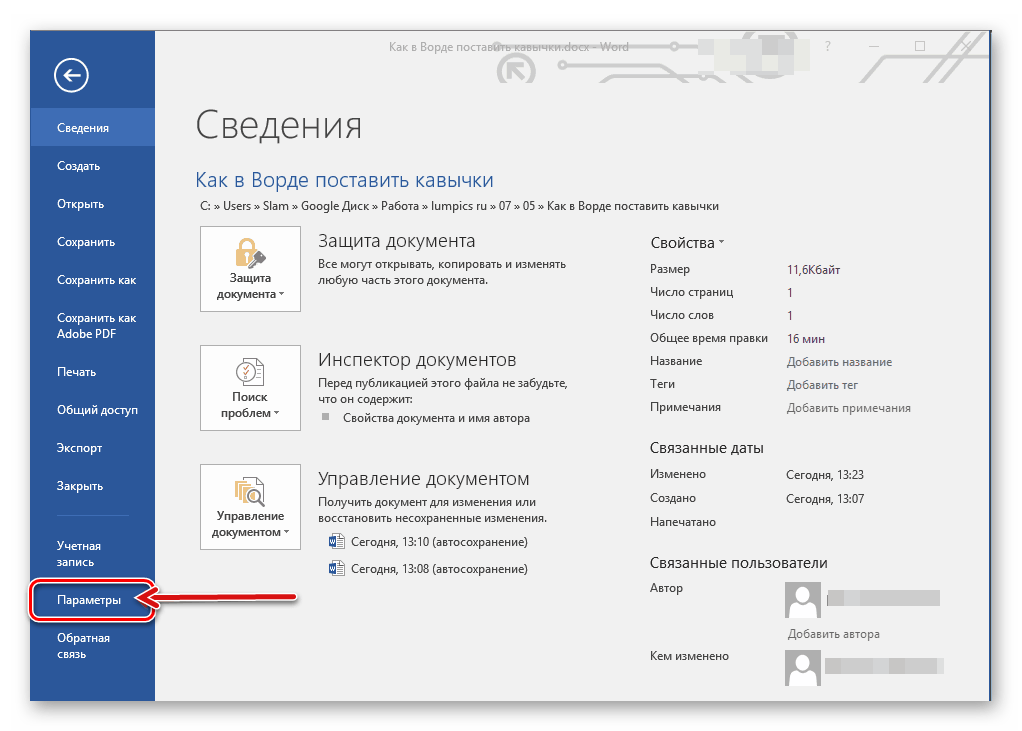
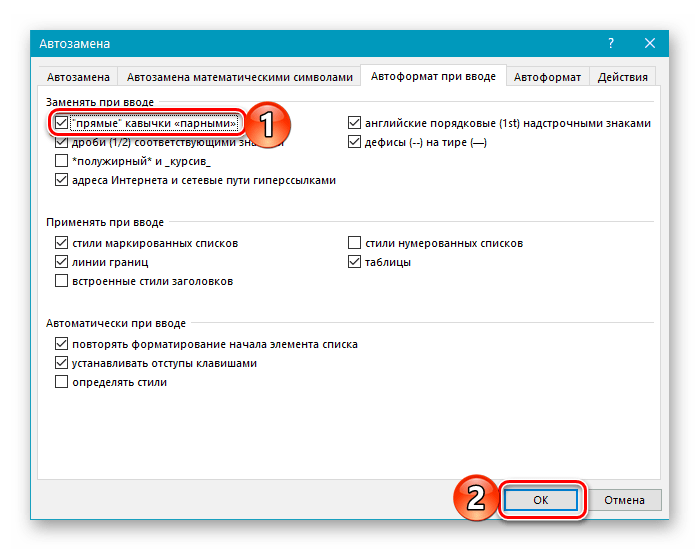
- Вызовите меню «Файл» программы Word и перейдите в ее «Параметры».
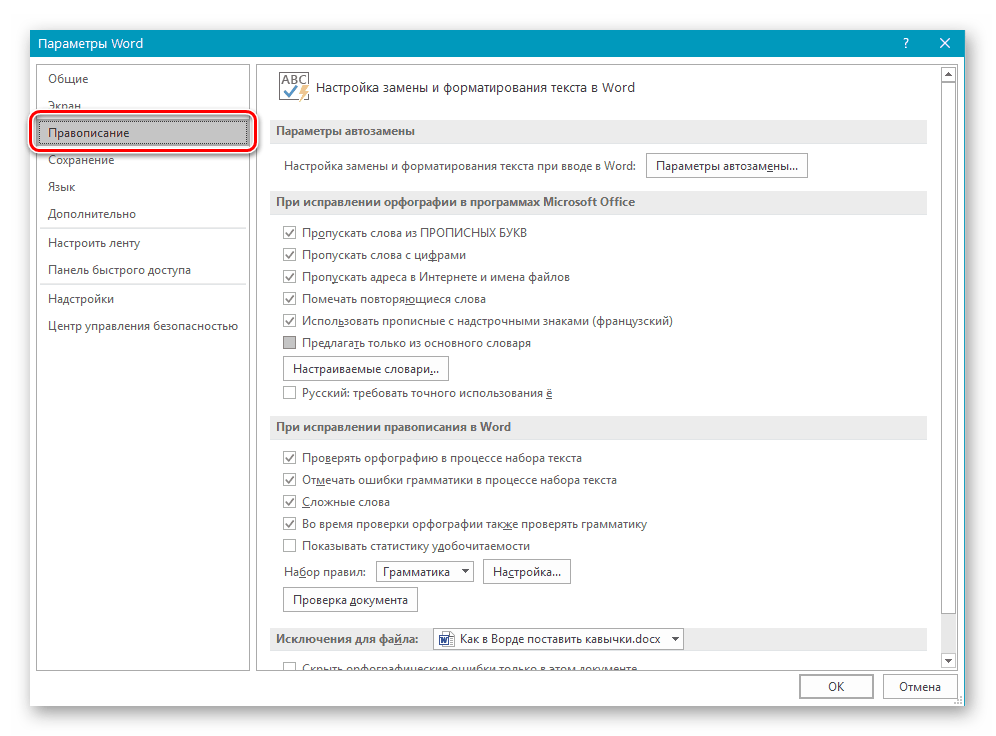
- На боковой панели открывшегося окна выберите вкладку «Правописание».
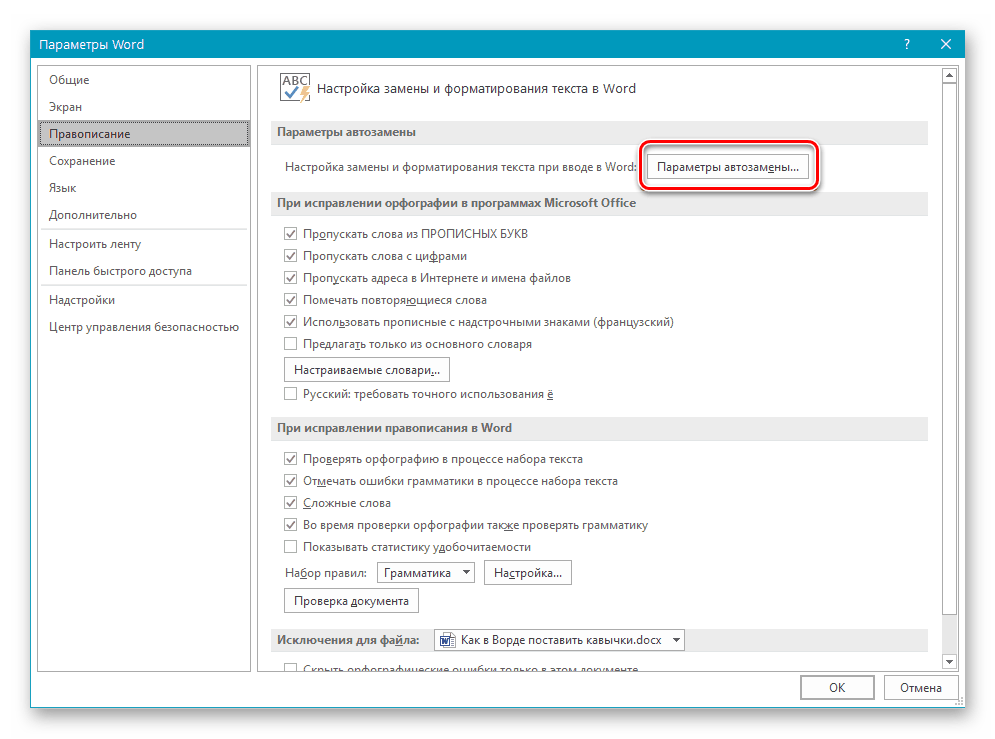
- Кликните по кнопке «Параметры автозамены…», расположенной в одноименном блоке опций.
- Перейдите на вкладку «Автоформат при вводе».
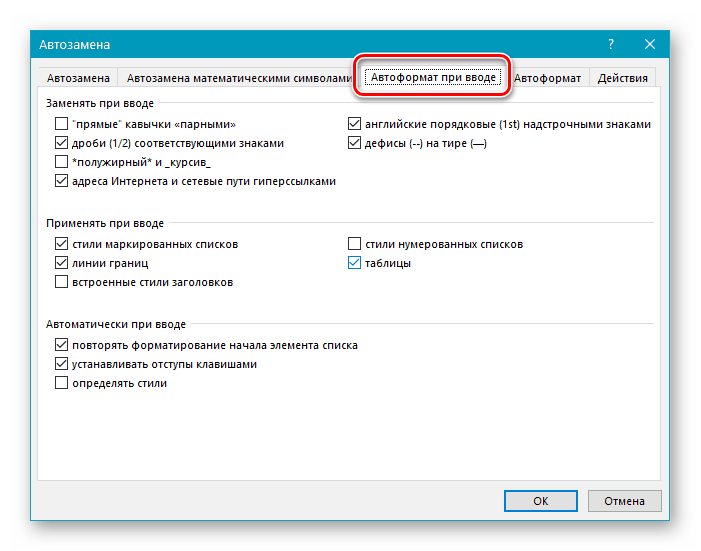
- Установите отметку напротив пункта ‘прямые’ кавычки «парными» и нажмите на кнопку «ОК».
2) Затем нужно открыть требуемое приложение и убедиться, что стандартная клавиатура активирована (т.е. продукт от Яндекса, который мы установили).
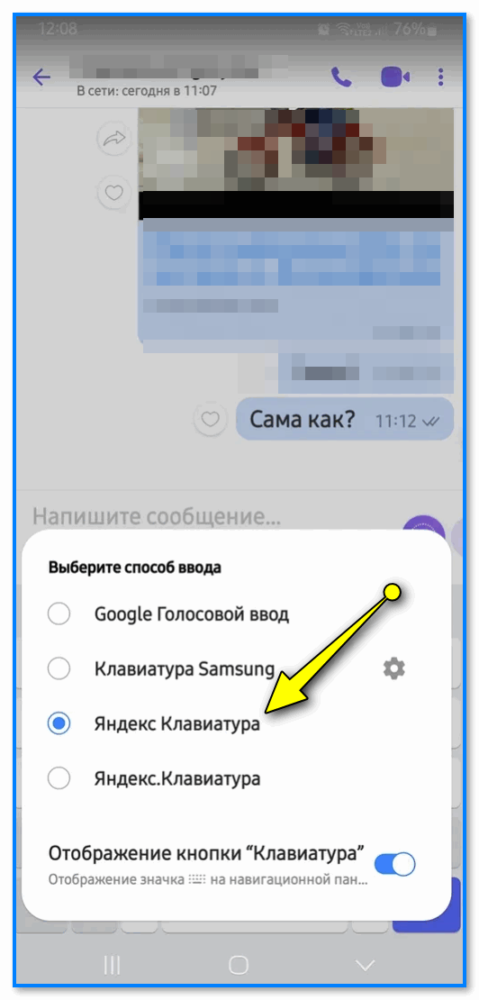
Перепроверяем, что выбрана она в нужном приложении
3) Теперь останется лишь нажать на клавиатуре "ABC" и поставить нужный вид кавычек. Они все здесь представлены на одной панели.
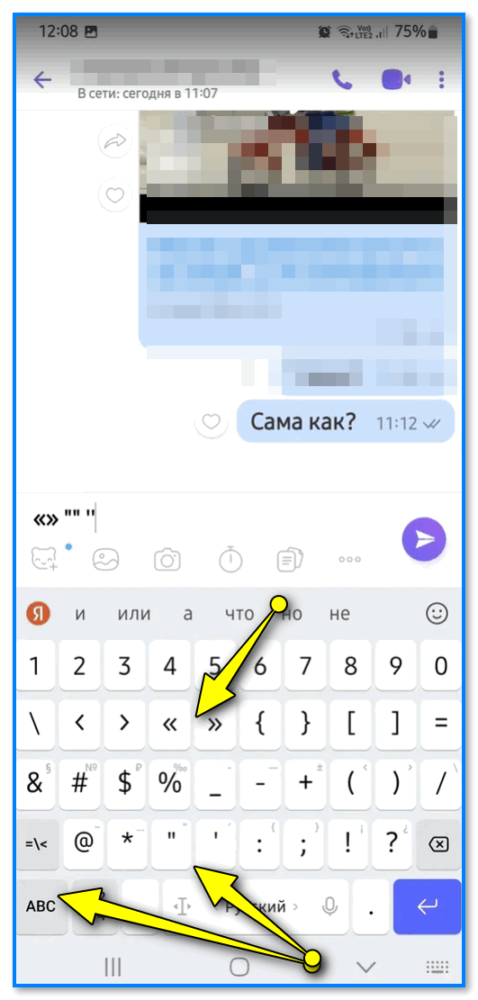
Пишем любые виды кавычек
Дополнения по теме — можете оставить в комментариях к записи (см. ниже).
Я же за сим откланяюсь, удачи!
Ввод кавычек-елочек в Microsoft Word
Самый простой способ написания в Microsoft Word французских кавычек, более известных нам как елочки, заключается в одновременном нажатии клавиш «Shift» и «2» (расположенной в верхнем цифровом блоке клавиатуры). Делать это нужно в русской (или любой другой кириллической) раскладке.
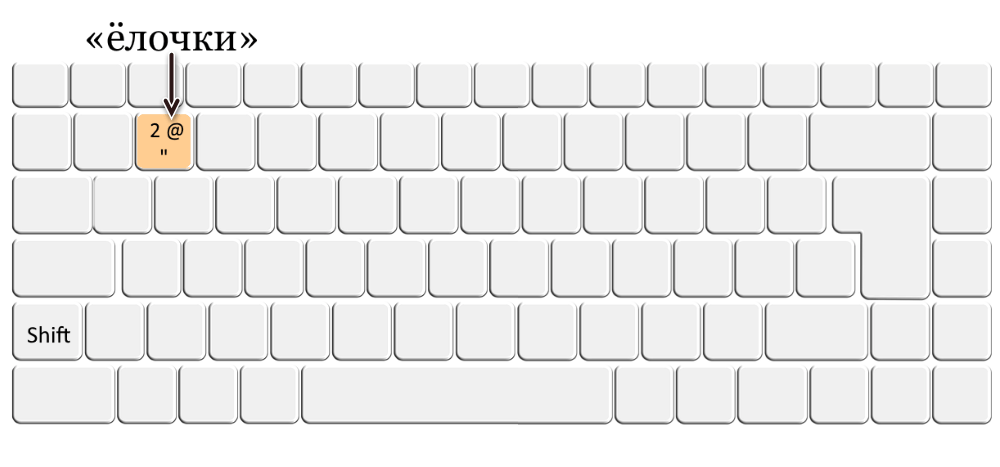
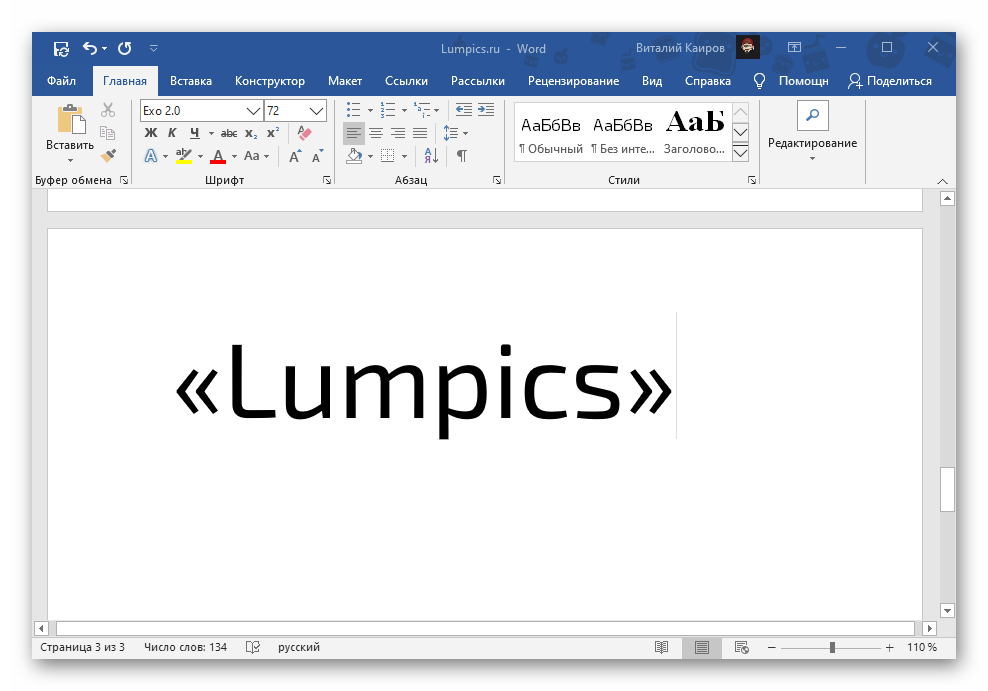
По умолчанию только Ворд позволяет вводить «елочки». Большинство других программ и сервисов, предоставляющих возможность работы с текстом, отображают эти символы в виде палочек или запятых – по сути, разных вариаций и стилей английских и немецких кавычек.
Более того, даже сам текстовый редактор от Майкрософт преобразовывает палочки в елочки, просто это происходит «на лету», путем автоматической замены. Поэтому если по каким-то причинам у вас при использовании кириллической раскладки вместо рассматриваемых нами знаков вводятся другие, выполните следующее.
Теперь при наборе текста в Ворд по умолчанию будут вводиться кавычки-елочки, а не прямые палочки.
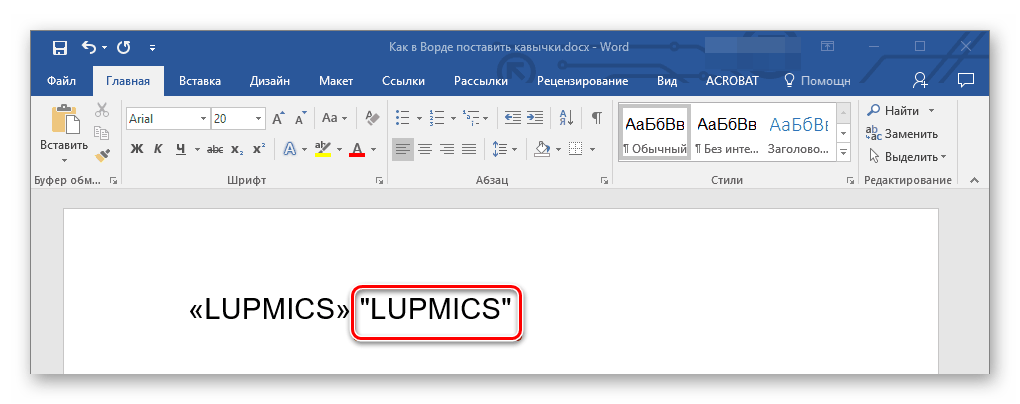
Внимание! В некоторых шрифтах могут отсутствовать кавычки-елочки, и вместо них появятся так называемые «палочки» или «лапки». Чтобы избежать этой проблемы, можно сменить шрифт или воспользоваться специальными символами, что мы обсудим далее.
Способ 2: Вставка символа
В случае, если вы не можете ввести елочки с клавиатуры или вам нужно использовать раскладку, отличную от кириллицы, рекомендуется воспользоваться методом добавления символов вместо указанных ранее комбинаций клавиш.
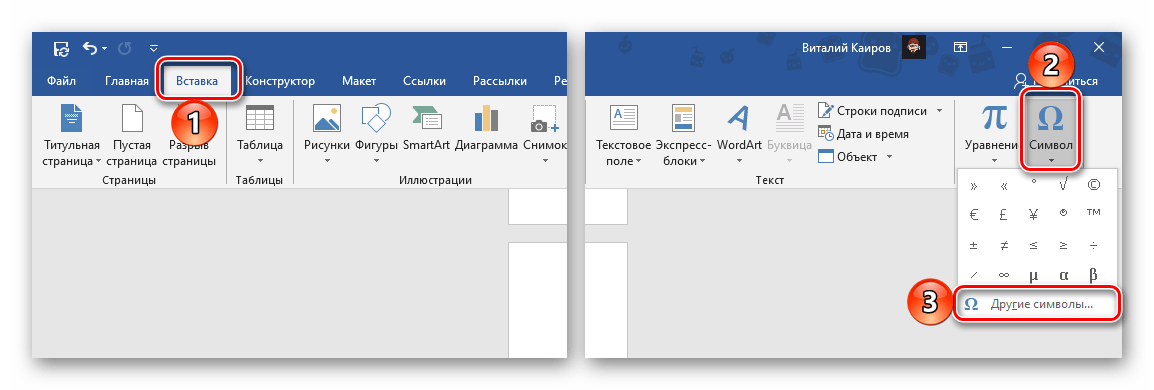
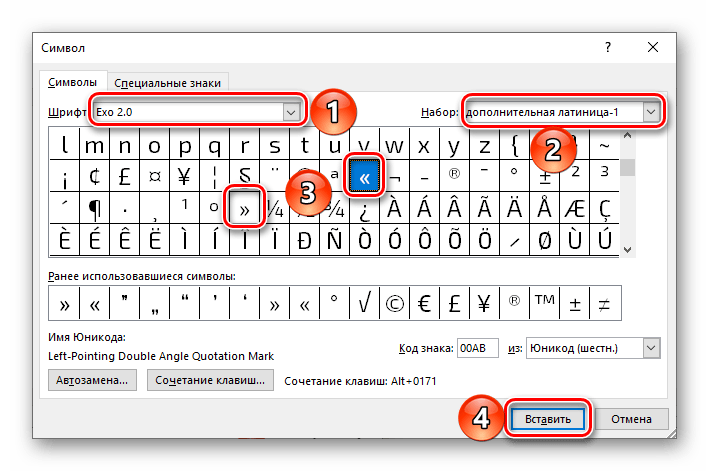
- Перейдите во вкладку «Вставка», разверните меню кнопки «Символ», расположенной в конце панели инструментов, и выберите последний пункт – «Другие символы».
- В открывшемся диалоговом окне выполните следующее: >
- выберите «Шрифт», который вы используете для ввода текста;
- в списке «Набор» укажите «дополнительная латиница-1»;
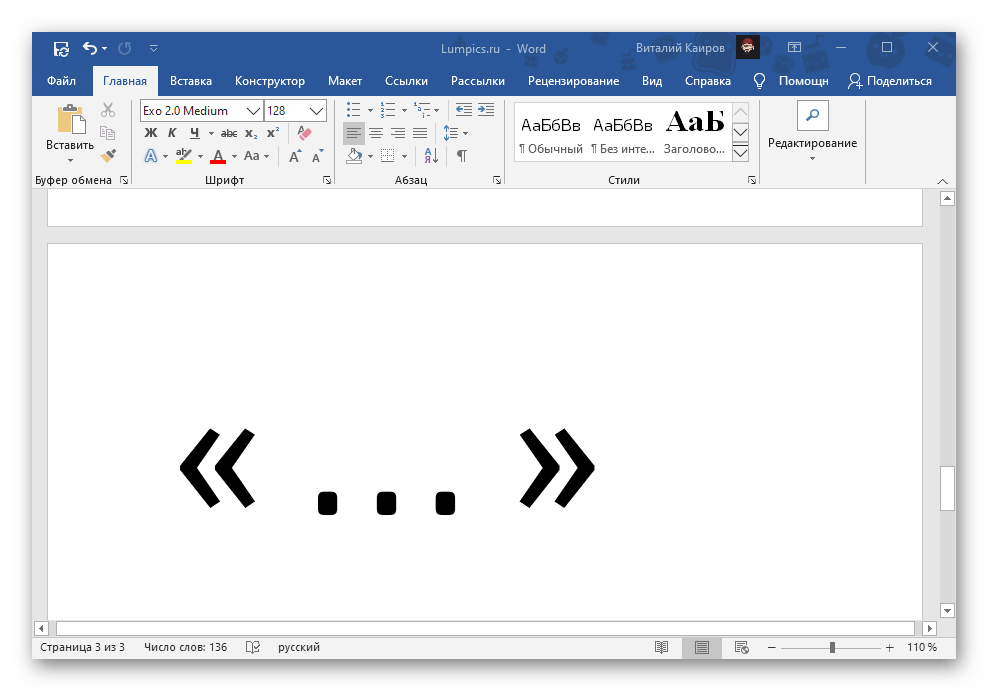
- выберите сначала открывающую кавычку-елочку и нажмите «Вставить», а затем закрывающуюся и снова нажмите «Вставить».
- Закройте окно «Символ» и введите текст, который должен быть взят в кавычки-елочки.
Способ 3: Преобразование кода символа
Все символы, доступные во встроенной библиотеке Ворд, имеют свой код. За частью из них, в том числе и за интересующими нас кавычками, таковых закреплено два. Рассмотрим, как ими воспользоваться.
Вариант 1: Юникод
Код, посредством которого можно получить кавычки-елочки, выглядит следующим образом:
Водить его нужно в английской (или другой латинской) раскладке клавиатуры, но одного кода для получения нужного знака недостаточно. Сразу же после его ввода, то есть без пробела, требуется нажать клавиши «Alt+X», которые и преобразуют запись в символ.
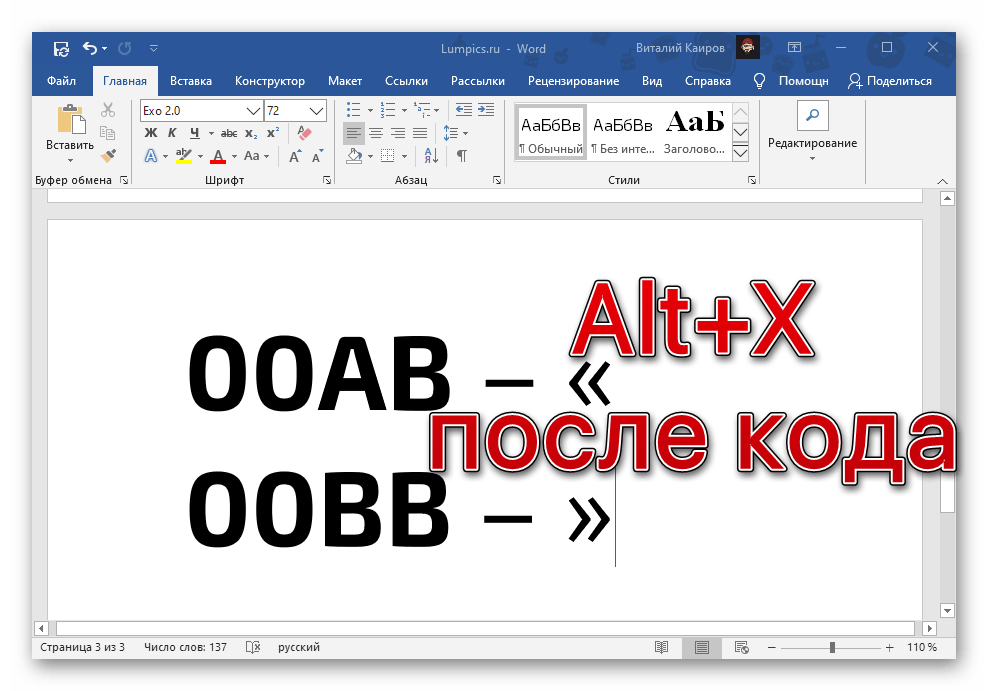
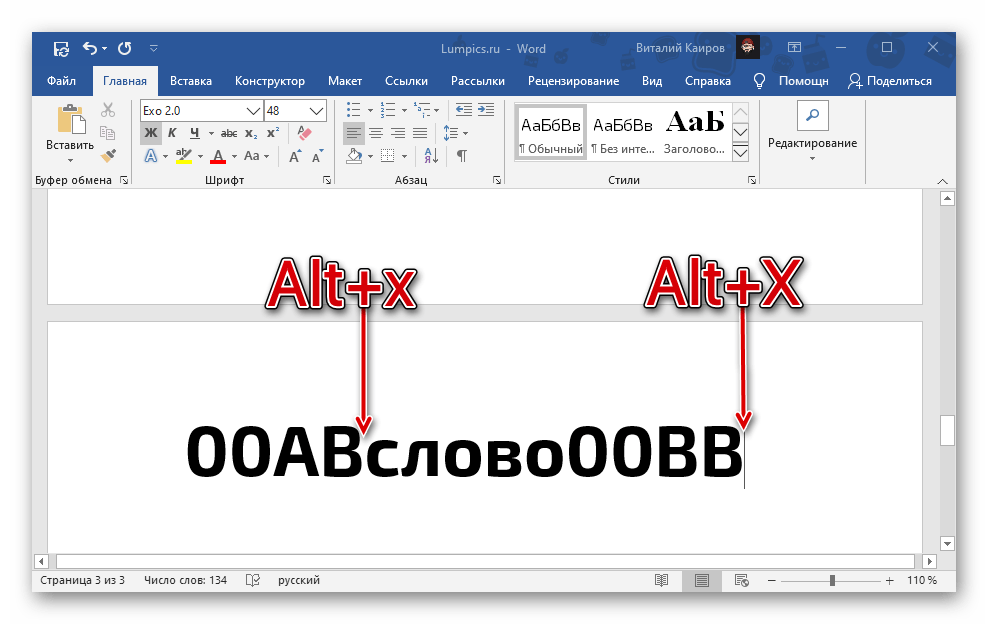
Проще всего сначала ввести эту пару кодовых выражений и преобразовать их в кавычки, а уже после записать между ними нужное слово. Если оно вводится на русском (или другом кириллическом) языке, можно поступить так, как показано ниже – записать вместе код+слово+код , затем установить каретку после первого выражения (перед словом) и нажать «Alt+X», а после повторить это же со вторым выражением.
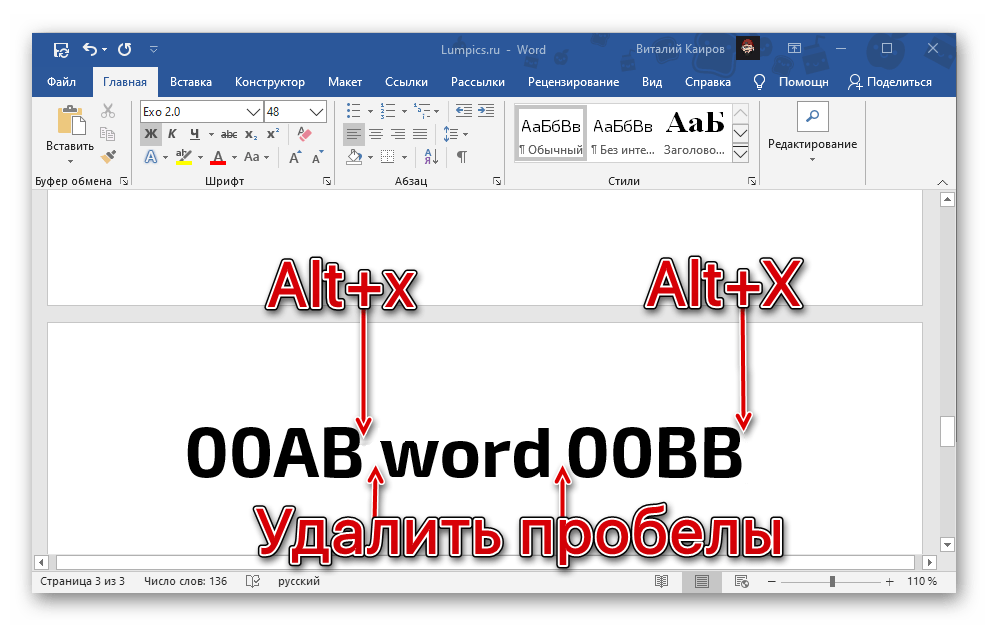
С английскими словами такой подход не сработает – они будут восприняты как часть кода, из-за чего в результате преобразования получится либо совершенно другой символ, либо и вовсе отсутствие такового. Решением в данном случае является ввод слова уже после получения кавычек-елочек или добавление отступов перед и после него, преобразование кода и последующее удаление отступов.
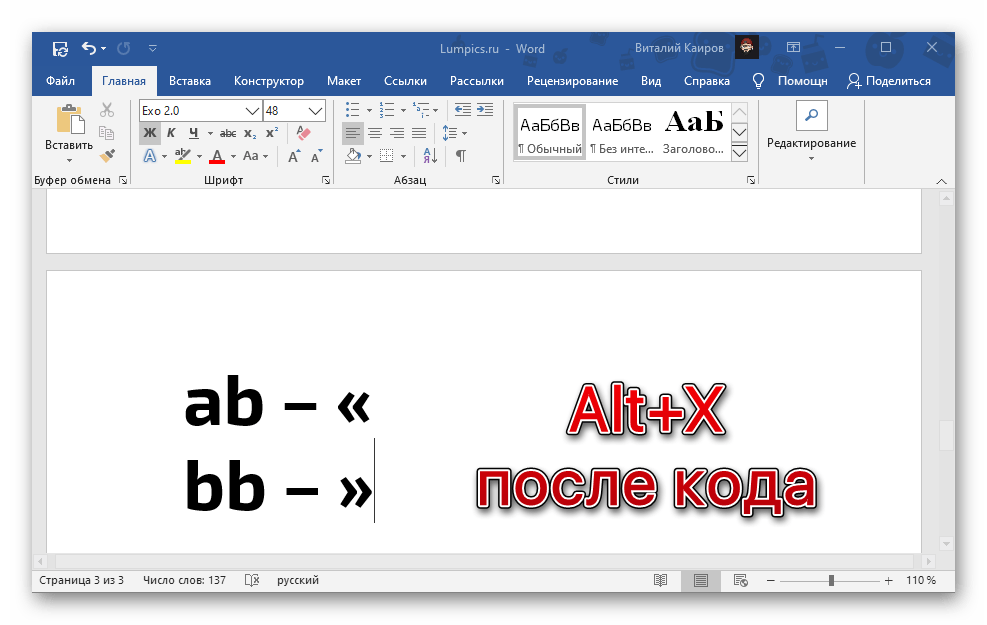
У рассмотренных кодовых выражений есть более простая альтернатива, которую удобно использовать в случаях, когда ввод текста осуществляется на английском языке.
Алгоритм действий тот же – сначала вводится код, коим в данном случае является пара латинских букв, а затем осуществляется его преобразование, путем нажатия клавиш «Alt+X».
Вариант 2: Сочетание клавиш
Еще один вариант написания елочек заключается в использовании кода, который вполне можно назвать сочетанием клавиш. Вводить его нужно на цифровом блоке клавиатуры (NumPad), предварительно зажав левую клавишу «Alt» и отпустив ее после ввода последней цифры.
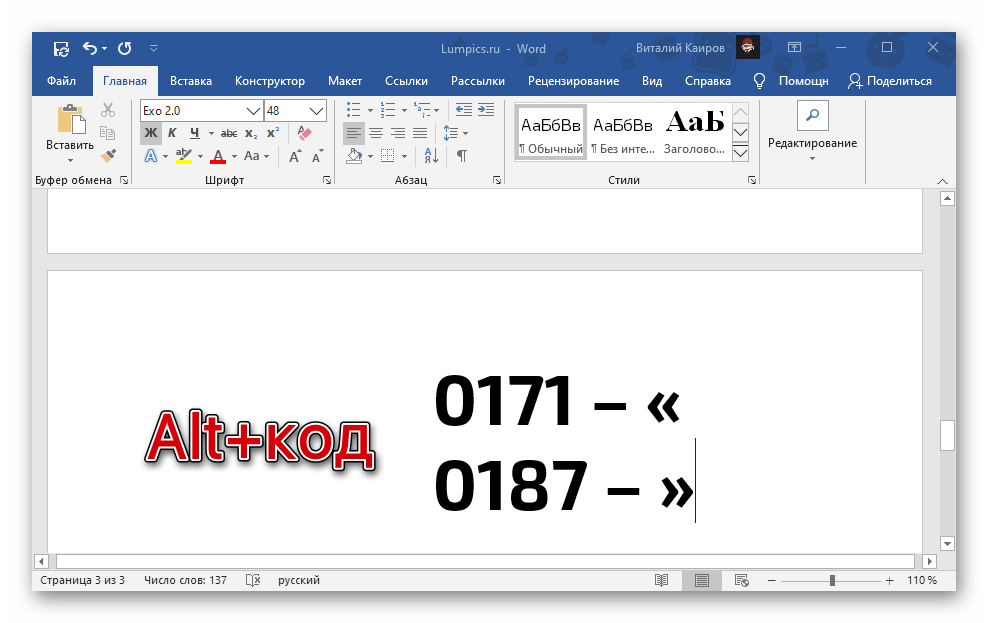
Такой подход к написанию кавычек-елочек удобнее, чем рассмотренный в предыдущей части статьи, так как работает при любой языковой раскладке. Правда, только на клавиатурах, оснащенных полноценным цифровым блоком.
Ставим кавычки «ёлочки» в Word — 3 способа
Вставить кавычки «ёлочки» в Word и других офисных приложениях возможно как с помощью специальных комбинаций клавиш, так и без них. Изучим методы, которые помогут упростить процесс набора текста и избавят от необходимости брать кавычки из сторонних источников.
Быстрый способ
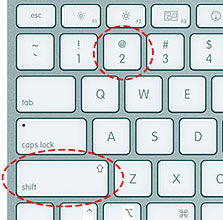
Способ является простым и удобным, но при некоторых настройках Word может не работать. Итак, нажимаем одновременно клавишу «Shift» и цифру «2». Двойку необходимо зажать на верхней цифровой панели клавиатуры. Раскладка должна быть русскоязычной. Вводим нужную фразу и повторно нажимаем эту комбинацию клавиш — появится закрывающаяся кавычка.
Используем коды «ёлочек»
Зажимаем клавишу «Alt». Не отпуская её, на цифровой клавиатуре (справа) набираем код открывающейся или закрывающейся кавычки:
После набора кода отпускаем «Alt». Появится нужный знак. Вводить код нужно цифрами, которые расположены справа на клавиатуре, а не сверху.
Необычный вариант
Ещё один вариант, который может удивить людей, наблюдающих за процессом со стороны. Переключаемся на английскую раскладку и печатаем в ворде символы «ab». Затем одновременно нажимаем клавиши «Alt» и «X». Чтобы поставить закрывающийся символ — вводим «bb» и снова нажимаем «Alt» и «X».
Вставка без клавиатуры
Если клавиатура не работает, а поставить ёлочки нужно, то воспользуйтесь вставкой символа из панели верхнего меню.
«Вставка» ➟ вкладка «символы» ➟ «Символы»
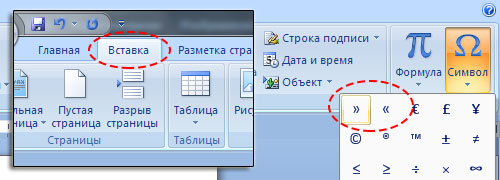
В появившейся таблице есть наши кавычки.



