
В Microsoft Word есть несколько способов вставить угловые скобки в текст. Одним из способов является использование символа «<» и «>». Вы также можете вставить угловые скобки с помощью специальных кнопок и комбинаций клавиш на панели инструментов.
В следующем разделе будет рассмотрено подробное объяснение о том, как использовать символы «<» и «>» для вставки угловых скобок и о других доступных вариантах. Вы также узнаете о комбинациях клавиш и кнопках для вставки угловых скобок в тексте в программе Microsoft Word.

Краткая информация о скобках угловых
Скобки угловые – это пунктуационный знак, который используется для обозначения дополнительной информации, вставки или пояснения в тексте. Они называются «угловыми» из-за своей внешней формы, которая напоминает углы.
В английском языке скобки угловые обычно называются «angle brackets» или «chevrons». В HTML и других языках программирования они используются для обозначения тегов и элементов кода.
Скобки угловые имеют парную структуру, состоящую из открывающей и закрывающей частей. Открывающая часть представляет собой символ «<", а закрывающая – символ ">«. Между этими символами располагается текст или другие элементы.
Чтобы вставить скобки угловые в Microsoft Word, можно воспользоваться специальной комбинацией клавиш: нажмите и удерживайте клавишу «Alt», затем наберите числовой код символа открывающей скобки угловой «<», и отпустите клавишу «Alt». Для закрывающей скобки угловой «>» используется аналогичная комбинация клавиш.
Скобки угловые имеют несколько вариантов использования:
- В веб-разработке скобки угловые используются для обозначения тегов HTML или других элементов кода. Например,
<div>или<p>. - В математике скобки угловые могут обозначать скалярное произведение между векторами или углы. Например,
<u, v>. - В цитатах скобки угловые могут использоваться для обозначения вставленных слов или фраз. Например, «Он сказал, что
<в мире>все возможно». - В логических выражениях скобки угловые могут использоваться для обозначения подвыражений. Например,
<(a AND b)> OR c.
Скобки угловые являются важным элементом пунктуации, который помогает структурировать текст и передавать дополнительную информацию. Использование скобок угловых должно быть осознанным и соответствовать контексту, в котором они используются.
Как сделать из кавычек » » кавычки « » в Microsoft Word
Что такое скобки угловые
Скобки угловые, также известные как скобки «меньше-больше», являются одним из видов скобок, используемых в письменной и печатной форме для обозначения различных элементов и конструкций. В HTML они используются для обрамления тегов и их атрибутов, а в языках программирования – для указания универсального шаблона и внутреннего содержимого.
Использование скобок угловых в HTML
В HTML скобки угловые используются для обрамления тегов и их атрибутов. Открывающая скобка «<" указывает на начало тега, а закрывающая скобка ">» – на его конец. Например, чтобы обозначить заголовок первого уровня, мы используем теги «», где «» – закрывающий тег.
Также скобки угловые используются для обрамления атрибутов тегов. Например, для задания цвета фона элемента, мы можем использовать атрибут «style» и его значение «background-color». В этом случае, открывающая скобка «<" указывает на начало атрибута, а закрывающая скобка ">» – на его конец.
Использование скобок угловых в программировании
В языках программирования, скобки угловые используются для указания универсального шаблона и внутреннего содержимого. Например, в языке С++ угловые скобки используются для указания типа данных шаблона и его параметров. В языке Java скобки угловые используются для обозначения обобщений.
Примеры использования скобок угловых:
- Шаблон в языке С++:
template<class T> - Обобщение в языке Java:
List<Integer>
Скобки угловые – это один из видов скобок, используемых в письменной и печатной форме для обозначения различных элементов и конструкций. В HTML они используются для обрамления тегов и их атрибутов, а в языках программирования – для указания универсального шаблона и внутреннего содержимого. Открывающая скобка «<" указывает на начало элемента, а закрывающая скобка ">» – на его конец.

Где применяются скобки угловые
Скобки угловые (<>) являются одним из основных элементов разметки и широко используются в различных областях, включая веб-разработку, программирование, верстку и текстовые редакторы.
Веб-разработка
В веб-разработке скобки угловые применяются для обозначения HTML-тегов. Они используются для определения начала и конца элемента на веб-странице. Например:
<p>Это абзац текста.</p>
В данном примере <p> — это открывающий тег для абзаца, а </p> — это закрывающий тег. Содержимое между этими тегами будет отображаться как отдельный абзац на веб-странице.
Программирование
В программировании скобки угловые используются в различных языках для обозначения группы кода, параметров функций или операторов. Например:
int main() {
// Тело функции main
return 0;
}
В данном примере скобки угловые обозначают начало и конец тела функции main в языке программирования C++. Код между этими скобками будет выполняться внутри функции.
Верстка
Верстка включает в себя создание дизайна и структуры веб-страницы с использованием языков HTML и CSS. Скобки угловые используются в HTML для определения элементов, а также в CSS для обозначения классов и идентификаторов. Например:
<div class="container">
<p>Это блок текста.</p>
</div>
В данном примере <div class=»container»> — это открывающий тег для блочного элемента с классом «container». Стили, связанные с этим классом, могут быть определены в CSS файле. </div> — это закрывающий тег для этого блока.
Текстовые редакторы
Скобки угловые используются в текстовых редакторах, таких как Microsoft Word, для обозначения гиперссылок. Например:
Для создания гиперссылки в Microsoft Word, можно выделить текст, затем нажать комбинацию клавиш «Ctrl + K» и ввести URL-адрес в поле «Адрес». При открытии ссылки текст будет отображаться синим цветом и будет кликабельным.
В общем, скобки угловые (<>) являются универсальным средством обозначения различных элементов в различных областях. Их правильное использование помогает структурировать и организовать информацию, делая ее понятной и легкой для восприятия.

Как использовать скобки угловые в Microsoft Word
Скобки угловые в Microsoft Word используются для различных целей, например, для обозначения внутренней ссылки или для выделения цитат. В этой статье я расскажу, как использовать скобки угловые в программе Microsoft Word.
1. Вставка скобок угловых
Для вставки скобок угловых в Microsoft Word существует несколько способов:
- Использование символа из панели символов.
- Использование сочетания клавиш.
Первый способ позволяет выбрать символ скобок угловых из панели символов, которую можно открыть, выбрав вкладку «Вставка» в верхней части окна программы и щелкнув на кнопке «Символ» в группе «Символы». В открывшемся окне можно выбрать символ скобок угловых и нажать кнопку «Вставить» для его вставки в текст.
Второй способ основан на использовании сочетания клавиш «Alt» + «3» на цифровой клавиатуре. При нажатии этих клавиш в редакторе текста вставится символ скобок угловых.
2. Использование скобок угловых
Как уже упоминалось, скобки угловые могут использоваться для различных целей. Например, их можно использовать для обозначения внутренней ссылки. Для этого необходимо выделить текст, который будет являться ссылкой, и вставить скобки угловые перед и после этого текста.
Также скобки угловые можно использовать для выделения цитат. Например, если вы хотите добавить цитату в документ, выделите текст цитаты и вставьте скобки угловые перед и после этого текста. Это поможет выделить цитату и сделать ее более заметной для читателя.
3. Изменение внешнего вида скобок угловых
Если вам не нравится стандартный внешний вид скобок угловых, вы можете изменить их внешний вид, выбрав другой шрифт или размер. Для этого необходимо выделить скобки угловые в тексте и выбрать нужные настройки шрифта и размера в панели инструментов «Форматирование» в верхней части окна программы.
Скобки угловые в Microsoft Word — это удобный инструмент для обозначения внутренних ссылок и выделения цитат. Используйте их с умом и улучшайте оформление своих документов в программе Microsoft Word.

Открытие документа Microsoft Word
Microsoft Word — это одно из самых популярных приложений для работы с текстовыми документами. Открытие документа в программе Word может показаться сложной задачей для новичков, но на самом деле это очень просто и требует всего нескольких простых шагов.
Шаг 1: Запуск программы Word
Для того чтобы открыть документ в Word, необходимо сначала запустить саму программу. Для этого можно использовать различные способы:
- Дважды щелкнуть значок программы Word на рабочем столе или в меню «Пуск».
- Открыть документ с помощью команды «Открыть» в программе Word.
Шаг 2: Выбор документа для открытия
После того, как программа Word запущена, необходимо выбрать документ, который вы хотите открыть. Для этого можно воспользоваться одним из следующих способов:
- Щелкните по значку папки, чтобы открыть окно «Обзор», а затем найдите нужный документ и дважды щелкните по нему.
- Используйте команду «Открыть» в меню «Файл» и найдите документ в окне «Обзор», а затем щелкните по нему.
- Воспользуйтесь комбинацией клавиш Ctrl+O и выберите документ в окне «Обзор».
Важно помнить, что программа Word поддерживает различные форматы файлов, такие как .doc, .docx, .rtf и др. Также можно открыть документы, созданные в других текстовых редакторах, используя команду «Открыть».
Шаг 3: Редактирование и сохранение документа
После успешного открытия документа в программе Word, вы можете начать его редактирование. Для этого можно использовать различные инструменты и функции, предоставляемые программой.
После завершения редактирования, важно сохранить внесенные изменения. Для сохранения документа можно воспользоваться одним из следующих способов:
- Используйте команду «Сохранить» в меню «Файл».
- Используйте комбинацию клавиш Ctrl+S.
- Щелкните по значку дискеты на панели инструментов.
После сохранения документа, вы можете закрыть программу Word или продолжить работу с другими документами.
Вот так просто можно открыть документ в программе Microsoft Word. Надеюсь, этот небольшой гид был полезен для вас!

Выбор необходимого места для вставки скобок
Вставка угловых скобок в Microsoft Word может быть полезным способом выделения определенного текста или создания структуры в документе. Однако, чтобы правильно использовать угловые скобки, важно выбрать подходящее место для их вставки. В этой статье я расскажу о нескольких случаях, когда вставка скобок может быть особенно полезной.
1. Цитаты и примечания
Одним из наиболее распространенных случаев использования угловых скобок является выделение цитат или вставка примечаний. Угловые скобки могут помочь читателю отличить эти фрагменты текста от основного содержания. Например:
Как сказал Альберт Эйнштейн: «Воображение важнее знания».
В данном примере, угловые скобки используются для выделения цитаты и указания имени автора.
2. Математические формулы и код
Еще одна ситуация, когда угловые скобки могут быть полезными, — вставка математических формул или кода. Угловые скобки используются для обозначения переменных или тэгов в различных языках программирования. Например:
<html>
<head>
<title>Заголовок страницы</title>
</head>
<body>
<h1>Привет, мир!</h1>
</body>
</html>
В данном примере, угловые скобки используются для обозначения открывающих и закрывающих тэгов в HTML-коде.
3. Ссылки и гипертекст
Угловые скобки также могут использоваться для обозначения ссылок или гипертекста. Это может быть полезно при создании документов, содержащих ссылки на другие страницы или документы. Например:
Более подробную информацию вы можете найти на этом веб-сайте.
В данном примере, угловые скобки используются для обозначения начала и конца ссылки.
Вставка угловых скобок может быть полезным инструментом в Microsoft Word для выделения цитат, отображения математических формул или кода, а также обозначения ссылок и гипертекста. Выберите подходящее место для вставки скобок в зависимости от задачи, которую решаете в своем документе, и помните, что правильное использование скобок может улучшить читаемость и структуру вашего текста.
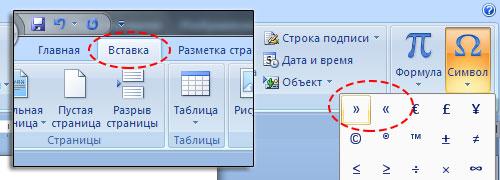
Открытие вкладки «Вставка»
Вкладка «Вставка» является одной из основных вкладок программы Microsoft Word. Она предоставляет пользователю широкий набор инструментов для вставки различных объектов и элементов в документ.
Обратите внимание, что вкладка «Вставка» находится в верхней части рабочей области программы, вместе с другими вкладками, такими как «Файл», «Редактирование» и «Просмотр».
Кнопки и функции вкладки «Вставка»
Вкладка «Вставка» содержит несколько основных разделов:
- Страница
- Таблица
- Иллюстрации
- Диаграмма
- Ссылки
- Заголовки
- Текст
- Символы
Каждый раздел предоставляет свои инструменты и функции для вставки соответствующих элементов в документ.
Использование вкладки «Вставка»
Чтобы вставить угловые скобки или другие элементы, следуйте этим простым шагам:
- Откройте документ в Microsoft Word.
- Перейдите на вкладку «Вставка».
- Выберите нужный раздел вкладки «Вставка», в зависимости от того, что вы хотите вставить.
- Используйте соответствующие инструменты и функции для вставки необходимого элемента.
- Настройте элемент по своему усмотрению, если это необходимо.
- Подтвердите вставку элемента, нажав на соответствующую кнопку или выполнив другие требуемые действия.
После выполнения этих шагов вы успешно вставите угловые скобки или другие элементы в документ с помощью вкладки «Вставка» в программе Microsoft Word.
Как сделать фигурную скобку в ворде
Выбор скобок угловых из списка специальных символов
При работе с текстовыми документами в программе Microsoft Word часто требуется использовать различные символы, включая угловые скобки. Угловые скобки имеют важное значение в типографике и используются для обозначения вставки информации или выделения определенного фрагмента текста.
В Word можно вставить угловые скобки из списка специальных символов, к которому можно получить доступ через основное меню программы.
Шаг 1: Открытие списка специальных символов
Для начала необходимо выбрать место в тексте, где требуется вставить угловые скобки. Затем наведите курсор на это место.
Далее, в верхнем меню Word, найдите вкладку «Вставка». Нажмите на нее, чтобы открыть дополнительное меню команд.
В этом меню найдите раздел «Символы» и щелкните по нему. В раскрывшемся списке выберите пункт «Символы» для открытия окна со специальными символами.
Шаг 2: Выбор угловых скобок
В открытом окне со специальными символами вы увидите множество различных символов и знаков. Чтобы найти угловые скобки, можно воспользоваться поиском, введя ключевое слово «угловая скобка» в поле поиска.
Также можно прокручивать список символов вручную, пока не найдете нужные угловые скобки. Обычно они находятся где-то в середине списка.
Выберите угловые скобки, которые соответствуют вашим требованиям, щелкнув по ним левой кнопкой мыши. После выбора скобок нажмите кнопку «Вставить» в нижнем правом углу окна.
Шаг 3: Завершение вставки угловых скобок
После нажатия кнопки «Вставить» окно со специальными символами закроется, и выбранные угловые скобки автоматически вставятся в выбранное вами место в тексте.
Теперь вы можете продолжить работу над текстом, используя угловые скобки для нужных вам целей.
- Выберите место в тексте, где требуется вставить угловые скобки.
- Откройте меню «Вставка» и выберите «Символы».
- Откроется окно со специальными символами.
- Найдите угловые скобки с помощью поиска или просмотром.
- Выберите нужные угловые скобки и нажмите «Вставить».
- Окно со специальными символами закроется, и угловые скобки будут вставлены в текст.



