

Внешний вид документа Word во многом зависит от оформления, например, от выбранного шрифта, разбивки на абзацы, использования маркировки и так далее. На читабельность текста влияет тот же шрифт, его цвет, а также расстояние между строками, символами и словами. Для расстояния между словами существует общее правило, согласно которому оно должно быть соразмерно характеристикам шрифта.
- 1 Выравнивание текста
- 2 Расстановка переносов
- 3 Удаление лишних пробелов
- 4 Замена табуляции
- 5 Замена длинных пробелов
- 6 Изменение интервала межу символами
Как вы уже поняли, в этой статье пойдет речь об оформлении текста в Word, а именно об уменьшении пробелов между словами. Но, прежде чем перейти к решениям, давайте вкратце рассмотрим причины появления несоразмерных пробелов. По большому счету их три:
- Выравнивание текста по ширине. При распределении контента по ширине документа длина пробелов выборочно увеличивается таким образом, чтобы абзац идеально вписался между левой и правой границами страницы.
- Двойные пробелы. Добавляются пользователем намерено или по ошибке.
- Использование табуляции и длинных пробелов. Решение об использовании длинных пробелов и отступов обычно принимается оформителем документа.
Также пробелы будут автоматически растянуты при увеличении межбуквенного интервала в настройках шрифта, но это отдельный случай, и мы его обязательно рассмотрим.
Выравнивание текста
Выравнивание текста по ширине позволяет сделать края документа четкими и ровными, но у этого есть своя цена — неравномерно увеличенная ширина пробелов между словами. Если вы не готовы ее платить, сделайте следующее:
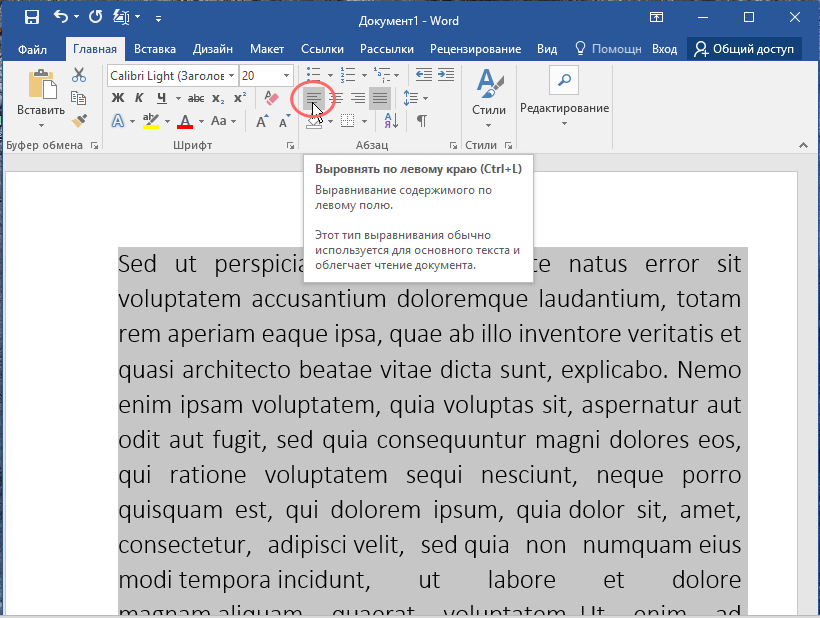
- Выделите всё содержимое файла или нужный его участок. Для выделения всего текста можно использовать комбинацию Ctrl + A ;
- На вкладке «Главная» в блоке инструментов «Абзац» нажмите кнопку выравнивания по левому краю либо воспользуйтесь сочетанием клавиш Ctrl + L .
Расстановка переносов
К этому способу уменьшения ширины пробелов вы можете прибегнуть, если применение выравнивания по левому краю не допускается требованиями к оформлению документа.
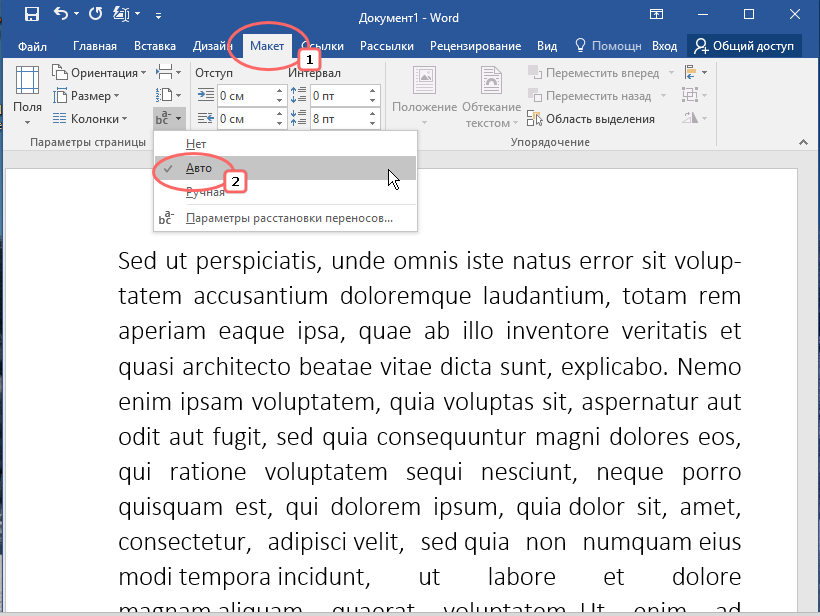
- Переключитесь на вкладку «Макет»;
- В блоке «Параметры страницы» вызовите выпадающее меню инструмента «Расстановка переносов» и выберите в нём опцию «Авто».
Это позволит сохранить выравнивание текста по ширине за счет добавления знака переноса к словам, расположенным у правой границы документа.
Удаление лишних пробелов
Не помешает также проанализировать текст на присутствие лишних пробелов, добавленных умышлено или по ошибке. Для этого воспользуемся функцией поиска и замены.
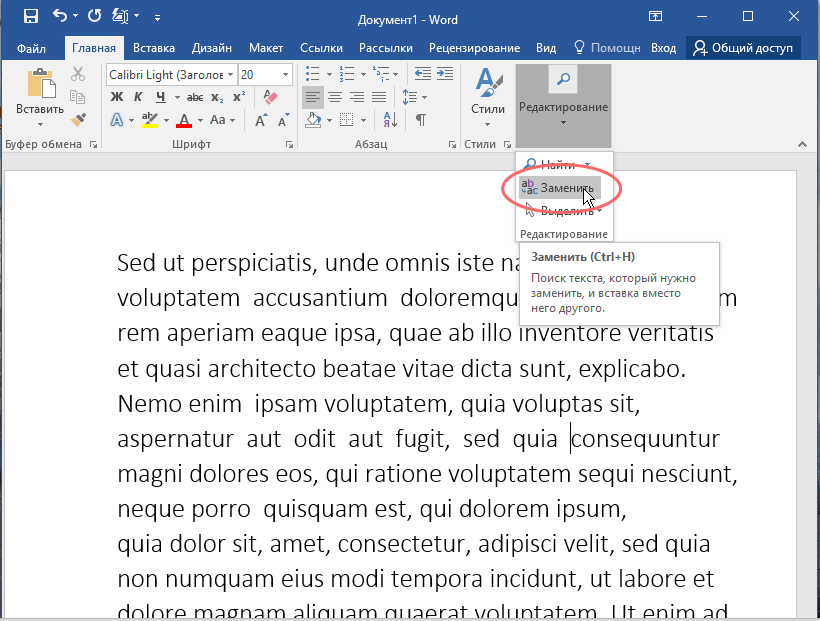
- На вкладке «Главная» в блоке «Редактирование» нажмите «Заменить»;
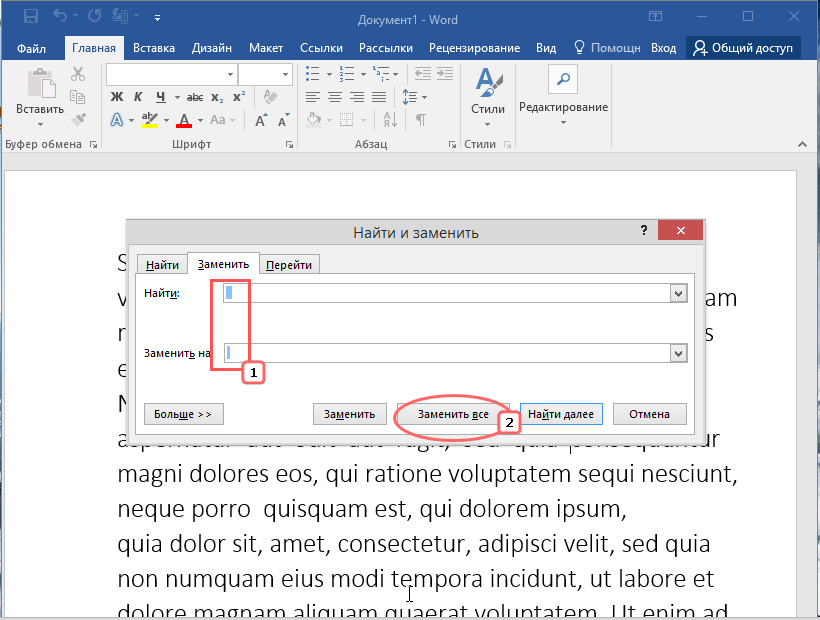
В открывшемся окошке в поле «Найти» вставьте двойной пробел, а в поле «Заменить на» вставьте пробел одиночный. Нажмите «Заменить всё».
Если в тексте имеются двойные пробелы, Word найдет их и заменит одиночными. Аналогичным образом вы можете выполнить поиск и замену большего числа пробелов.
Замена табуляции
В некоторых случаях вместо широких пробелов используется табуляция. Чтобы заменить ее обычным пробелом, сделайте следующее:
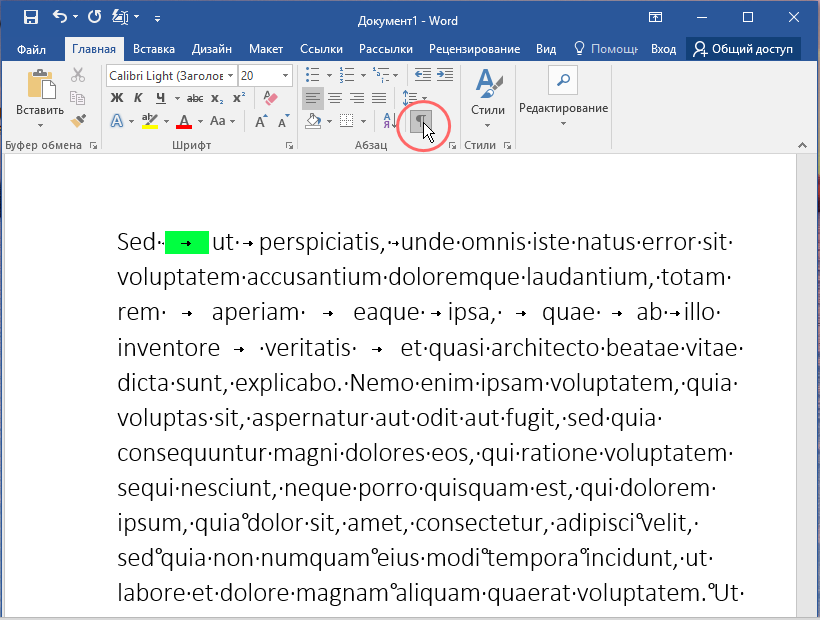
- На вкладке «Главная» в блоке «Абзац» нажмите кнопку отображения дополнительных символов. Визуально знаки табуляции выглядят как направленные вправо короткие стрелки;
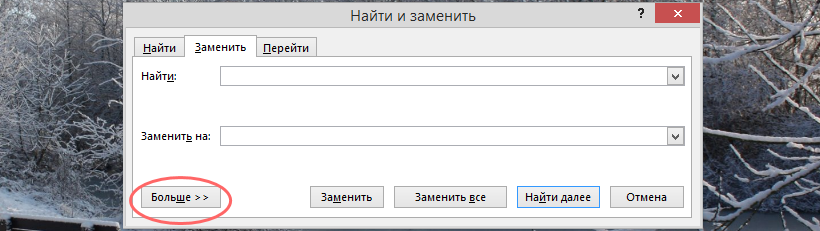
Откройте окно поиска и замены как было показано в разделе «Удаление лишних пробелов» и нажмите в нём кнопку «Больше»;
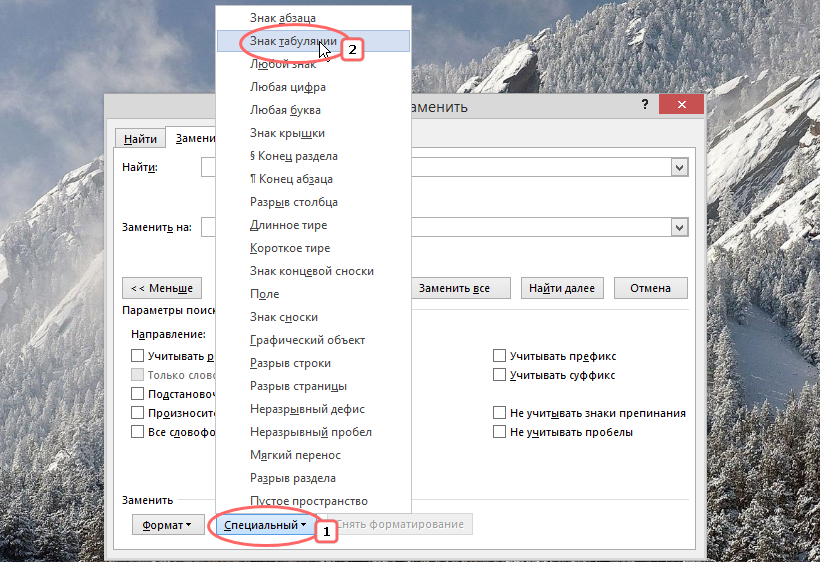
Установите курсор в поле «Найти», нажмите кнопку «Специальный» и выберите в открывшемся списке символов пункт «Знак табуляции». Можно поступить и проще — вставить в поле «Найти» символ ^t ;
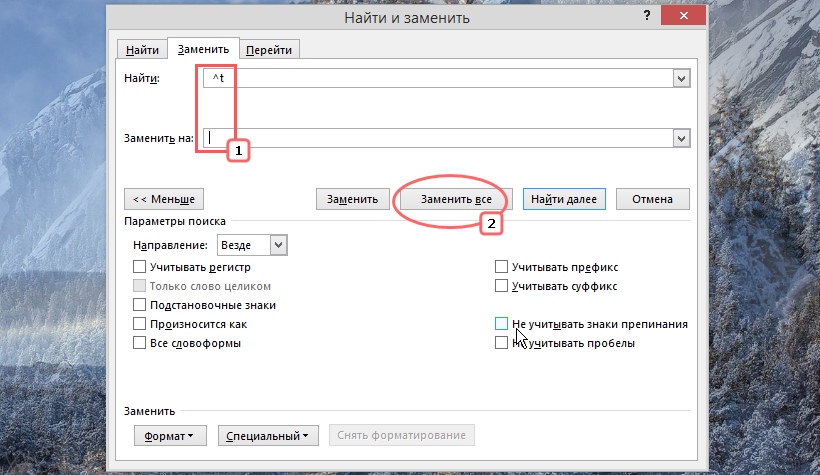
В поле «Заменить на» вставьте один пробел и нажмите «Заменить всё».
Замена длинных пробелов
Помимо обычных коротких, в Word имеются длинные пробелы. Они короче табуляции, но длиннее обычного пробела. Заменить первые вторыми можно тем же способом, который применяется для замены двойных пробелов и табуляции, разница лишь в том, длинный пробел придется скопировать вручную, поскольку в списке спецсимволов кнопки-меню «Специальный» он отсутствует.
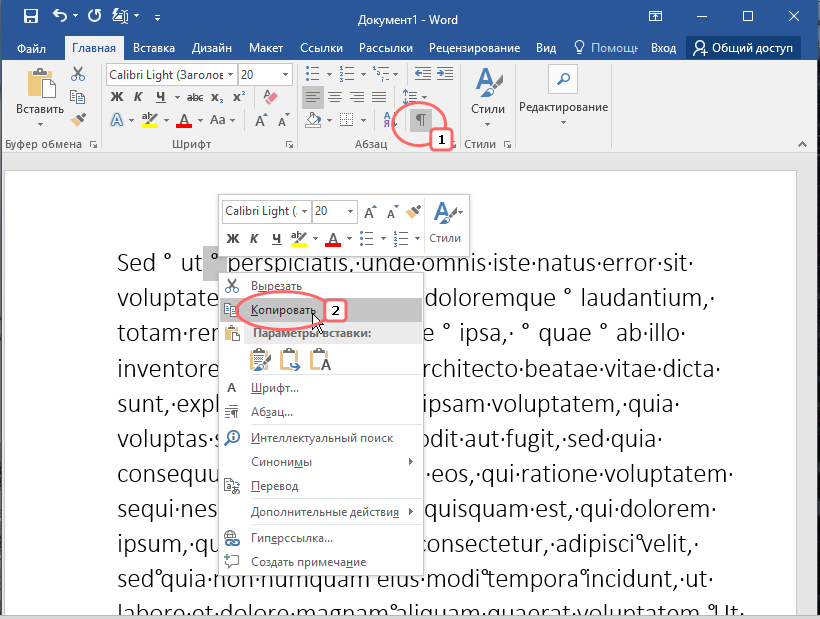
- На вкладке «Главная» включите отображение дополнительных символов как было показано выше и проведите визуальный осмотр текста. Длинные пробелы имеют тот же значок, который используется для обозначения градусов Цельсия ° ;
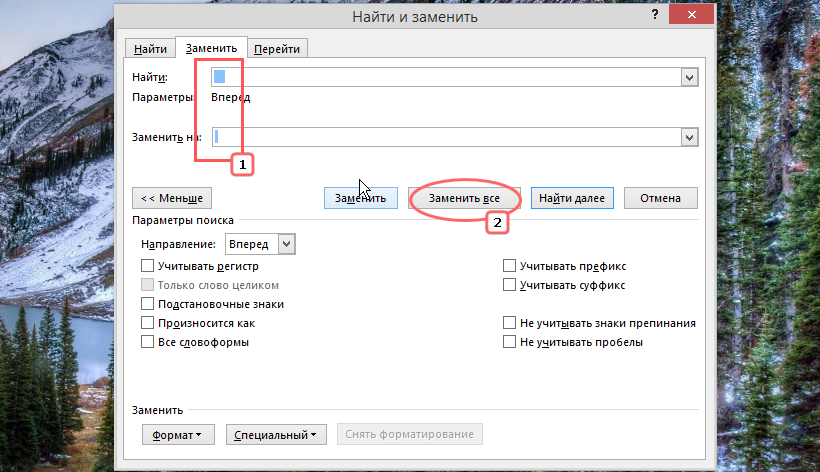
Скопируйте длинный пробел и замените его обычным коротким с помощью диалогового окна «Найти и заменить».
Изменение интервала межу символами
Данное решение направлено не столько на сокращение расстояния между словами, сколько на улучшение внешнего вида документа в режиме отображения «Разметка страницы».
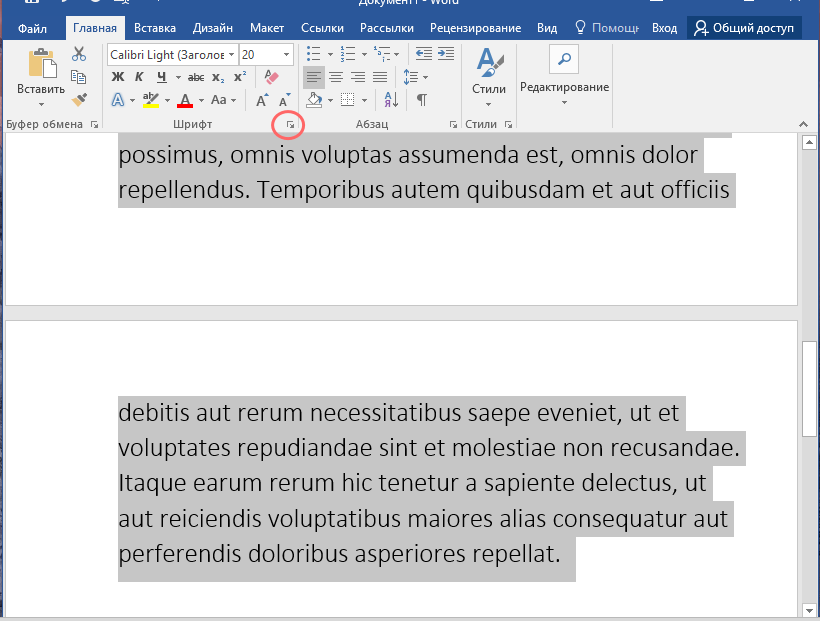
- Выделите текст, который хотите сжать и откройте дополнительные параметры шрифта на вкладке «Главная» кликом по кнопке-стрелке в правом нижнем углу блока «Шрифт». Как вариант, воспользуйтесь комбинацией клавиш Ctrl + D ;
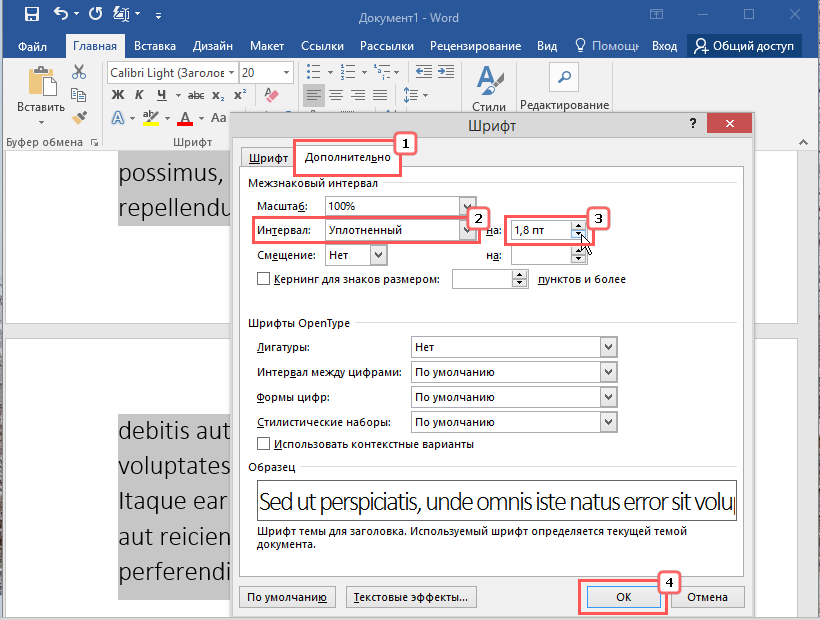
Переключитесь в открывшемся окне на вкладку «Дополнительно», в выпадающем меню «Интервал» выберите «Уплотненный» и начинайте увеличивать значение параметра пока не получите, на ваш взгляд, приемлемый результат;
Сохраните настройки нажатием «OK».
В результате расстояние между символами текста сократится, соответственно, меньше станут и пробелы. Как уже было сказано, это не лучший способ уменьшения ширины пробелов: сжатие текста применяется, если на последней странице документа остается несколько строк, тогда как согласно правилам верстки, последняя страница должна быть заполнена текстом минимум на одну треть.
Убрать пробелы в Word: как уменьшить и сделать маленький между словами

Word
Выравнивание

Самый распространенный вариант увеличения интервала между словами — выровнять текст по ширине страницы. При использовании этого метода выравнивания расстояние между словами увеличивается на определенную величину, необходимую для равномерного растяжения линии от одного края страницы или окна до другого (в режиме WEB-документа). Этот метод можно использовать для выравнивания как отдельных блоков, так и всего документа. Это особенно удивительно при вставке скопированного текстового поля или таблицы в браузер. Чтобы удалить такой интервал между элементами предложения в одном абзаце, сделайте следующее:
- Переместите курсор к желаемому абзацу (в любом месте абзаца).
- Откройте вкладку «Основные» на ленте.
- Сосредоточьтесь на разделе «Абзац”.
- Нажмите кнопку «По ширине», выделенную оранжевым, или нажмите комбинацию горячих клавиш «CTRL + J». Это восстановит настройку выравнивания до состояния по умолчанию («Выровнять по левому краю”).
- Если вы хотите выравнивание по центру или по правому краю, щелкните соответствующий значок.

Как уменьшить интервал между словами во всем документе или в нескольких абзацах? Вам нужно сделать то же самое, просто выделив сначала все, нажав клавиши «CTRL + A» или необходимые абзацы с помощью «мыши”.
Расстановка переносов

Решить проблему больших интервалов можно с помощью написания слов. Этот метод можно использовать, если предыдущие способы не помогли. Чтобы обернуть слова по частям, выделите весь текст с помощью сочетания клавиш «Ctrl + A».

На вкладке «Макет» (страница «Макет» в более новых версиях) на панели «Параметры страницы» выберите «Авто» для расстановки переносов».
Символ «Конец строки»
Вспомогательный текст может привести к появлению лишнего пробела в конце абзаца, растягивая небольшое предложение по всей строке. Отображение непечатаемых символов может помочь решить эту проблему. Делается это так же, как и в предыдущем случае.
Если в конце абзаца есть изогнутая стрелка, проблема связана с символом новой строки. Это можно исправить, удалив эти символы. Для больших объемов можно использовать технологию замены, описанную в предыдущем абзаце.
Как в ворде поставить пробел?
Как создать / вставить неразрывный пробел в Microsoft Word 2007, 2010, 2013: сочетание клавиш Ctrl + Shift + Space:
- перейдите на вкладку «Вставка»,
- нажмите кнопку «Символ», затем «Другие символы»,
- в открывшейся форме выберите вкладку «Специальные символы»,
- выберите из списка «Неразрывный пробел»,
- нажмите кнопку «Вставить».
Причина — межзнаковые интервалы
Увеличился ли интервал между словами из-за строк с разрывом? Вот как это исправить:
- Заходим в меню «Файл — Параметры — Дополнительно»;
- Установите флажок «Не расширять интерлиньяж в строке с разрывом».
Двойные и тройные пробелы
Описанный выше вариант форматирования только визуально показывает большой интервал. На самом деле зазоры все еще в норме. Другое дело, когда текст содержит два (а то и 3 и 4) «ПРОБЕЛ» подряд. Такие пробелы являются опечатками и очень опасны для коммерческих текстов. Рассмотрим два способа исправить такие ошибки.
Первый метод
Чтобы удалить ненужные пробелы, вы можете использовать средство проверки грамматики.
Во-первых, вам нужно проверить настройки правила. Для этого откройте «Меню ОФИС» (кнопка с логотипом вверху слева) и нажмите «СЛОВО ПАРАМЕТРОВ”.
В открывшихся настройках перейдите в раздел «Орфография». Установите флажки (кроме тех, что указаны в подразделе «Исключения файлов»). В строке «Набор правил» необходимо указать значение «Строгий» или правила необходимо изменить вручную (далее «Настройка).

При ручном управлении правилами в открывшемся окне выберите пункт «Грамматика». Найдите в списке строку «Лишние пробелы» и отметьте ее галочкой.
Затем в «Word» 2003 выберите «Меню> Инструменты> Правописание», а в «Word» 2007 и 2010 откройте вкладку «Обзор» на ленте и нажмите первую кнопку слева. Тогда вам придется вручную управлять исправлением любых ошибок, обнаруженных в документе или в выделенном тексте (если вам нужно проверить только часть информации). Обычно таким образом можно убрать лишние пустые места.
Второй метод
- Запустите командное окно «Найти и заменить». («Главная»> «Редактировать»> «Заменить”).
- В поле «Найти» введите 2 «ПРОБЕЛ» ниже. (При повторении шага 3 «ПРОБЕЛ”).
- В поле «Заменить на» напишите 1 «ПРОБЕЛ”.
- Нажмите кнопку «Заменить все”.

Важно! Флажок «Игнорировать пробелы» ставить не нужно”.
Как в Ворде уменьшить пробел между словами, варианты
Итак, ранее в статье мы выяснили, почему в Worde уменьшаются расстояния и промежутки. А теперь перейдем к основному вопросу: как уменьшить расстояние между словами в Ворде и проанализировать все варианты.
Первый способ уменьшить расстояние между словами — автоматический. Прежде всего, выделите текст в Word (CTRL + A). Затем откройте в документе раздел «Макет страницы» и щелкните в меню «Расстановка переносов» (снимок экрана 1).

Установите «Авто», и позже вы заметите, как текст немного сместился влево, а пробелы внутри него могут уменьшиться.
Как в Ворде уменьшить пробел между строк
Следующий вариант — ведущий. Вы снова выбираете отредактированный текст. Далее на главной странице Word нужно нажать на две стрелки и выбрать параметры межстрочного интервала (Экран 2).

Например, мы выбрали диапазон «1.0», после которого промежутки между словами в тексте будут уменьшены.
Вы также можете нажать кнопку «Дополнительные параметры интерлиньяжа». Откроется окно для управления интервалами. В нем вы можете уменьшать и увеличивать интервалы между строками в Word. Там, где написано — «Интервал», нажимайте стрелки вперед и назад, чтобы все пробелы в тексте уменьшились. Затем нажмите «ОК», чтобы сохранить все изменения.
Форматирование текста в Ворде, проверяем его
Процесс форматирования текста в Word заключается в его полном изменении. В Word можно исправить все ошибки сразу или выровнять все слова в тексте по ширине. Для этого снова выделяем наш редактируемый текст. Затем на верхней панели инструментов Word (2007) щелкните четвертый столбец строк справа (Экран 3).

После этого действия текст изменит внешний вид и будет отображаться по ширине в документе Word. Есть и другие варианты выравнивания текста:
- правый край;
- центр;
- левый край.
При исправлении текста рассмотрите возможность изменения шрифтов, добавления верхних и нижних колонтитулов к тексту и многого другого.
Как убрать большие пробелы между словами в ворде 2016?
Перейдите в раздел «Абзац», затем выберите в нижней части поля «Табуляция» и установите значение «0,5 см». Все. Выделите большое пространство. Откройте «Найти и заменить» (Crtl + H), затем в строке «Найти» введите большой пробел и в строке «Заменить на» введите команду CTRL + SHIFT + пробел.
Как сделать большие пробелы в ворде?
- Щелкните вкладку «Вставка» и выберите «Дополнительные символы» в меню кнопки «Символ”.
- Перейдите на вкладку «Специальные символы» и найдите «Длинный пробел», «Короткий пробел» или ¼ «Пробел», в зависимости от того, что вы хотите добавить в документ.
Как убрать лишние пробелы
Чем больше пробелов в строке, тем больше расстояние между словами. Решается удалением повторяющихся пробелов. На многие из них указывает встроенная программа проверки грамматики. Вы также можете использовать отображение непечатаемых символов.
Когда больших промежутков много
Предположим, вы скопировали текст из другого источника и обнаружили, что в Word он выглядит не так аккуратно, но заполнен большим интервалом между словами. Попробуйте уменьшить их так:
- Выделите все содержимое документа с помощью сочетания клавиш Ctrl + A.
- Найдите область «Макет / Параметры страницы». Его можно разместить в одноименной вкладке или в «Макете». В предыдущих версиях Word вам нужно было перейти в Инструменты — Язык».
- Нажмите на опцию Переносы».
- Выберите вариант «Авто».
Как свободно перемещать текст в ворде?
Выделите текст, который хотите переместить. Нажмите и удерживайте левую кнопку мыши, затем перетащите текст туда, куда вы хотите его вставить. Под курсором появится прямоугольный значок, указывающий на перенос текста. Отпустите левую кнопку мыши, текст переместится.
Как уменьшить расстояние между словами в ворде 2003?
Для этого выделите текст, нажмите кнопку «Интервал» и выберите пункт меню «Дополнительные параметры интерлиньяжа». Затем перед вами откроется окно «Абзац» на вкладке «Отступы и интервалы». Здесь внизу справа находится блок для регулировки расстояния между линиями.
Устранение повторяющихся пробелов
Ваша проблема — обилие двойных пространств? Работает это так:
- Поместите курсор в начало текста.
- На вкладке «Главная» в конце должна быть область «Редактировать» и в ней опция «Заменить». Щелкните по нему.
- Откроется небольшое окно. В верхнем ряду «Найти» дважды нажмите пробел, а в нижнем «Заменить на» — один раз.
- Нажмите кнопку «Заменить все».
Программа заменит повторяющиеся пробелы одиночными и сообщит вам, сколько раз это было сделано. Скорее всего, все ошибки не будут исправлены с первого раза. Ведь если, например, вы куда-то скопировали текст, он может содержать не только два пробела рядом друг с другом, но также три и четыре. Затем повторяйте эту процедуру, пока не будете довольны результатом.
Изменить межбуквенный интервал

Вы можете уменьшить расстояние между словами, изменив интервал между буквами. Это можно сделать с помощью диалогового окна «Шрифт», доступ к которому можно получить, выбрав соответствующий пункт меню правой кнопкой мыши.

На вкладке вы также можете изменить расстояние между буквами или их масштаб. Лучшее сочетание этих двух параметров поможет добиться наилучшего результата.
Как уменьшить расстояние между цифрой и текстом в ворде?
- Выберите маркеры в списке, щелкнув маркер.
- Щелкните правой кнопкой мыши и выберите в списке Изменить отступ.
- Измените расстояние отступа маркера от поля, щелкнув стрелки в поле «Положение маркера», или измените расстояние между маркером и текстом, щелкнув стрелки в поле «Отступ текста .
Как заменить все неразрывные пробелы на обычные?
- Поместите указатель курсора (каретку) туда, где вы хотите вставить неразрывный пробел. Примечание. Неразрывный пробел должен быть добавлен вместо обычного пробела, а не вдоль / рядом с ним.
- Нажмите Ctrl + Shift + Пробел)».
- Будет добавлен неразрывный пробел.
Использование табуляции

Возможной причиной этой проблемы иногда является использование табуляции вместо стандартных пробелов. Вы можете проверить это с помощью панели «Абзац». Здесь нужно нажать кнопку, чтобы просмотреть все символы, в том числе непечатаемые.
Если между словами появляются только точки, эта причина не подходит, однако, если появляются дополнительные стрелки, их необходимо удалить. Если слова объединены, их необходимо разделить, нажав кнопку «Пробел». После удаления всех несовпадающих символов вы можете отключить отображение непечатаемых символов.

Редактировать большой текст таким способом проблематично. Подстановку можно произвести в автоматическом режиме: для этого необходимо выбрать символ табуляции и скопировать его.

Затем вызывается диалог «Заменить». Это делается с помощью комбинации горячих клавиш «Ctrl + H».
Сноски в Word: что это такое и зачем они нужны

Скопированный символ табуляции вставляется в столбец «Найти», в столбце «Заменить на» необходимо указать обычный пробел. Нажата кнопка «Заменить все», после чего вкладки исчезнут.
Как в ворде заменить знак абзаца на пробел?
Самый простой способ — заменить его пробелом. Для этого: Выберите «Найти и заменить». В поле «Найти» введите специальный знак абзаца ^ p, а в поле «Заменить на» введите неразрывный пробел ^ s.



