
Привет! Вот подборка тем с ответами на Ваш вопрос: Как поставить знак вектора над буквой F в ворде 2010?
Ответ от Оксана Костенко Может попробовать сверху нарисовать стрелочку сверху. Настройка панели инструментов- рисование
Ответ от Voldemaar 1. Документ должен быть совместим с новейшей версией Ворд.2. Вставка — Уравнение3. Выбираем панель»Диакритические знаки» (Фото у Евгения Жукова)4. Там стрелки над буквами точно есть…
Статус темы: Закрыта.
Надо расставить в тексте знаки вектора — стрелку над буквой. Как такое сделать?
Формульный набор
Ответ: Как поставить знак вектора?
Ответ: Как поставить знак вектора? Пробел не нужен.
Ответ: Как поставить знак вектора? sakhar сказал(а): Вставить стрелку, приподнять базовую линию, перед стрелкой поставить пробел и кернить его в минус. Нажмите, чтобы раскрыть…
Ответ: Как поставить знак вектора? Gore сказал(а): Похоже, других путей нет… Думал, вдруг шрифты какие есть… Ну ладно. Спасибо. Нажмите, чтобы раскрыть…
Ответ: Как поставить знак вектора? Tonyk сказал(а): Пробел не нужен. Нажмите, чтобы раскрыть…
Ответ: Как поставить знак вектора? есть шрифты с глифами, у них уже настроены кернинговые пары. например, какие-нибудь фонетические шрифты…
Статус темы: Закрыта.
Иногда при наборе текста могут понадобиться символы, которых на клавиатуре нет – знаки ударения или копирайта, градусы и т.п. Однако, затруднительным такое положение может показаться только тем, кто ни разу не использовал специальные символы в MS Word.
Таблица специальных символов MS Word
Итак, раз на клавиатуре всевозможных нестандартных символов нет, попробуем поискать их в другом месте. На панели «Вставка» в группе «Символы», нажмите на одноименную ссылку и увидите перечень наиболее распространенных нестандартных букв, символов и значков.
Впрочем, это ещё далеко не все – нажав кнопку «Другие символы» вы откроете обширную библиотеку в которой хранится просто бесчисленное количество различных символов на все случаи жизни.
Если предполагается, что символы могут потребоваться вам в текущем документе часто – можете даже не закрывать это окно, а перетащить в неиспользуемое пространство экрана и использовать по мере необходимости. Чтобы символ был добавлен в ваш документ – выделите его в таблице и нажмите кнопку «вставить».

Таблица специальных символов в MS Word
Символы, добавленные в документ, ведут себя, как и «нормальные» буквы – вы можете изменять их размер, цвет, копировать и вставлять.
Клавиатурные сокращения для специальных символов
Хотя использование таблицы символов удобно само по себе, если вы планируете большую работу, в которой некоторые символы (тот же знак ударения) будут использоваться часто, имеет смысл ещё более упростить себе работу.

Обратите внимание – под списком символов есть небольшое поле под названием «Код знака », справа от которого расположено небольшое окошко с коротким цифробуквенным кодом, который меняется всяких раз, когда вы выделяете один из символов.
Отыщем среди символов знак ударения и посмотрим его «Код знака» (0301) – запомним это число.
Теперь вернемся в документ и попробуем написать «слово» проставив на нем ударение — перед той буквой на которую падает ударение запишем его цифровой код:

Вставка ударения в документ MS Word. До нажатия Alt+X и после нажатия.
А затем нажмем на клавиатуре сочетание кнопок Alt+X . Вуаля – наша абракадабра превратилась в нечто осмысленно
Пользоваться кодами символов непросто только на первых порах – заучив несколько самых ходовых комбинаций
Векторная графика в Microsoft Word
Тип урока: урок формирования новых знаний и умений.
Методы обучения по характеру познавательной деятельности:
Обучающая: познакомить учащихся с векторным графическим редактором и его интерфейсом; научить создавать простые векторные рисунки, используя операции порядка слоев, группировки отдельных объектов.
Развивающая: создать условия для развития умений работы с графикой, развивать творческое мышление при создании рисунков.
Воспитательная: создать на уроке атмосферу психологической комфортности, условия для воспитания самостоятельности, умения контролировать свои действия.
Компьютеры с ОС MS Windows;
Графический редактор MS Word
Экран (интерактивная доска);
(цель: обеспечить внешнюю обстановку для работы на учебном занятии, психологически подготовить учащихся к учебному занятию). Приветствие, представление, организация внимания школьников.
Тема нашего урока – «Векторная графика. Простейшие операции с векторными объектами».
Цель урока – рассмотреть достоинства векторных изображений, научиться создавать простые векторные рисунки, используя операции порядка слоев, группировки отдельных объектов.
На предыдущих уроках мы с вами работали с использованием графического редактора Paint. Мы говорили о том, что в нем получаются растровые изображения, т. е. изображения, состоящие из пикселей. Основным недостатком растрового изображения является масштабирование рисунка. На сегодняшнем уроке мы рассмотрим еще один вид графики, которая называется векторной. Рассмотрим ее достоинства и недостатки.
В отличие от растровых изображений векторные графические изображения используются для хранения высокоточных графических объектов (чертежей, схем), для которых имеет значение сохранение четких и ярких контуров.
Векторные изображения формируются из элементов – точка, линия, окружность, прямоугольник и др. Для каждого элемента задаются координаты, а также цвет.
Достоинством векторной графики является то, что векторные графические изображения могут быть увеличены или уменьшены без потери качества.
Для создания векторного изображения разработаны специальные программы, такие как например CorelDraw.
Мы познакомимся сегодня с векторным редактором, который встроен в известный нам текстовый редактор MS Word, и попробуем создать рисунок из различных элементов, которые называются Автофигурами.
Создание векторных изображений в MS Word
К векторным графическим редакторам относится графический редактор, встроенный в MS Word. Векторные рисунки создаются из примитивов: линий, кривых, прямоугольников и других объектов .
После того как в векторном редакторе создан объект, он продолжает сохранять свою индивидуальность, его можно выделять, масштабировать, перемещать и т. д.
Векторные объекты можно выбрать на панели инструментов MS Word Рисование . Чтобы вывести ее на экран:
Вид – Панели инструментов – Рисование.
Панель Рисования находится в нижней части Рабочего стола.
Наиболее часто используемые примитивы : Линия , Стрелка, Овал, Прямоугольник, Надпись. Они вынесены непосредственно на панель инструментов Рисование.
Созданные рисунки можно заливать цветом, обрамлять линиями
Также как и в растровом графическом редакторе в MS Word можно выбирать тип линии, вначале необходимо построить линию, затем выбрать Тип линии или Тип штриха.
Векторным фигурам можно придавать эффект объема или тени. Эти инструменты также расположены на панели инструментов Рисование .
Графический векторный редактор в MS Word имеет набор простейших объектов для рисования более сложных изображений. Эти объекты располагаются в пункте Автофигуры на панели инструментов Рисование (см. рис. 27).
Автофигуры — набор типичных фигур, включающий кроме таких базовых фигур, как прямоугольники и окружности, также различные линии, соединительные линии, фигурные стрелки, компоненты структурных схем, выноски, звезды и ленты.
Рис. 1. Панель инструментов Рисование
После выбора объекта на панели инструментов, его можно нарисовать в любом месте окна редактора.
В векторном редакторе MS Word имеется возможность создания текстовой области, в которой можно вводить и форматировать текст. Кроме этого, для ввода надписей к рисункам можно использовать Выноски различных форм. Выноски выбираются на панели инструментов Рисование командой Автофигуры – Выноски (рис. 28).
2. Виды выносок
В векторном редакторе MS Word существует инструменты группировки и разгруппировки объектов. Операция группировки объединяет несколько объектов в один, что позволяет производить над ними общие операции (перемещение, удаление и т. д.). Можно разбивать объект, состоящий из нескольких, на самостоятельные объекты (разгруппировывать ).
Для этого нужно выделить все изображения объектов, удерживая клавишу Shift и щелкая левой кнопкой мыши по каждому объекту.
Можно, изменять порядок отображения фигур (поместить на задний или передний план, поместить перед или за текстом и т. д.).
Чтобы выполнить эти операции на панели инструментов Рисование нажмите кнопку Действия , а затем выберите команду Группировать или Разгруппировать (для группировки и разгруппировки объектов) или Порядок (для того, чтобы поместить на передний или задний план объекты), см. рис
Векторные рисунки сохраняются в формате MS Word и имеют тип DOC.
Закрепление нового материала.
Творческая работа по созданию векторного рисунка
Используя векторный графический редактор, встроенный в MS Word, нарисовать картинку, на которой изображен дом, сказочный замок или какое-то другое изображение, построенное из Автофигур .
Можно изобразить сложный рисунок, воспользовавшись построением Кривых линий .
Пример домика приведен на рисунке 4
Последовательность выполнения задания
1. Запустить MS Word . Если панель инструментов Рисование не изображена, то ее можно подключить: Вид — Панели инструментов — Рисование.
2. Основные объекты рисунка – Основные фигуры . Выполним коробку дома. Нарисуйте прямоугольник: Автофигуры – Основные фигуры – Прямоугольник.
Закрасить фигуру: выделить Автофигуру Формат – Автофигура – Цвета и линии. Выбрать способ заливки: Текстура.
Аналогичным способом изобразить пристройки к дому.
3. Крыши выполнить при помощи Автофигуры – Равнобедренный треугольник , применить к ним заливку Узор (дранка) . Печную трубу трубу рисуем с помощью Автофигуры — Прямоугольник , применяем к нему заливку Узор (кирпичики ). Забор рисуем фигурными стрелками: Автофигуры – Фигурные стрелки.
Выполнить заливку фигурной стрелки.
Остальные фигуры забора выполняем следующим образом:
· скопировать фигурную стрелку: Правка – Копировать;
· переместить вставленную фигуру на нужное место: Правка – Вставить;
· Применить кнопку ctrl . Выделить фигуру, зажать кнопку ctrl и с помощью мыши перетащить фигуру на новое место.
· аналогично построить все элементы забора.
4. Нарисовать окно с занавесками. Занавески выполнить Рисованной кривой , вторая занавеска получена копированием, а затем поворотом фигуры слева – направо. Залить занавески каким-либо цветом заливки.
5. Труба на крыше дома нарисована также как коробка дома и крыша..
6. Для выполнения фона: возьмем Автофигуру — Прямоугольник и закроем полностью рисунок. Далее Порядок — Перенести на задний план . Заливку можно сделать с помощью двухцветного градиента.
7. Месяц и звезды Выполнены при помощи:
Автофигуры — Звезды и ленты (звезды), Основные фигуры – Месяц . Залить звезды и месяц заливкой нужного цвета.
Подведение итогов урока. Рефлексия.
Что нового вы узнали? Что вам понравилось и какие трудности вы испытали в работе с графическим редактором? Где вы можете применить полученные знания?
(Учащиеся отвечают на вопросы и делают следующие выводы: Сегодня на уроке мы узнали, что существует два вида компьютерной графики: растровая и векторная. Узнали, что существуют специальные программы для создания и редактирования графических изображений, а также учились создавать и редактировать векторные графические изображения. Нам сегодня понравилось… Мы испытали трудности в …Полученные знания можно применить …).
Изображение создается посредством использования панели инструментов Рисование .
Алгоритм создания изображения:
1
Необходимо вывести на экран два листа (для того, чтобы создавать элементы изображения и группировать их). Масштаб изображения? 45%;
2
Используя кнопку Прямоугольник на панели Рисование чертим верхний прямоугольник на пол листа (если при нажатии на эту кнопку появляется рамка Вставка рисунка – необходимо нажать на клавишу Esc). Заливаем (раскрашиваем) его при помощи кнопки Заливка " Способы заливки " вкладка Градиентная " Заготовка " название заготовки “Поздний или ранний закат ” " Тип штриховки Горизонтальная (объект должен быть выделенным);
3
Используя кнопку Прямоугольник на панели Рисовани е чертим нижний прямоугольник. Заливаем его при помощи кнопки Заливка " Способы заливки " вкладка Градиентная " Заготовка " Тип штриховки От центра " левый вариант.
Оформляем небо
Рисуем звезды на белом листе (2-ом). Панель Рисовани е -> Автофигуры -> Звезды и ленты -> 4-конечная звезда -> копируем один раз -> вставляем столько, сколько необходимо -> перетаскиваем их на фон неба -> заливаем одну звезду при помощи кнопки Заливка -> и, щелкая левой кнопкой мыши на другие (выборочно) звезды, нажимаем на клавишу F4 (повтор последней команды). Оставшиеся звезды заливаем другими цветами (на Ваш выбор).
Рисуем месяц. Панель Рисование -> Автофигуры -> Основные фигуры ->Месяц -> Заливка .
Рисуем дома
Первый дом . Панель Рисование " Автофигуры " Основные фигуры " Куб " Заливка " выбираете цвет " на панели Рисование кнопка Тени " например, стиль 4 .
На белом листе рисуем окно. Кнопка Прямоугольник " кнопка Линия " получаем
Группируем окно: на панели Рисование " кнопка Выбор объектов " кнопка Рисование " Группировать .
Копируем один раз -> вставляем столько, сколько необходимо -> перетаскиваем их на дом -> заливаем одно окно при помощи кнопки Заливка -> и, щелкая левой кнопкой мыши на другие (выборочно) окна, нажимаем на клавишу F4 (повтор последней команды). Оставшиеся окна заливаем другими цветами (на Ваш выбор). Рисуем антенну и другие элементы.
На стене дома помещаем вывеску предприятия. На панели Рисование -> кнопка Добавить объект -> выбираем нужный Стиль надписи -> набираем текст -> OK -> на панели инструментов WordArt выбираем Вертикальный текст WordArt и получаем результат.
Второй дом. Автофигуры Основные фигуры -> Крест. Заливка -> Способы заливки -> вкладка Узор -> Кирпичи -> Штриховка – черная -> Фон – оранжевый. Рисуем окна, двери (с группировкой объектов). Заливаем их, выбираем цвет и тип линии. Размещаем в доме. Группируем объекты дома.
Создаем вывеску при помощи кнопки Надпись . Чтобы просматривалась стена, выполняем следующие операции: на панели Рисование -> Цвет линий – нет, цвет заливки – нет. Создаем эффект фейерверка: выделяем текст надписи Боулинг -> Формат -> Шрифт -> вкладка Анимация -> Фейерверк -> ОК .
Третий дом . Автофигуры -> Основные фигуры -> куб, прямоугольники, арка. Заливаем -> Заливка -> Способы заливки -> вкладка Текстура -> Мрамор . Лестницы рисуем при помощи кнопки Линии панели Рисование , только применяем меню Штрих .
Остальные детали рисунка выполняем аналогично. Деревья рисуются при помощи кнопки Автофигуры " Выноски " Облака , раскрашиваются и при помощи кнопки Свободное вращение им придаются необходимые положения.
Как поставить вектор в ворде
Вставка символов и специальных знаков в Word на мобильных устройствах
Примечание: Мы стараемся как можно оперативнее обеспечивать вас актуальными справочными материалами на вашем языке. Эта страница переведена автоматически, поэтому ее текст может содержать неточности и грамматические ошибки. Для нас важно, чтобы эта статья была вам полезна. Просим вас уделить пару секунд и сообщить, помогла ли она вам, с помощью кнопок внизу страницы. Для удобства также приводим ссылку на оригинал (на английском языке) .
Добавлять символы и специальные знаки в документы на мобильных устройствах можно разными способами.
Использование сенсорной клавиатуры
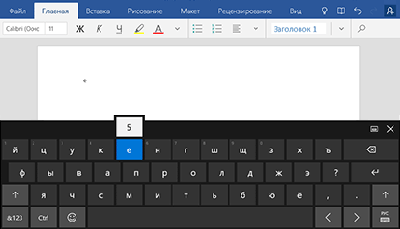
На сенсорной клавиатуре есть встроенные специальные знаки, которые не показаны на вашем экране. Чтобы увидеть их, нажмите и удерживайте нажатой соответствующую клавишу, пока не появится группа специальных знаков или символов. Затем выберите знак или символ, чтобы вставить его в документ. В данном примере показаны специальные знаки для клавиши e в Windows Mobile.
Установка приложений и надстроек, содержащих символы клавиатуры и специальные знаки
Существуют клавиатуры сторонних приложений, которые предоставляют специальных символов в магазине Google Play (для устройств с Android), магазина или iTunes (для устройства iPad и iPhone) или Microsoft Store (для устройств Windows Mobile) и. Поиск символов или поиска для определенного типа символ, который требуется (например, математические символы).
Вставка математических знаков
В Word можно вставлять математические символы в уравнения и текст.
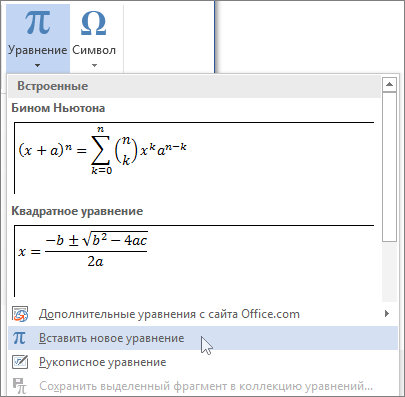
- На вкладке Вставка в группе Символы щелкните стрелку рядом с надписью Формула и выберите Вставить новую формулу.
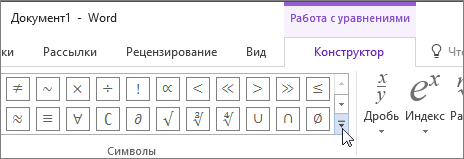
- В области Работа с формулами в группе Символы на вкладке Конструктор щелкните стрелку Еще.
- Щелкните стрелку рядом с именем набора символов, а затем выберите набор символов, который вы хотите отобразить.
- Щелкните нужный символ.
Доступные наборы символов
В группе Символы в Word доступны указанные ниже наборы математических символов. Щелкнув стрелку Еще, выберите меню в верхней части списка символов, чтобы просмотреть группы знаков.
Набор символов
Определение
Основные математические символы
Часто используемые математические символы, такие как > и
Строчные буквы греческого алфавита
Прописные буквы греческого алфавита
Символы, которые напоминают буквы
Обычные бинарные операторы
Символы, обозначающие действия над двумя числами, например + и ÷
Обычные реляционные операторы
Символы, обозначающие отношение между двумя выражениями, такие как = и ~
Основные N-арные операторы
Операторы, осуществляющие действия над несколькими переменными
Сложные бинарные операторы
Дополнительные символы, обозначающие действия над двумя числами
Сложные реляционные операторы
Дополнительные символы, обозначающие отношение между двумя выражениями
Символы, указывающие направление
Отношения с отрицанием
Символы, обозначающие отрицание отношения
Математический шрифт Script
Математический шрифт Fraktur
Математический шрифт с двойным зачеркиванием
Часто используемые геометрические символы
Дополнительные сведения


Нужна дополнительная помощь?
Нужны дополнительные параметры?
Изучите преимущества подписки, просмотрите учебные курсы, узнайте, как защитить свое устройство и т. д.




В сообществах можно задавать вопросы и отвечать на них, отправлять отзывы и консультироваться с экспертами разных профилей.
Как в ворде стрелочку поставить над буквой (вектор) ?

Обводишь буквы например — pb. В меню тыкаешь > Вставка > Формула > Диакритические знаки. Открывается окошко и там находишь знак вектора. В итоге получится pb со стрелочкой сверху.

Похожие вопросы
По умолчанию в Word-е нет проверки русской орфографии.Установи Microsoft Proofing Tools. Если надо, пиши лично, как-нить скину.
Набираешь нужный текст, потом выделяешь его, потом твои действия: ФОРМАТ —> ШРИФТ, там в подразделе «Видоизменение» ставишь галку рядом с «контур»Надеюсь понятно и по теме =)
не ставяТся (что делаюТ)
Мешает драйвер интеловской видеокарты. Убирайте из процессов hkcmd.exe — всё заработает. И вообще, как это вы не следите, что за процессы загружаются при старте? Или ваш администратор не выполняет свои обязанности, опять же..
для иборьбы ошибок в Ворде не обязателен Proofing Tools. надо просто настройки поставить в Ворде. 1. окрываем Ворд2. tools3. options4. там одна из закладок есть — Spelling & Grammar5. ставим галочки если нужна коррекция при написании, и т.д.
Как поставить знак вектора?
Вставить стрелку, приподнять базовую линию, перед стрелкой поставить пробел и кернить его в минус.
Развернуть подпись С уважением, Дмитрий Сахаров P.S. Каждый должен заниматься своим делом.
Tonyk
Участник
Как поставить знак вектора?
Пробел не нужен.
Развернуть подпись The closer you get to the fire the more you get burned.
Begus
Как поставить знак вектора?
sakhar сказал(а): Вставить стрелку, приподнять базовую линию, перед стрелкой поставить пробел и кернить его в минус. Похоже, других путей нет. Думал, вдруг шрифты какие есть. Ну ладно. Спасибо.
отечеств. про
Как поставить знак вектора?
Gore сказал(а): Похоже, других путей нет. Думал, вдруг шрифты какие есть. Ну ладно. Спасибо.
Как это нет? Ещё красивый изврат есть с Anchored Object. Один разик настроить, как поставить нужный объект в нужном месте, и потом клонить это. А уж в этом случае можно и протяжённые объекты использовать (типа морфологического разбора слов и т.д.)



