
Ворд — популярный текстовый редактор, который предоставляет возможность создавать документы различной форматирования и оформления. Вставка верхнего колонтитула в Word – одна из базовых функций, позволяющая добавить в документ дополнительную информацию, такую как название файла, заголовок, номер страницы и др.
В данной статье будет подробно рассмотрено, как вставить верхний колонтитул в Word. Рассмотрим различные варианты оформления колонтитула, такие как добавление текста, номера страницы, даты и времени, изображения, а также настройку выравнивания и форматирования. Вы также узнаете о полезных функциях, которые помогут вам автоматизировать процесс создания колонтитулов, сохранить их для последующего использования и многое другое.

Что такое верхний колонтитул и для чего он нужен?
Верхний колонтитул — это раздел документа, который располагается в верхней части каждой страницы и содержит информацию, которую вы хотите добавить ко всем страницам вашего документа, например, название документа, автора или номера страницы.
Верхний колонтитул может быть полезен во многих ситуациях — от создания профессионального документа или отчета до оформления учебного задания или даже простого письма.
Основная цель верхнего колонтитула — предоставить дополнительную информацию, которая будет отображаться на каждой странице документа, облегчая его чтение и анализ. Верхний колонтитул может содержать следующую информацию:
- Название документа: Верхний колонтитул может содержать название документа, чтобы помочь читателям определить его содержание и контекст.
- Автор: Верхний колонтитул может также включать имя автора документа или его создателя.
- Дата: Дата создания или обновления документа может быть добавлена в верхний колонтитул, чтобы показать актуальность информации.
- Номера страниц: Один из наиболее распространенных элементов верхнего колонтитула — номера страниц. Они помогают читателям ориентироваться в документе и упрощают его навигацию.
Кроме указанных элементов, верхний колонтитул может содержать дополнительные элементы, такие как логотипы, номера глав и разделов, ссылки на внутренние или внешние документы и т.д. Все зависит от ваших потребностей и требований к созданию документа.
Как сделать колонтитул в Ворде
Как открыть документ в Microsoft Word
Microsoft Word — это популярное приложение для создания и редактирования текстовых документов. Чтобы открыть документ в Microsoft Word, вам понадобится программа Microsoft Word установленная на вашем компьютере, а также сам документ, который вы хотите открыть.
Вот несколько способов, как открыть документ в Microsoft Word:
1. Запустите Microsoft Word и откройте документ через меню
Самый простой способ открыть документ в Microsoft Word — это запустить саму программу и открыть документ через меню. Для этого выполните следующие шаги:
- Найдите ярлык Microsoft Word на рабочем столе или в меню «Пуск» и дважды щелкните по нему, чтобы запустить программу.
- В меню «Файл» вверху слева, выберите «Открыть».
- В появившемся диалоговом окне, найдите и выберите файл, который вы хотите открыть.
- Нажмите на кнопку «Открыть».
2. Откройте документ с помощью проводника файлов
Еще один способ открыть документ в Microsoft Word — это открыть его с помощью проводника файлов операционной системы. Для этого выполните следующие шаги:
- Откройте проводник файлов на вашем компьютере. Например, вы можете нажать на значок «Проводник» на панели задач или найти его в меню «Пуск».
- Перейдите в папку, где находится документ, который вы хотите открыть.
- Найдите файл и дважды щелкните по нему, чтобы открыть его в Microsoft Word.
3. Используйте контекстное меню для открытия документа
Третий способ — это использовать контекстное меню для открытия документа. Для этого выполните следующие шаги:
- Откройте проводник файлов и перейдите в папку с документом.
- Найдите файл, который вы хотите открыть в Microsoft Word.
- Щелкните правой кнопкой мыши на файле, чтобы открыть контекстное меню.
- В контекстном меню выберите «Открыть в Microsoft Word».
Это несколько способов, как открыть документ в Microsoft Word. Выберите наиболее удобный для вас и начните работу с вашими текстовыми документами в программе Microsoft Word.

Способы вставки верхнего колонтитула
Верхний колонтитул – это часть документа, которая располагается вверху каждой страницы и содержит информацию, необходимую для идентификации документа или для добавления дополнительных сведений. Вставка верхнего колонтитула в Microsoft Word может быть выполнена несколькими способами.
1. Вставка верхнего колонтитула через меню
Для вставки верхнего колонтитула через меню в программе Microsoft Word, необходимо выполнить следующие действия:
- Откройте документ, в который вы хотите вставить верхний колонтитул.
- Выберите вкладку «Вставка» в верхней панели инструментов.
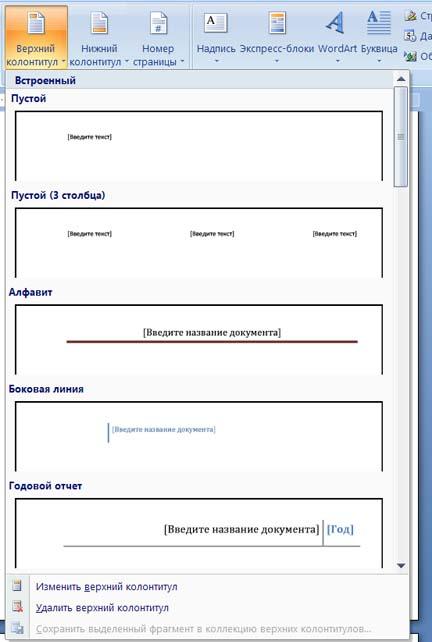
- В меню «Верхний колонтитул» выберите желаемый тип колонтитула (например, «Поле даты и время»).
- На появившейся панели инструментов «Верхний колонтитул» введите необходимую информацию (например, дату и время).
- Нажмите на любое место в документе, чтобы выйти из режима редактирования колонтитула.
2. Вставка верхнего колонтитула через контекстное меню
Второй способ вставки верхнего колонтитула в ворд документ – использование контекстного меню. Для этого следуйте инструкциям:
- Откройте документ, в который вы хотите вставить верхний колонтитул.
- Щелкните правой кнопкой мыши на верхней части страницы, где должен располагаться колонтитул.
- В контекстном меню выберите пункт «Верхний колонтитул».
- Выберите желаемый тип колонтитула и введите соответствующую информацию.
- Нажмите на любое место в документе, чтобы завершить редактирование колонтитула.
3. Вставка верхнего колонтитула через шаблоны
Третий способ вставки верхнего колонтитула – использование шаблонов. Microsoft Word предоставляет различные варианты шаблонов с предопределенными колонтитулами. Чтобы вставить верхний колонтитул через шаблоны, выполните следующие действия:
- Откройте документ, в который вы хотите вставить верхний колонтитул.
- Выберите вкладку «Вставка» в верхней панели инструментов.
- В меню «Верхний колонтитул» выберите пункт «Шаблоны».
- Выберите желаемый шаблон колонтитула.
- Отредактируйте информацию в колонтитуле, если необходимо.
- Нажмите на любое место в документе, чтобы сохранить изменения.
Вставка верхнего колонтитула в Microsoft Word может быть выполнена несколькими способами – через меню, контекстное меню и шаблоны. Выберите наиболее удобный для вас метод и добавьте необходимую информацию в верхний колонтитул своего документа.

Как настроить верхний колонтитул
Верхний колонтитул – это область на верхней части каждой страницы документа, которая обычно содержит информацию, такую как название документа, номер страницы, дату и автора. Настройка верхнего колонтитула в Microsoft Word является простым процессом, который позволяет добавлять нужную информацию на каждую страницу вашего документа.
Шаг 1: Открыть «Верхние и нижние колонтитулы»
Шаг 1:
Откройте документ в Microsoft Word и перейдите на вкладку «Вставка» в верхней части экрана. Затем найдите группу команд «Верхний колонтитул» и нажмите на кнопку «Верхние и нижние колонтитулы».
Шаг 2: Выберите тип верхнего колонтитула
Шаг 2:
После нажатия на кнопку «Верхние и нижние колонтитулы» откроется новая вкладка «Разметка» с различными вариантами верхних колонтитулов. Выберите тип верхнего колонтитула, который соответствует вашим потребностям.
Шаг 3: Добавьте информацию в верхний колонтитул
Шаг 3:
После выбора типа верхнего колонтитула, вы увидите область, где вы можете добавить нужную информацию. Например, вы можете ввести название документа, номер страницы или автора. Чтобы добавить информацию, просто щелкните в нужном месте и начните печатать.
Шаг 4: Настройте форматирование верхнего колонтитула
Шаг 4:
С помощью различных инструментов форматирования, доступных на вкладке «Разметка», вы можете изменить шрифт, размер и выравнивание текста в верхнем колонтитуле. Например, вы можете изменить стиль шрифта, цвет или добавить разделительную линию.
Шаг 5: Просмотрите результат
Шаг 5:
После завершения настройки верхнего колонтитула, нажмите на кнопку «Закрыть верхний колонтитул и нижний колонтитул», чтобы вернуться к основной части документа. Теперь вы можете просмотреть результаты, пролистав страницы вашего документа и убедиться, что верхний колонтитул отображается на каждой странице.
Теперь вы знаете, как настроить верхний колонтитул в Microsoft Word. Эта функция позволяет добавлять профессиональный вид вашим документам и обеспечивает удобство для читателя, предоставляя важную информацию на каждой странице.
Как добавить номер страницы в верхний колонтитул
Верхний колонтитул – это раздел на верхней части каждой страницы документа, который может содержать информацию, такую как заголовок, автор или номер страницы. Если вам необходимо добавить номер страницы в верхний колонтитул в документе Microsoft Word, следуйте этим простым шагам:
Шаг 1: Откройте вкладку «Вставка»
Первым шагом является открытие вкладки «Вставка» в верхнем меню Word. Чтобы это сделать, щелкните на вкладке «Вставка», расположенной сразу после вкладки «Файл» в верхнем левом углу программы.
Шаг 2: Найдите и выберите «Номер страницы»
После открытия вкладки «Вставка» найдите раздел «Заголовок и нижний колонтитул». В нем вы увидите опцию «Номер страницы». Щелкните на этой опции, чтобы открыть подменю.
Шаг 3: Выберите место для номера страницы
Подменю «Номер страницы» будет содержать несколько опций для размещения номера страницы в верхнем колонтитуле. Выберите опцию, которая соответствует вашим требованиям. Например, если вы хотите разместить номер страницы в правом верхнем углу, выберите опцию «Верхний колонтитул -> Право».
Теперь номер страницы будет автоматически добавлен в верхний колонтитул каждой страницы вашего документа Word. Вы можете отредактировать его стиль или форматирование, если это необходимо, выбрав опцию «Номера страниц -> Формат номера» в меню «Номер страницы».
Таким образом, вы сможете легко добавить номера страниц в верхний колонтитул в документе Word, чтобы улучшить его внешний вид и обеспечить удобство навигации для вашей аудитории.

Как добавить текст в верхний колонтитул
Верхний колонтитул — это раздел страницы, который находится над основным содержимым и отображается на каждой странице документа. Он может содержать информацию, такую как название документа, номер страницы, дату и другую важную информацию.
Чтобы добавить текст в верхний колонтитул, следуйте следующим шагам:
- Откройте документ в программе Microsoft Word.
- Перейдите на вкладку «Вставка» в верхнем меню программы.
- В группе «Текст» найдите кнопку «Верхний колонтитул» и нажмите на нее.
- Выберите один из предложенных шаблонов верхнего колонтитула или создайте свой собственный. Для создания своего колонтитула выберите «Изменить верхний колонтитул».
- В открывшемся окне верхнего колонтитула вы можете добавить текст, номер страницы, дату и другую информацию, которую вы хотите отобразить. Для добавления текста просто наберите его в нужном месте.
- После того, как вы добавили необходимый текст, закройте окно верхнего колонтитула, нажав на кнопку «Закрыть верхний колонтитул» в верхнем меню.
Теперь каждая страница вашего документа будет содержать верхний колонтитул с добавленным вами текстом. Вы можете изменить верхний колонтитул на каждой отдельной странице, если это необходимо.
Добавление текста в верхний колонтитул — простой и удобный способ сделать ваш документ более профессиональным и организованным. Используйте его для добавления информации, которая должна быть видна на каждой странице вашего документа.

Как добавить изображение в верхний колонтитул
Добавление изображения в верхний колонтитул документа в программе Microsoft Word позволяет создать профессиональный вид вашего документа и привлечь внимание читателей. Следуйте этим простым шагам для добавления изображения в верхний колонтитул:
- Откройте документ в Microsoft Word и перейдите на вкладку «Вставка» в верхней панели инструментов.
- В разделе «Колонтитулы» выберите «Верхний колонтитул».
- Щелкните на месте, где вы хотите разместить изображение в верхнем колонтитуле.
- Вкладка «Вставка» в меню должна содержать различные опции.
- Выберите «Изображение» и найдите нужное изображение на вашем компьютере.
- Выберите изображение и нажмите кнопку «Вставить».
- Изображение будет добавлено в верхний колонтитул вашего документа.
- Настройте размер и размещение изображения при необходимости, используя панель инструментов «Формат» и кликая по изображению.
- Для изменения свойств изображения (например, обрезки или яркости) используйте вкладку «Форматировать картинку», которая появляется после клика по изображению.
Теперь вы можете сохранить ваш документ с добавленным изображением в верхнем колонтитуле. Обратите внимание, что вставленное изображение будет отображаться на всех страницах документа в верхнем колонтитуле.
Как добавить логотип или водяной знак в верхний колонтитул
Ворд предоставляет возможность добавить логотип или водяной знак в верхний колонтитул документа, чтобы придать ему профессиональный вид и уникальность. В этой статье я расскажу, как выполнить эту операцию.
Шаг 1: Открыть верхний колонтитул
Прежде чем добавлять логотип или водяной знак, необходимо открыть верхний колонтитул в документе. Для этого перейдите на вкладку «Вставка» в верхней панели инструментов и выберите «Верхний колонтитул».
Шаг 2: Разместить логотип или водяной знак
После открытия верхнего колонтитула, у вас появится возможность вставить изображение (логотип) или текст (водяной знак). Для добавления логотипа, выберите опцию «Изображение» и укажите путь к файлу с логотипом на вашем компьютере. Если вы хотите добавить водяной знак, выберите опцию «Текст» и введите текст, который будет отображаться в колонтитуле.
Шаг 3: Форматирование и позиционирование
После вставки логотипа или водяного знака, вы можете отформатировать его и изменить его положение в верхнем колонтитуле. Для этого используйте инструменты форматирования, доступные в контекстном меню, которое появляется при выделении добавленного элемента.
Шаг 4: Закрыть верхний колонтитул
Когда вы закончите добавлять логотип или водяной знак, не забудьте закрыть верхний колонтитул, чтобы изменения применились к всему документу. Для этого щелкните в любом месте вне области верхнего колонтитула или выберите соответствующую опцию в меню.
Теперь вы знаете, как добавить логотип или водяной знак в верхний колонтитул документа в Ворде. Используйте эти инструкции, чтобы создать уникальные и интересные документы!



