
Апостроф (верхняя запятая) – это орфографический знак, который не относится к буквам, но используется для написания слов. Апостроф применяется во многих языках, например, в английском, французском, украинском и белорусском. Выглядит данный знак как запятая расположенная над строкой или одинарная закрывающая скобка.
В этом материале мы рассмотрим несколько способов, как поставить апостроф (верхнюю запятую) на клавиатуре компьютера или ноутбука.
Как поставить апостроф в английской раскладке клавиатуры
Пожалуй, самым простым и легко запоминающимся способом поставить апостроф на компьютере или ноутбуке является переключение на английскую раскладку клавиатуры. В английской раскладке клавиатуры апостроф находится на клавише с русской буквой « э ». В английской раскладке есть обратный апостроф, который находится на клавише с русской буквой « ё ». Поэтому для того, чтобы поставить верхнюю запятую вам нужно сделать следующее:
- Переключиться на английский язык (комбинация клавиш Alt-Shift , Ctrl-Shift , Win-пробел );
- Нажать на клавишу с буквой « э » (обычный апостроф) или « ё » (обратный);
- Вернуться к русской раскладке клавиатуры.
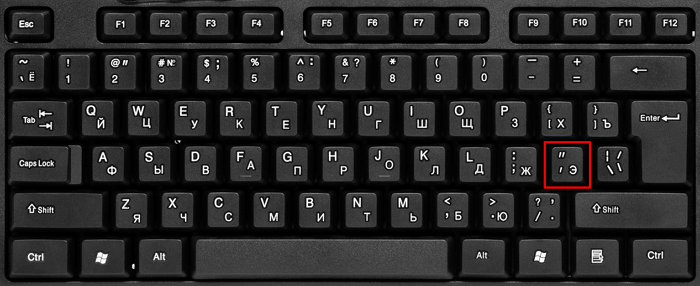
Апостроф в английской раскладке клавиатуры.

Обратный апостроф в английской раскладке клавиатуры.
Благодаря близкому расположению клавиши с буквой « э » к клавише Shift данный способ достаточно быстрый, но если запомнить более сложную комбинацию клавиш, то апостроф можно поставить и без переключения раскладки клавиатуры.
Как поставить апостроф в Word
Если вы набираете текст в Microsoft Word, то для быстрой вставки апострофа можно даже не переключаться в английскую клавиатуру. Для этого нужно сделать следующее:
- Зажмите и удерживайте клавишу CTRL ;
- Дважды нажмите на клавишу « э » (обычный) или « ё » (обратный);
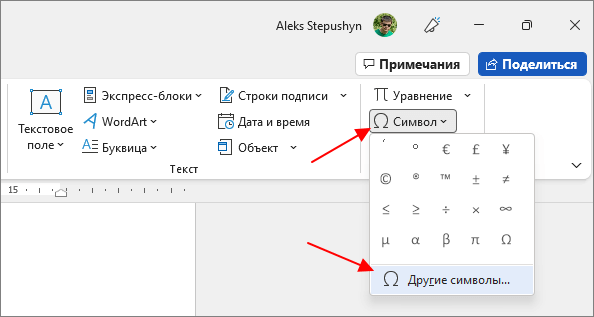
В Word для вставки верхней запятой можно использовать таблицу символов. Для этого перейдите на вкладку « Вставка », нажмите на кнопку « Символ » и выберите « Другие символы ».
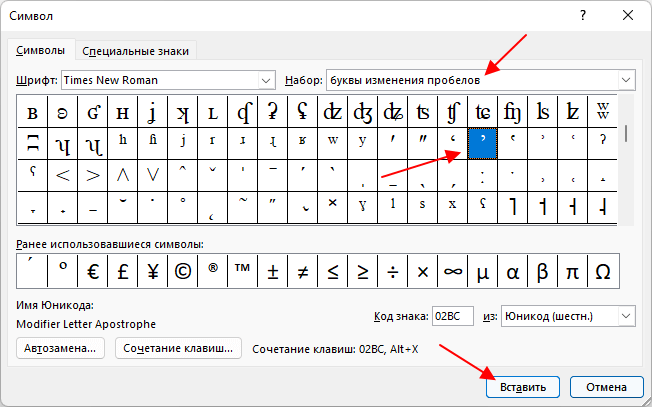
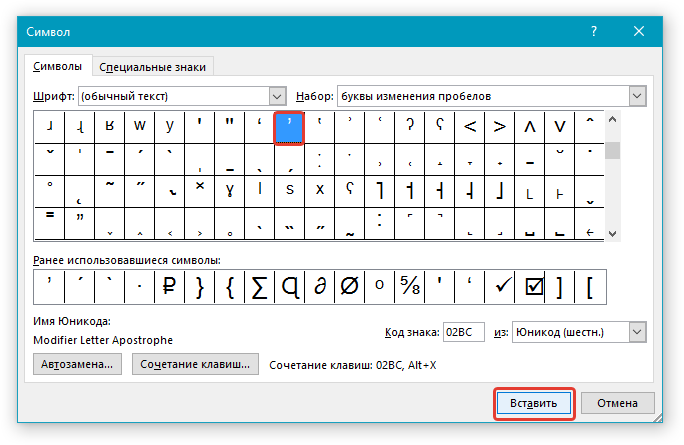
В открывшемся окне нужно выбрать набор символов « буквы изменения пробелов », выделить нужный вариант начертания апострофа и нажать на кнопку « Вставка ». В результате, там где был установлен курсор будет вставлен выбранный символ.
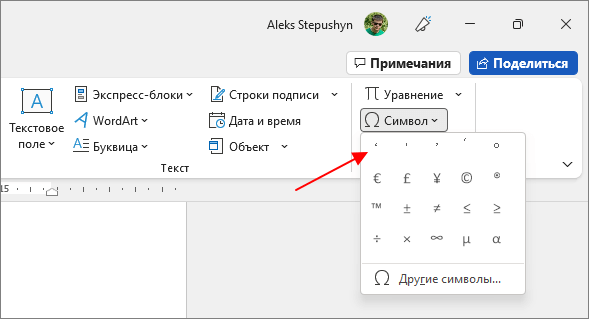
В дальнейшем апостроф можно будет вставлять с помощью списка последних символов, который открывается при нажатии на кнопку « Символ » на вкладке « Вставка ».
В таблице символов, которая доступна в Word, можно настроить сочетание клавиш для быстрой вставки выбранного символа. Для этого нужно выделить нужный символ и нажать на кнопку « Сочетание клавиш ».
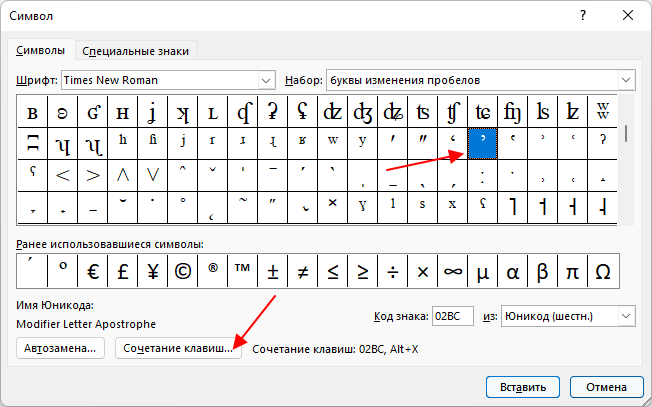
В открывшемся окне нужно установить курсор в поле « Новое сочетание клавиш » и нажать комбинацию клавиш, которую вы хотите использовать. Например, можно нажать Alt-A .
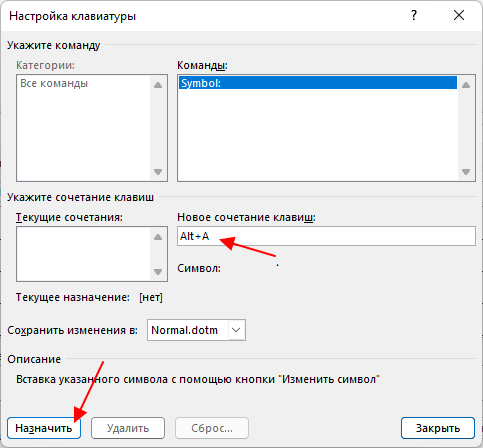
Для сохранения данной комбинации клавиш нужно нажать на кнопку « Назначить ». После этого в Word можно будет вставлять выбранный символ с помощью указанной комбинации клавиш.
Комбинации клавиш для вставки верхней запятой
Для того чтобы поставить апостроф, не переключая клавиатуру на английскую раскладку, также можно использовать несколько разных комбинаций клавиш. Самый простой вариант — это комбинация Alt-39 . Для того чтобы воспользоваться данной комбинацией нужно зажать левый Alt и набрать число 39 на блоке дополнительных клавиш (в правой части клавиатуры). При этом Num Lock должен быть включен.
Обратите внимание, если использовать Alt-39 , когда курсор установлен после пробела, то вы получите открывающую скобку. В этом случае нужно еще раз повторить Alt-39 чтобы появился подходящий для апострофа знак. Если же использовать данную комбинацию клавиш после буквы, то этой проблемы нет.
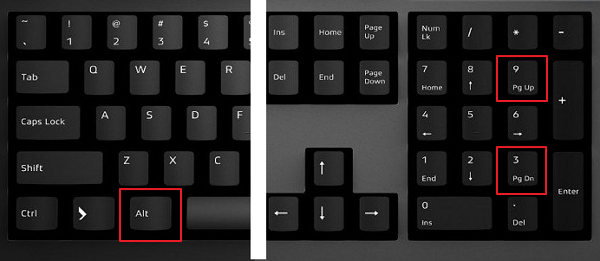
Другой вариант – комбинация клавиш Alt-0146 . Данная комбинация работает точно также, зажимаете левый Alt и набираете 0146 на блоке дополнительных клавиш в правой части клавиатуры. В отличие от предыдущего случая, комбинация Alt-0146 всегда вставляет закрытую скобку, поэтому с ней меньше проблем.
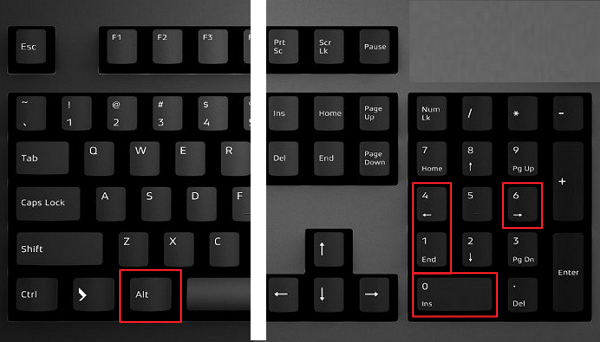
Еще одна комбинация клавиш, которая работает аналогично предыдущей, это – Alt-8217 . Ее также можно использовать для того, чтобы поставить апостроф с помощью клавиатуры.
Как поставить верхнюю запятую в других программах
В других программах, апостроф можно поставить с помощью утилиты « Таблица символов ». Вы можете открыть ее, воспользовавшись поиском в меню « Пуск ».
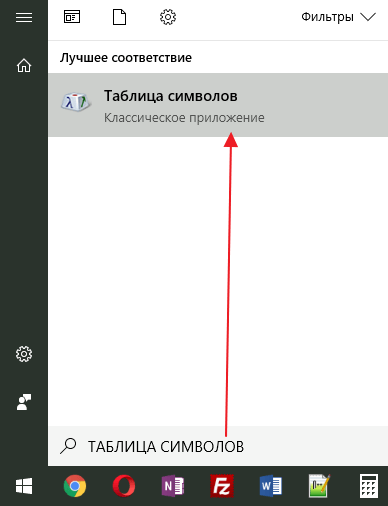
Либо нажав Win-R на клавиатуре и выполнив команду « charmap.exe ».

В утилите « Таблица символов » нужно найти апостроф, выделить его мышкой и нажать на кнопки « Выбрать » и « Копировать ».
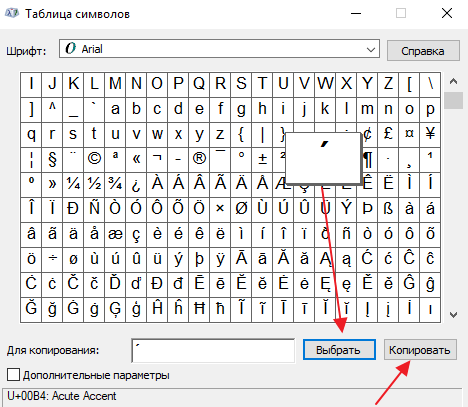
В результате апостроф будет скопирован в буфер обмена, и вы сможете вставить его в любую нужную вам программу.
- Как написать корень на клавиатуре
- Как набрать знак рубля на клавиатуре
- Как поставить «собаку» на клавиатуре ноутбука или компьютера
- Как поставить знак градуса на клавиатуре
- Как поставить ударение над буквой на клавиатуре
Вставка знака апострофа в Microsoft Word
Апостроф — это орфографический небуквенный знак, имеющий вид надстрочной запятой. Он используется в различных функциях, а В буквенном письме различных языков, в том числе английском и украинском. Поставить знак апострофа можно и в Microsoft Word, и сегодня мы расскажем именно о том, как это сделать.
Написание знака апострофа в Ворде
Большинство задач, возникающих перед пользователями текстового редактора от Майкрософт, могут быть решены несколькими способами. Написание интересующего нас апострофа — не исключение. Для этого можно воспользоваться как клавиатурой (отдельной клавишей и/или комбинациями таковых), так и встроенным в программу набором символов. Начнем с первого.
Способ 1: Ввод с клавиатуры
Найти знак апострофа можно на клавиатуре — он находится на той же клавише, что и русская буква «Э», но вводить его нужно в английской раскладке. Переключиться на последнюю можно клавишами «CTRL+SHIFT» или «ALT+SHIFT» (это зависит от установленных в системе настроек).
Важное примечание: В зависимости от используемого для написания шрифта, символ может иметь разный вид — он может быть таким, как показано в логотипе и на скриншотах в данной части статьи, так и выполненным в виде вертикальной или косой черточки. Это стоит учитывать при написании.
- Установите указатель курсора сразу после той буквы (слова), где требуется поставить знак апострофа.
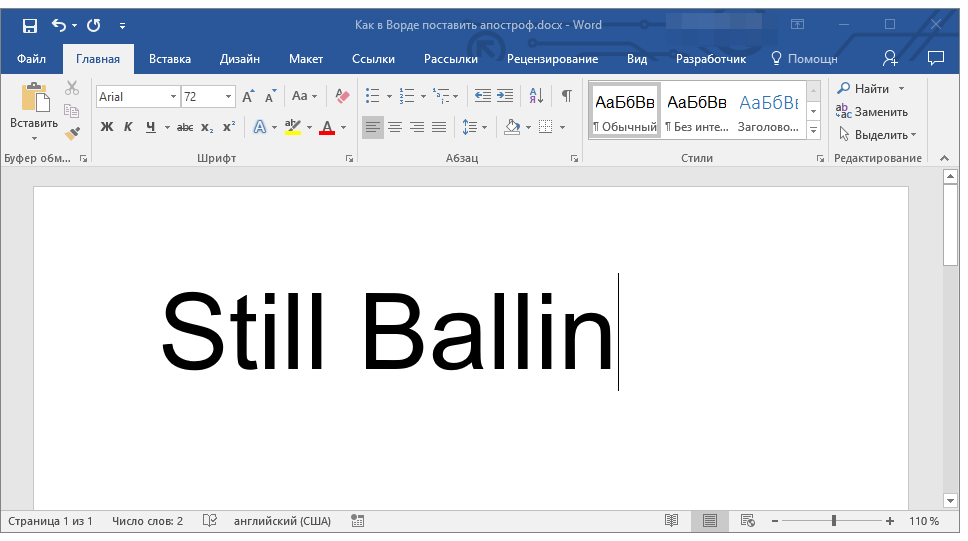
- Убедитесь, что вы переключились на английский язык, и нажмите на клавиатуре клавишу, на которой изображена русская буква «Э».
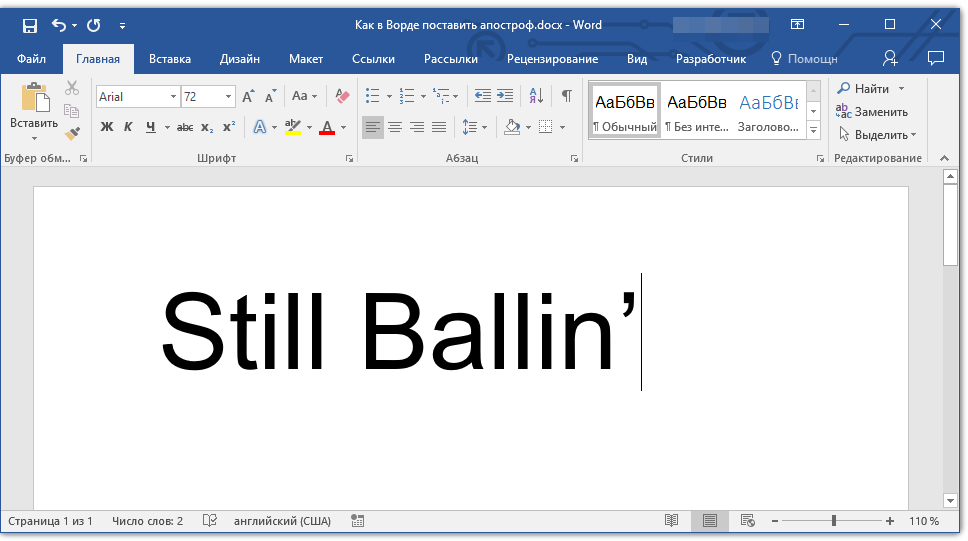
- Сразу же после этого будет добавлен символ апострофа. При этом важно учитывать, что если нажимать клавишу «Э» в английской раскладке не сразу за словом, а после пробела, вместо апострофа будет добавлена открывающаяся кавычка (английская одинарная). Иногда этот же символ ставится и сразу после слова или какого-либо символа. В таком случае нужно дважды нажать клавишу «Э», а затем удалить первый символ (открывающуюся кавычку) и оставить второй — закрывающуюся кавычку, которая и есть апостроф.
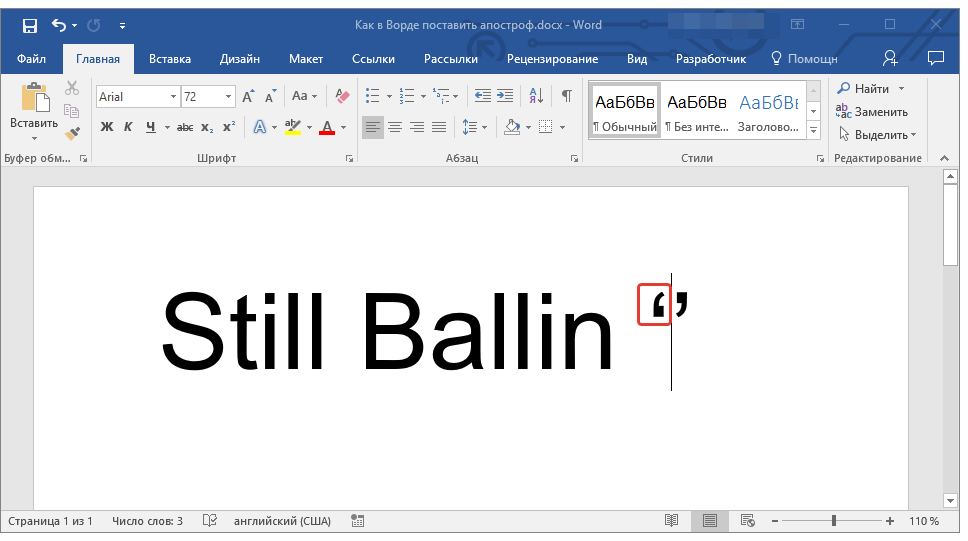
Как видите, нет ничего сложного в том, чтобы поставить апостроф с клавиатуры. Главное — подобрать наиболее подходящий для отображения этого символа шрифт и не забыть переключиться на нужный язык.
Способ 2: Вставка символа
Если по каким-то причинам описанный выше метод вас не устраивает или, что тоже возможно, клавиша с буквой «Э» попросту не работает, добавить знак апострофа можно и без ее использования — через меню вставки «Символ». Стоит отметить, что в данном случае вы сразу добавите именно тот знак, который вам нужен, и ничего не потребуется удалять, как это иногда происходит с клавишей «Э», как и не потребуется менять язык ввода.
- Кликните в том месте документа, где должен находиться апостроф, и перейдите во вкладку «Вставка».
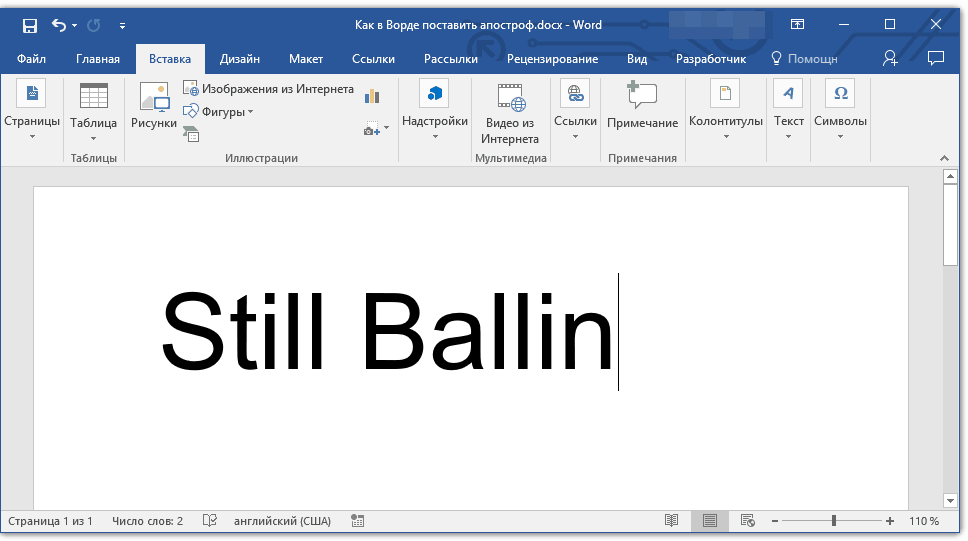
- Нажмите кнопку «Символ», расположенную в группе «Символы», и выберите в выпадающем меню пункт «Другие символы».
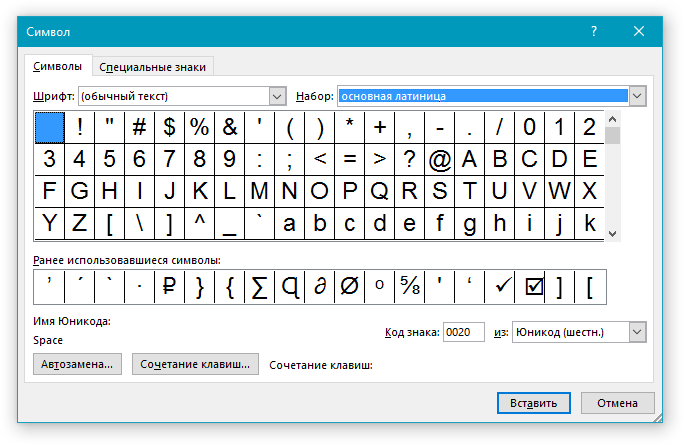
- В окне, которое будет открыто, выберите набор «буквы изменения пробелов». Знак апострофа будет находиться в первой же строке окна с этими символами.
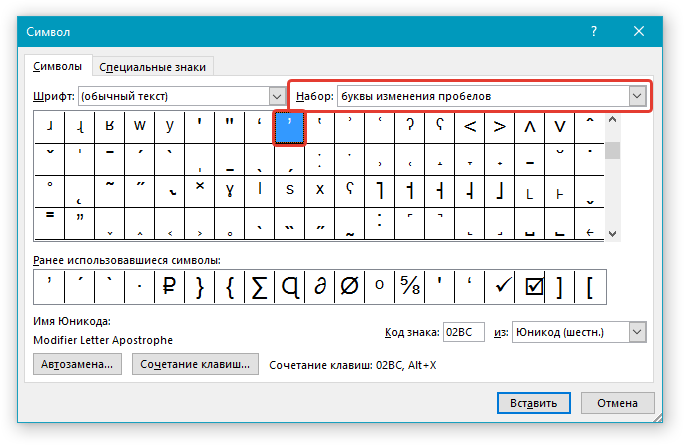
- Кликните по нему для выделения и нажмите кнопку «Вставить». Закройте диалоговое окно, если более нет необходимости ввода символов.
- Апостроф будет добавлен в обозначенное вами место документа.
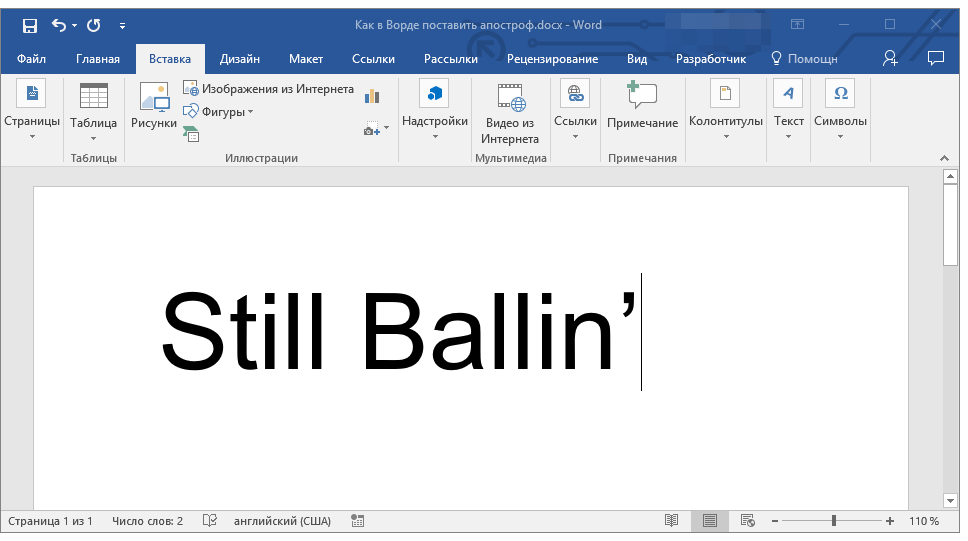
Рекомендуем хотя бы ради интереса и общего развития ознакомиться с содержимым раздела «Символ», так как в нем, помимо апострофа, представлено огромное множество других знаков и символов, отсутствующих на стандартной клавиатуре, но иногда так необходимых при вводе текста. Этой теме посвящена отдельная статья на нашем сайте.
Способ 3: Ввод и преобразование кода
Если вы ознакомились с представленной по ссылке выше статьей или хотя бы обратили внимание на то, что еще, помимо самих символов, представлено в окне их вставки в Word, наверняка могли заметить и то, что у каждого из них есть свой уникальный код. Он может состоять из одних только цифр или же цифр с латинскими буквами, которые с помощью одной из двух простых комбинаций клавиш могут быть преобразованы в необходимый знак. Зная эту информацию, можно без проблем поставить апостроф.
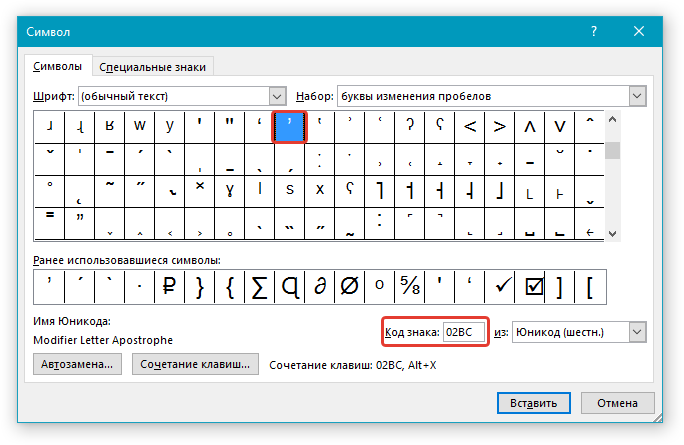
- Кликните в месте, в котором нужно поставить рассматриваемый орфографический знак, и переключитесь на английский язык.
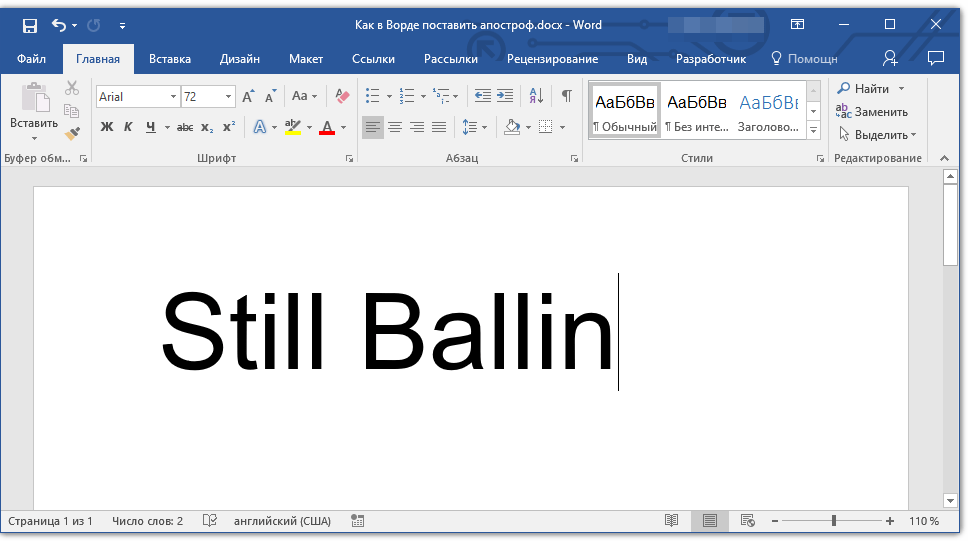
- Введите специальный код «02BC» без кавычек.
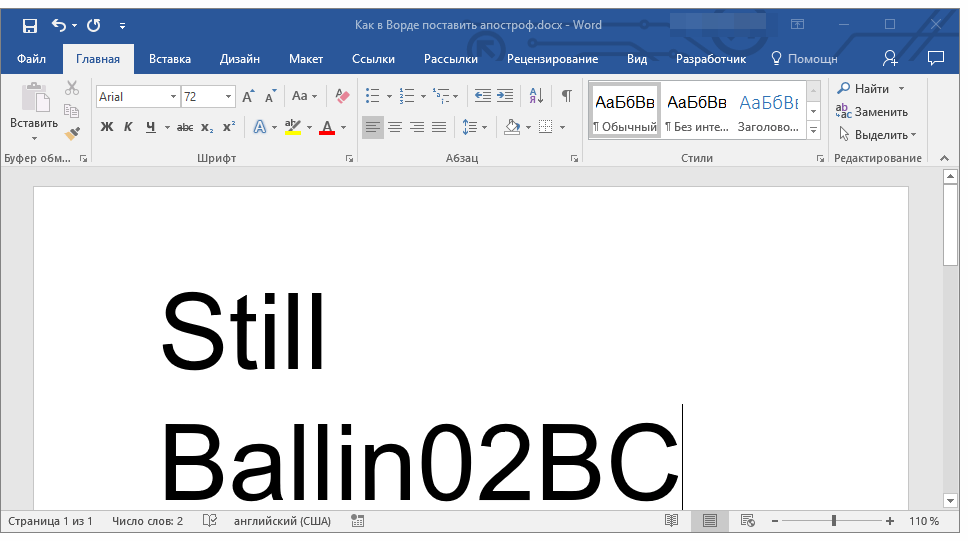
- Не перемещаясь с этого места и не ставя пробел, нажмите «ALT+X» на клавиатуре. Это действие моментально заменит введенный вами код на знак апострофа.
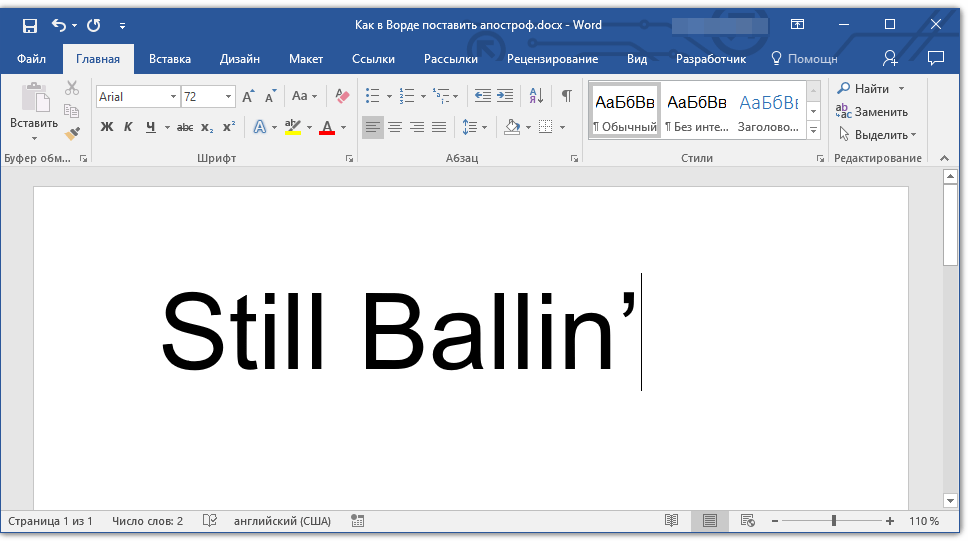
Как и в случае с рассмотренной выше вставкой, если внимательно изучить хотя бы часть (интересующую вас) данного раздела программы, можно узнать о том, как быстро вводить те или иные символы, отсутствующие на клавиатуре.



