
В этом руководстве будут представлены четыре метода вставки горизонтальной линии в Word. Выберите тот, который лучше всего соответствует вашим потребностям для выполнения задачи.
- Использование сочетаний клавиш: быстро вставьте строку с помощью команд клавиатуры.
- Использование границ: добавьте редактируемые линии с помощью инструмента «Границы».
- Использование фигур: вставляйте гибкие линии с помощью функции «Фигуры».
- Использование таблиц: автоматическая вставка строк путем управления границами таблицы.
Использование сочетаний клавиш: быстро вставьте строку с помощью команд клавиатуры
Вставка горизонтальной линии в Microsoft Word с помощью ярлыков — это быстрый и эффективный способ создать визуальные разделители в ваших документах. Этот метод, являющийся частью функции автоформата Word, позволяет мгновенно добавлять строки с помощью простых команд клавиатуры. Вот как вы можете использовать эту функцию для улучшения читаемости и структуры документа.
Пошаговое руководство по использованию сочетаний клавиш для горизонтальных линий:
Шаг 1. Выберите место размещения
Поместите курсор туда, где вы хотите, чтобы появилась горизонтальная линия. Это может быть между абзацами, заголовками или везде, где вам нужно четкое разделение.
Шаг 2. Используйте ярлык автоформата

- Введите три последовательных дефиса —
- А затем нажмите Enter ключ. Word мгновенно преобразует эти дефисы в сплошную горизонтальную линию, охватывающую всю ширину вашей страницы.
Если вы предпочитаете разные стили линий, можно использовать другие последовательности символов:
Три звездочки *** — пунктир.

Три подчеркивания ___ для жирной линии.

Три знака равенства === для двойной линии.

Три тильды ~~~ для волнистой линии.

Функции: Чтобы отменить горизонтальную линию и сохранить три символа, нажмите Backspace сразу после создания линии.
Удалить строку, вставленную ярлыком
Линия, вставленная с помощью ярлыка, становится границей содержимого над ней и не может быть выбрана или удалена напрямую. Чтобы удалить такую строку, поместите курсор в начало содержимого под строкой и нажмите клавишу Backspace, после чего строка будет удалена.
Прекратить автоматическое создание линий границ
Если вы хотите прекратить автоматическое создание линий границ при нажатии клавиши Enter после ввода трех последовательных дефисов (звездочек, подчеркиваний…), нажмите кнопку Параметры автоматического форматирования кнопку рядом с линией и выберите Прекратить автоматическое создание линий границ.
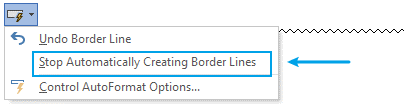
Если вы не нашли параметры автоформата, перейдите к Файл > ОпцииИ выберите теплоизолирующие на левой панели, затем щелкните Параметры автозамены кнопка. И под Автоформат при вводе вкладка, снять галочку Граница линий.

ИИ для Microsoft Word: переписывайте, составляйте и суммируйте
Kutools AI Помощник преобразует написание Microsoft Word, обеспечивая расширенные возможности переписывания и создания контента из подсказок. Эффективно создавайте отчеты, электронные письма и рукописи, а также используйте мощный инструмент резюмирования, чтобы выделить из длинных текстов ключевые идеи. Помощник также предлагает интерактивные функции, отвечает на вопросы и поясняет содержание, что делает его необходимым для улучшения качества документа и удобства работы с Word. Бесплатно попробуйте прямо сейчас!
Перезапись
Больше информации.
Сочинять
Больше информации.
Суммировать
Больше информации.
Использование границ: добавьте редактируемые линии с помощью инструмента «Границы»
В этом руководстве описаны два метода вставки редактируемых линий с помощью инструмента «Границы», каждый из которых подходит для различных потребностей форматирования.
Способ 1: добавление нижней границы
Нижняя граница в основном используется для подчеркивания текста. Чтобы вставить нижнюю границу:
Шаг 1. Выберите абзац, который хотите подчеркнуть рамкой.
Шаг 2. Перейдите к нижней границе
Нажмите Главная > Границы > Нижняя граница.

Теперь под абзацем добавляется нижняя граница.

Форматирование нижней границы
Если вы хотите изменить цвет или ширину границы, перейдите к Главная > Границы > Границы и заливка, в появившемся диалоговом окне укажите Стиль, Цвет, и Ширинаи не забудьте выбрать «Нижняя граница» в предварительный просмотр .


Удалить нижнюю границу
Нажмите Граница кнопку, чтобы удалить его.

Функции: Нижнюю границу нельзя вставить в пустой абзац.
Способ 2: добавление горизонтальной линии
Вставка отдельной горизонтальной линии предполагает немного другой подход:
Шаг 1. Поместите курсор в пустой абзац, где вы хотите провести строку.
Если вы выделите абзац во время вставки горизонтальной линии, выбранный абзац будет заменен этой линией.
Шаг 2. Примените горизонтальную линию
Перейдите на Главная > Границы > Горизонтальная линия.
После вставки линия ведет себя как графический объект, а не как украшение текста. Он четко разделяет разделы.

Формат горизонтальной линии
Дважды щелкните строку, чтобы открыть Формат горизонтальной линии диалоговое окно и укажите настройки.

Удалить горизонтальную линию
Нажмите на строку и нажмите Возврат на одну позицию or Удалить .
Вкладка Office: интерфейс с вкладками в Office и упрощение работы
- Включить интерфейсы с вкладками для редактирования и чтения. Ворд, Эксель, PowerPoint, Издатель, Access, Visio и Project.
- Открывайте и создавайте несколько документов на новых вкладках одного окна, а не в новых окнах.
- Повышает вашу продуктивность на 50% и сокращает количество щелчков мышью на сотни каждый день!
Узнайте больше о вкладке «Офис» Бесплатная загрузка Купите
Использование фигур: вставляйте гибкие линии с помощью функции «Фигуры»
Использование фигур для вставки горизонтальных линий в Microsoft Word обеспечивает широкие возможности настройки и гибкости, что делает его отличным выбором для визуально привлекательных документов. Это руководство проведет вас через процесс использования инструмента «Фигуры» для добавления горизонтальных линий, которые можно настроить в соответствии с любыми требованиями дизайна. Пошаговое руководство по вставке линий с помощью фигур:
Шаг 1. Доступ к меню фигур.
Нажмите на Вставить вкладка на ленте в верхней части Word. в Иллюстрации группа, нажмите на Формы.

Шаг 2. Выберите форму линии
В раскрывающемся меню выберите форму линии под Линии группа. Самый простой вариант — прямая линия, но вы можете выбрать любой стиль линии, который соответствует вашим потребностям.

Шаг 3. Нарисуйте линию
Щелкните и перетащите точку в документе, где вы хотите, чтобы линия появилась. Удерживая Shift Клавиша при перетаскивании поможет вам нарисовать идеально горизонтальную линию.

Вы можете выбрать линию и перетащить маркеры на любом конце, чтобы сделать ее длиннее или короче.
Форматировать строку
Нажмите на строку, перейдите в Формат формы вкладку и выберите нужный формат в Стили формы группа.

Удалить строку
Выберите строку и нажмите кнопку Возврат на одну позицию or Удалить .
Использование таблиц: автоматическая вставка строк путем управления границами таблицы
Использование таблиц в Microsoft Word — это инновационный способ вставки горизонтальных линий, обеспечивающий уникальный способ плавной интеграции со структурированными форматами документов. В этом руководстве рассказывается, как использовать границы таблицы для создания горизонтальных линий, которые идеально подходят для разграничения разделов документа или улучшения дизайна макета. Пошаговый процесс вставки строк с использованием границ таблицы:
Шаг 1. Вставьте таблицу
Перейдите в Вставить вкладку на ленте и нажмите Таблица. Вы можете выбрать количество строк и столбцов в зависимости от ваших потребностей, но для простой горизонтальной линии будет достаточно таблицы из одной строки и одного столбца.


Шаг 2. Удалить границы таблицы
- Нажмите кнопку с крестиком рядом с таблицей, чтобы выделить всю таблицу.
- Затем нажмите Дизайн стола меню.
- Нажмите Границы меню и выберите Без границ.


Шаг 3. Добавьте внутренние границы
Тем не менее, в Границы раскрывающееся меню, нажмите Внутри границ.

Теперь, когда вы вводите содержимое и нажимаете кнопку Tab Для перехода к следующей строке таблицы строка автоматически добавляется внизу содержимого.


Форматирование границ таблицы
Нажмите кнопку с крестиком, чтобы выбрать таблицу, затем перейдите к Дизайн стола вкладку и перейдите к Границы группу для их форматирования.

Удалить границы таблицы
Нажмите кнопку с крестиком, чтобы выбрать таблицу, затем перейдите к Дизайн стола вкладку и перейдите к Границы > Нет границ.
Вставить вертикальную линию в Word
Вертикальные линии в Microsoft Word могут служить различным целям: от визуального разделения разделов текста до улучшения общего макета документа. В этой статье вы познакомитесь с несколькими способами вставки вертикальной линии в Word, чтобы вы могли выбрать наиболее подходящий для ваших нужд.
- Использование фигур: рисуйте точные линии с помощью инструмента «Фигуры».
- Использование границ: создавайте вертикальные линии, настраивая границы ячеек.
- Использование параметра «Линия между»: вставка вертикальных линий для разделения столбцов.
- Использование символа вертикальной черты: используйте «|». символ для простой вставки строки
Рекомендуемые инструменты повышения производительности для Word
Kutools for Word: Интеграция ИИ , более 100 расширенных функций экономят 50 % времени обработки документов. Бесплатная загрузка
Office Tab: вводит вкладки, подобные браузеру, в Word (и других инструментах Office), упрощая навигацию по нескольким документам. Бесплатная загрузка
Использование фигур: рисуйте точные линии с помощью инструмента «Фигуры»
Добавление вертикальных линий в Microsoft Word может улучшить структуру документа и улучшить его читаемость. Среди различных доступных методов использование инструмента «Фигуры» является одним из наиболее эффективных способов вставки точных и настраиваемых вертикальных линий.
Шаг 1. Доступ к меню фигур.
Нажмите на Вставить вкладка на ленте в верхней части Word. в Иллюстрации группа, нажмите на Формы.

Шаг 2. Выберите форму линии
В раскрывающемся меню выберите форму линии под Линии группа. Самый простой вариант — прямая линия, но вы можете выбрать любой стиль линии, который соответствует вашим потребностям.

Шаг 3. Нарисуйте линию
Щелкните и перетащите точку в документе, где вы хотите, чтобы линия появилась. Удерживая Shift Клавиша при перетаскивании поможет вам нарисовать идеально вертикальную линию.

Вы можете выбрать линию и перетащить маркеры на любом конце, чтобы сделать ее длиннее или короче.
Форматировать строку
Нажмите на строку, перейдите в Формат формы вкладку и выберите нужный формат в Стили формы группа.

Удалить строку
Выберите строку и нажмите кнопку Возврат на одну позицию or Удалить .
Использование границ: создайте вертикальные линии на самой левой или самой правой стороне
Если вы хотите вставить вертикальную линию в начале или в конце абзаца, функция «Границы» станет хорошим помощником.
Пошаговое руководство по использованию границ для вертикальных линий:
Шаг 1. Выберите абзац, который хотите подчеркнуть рамкой.
Шаг 2. Перейдите к левой или правой границе.
Нажмите Главная > Границы > Левая граница or Правая граница.

Теперь к абзацу добавляется левая или правая граница.

Форматирование нижней границы
Если вы хотите изменить цвет или ширину границы, перейдите к Главная > Границы > Границы и заливка, в появившемся диалоговом окне укажите Стиль, Цвети Ширинаи не забудьте выбрать «Левая граница» или «Правая граница» в предварительный просмотр .


Удалить нижнюю границу
Нажмите Граница кнопку, чтобы удалить его.

Функции: Левую границу нельзя вставить в пустой абзац.
Использование параметра «Линия между»: вставка вертикальных линий для разделения столбцов
Если вы хотите добавить строки между столбцами в Word, есть опция, которая может вам быстро помочь.
Шаг 1. Наведите курсор на столбцы, в которые вы хотите добавить вертикальные линии.
Шаг 2. Перейдите на вкладку «Макет», нажмите «Столбцы» > «Дополнительные столбцы».

Шаг 3. Установите флажок «Линия между» в диалоговом окне «Столбцы» и нажмите «ОК».

Теперь вставлено несколько вертикальных линий для разделения столбцов.

Удалить строки между столбцами
Наведите курсор на столбцы, перейдите к Колонки диалоговое окно еще раз и снимите флажок Линия между опцию.
Использование символа вертикальной черты: используйте «|». символ для простой вставки строки
Иногда вам может потребоваться вставить только короткую вертикальную линию, например, разделитель между символами или словами, вы можете использовать символ вертикальной черты.
Шаг 1. Поместите курсор туда, где вы хотите вставить вертикальную линию.
Шаг 2. Удерживая клавишу Shift, введите |

Затем вставляется символ вертикальной черты.

Удалить символ трубы

- Если вы просто хотите удалить один символ вертикальной черты, выберите его и нажмите кнопку Удалить .
- Если вы хотите удалить все символы вертикальной черты, выберите диапазон, из которого вы хотите удалить символы вертикальной черты, затем нажмите кнопку Ctrl + H ключ для включения Найти и заменить диалоговое окно, затем введите символ вертикальной черты в поле Найти то, что текстовое поле, оставьте пустым Заменить текстовое поле, щелкните Заменить все.
Каждый метод предлагает различные преимущества в зависимости от сложности макета вашего документа и требуемого уровня точности. Независимо от того, создаете ли вы информационные бюллетени, резюме или подробные отчеты, добавление вертикальных линий может значительно повысить читабельность и эстетическую привлекательность ваших документов./p>
Дополнительные стратегии преобразования Word, которые могут значительно улучшить управление данными, см. изучите дальше здесь.
Лучшие инструменты для офисной работы
Kutools for Word — Повысьте свой опыт работы со словом
Легкая очистка: Убрать Дополнительные места / Разрывы разделов / Текстовые поля / Гиперссылки / Дополнительные инструменты для снятия см. Удалить группа.
➕ Креативные вставки: Вставлять Разделители тысяч / Флажки / радио кнопки / QR код / Штрих-код / Несколько изображений / Узнайте больше в Вставить группа.
. Точный выбор: Точно определить Конкретные страницы / таблицы / Формы / Заголовок абзацев / Улучшите навигацию с помощью больше Выберите функции.

Хотите попробовать эти функции?
Бесплатная загрузка Купить Узнайте больше о Kutools для Word
Лучшие инструменты для офисной работы
Как сделать вертикальную черту в тексте?
Для этого нужно зажать клавишу SHIFT и клавишу со знаком подчеркивания. Дальше нужно удерживать эти клавиши пока не будет нарисована линия нужной вам длины. Данный способ создания линий удобен тем, что такую линию легко нарисовать и легко удалить.
Как сделать вертикальную линию в тексте?
На клавиатуре есть специальная кнопка — «тире». Так вот, если зажать кнопку «Cntrl» и затем нажать на «-» — в Word появиться небольшая прямая, как подчеркивание. Если повторить операцию несколько раз — длину линии можно получить на всю страницу.
Как в ворде сделать вертикальную черту?
Переходим на английскую раскладку, для этого набираем сочетание клавиш » Shift » + » Alt «, либо » Shift » + » Ctrl «, так же можно это сделать в панели задач. 2. Дальше над клавишей » Enter » находим клавишу в изображением нескольких палочек, зажимаем клавишу » Shift » и печатаем нужную нам палочку » | «.
Как сделать вертикальную черту?
Обратите свое внимание на клавишу, которая расположилась над или рядом с клавишей Shift — на ней вы можете видеть обратную косую черту, а также символ вертикальной черты (на некоторых клавиатурах): На англоязычной раскладке нажмите Shift и, удерживая, нажмите на указанную выше клавишу, после отпустите Shift.
Как задать вертикальную линию вдоль текста абзаца?
- В окне открытого документа выделяем нужные абзацы.
- Дважды щелкаем в любом месте горизонтальной линейки левой кнопкой мыши.
- В окошке «Позиция табуляцию» задаем нужное значение позиции табуляции.
- В группе «Выравнивание» включаем пункт «С чертой».
- Щелкаем по кнопке «Установить».
- Закрываем окно кнопкой «ОК».
Как сделать прямую вертикальную линию в ворде?
- Выберите Разметка страницы > столбцов. В нижней части списка выберите пункт дополнительные столбцы.
- В диалоговом окне столбцы установите флажок рядом снадписью разделитель.
Как в Word сделать место для подписи?
Щелкните ячейку правой кнопкой мыши в том месте, где необходимо вставить подчеркнутый пробел, еще раз выберите пункт Границы и заливка и перейдите на вкладку Границы. В группе Стиль выберите необходимый тип, цвет и толщину линии подчеркивания.
Как называется символ вертикальной черты?
Вертика́льная черта́ — символ ASCII, имеющий код 0x7C (hex), 124 (dec). Этот символ пользователи UNIX называют «пайп», от англ. pipeline — конвейер. . Фигурнова название «pipe» было переведено как «символ трубопровода».
Как в ворде написать интеграл?
Ставите курсор в эту форму, а затем на верхней панели настроек входите в закладку «Работа с формулами» à «Конструктор», где находим иконку с надписью «Интеграл», выбираем нужный нам тип и жмем на него.
Как ставить палочки в ворде?
если нужно поставить открывающийся выделяющий знак препинания, то зажимаем кнопку «alt» и одновременно набираем на клавиатуре комбинацию следующих чисел: «0171».
Что такое вертикальные линии?
Линия, проходящая через зенит и надир, следовательно, перпендикулярная к плоскости горизонта.
Как сделать линию слева от текста CSS?
Для вывода линии слева от текста применяется свойство border-left, оно создаёт линию заданной толщины, стиля и цвета. При этом высота линии привязывается к высоте текста и меняется вместе с ним. Чтобы линия и фон не прилегали плотно к тексту, расстояние от края до текста регулируется с помощью свойства padding.
Как убрать вертикальную линию в тексте?
Выделим абзац, который находится выше этой линии, или весь документ, если в текстовом файле несколько таких линий. Затем заходим через верхнее меню редактора Word 2003 в «Формат», выбераем пункт «Границы и заливка…». На вкладке «Граница» открывшегося окна выбираем тип — «нет» и нажимаем на кнопку ОК.
Как провести вертикальную линию в HTML?
- Метод: Вы загружаете линейное изображение. Затем вы устанавливаете его стиль как "height: 100px ; width: 2px"
- Метод: Вы можете использовать
тегов X
Как сделать полоску посередине текста в CSS?
Чтобы создать линию под текстом, следует добавить к элементу стилевое свойство border-bottom, его значением выступает одновременно толщина линии, ее стиль и цвет (пример 1). Расстояние от линии до текста можно регулировать свойством padding-bottom, добавляя его к селектору H1.
Научный форум dxdy
Последний раз редактировалось Arkhipov 18.08.2020, 07:09, всего редактировалось 2 раз(а).
Подскажите, пожалуйста, как в Word-19 сделать высокую вертикальную черту для формулы Ньютона-Лейбница. Спасибо.
Re: Большая вертикальная черта в Office-19
Последний раз редактировалось eugensk 18.08.2020, 07:19, всего редактировалось 4 раз(а).
— 18 авг 2020, 08:19 —

Можно еще в ChiWriter-е формулы набирать, но есть же .
Re: Большая вертикальная черта в Office-19
eugensk в сообщении #1479673 писал(а):
https://www.officetooltips.com/word_201 . ation.html
Только не используйте первый из предложенных здесь способов. Именно, вот этот:
Цитата:
In the place, where it is needed, add the vertical line by typing:vert,vbar oruse the symbol Vertical line in the keyboard.
Таким способом получается очень короткая чёрточка.Второй способ более приемлем. В группе команд "Матрица" выберите шаблон матрицы 2 на 1 (то есть, шаблон столбца высотой 2). А в качестве скобок к этой матрице (выбирается в группе команд "Скобка") выберите левую вертикальную черту. Получается тоже не айс, но всё же более приемлемо, чем в первом рекомендуемом способе.(У меня, правда, стоит Офис-13, так что я сужу по нему).
Если хотите большего реализьму , то лучше использовать не встроенный в Word редактор формул, а MathType. (Или его урезанную версию Microsoft Equation, которая встроена в Офис). Действуем вторым из разобранных способов (то есть, шаблон матрицы 2 на 1 и левая вертикальная черта в качестве скобки), но ещё и используем поля "верхний индекс", "нижний индекс". То есть, нажатием соответствующих кнопочек первый элемент столбца превращаем из обычного текста в текст верхнего индекса, а второго элемента — в текст нижнего индекса. Тут уже получается довольно реалистично.
Это если пользоваться визуальными редакторами формул. А вообще, конечно, TEX должен быть куда покруче.
| Страница 1 из 1 | [ Сообщений: 3 ] |
Кто сейчас на конференции
Сейчас этот форум просматривают: нет зарегистрированных пользователей
| Вы не можете начинать темыВы не можете отвечать на сообщенияВы не можете редактировать свои сообщенияВы не можете удалять свои сообщенияВы не можете добавлять вложения |



