
Символ «Вертикальная линия» относят к категории «Символы и знаки препинания ASCII» в разделе «Основная латиница» и он был включён в стандарт Юникода версии 1.1 в 1993 году.
Синонимы
Развернуть дополнительную информацию
Технические данные
Характеристики
Кодирование
| Тип симметричной парной скобки (bidi) | Нет |
| Исключение для композиции | Нет |
| Регистронезависимое изменение | 007C |
| Простое регистровое изменение | 007C |
| Математика | + |
| Grapheme_Base | + |
| Скрипты | Общие |
| Pattern_Syntax | + |
| UTF-8 | 7C | 124 | 124 | 01111100 |
| UTF-16BE | 00 7C | 0 124 | 124 | 00000000 01111100 |
| UTF-16LE | 7C 00 | 124 0 | 31744 | 01111100 00000000 |
| UTF-32BE | 00 00 00 7C | 0 0 0 124 | 124 | 00000000 00000000 00000000 01111100 |
| UTF-32LE | 7C 00 00 00 | 124 0 0 0 | 2080374784 | 01111100 00000000 00000000 00000000 |
Похожие символы
Вертикальная линия входит в коллекции:
Символы математики
007B Открывающая фигурная скобка
007D Закрывающая фигурная скобка
(◕‿◕) СИМВОЛ
Все изображения Emoji и символов на сайте предназначены исключительно для информационных целей, права принадлежат их авторам и не могут быть использованы для коммерческих целей без их согласия.
Все имена символов представлены официально согласно стандартам Юникод®. Номера символов, указанные здесь, составляют часть стандарта Юникод.
Символ "Прямая палочка" – как напечатать в Word?

Символ "Вертикальная черта" или "пайп" часто встречается как в программировании, так и в математике. Вручную создать его не сложно, но при вводе текста на компьютере могут возникнуть затруднения. Проблема в том, что этот знак является специальным символом, и его не всегда легко ввести.
Начинающие пользователи ПК попросту не знают, как им достигнуть желаемого результата. Далее постараемся рассмотреть все возможные способы печати "пайпа".
Помощь клавиатуры – способ 1
Каким образом можно ввести символ прямой палочки? Существует множество вариантов действий. Каждый пользователь вправе самостоятельно определить последовательность своих шагов. В связи с этим, далее мы рассмотрим все доступные способы ввода "пайпа".
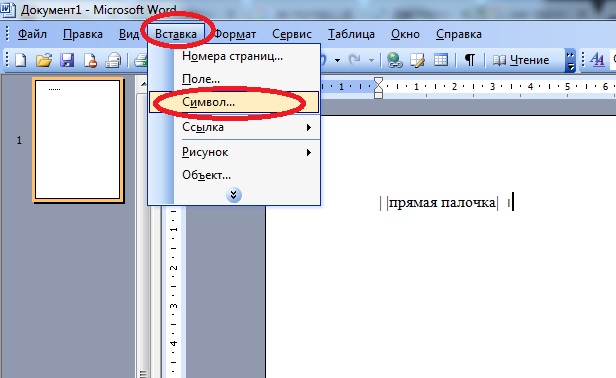
Начнем с основ. Мы говорим об использовании клавиатуры компьютера или ноутбука. На клавиатуре можно найти некоторые специальные символы, что делает их ввод более удобным. Знак "пайп" не исключение. Важно понимать, как и где найти нужный символ.
Как же ввести символ вертикальной черты на клавиатуре? Например, можно обратиться к следующему примеру:
- Переключить раскладку клавиатурной панели на английский язык любым известным способом.
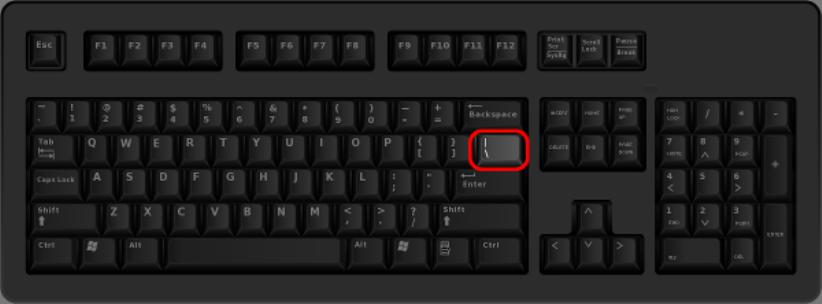
- Отыскать клавишу с изображением "пайпа". На компьютерных клавиатурах она обычно располагается между Enter и Backspace, на лэптопах – слева от "Ввода". Обычно на соответствующем элементе управления пользователь может увидеть разнообразные символы-черточки.
- Нажать на "Шифт".
- Удерживая клавишу зажатой, прожать кнопку с картинкой "пайпа".
Готово! Прямая палочка появится в том или ином месте текстового редактора. Это один из самых простых и распространенных вариантов написания.
Клавиатура в помощь – способ 2
Символ "Прямая палочка" может быть поставлен в тексте иначе. Следующий вариант тоже предусматривает использование клавиатурной панели.
Ранее предложенная инструкция требует переключения раскладки клавиатуры. Это не всегда удобно. Юзеры могут поставить "пайп" в тексте без смены языковой раскладки.
Как это сделать? Потребуется:
Дело сделано. Теперь понятно, где находится символ прямой палочки на клавиатуре. Это далеко не все способы печати упомянутого специального знака. Что еще можно сделать для получения желаемого результата?
Клавиатура в помощь – способ 3
Стоит обратить внимание на то, что у компьютеров и лэптопов от компании Apple клавиатура слегка изменена. И это доставляет немало хлопот начинающим пользователям ПК. Печать специальных символов становится еще более затрудненной.
"Пайп" можно поставить и на "Макбуке". Но как это сделать? Справиться с подобной задачей поможет руководство следующего типа:
Готово! Теперь на "Макбуке" пользователь сможет без проблем поставить "пайп". Символ прямой палочки печатается по-разному. И сочетания клавиш – это еще не все. Можно выйти из положения различными способами.
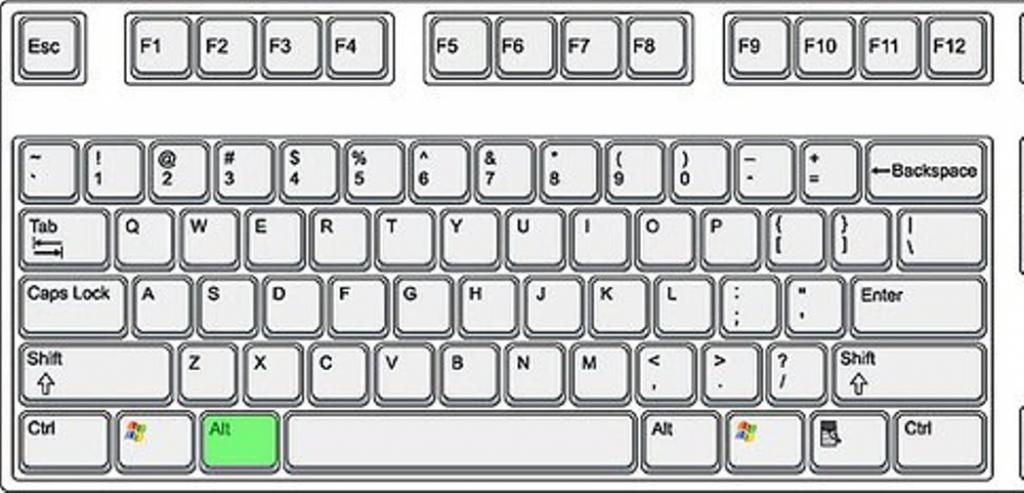
Таблица символов Windows
К примеру, некоторые пользователи прибегают к помощи операций "Копировать" и "Вставить". Для того, чтобы в тексте появился символ "пайп", можно воспользоваться специализированной таблицей Windows. Она так и называется "Таблица символов". Здесь юзер сможет увидеть все специальные знаки.
Для того чтобы распечатать "пайп", следует поступить следующим образом:
- Зайти в "Пуск" – "Все программы".
- Отыскать папку "Стандартные" и открыть ее.
- Заглянуть в раздел "Служебные".
- Кликнуть по надписи "Таблица символов".
- Найти в появившемся меню "пайп", а затем кликнуть по нему два раза левой кнопкой мыши.
- Выделить символ прямой палочки в нижней части окна, нажать Ctrl + C.
Теперь можно открыть свой текст и вставить знак при помощи Ctrl + V. Быстро, просто и очень удобно.
Важно: аналогичным образом можно скопировать знак из готового текста, а затем вставить его в свой документ.
Специальная вставка Word
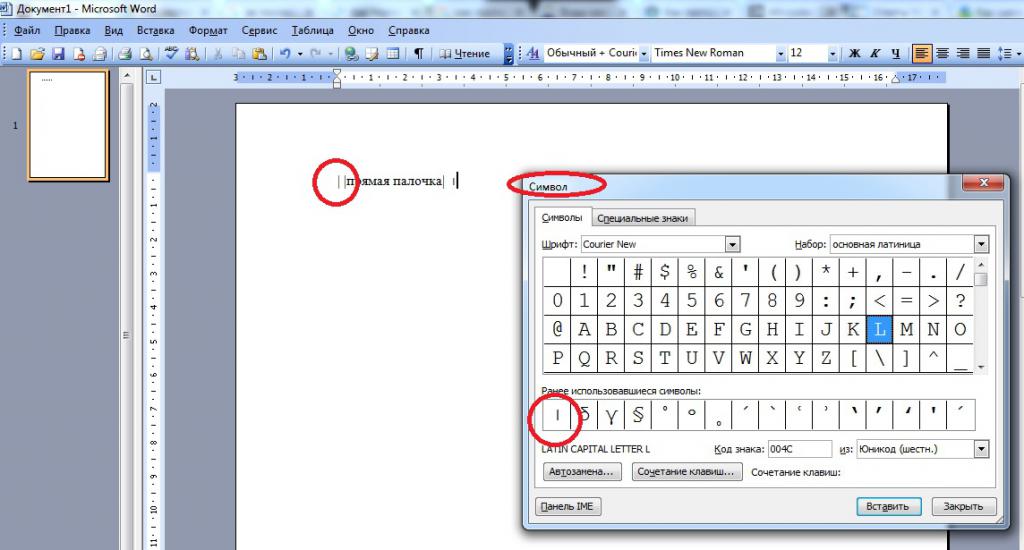
Как поставить символ прямой палочки? Некоторые пользуются специальной вставкой "Ворда". Соответствующий пункт меню дублирует "Таблицу символов", но работает он преимущественно в текстовом редакторе.
Инструкция по специальной вставке Word выглядит так:
Но и это еще не все! Символ прямой палочки на компьютере напечатать предлагается по-разному. Рассмотрим еще два подхода к решению задачи.
ASCII в помощь
К примеру, продвинутые юзеры пользуются ASCII-кодами. С их помощью печать специальных символов доставляет минимум хлопот.
В нашем случае придется придерживаться следующего алгоритма действий:
На данном этапе действия заканчиваются. Теперь понятно, каким образом можно вставить символ прямой палочки при помощи ASCII-кодов.
Unicode и знаки
Последний вариант развития событий – это использование "Юникода". Далеко не каждый знает, как воспользоваться этим приемом.
Процедура осуществляется поэтапно следующим образом:
- Набрать в тексте, где должен стоять "пайп", комбинацию x7C.
- Одновременно зажать Alt + X.
- Отпустить клавиши.
Как поставить вертикальную палочку в ворде
В Word можно добавлять в документ столбцы стиля информационных бюллетеней. Если вы хотите добавить вертикальную линии между столбцами, откройте диалоговое окно столбцы .
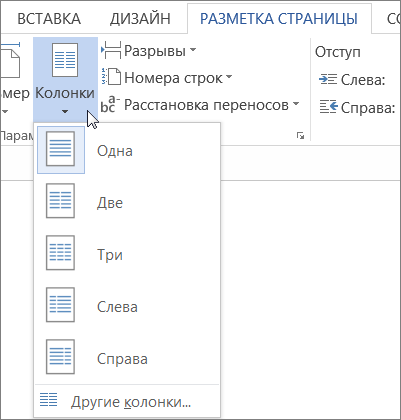
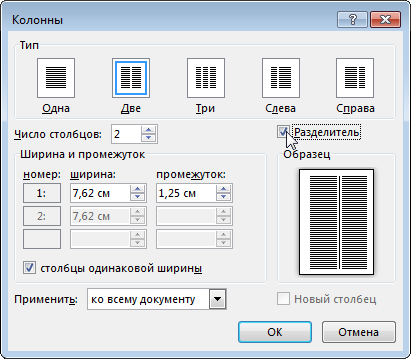
Примечание: Эта страница переведена автоматически, поэтому ее текст может содержать неточности и грамматические ошибки. Для нас важно, чтобы эта статья была вам полезна. Была ли информация полезной? Для удобства также приводим ссылку на оригинал (на английском языке).
Kак поставить вертикальную палочку на клавиатуре
Вертикальная палочка или пайп применяется в различных целях: программисты используют черточку для функций дизьюнкции или разделения параметров обьекта, математики — в качестве знака модуля или нормы, а любители псевдографики рисуют с его помощью таблицы. Однако, заветный символ будто играет с пользователем в прятки: найти способ ввода пайпа довольно трудно. Одни не заморачиваются и довольствуются английской i верхнего регистра, а другие отчаянно ищут варианты ввода подлинного символа. Если вы из последних, то эта статья для вас — сегодня мы расскажем, как поставить вертикальную палочку на клавиатуре!

Как ввести вертикальную палочку на обычной клавиатуре
Клавишу пайпа обычно расположена между Backspace и Enter или левее от одного из них. Казалось-бы, чего сложного — нажимаешь и все. Но сколько-бы вы не били по кнопке — выходят одни скобочки. Дело в раскладке клавиатуры: ее нужно поменять на английскую. Есть пара вариантов сделать это:

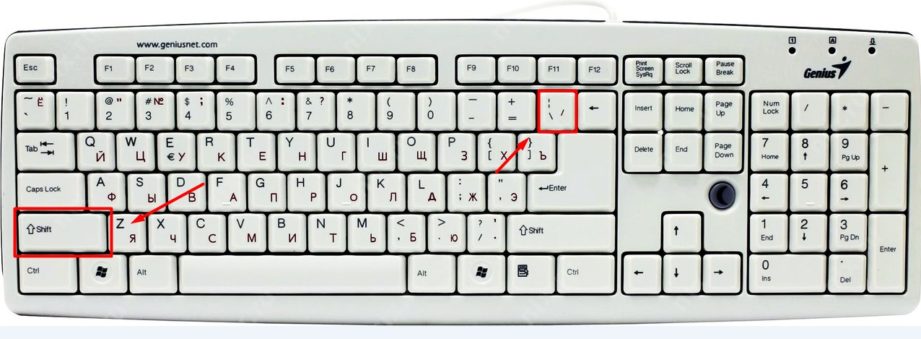
Смена раскладки через языковую панель После этого достаточно зажать Shift+ — на выходе получится вертикальная палочка.
Как поставить вертикальную палочку на клавиатуре MacOS
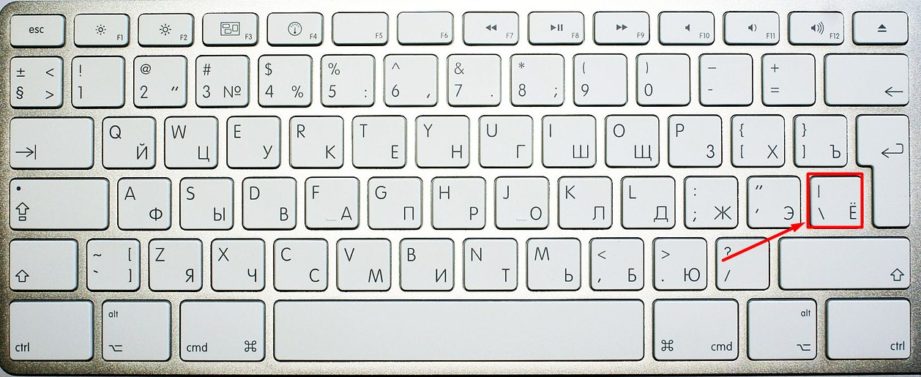
Клавиша пайпа на MacOS
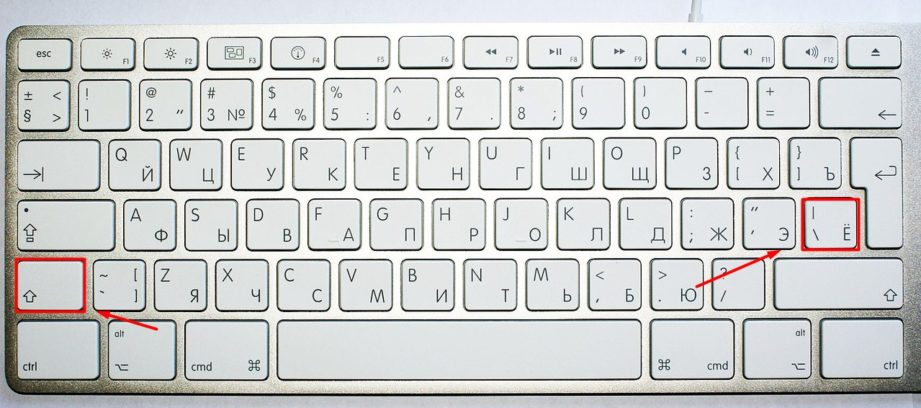
На клавиатуре от Apple пайпу соответствует клавиша русской Ё. Как и с Windows, для ввода вертикальной палочки на Маке надо сперва переключить раскладку на английский. В старых версиях для этого надо нажать cmd+пробел, а на новых — ctrl+пробел. После этого нажимаем все те же Shift+.
Комбинация ввода вертикальной палочки для MacOS Надеемся, мы помогли вам разобраться с проблемой ввода вертикальной палочки раз и навсегда!
Вертикальная черта

Вертикальная черта (|) или вертикальная линия (от анг. pipe, труба) это символ на клавиатуре, который можно набрать, включив английскую раскладку клавиатуры и нажав клавишу с обратным слешем, которая находится слева от клавиши Z (Я) на большинстве стандартных QWERTY клавиатурах. Пример вертикальной черты приведен на рисунке справа. Вертикальная черта чаще всего применяется в математике и программировании. В математике вертикальная черта используется для обозначения модуля числа, например, «|x|».
В кодировании две вертикальные линии рядом символизируют логическое «или» ( ).
Ворд: ставим в тексте вертикальную линию


Рядовому пользователю от своего ЭВМ нужно не многое. Обычно работа за компьютером у таких людей подразумевает просмотр интернет-страниц, использование офиса от «Майкрософт», просмотр медиафайлов и прохождение компьютерных игр. Однако возможности такой техники выходят далеко за обозначенные рамки. Но все нужно узнавать понемногу, а не окунаться в омут с головой.
Вертикальная линия на клавиатуре
Способов поставить вертикальную черту очень много, но начнем мы с самого простого и быстрого. Он подразумевает использование клавиатуры в привычном понимании, так что у рядовых пользователей не должно возникнуть никаких затруднений. Древнеиндийская наука – хиромантия – рассказывает, что жизненный путь уже начертан на ладонях.

Итак, клавиш с вертикальной чертой на клавиатуре несколько. Но их применение напрямую зависит от установленной раскладки клавиатуры. Так, если у вас стоит английская раскладка, необходимо использовать клавишу, расположенную в правой части клавиатуры, которая находиться рядом с клавишей Enter. Точное ее местонахождение вы можете видеть на фото ниже.
Если вы хотите поставить вертикальную черту при выбранной русской раскладке, то свое внимание необходимо перевести в левый нижний угол клавиатуры к клавише, находящейся рядом с Shift. Также ее точное расположение вы можете наблюдать на изображении ниже.

Стоит также отметить, что простое нажатие на них не принесет желаемого результата. Вертикальная черта ставится лишь, когда нажата клавиша Shift. Обратите еще внимание на то, что на некоторых клавиатурах нет клавиши, которая приведена на втором изображении, все зависит от модели. Но в любом случае всегда есть возможность поставить черту на английской раскладке.
Довольно большое количество операций, производимых в графических.
Таблица символов
Если вы все же затрудняетесь поставить вертикальную черту при помощи клавиатуры или у вас попросту сломана указанная клавиша, то вы можете использовать второй способ, который подразумевает применение таблицы с символами. Это стандартная утилита в ОС Windows. Итак, для начала необходимо открыть таблицу символов. Сделать это можно несколькими способами.
Остановимся на самом простом и понятном. Вам необходимо провести поиск по системе, для этого войдите в меню «Пуск». В поисковой строке начните прописывать название «Таблица символов», и в результатах появится необходимая утилиты. Нажмите на нее.
На экране откроется окно с множеством различных символов. Вам необходимо найти нужный символ и кликнуть по нему для ввода в поле.
ALT-код
Печатание вертикальной черты с помощью ALT-кода — это третий способ. Кому-то он может показаться даже проще предыдущего, но, что точно — он в разы быстрее. Все что вам необходимо запомнить — это сам код. Он следующий: 124. Теперь, зная код символа, вам необходимо зажать клавишу Alt на клавиатуре и на Numpad`е набрать число «124».
После прекращения удержания клавиши Alt в поле для ввода появится нужный символ.

Как видно, способов поставить вертикальную черту предостаточно. Главное — определить для себя, какой из них вам подходит лучше всего. Древнеиндийская наука – хиромантия – рассказывает, что жизненный путь уже начертан на ладонях каждого. Но все это – информация к сведению, которая может корректироваться самим человеком (при его желании и серьезном намерении). О чем говорят линии на .
 Довольно большое количество операций, производимых в графических программах, требует предварительного визуального выделения фрагмента изображения, разделения фотографии на зоны или рисования стимулирующей прямой линии для размещения объектов. .

Для информирования пешеходов и водителей о правилах движения, разработана специальная разметка на дороге. ПДД предусматривают применение не только разметки, но и светофоров, дорожных знаков. Разметка разделена на две большие группы: вертикальная и . Развитие представлений о числе составляет важную часть нашей истории. Оно является одним из основных математических понятий, которое позволяет выразить результаты измерения или счета. Исходным для множества математических теорий служит понятие .
 Анатомически наше тело разделено на топографические области с расположенными в их пределах теми или иными органами, сосудисто-нервными пучками и другими составляющими компонентами. В данной статье рассмотрим плоскости и оси тела человека. Уметь читать схемы вязания крючком является важным навыком.
Он позволяет самостоятельно разбирать и выполнять сложные узоры.  Системы линейных уравнений нашли свое применение в моделировании различных процессов и применяются в различных областях деятельности человека.
Поэтому в математике существует множество методов решения линейных систем.  Эта методика была разработана и предложена к использованию французским психологом Б. Бурдоном еще в 1895 году.
Она и по сей день пользуется большой популярностью в силу своей простоты и универсальности, тем более что совершенствовалась другими докторами несколько раз. 



