




В Microsoft Word 2010 появилась возможность создавать и изменять формулы. В более ранних версиях текстового редактора использовались надстройки Microsoft Equation 3.0 (которая также доступна в Word 2010) или Math Type (по умолчанию в старых версиях не входила, но её можно было приобрести). Чтобы редактировать формулу, созданную в более ранней версии Word, необходимо использовать ту же надстройку, которая применялась при её создании.
Чтобы выровнять операторы в уравнении, необходимо для начала новой строки нажать комбинацию клавиш Shift+Enter. Операторы могут быть выровнены только в одном абзаце с уравнениями. Для создания нового абзаца с уравнениями следует нажать клавишу Enter.
Создание формулы
Чтобы добавить формулу в Word 2010, нужно перейти на вкладку Вставка и в группе Символы выбрать опцию Формула (либо воспользоваться сочетанием клавиш Alt+=):
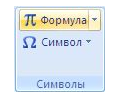
Также можно выбрать пункт Вставить новую формулу из меню, которое открывается после нажатия на стрелку возле пункта Формула. В MS Word к работе уже готовы несколько установленных формул:
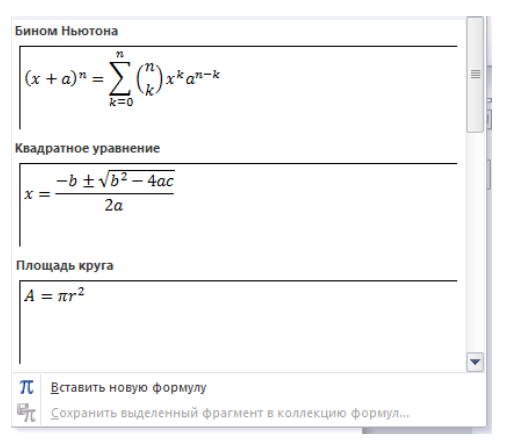
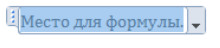
Чтобы добавить другие формулы, необходимо воспользоваться опцией Вставить новую формулу. После её выбора в текущем положении курсора отобразится область, предназначенная для ввода формулы:
«Создание формул в текстовом редакторе MS Word»
Консультация специалиста по вопросам работы
Решение задач с помощью ИИ всего за 2 минуты
Найди ответ на свою проблему среди 1 000 000 различных решений
Для возможности выбора дополнительных настроек на ленте появится дополнительная вкладка Конструктор.

Группа Структуры
В разделе Структуры располагаются наборы элементов формул, которые обеспечивают возможность ввода формулы различной сложности. Чтобы ввести формулу, необходимо выбрать подходящий тип структуры (к примеру, индекс или интеграл), после чего нужно кликнуть на иконку нужной структуры. Если выбранный элемент включает в себя местозаполнители (мелкие пунктирные области), необходимо перейти в этот местозаполнитель и ввести требуемые числа или символы.
Группа Символы
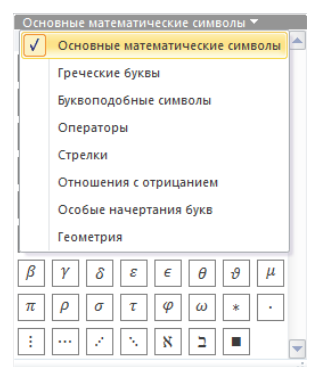
Категория Символы включает в себя разнообразные символы, распределенные по восьми группам: Главные математические знаки, Греческие алфавиты, Символы, похожие на буквы, Операции, Стрелки, Отношения с отрицательными значениями, Уникальные начертания букв, Геометрические фигуры.
Группа Сервис
Эта вкладка предоставляет функции для настройки формул, которые собраны в окне Параметры формул. Доступ к этому окну можно получить, щелкнув на диагональную стрелку в группе.
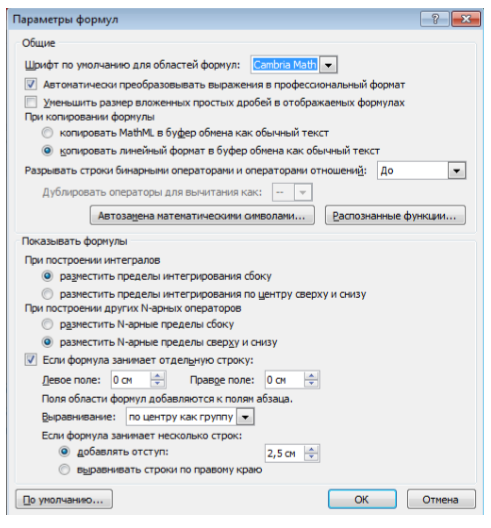
Изменение формул, созданных в предыдущих версиях MS Word
Для изменения формул, созданных в MS Word 2007 достаточно щелкнуть формулу, которая подлежит редактированию, и внести необходимые изменения.
Процесс изменения формул, созданных в предыдущих версиях MS Word, необходимо применить надстройку Equation 3.0 или Math Type, которая использовалась при ее создании.
Если открыт документ с формулой, которая создана в предыдущей версии Word, встроенная поддержка для создания и изменения формул является недоступной.
В случае, когда формула была создана с использованием надстройки Equation 3.0, для ее изменения достаточно дважды щелкнуть по ней и внести необходимые изменения.
В случае, если формула была создана с использованием настройки Math Type, необходимо установить эту надстройку.
Сохранение созданной формулы
Часто приходится использовать одну и ту же формулу, которой нет в стандартном наборе формул. В таком случае удобно сохранить ее, после чего она будет отображаться в блоке встроенных формул. Для сохранения формулы нужно нажать на стрелочку в правом нижнем углу области ввода формулы и выбрать пункт Сохранить как новую формулу…
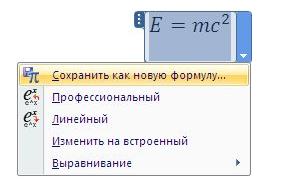
Откроется диалоговое окно Создание нового стандартного блока, в котором можно указать название формулы и другие необходимые параметры.
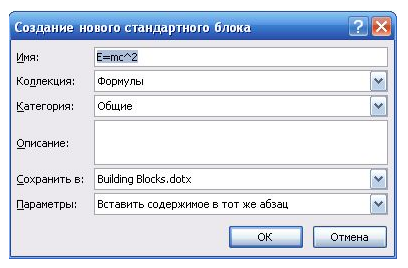
При необходимости форматирования элементов формулы, нужно выделить ее, перейти на вкладку Главная и использовать доступные параметры группы Шрифт.
Компьютерная грамотность с Надеждой

Заполняем пробелы — расширяем горизонты!
Как в Word вставить формулы: сумма квадратов чисел и дробь
Как в текстовом редакторе Word вставить сумму квадратов чисел, либо вставить формулу с дробью?

Картина «Устный счет. В народной школе С.А. Рачинского». Художник Н.П. Богданов-Бельский, 1895 год.
Трудная задача для устного счета
Рассмотрим формулы в Ворде 2007 на примере «трудной задачи», которая представлена на картине Богданова-Бельского «Устный счет. В народной школе С. А. Рачинского». Конец 19 века (1895 год).
На доске написана довольно сложная задача. Крестьянским детям предлагается решить задачу в уме, поэтому картина называется «Устный счет».
Задача выглядит таким образом. В числителе стоит сумма квадратов чисел от 10 до 14. В знаменателе стоит число 365.

Трудная задача для устного счета с картины Богданова-Бельского.
Нас интересует не решение этой задачи, а как в Word вставить формулы, которые есть в задаче.
Где в Ворде формулы
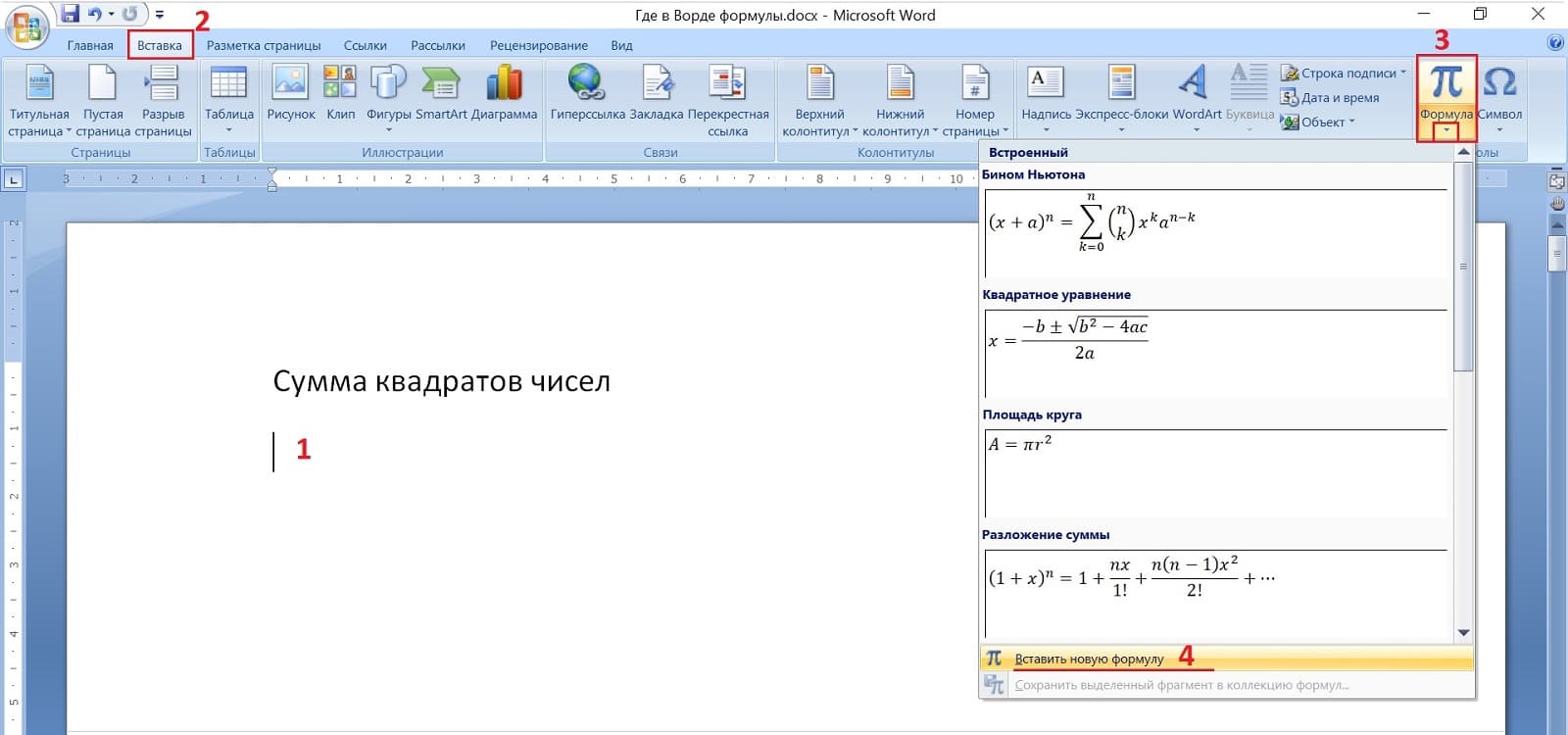
Рис. 1. Где в Ворде формулы: «Вставка» — «Формула».
В Ворде следует в верхнем меню нажать «Вставка». Там есть вкладка «Формула».
Чтобы вставить формулу, в документе Ворд нужно поставить курсор в то место, где должна появиться эта формула. Курсор отмечен цифрой 1 на рис.1.
После этого необходимо выбрать пункт «Вставка» (2 на рис. 1). На вкладке «Формула» (3 на рис. 1) кликнуть на небольшой треугольник. Перед вами откроется список готовых формул: бинома Ньютона, квадратных уравнений, площади круга и многих других.
Увы, готовые формулы для трудной задачи не подходят.
Кликаем «Вставить новую формулу» (4 на рис. 1). В том месте на листе Ворда, где стоял курсор, появится «Место для формулы» (рис. 2).
Формула суммы квадратов чисел
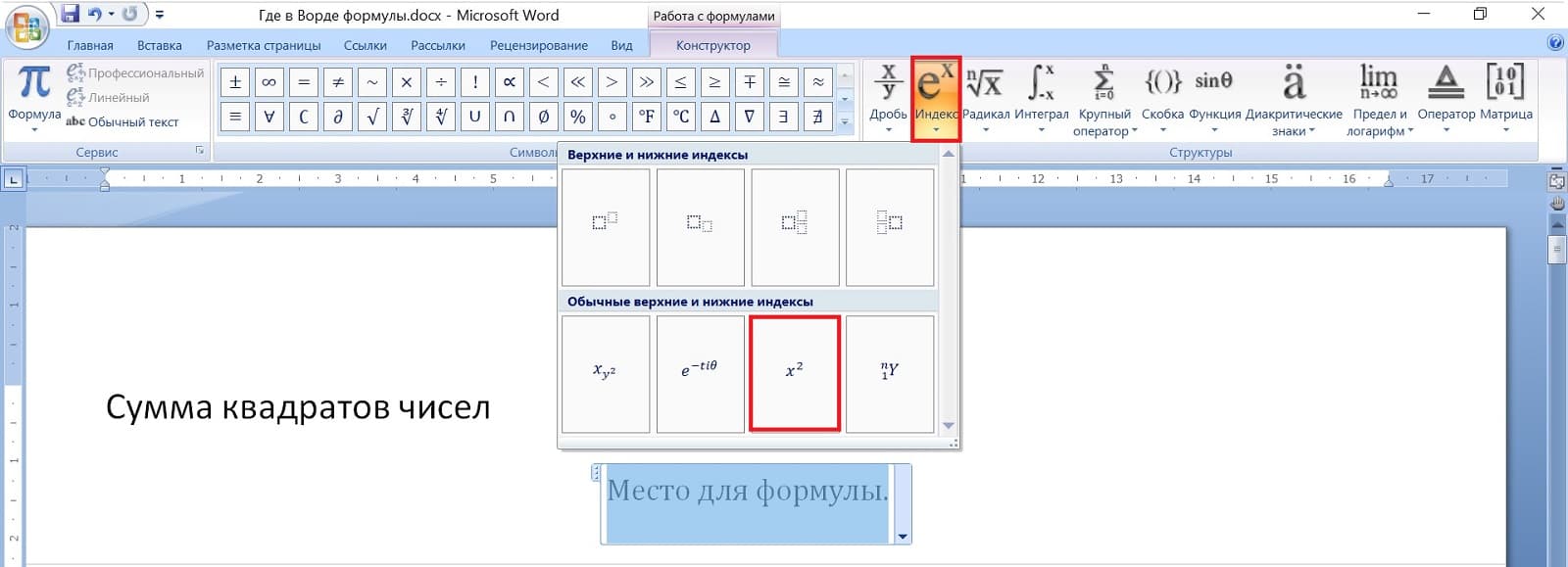
Рис. 2. Формула в Ворд — Квадрат числа.
Чтобы в формулу вставить квадрат числа, можно среди предлагаемых формул (рис. 2) выбрать «Индекс»: е в степени x («икс»). Наиболее подходящий индекс — это x («икс») в квадрате.
После того, как x («икс») в квадрате будет вставлен, можно удалить x («икс»). И вместо «икс» ввести число 10. Тогда получится 10 в квадрате.
Можно «10 в квадрате + » скопировать и вставить четыре раз подряд, чтобы получилась такая же сумма квадратов, как на картине Богданова-Бельского. Для этого следует «10 в квадрате + » выделить синим цветом, затем нажать на клавиши CTRL + C (означает «Скопировать»).
Дальше нужно поставить курсор в формулу, нажать на клавиши CTRL + V («Вставить»), опять на CTRL + V, снова на CTRL + V. Таким образом сделать четыре раза.
В конце формулы — обращаю ваше внимание — надо поставить «пробел» (это пригодится в дальнейшем).
Теперь, чтобы было как в задаче на картине Богданова-Бельского, следует исправить 10 на 11, потом 10 на 12, затем 10 на 13 и, наконец, 10 на 14.
В результате у вас будет формула для суммы квадратов чисел в Ворде, изображенная на картине Бельского.
Как изменить шрифт в формуле в Ворде
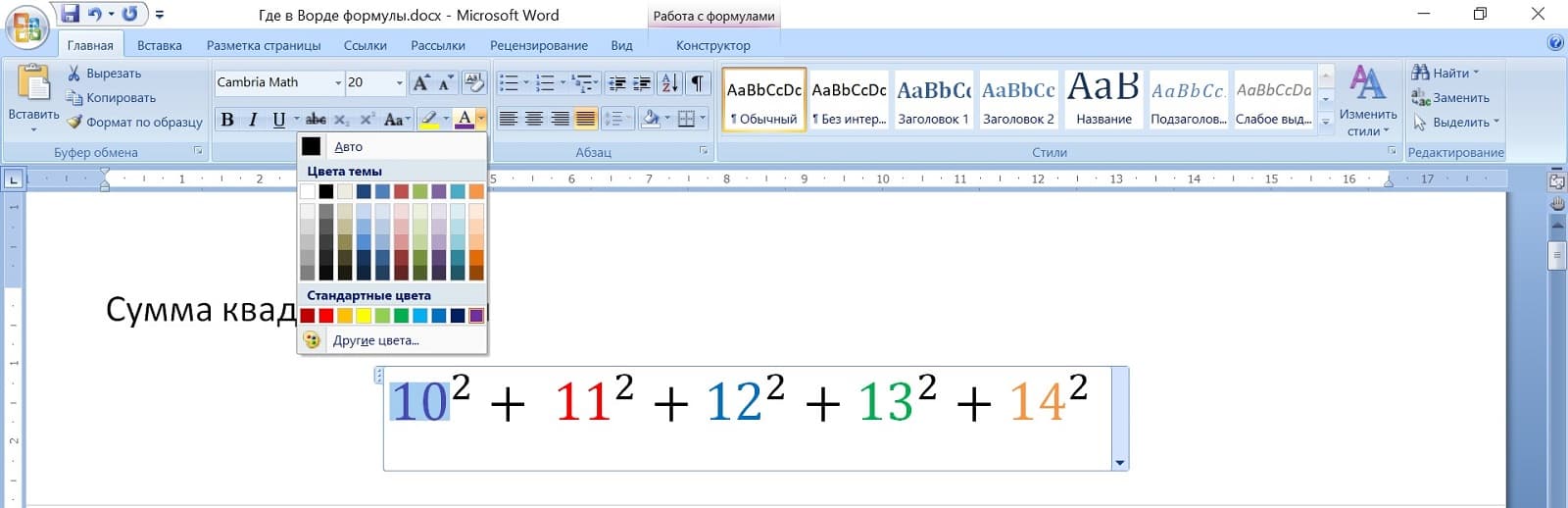
Рис. 3. Как изменить шрифт в формуле в Ворде
Для изменения шрифта в формуле в Ворде достаточно на неё нажать. После этого откроется возможность редактирования. Далее можно выделить всю формулу или её отдельные части. В верхней панели меню Ворда следует выбрать нужный размер шрифта.
Любые изменения можно применить только к тому, что в формуле выделено синим цветом, а не серым.
Можно выделить всю формулу (или часть формулы) и, например,
Формула с дробью в Ворде
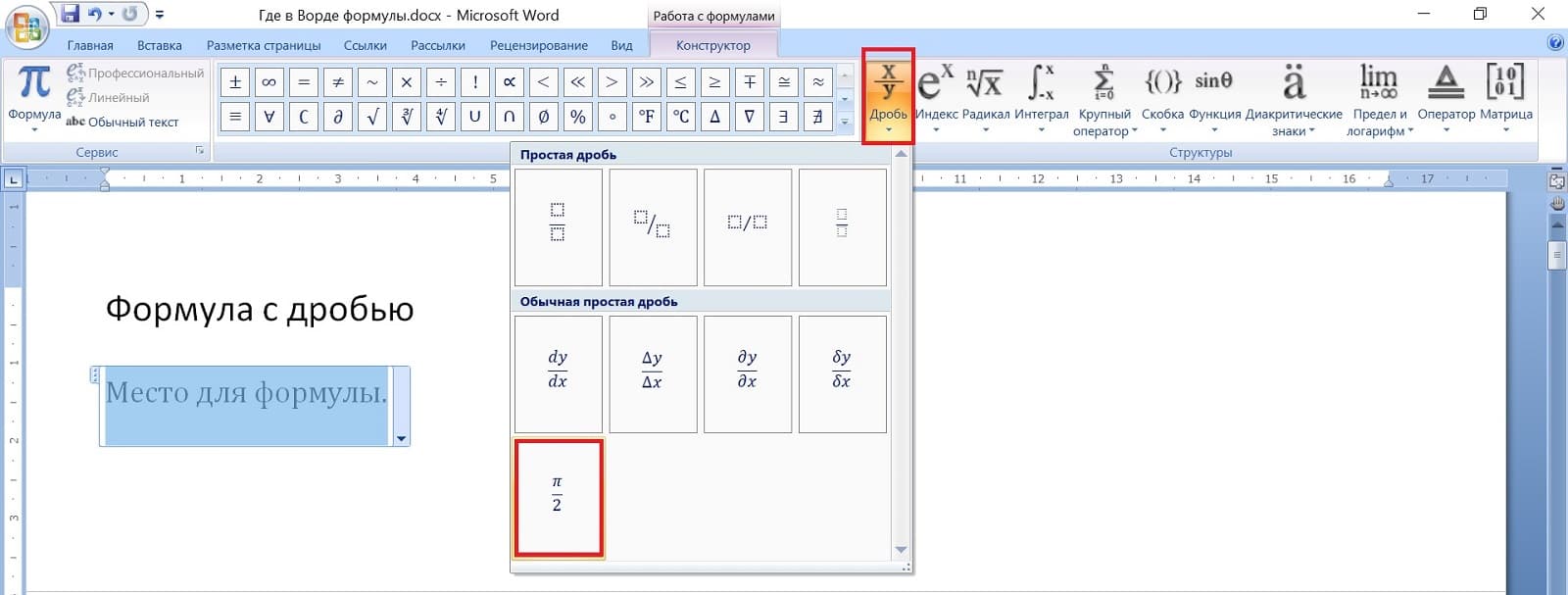
Рис. 4. Формула с дробью в Ворде.
Для добавления дроби в верхней части меню Word необходимо нажать на «Вставка», затем выбрать «Формула». Появится «Поле для формулы». После этого нужно выбрать подходящий вариант из предложенных.
Для нашей задачи подходит вариант с дробью «пи пополам» (рис. 4). Внизу нужно ввести число 365.
Вместо числа «пи» вставить сумму квадратов чисел, которая была ранее введена. Для этого необходимо выделить сумму квадратов чисел. Важно, чтобы в конце формулы с квадратами чисел был пробел и чтобы этот пробел был не закрашен синим, тогда все хорошо вставится.
Когда формула будет выделена, нажать на клавиши CTRL + C. Тогда формула будет скопирована в буфер обмена.
Далее в формуле с дробью удалить «пи». Нажать на клавишу CTRL + V, чтобы вставить из буфера обмена формулу с суммой квадратов чисел. Таким образом в Ворде получилась такая же формула, как на доске на картине Богданова-Бельского.
Какой ответ в задаче для устного счета
В конце все-таки попробуем задачу решить. Тем более, если эта задача для устного счета.
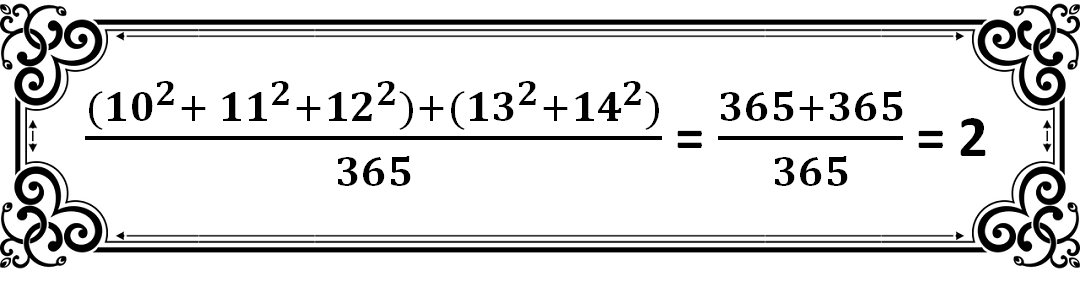
Подход к решению и ответ на сложную задачу для устного вычисления.
Обычно в школе требуют, чтобы ученики выучили наизусть таблицу умножения. В некоторых школах раньше требовали еще, чтобы ученики наизусть знали квадраты всех чисел до 25. Возможно, в народной школе С.А. Рачинского тоже было такое требование. Тогда ученики этой школы, представленные на картине Богданова-Бельского, должны были наизусть знать, сколько будет 10 в квадрате, 11 в квадрате, 12 в квадрате, а также квадрат числа 13 и квадрат числа 14.
Сверху сумма квадратов: 10 в квадрате + 11 в квадрате + 12 в квадрате. Это будет 100 + 121 + 144 = 365.
Считаем дальше: 13 в квадрате + 14 в квадрате. Получится 169 + 196 = 365. Снова получилось число 365.
Получается, что сумма квадратов чисел от 10 до 14 это сумма двух чисел: 365 + 365.
(365 + 365) : 365 = 2.
Ответ в сложной задаче на картине Богданова-Бельского получается очень простой: = 2 (равно двум).
Видео «Где в Ворде формулы: сумма квадратов чисел, формула с дробью»
h3 1,0,0,0,0
Комментарии: 2 к “Как в Word вставить формулы: сумма квадратов чисел и дробь”
vladimir :
Доброго Вам дня Надежда огромное Вам спасибо за рассылку очень полезное для изучения работы в Ворде но прошу прощения Вы не ответили мне на вопрос который я задал Вам он заключается в том когда я пересылаю письмо то в нём не вставляются скришофты
Уверенность:
Уважаемые читатели, рада Вас видеть! Меня зовут Надежда.
Задайте свой вопрос здесь: Спросить. Мой ответ придет на почту, указанную вами.



