
- Вручную вставляйте подписи к таблицам, рисункам и уравнениям по одному
- Один щелчок, чтобы вставить подписи ко всем таблицам, рисункам и уравнениям сразу с помощью Kutools for Word
Рекомендуемые инструменты повышения производительности для Word
Kutools for Word: Интеграция ИИ , более 100 расширенных функций экономят 50 % времени обработки документов. Бесплатная загрузка
Office Tab: вводит вкладки, подобные браузеру, в Word (и других инструментах Office), упрощая навигацию по нескольким документам. Бесплатная загрузка
Вставка подписей к таблице, рисунку или уравнению вручную в слове
Этот метод поможет вам вставить заголовок для определенного объекта (рисунка, таблицы или уравнения) с помощью функции «Вставить заголовок» вручную. Пожалуйста, сделайте следующее:
Этот метод добавит заголовок только для текущего выбранного объекта (рисунка, таблицы или уравнения). Чтобы добавить подписи ко всем таблицам, рисункам или уравнениям сразу, посетите Кутулс.

1. Выберите объект (рисунок, таблицу или уравнение), для которого нужно добавить заголовок, и щелкните Рекомендации > Вставить подпись. Смотрите скриншот:

Пока что заголовок для выбранного объекта уже добавлен. Смотрите скриншот:
Один щелчок, чтобы вставить подписи ко всем таблицам, рисункам и уравнениям сразу с помощью Kutools for Word
Kutools for Wordвставка Множественные подписи Утилита умеет вставлять подписи ко всем таблицам, рисункам, уравнениям сразу. Он также может вставлять подписи в SmartArt и Chart.
Kutools for Word: мощная надстройка содержит более 100 инструментов и может повысить эффективность ежедневной работы Word на 80%! Получи это сейчас!

1. Щелкните Кутулс Плюс > Множественные подписи применить эту утилиту. Смотрите скриншот:
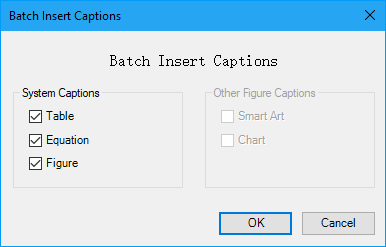
2. В диалоговом окне «Пакетная вставка подписей» проверьте типы Системные подписи как вам нужно, и щелкните OK .
Теперь подписи вставляются сразу для указанного типа объектов.

Примечание: перетащите вертикальную полосу прокрутки на изображение выше, чтобы просмотреть больше .
Пакетная вставка подписей ко всем рисункам, таблицам и уравнениям в Word
Обычно вы можете легко вставить заголовок для одного изображения, таблицы или уравнения с помощью функции «Вставить заголовок» в Word. А что если десятки картинок, таблиц или уравнений? Теперь попробуйте функцию множественных подписей в Kutools for Word, которая освободит вас от утомительной и повторяющейся работы и добавит подписи ко всем изображениям, таблицам и уравнениям всего за несколько кликов!
Загрузите Kutools для Word прямо сейчас!
Лучшие инструменты для офисной работы
Kutools for Word — Повысьте свой опыт работы со словом с помощью Over 100 Замечательные особенности!
Легкая очистка: Убрать Дополнительные места / Разрывы разделов / Текстовые поля / Гиперссылки / Дополнительные инструменты для снятия см. Удалить группа.
➕ Креативные вставки: Вставлять Разделители тысяч / Флажки / радио кнопки / QR код / Штрих-код / Несколько изображений / Узнайте больше в Вставить группа.

Хотите попробовать эти функции? Загрузите Kutools for Word прямо сейчас!
Бесплатная загрузка Купить Узнайте больше о Kutools для Word
Лучшие инструменты для офисной работы
Название объекта
Документ без рисунков, схем, фотографий, диаграмм скучен и неинтересен. Если в документе один рисунок, то пусть стоит в гордом одиночестве. А если рисунков несколько и нужны порядковые номера и названия рисунков? А если по тексту необходимо сказать: «смотри на рисунок 10»? К сожалению, чаще всего номера рисунков, таблиц, диаграмм проставляются вручную, и ошибки неизбежны.
А представьте ситуацию, когда вам приходиться делать объединение нескольких документов! Так что научится правильно вставлять название объекта просто необходимо.
По окончании урока вы сможете:
- Дать названия объектам
- Создать новый стиль абзаца «Название…»
Скачайте документ тут. Откройте документ. Внимание! Все рисунки и объекты взяты из открытых источников.
1. Вставка «Название объекта»
. Для таблиц

Шаг 1. Щёлкаем ЛМ перед названием таблицы «Виды нормативных актов»:

Шаг 2. Открываем диалоговое окно «Название» (Лента Ссылки → группа команд Названия → кнопка Вставить название):
Появится диалоговое окно «Название».

Шаг 3. Нажимаем кнопку выпадающего меню на поле «подпись»:

Шаг 4. Выбираем из впадающего меню название Таблица:

Конструкция названия таблицы:

Щёлкаем ОК. Получаем такую картину:
На уроке 13 Встроенные стили и уроке 15 Лишние стили текста мы говорили, в каких ситуациях появляются новые стили текста в области задач Стили.

Кстати, пока мы не ушли в другое место документа и курсор стоит после номера таблицы, поставьте сразу точку и пробел:Представьте, что вы забыли поставить точку и пробел после номера таблицы. Вспомнили и ‒ начали по всему документу искать названия объектов, прицеливаться мышкой в нужное место, нервничать, промахиваться…

Теперь поговорим о стиле текста «Название объекта». Как видите, по умолчанию характеристика стиля не соответствует принятым нормам оформления документа:Можно и дальше продолжать вставлять называния объектов, а потом разом поменять характеристику стиля, но не стоит откладывать на завтра то, что нужно сделать немедленно.
Шаг 5. Выделяем Абзац «Таблица 1. Виды нормативных актов» (см. Урок 2).
На ленте Главная устанавливаем:
- Начертание шрифта полужирное
- Начертание курсивное отменяем (просто щёлкаем по кнопке «К» ЛМ)
- Размер шрифта – 12 пт
- цвет шрифты — чёрный

- Интервал после абзаца – 6 пт.

Шаг 6. Перемещаем курсор в область задач Стили на название стиля «Название объекта». Когда на названии стиля появится кнопка выпадающего меню, нажимаем эту кнопку. Из выпадающего меню выбираем команду «Обновить «Название объекта» в соответствии с выделенным фрагментом»:
Для других таблиц я расписываю алгоритм:

- Щёлкаем ЛМ перед названием таблицы «ХХХХХХХ»:
- Вызываем диалоговое окно «Название» (Лента Ссылки → группа команд Названия → кнопка Вставить название). Теперь в диалоговом окне Название в поле «Название» постоянное название Таблица с соответствующим номером:
- Щёлкаем ОК.
- Ставим точку и пробел после номера таблицы.
. Для рисунков

Шаг 1. Щёлкаем ЛМ перед названием рисунка «Инструктаж»:

Шаг 2. Открываем диалоговое окно «Название» (Лента Ссылки → группа команд Названия → кнопка Вставить название):
Появится диалоговое окно Название.

Шаг 3. Нажимаем кнопку выпадающего меню на поле «подпись»:

Шаг 4. Выбираем из впадающего меню название Рисунок:

Конструкция названия рисунка:

Щёлкаем ОК. Получаем такую картину:

И пока мы не ушли в другое место документа и курсор стоит после номера рисунка, поставьте сразу точку и пробел:
Так как мы уже поправили стиль текста Название объекта, то больше ничего делать не надо.
Для других рисунков я расписываю алгоритм:

- Щёлкаем ЛМ перед названием рисунка «ХХХХХХХ»:
- Вызываем диалоговое окно «Название» (Лента Ссылки → группа команд Названия → кнопка Вставить название). Теперь в диалоговом окне Название в поле «Название» постоянное название Рисунок с соответствующим номером:
- Щёлкаем ОК.
- Ставим точку и пробел после номера рисунка.
Вставим по всему документу название объекта для каждой таблицы и каждого рисунка по этому алгоритму.
2. Создание нового стиля абзаца «Название рисунка» и «Название таблицы»
Согласно правилам оформления документа название таблицы должно быть выравнено по левому краю, а название рисунка по правому краю. Кстати в некоторых организациях требуют выравнивать название таблицы по правому краю. А ещё встречаются документы, в которых необходимо составить перечень таблиц и перечень рисунков, также перечень диаграмм, схем и так далее). Подготовимся к этой «приятной» неожиданности.
Перейдите к первой таблице (в принципе это необязательно, но лучше всегда начинать с начала).

Шаг 1. Выделяем название первой таблицы (для этого достаточно щёлкнуть ЛМ по полосе выделения, когда курсор повернётся к тексту «лицом» см. Урок 2):

Мы уже создавали новый стиль (см. Урок 9 Создание собственного стиля…). Тогда мы использовали кнопку, которая находится внизу области задач Стили:
Но сейчас мы пойдём другим путём, но результат будет тот же.

Шаг 2. Вызываем диалоговое окно «Создание стиля» (Лента Главная → Группа команд Стили → кнопка выпадающего меню → команда «Создать стиль» из выпадающего меню):
Как вы будете создавать стиль ‒ дело ваше, но я могу назвать ещё по меньшей мере 4 способа.

В результате мы увидим окно:

Шаг 3. Вводим в поле Имя название нового стиля «Название таблицы»:

В области задач Стили появился новый стиль с именем «Название таблицы»:
Пройдёмся по документу, попутно присваивая каждому названию таблицы стиль «Название таблицы».
А вот названия рисунков, как правило, должны быть выравнены по центру.

Шаг 4. Выделяем (см. Урок 2) название рисунка 1 и выравниваем его по центру страницы, используя ленту Главная → группу команд Абзац → кнопка Выравнивание по центру:

Шаг 5. Вызываем диалоговое окно «Создание стиля» (Лента Главная → Группа команд Стили → кнопка выпадающего меню → команда «Создать стиль» из выпадающего меню):

Шаг 6. Вводим в поле Имя название нового стиля «Название рисунка»:
Пройдёмся по документу, попутно присваивая каждому названию рисунка стиль «Название рисунка».
Вопрос: почему я предлагаю такие имена для стилей текста «Название …»? Просто в этом случае стили располагаются рядом в списке стилей, и стили удобно находить при работе.
| Понять и запомнить! | Называйте новые стили так, чтобы они располагались в определённой логической последовательности. |
Теперь вы сможете:
- Дать названия объектам
- Создать новый стиль абзаца «Название…»
- Word
- Абзац
- Встроенные стили
- Диалоговое окно
- Дизайн документов
- Название объектов
- Название рисунка
- Название таблицы
- Собственный стиль
- Структура документа
Как добавлять названия к изображениям в Word 2013
Если вы пишите длинный документ в Word, который содержит много изображений, вы можете добавить названия к этим изображениям, а также нумерацию.
Чтобы добавить название, вставьте в свой документ изображение и перейдите на вкладку «Ссылки».

В разделе «Названия» нажмите на кнопку «Вставить название».

Примечание: Вы можете щелкнуть правой кнопкой мыши на изображении и выбрать пункт «Вставить название» в контекстном меню.

В диалоговом окне «Название» выберете подпись («Рисунок», «Формула» или «Таблица») и положение подписи (над или под изображением). Чтобы изменить формат нумерации, нажмите кнопку «Нумерация».

В диалоговом окне «Нумерация названий» выберете формат нумерации названий и нажмите «OK».

В поле «Название» поставьте разделитель после номера рисунка (к примеру, вы можете поставить точку). Затем введите название изображения. Теперь нажмите «OK».

В результате к изображению будет добавлено название. Форматирование названия будет выбрано по умолчанию.

Форматирование названия можно легко изменить. К примеру, я решил, что надпись должна быть по центру над изображением. Итак, перейдите на вкладку «Главная».

Для изменения форматирования названия используйте инструменты для форматирования абзаца.

Чтобы применить изменения стиля для всех остальных названий, нажмите на кнопку в правом нижнем углу в разделе «Стили» на вкладке «Главная».

В списке стилей наведите курсор на стиль «Название» и нажмите на стрелку, которая смотрит вниз. В выпадающем меню выберете «Обновить «Название» в соответствии с выделенным фрагментом».

Чтобы закрыть окно «Стили», щелкните на Х в правом верхнем углу окна.
Теперь все названия, которые вы добавите к изображениям в текущем документе будут отформатированы точно также.



