
Апостроф – это знак пунктуации, который используется довольно редко. Среди языков, распространённых в нашем регионе, он встречается исключительно в украинском, белорусском и английском, и то – лишь в отдельных случаях. В русском языке данный символ чаще всего появляется только при написании иностранных фамилий, таких как, например, Жанна д’Арк.
Тем не менее, в повседневной жизни мы не часто набираем такие слова, чтобы задумываться о необходимости этого знака на клавиатуре. Но если всё же возникает необходимость его использовать, нахождение символа или комбинации для ввода этой "верхней запятой" может стать настоящей головной болью. Чтобы в самый неожиданный момент у вас не возникало вопросов, давайте разберёмся, как правильно поставить апостроф.
Зачем он нужен
Некоторые люди совсем не применяют апостроф при работе с клавиатурой на своем компьютере. Однако в ряде профессий его использование является крайне важным. Это может быть необходимо для тех, кто активно печатает на украинском, белорусском, английском или французском языках.
Также апострофом часто пользуются программисты, так как этот символ есть во многих языках программирования. Кроме того, если вы пишите для википедии, то вам не обойтись без апострофа – он используется для того, чтобы делать разметку текста на этом сайте.
Простые способы поставить апостроф на клавиатуре
Чтобы избавить себя от трудностей с использованием символа и легко вставлять его в необходимый текст, мы делимся несколькими простыми и распространёнными методами добавления апострофа на клавиатуре.
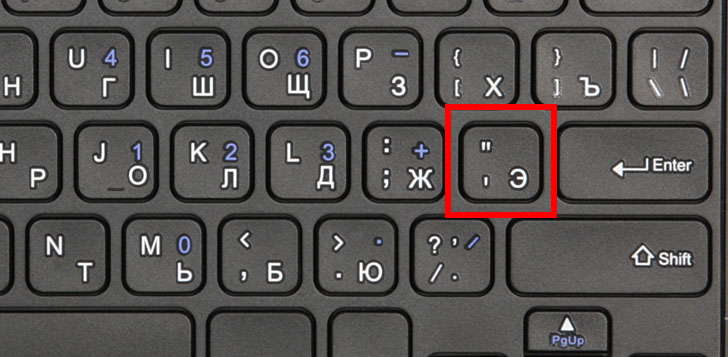
Если вам нужно поставить апостроф на кириллической раскладке клавиатуры, для этого нужно просто долго удерживать кнопку “Ctrl”, а после этого после чего два раза нажать на русскую букву Э или украинскую Є, которая находится на той же кнопке на клавиатуре. При этом не надо отпускать клавишу “Ctrl”, пока не нажмете два раза букву. После того, как все будет сделано, отпустите “Ctrl” и вы увидите, как в тексте появится апостроф.
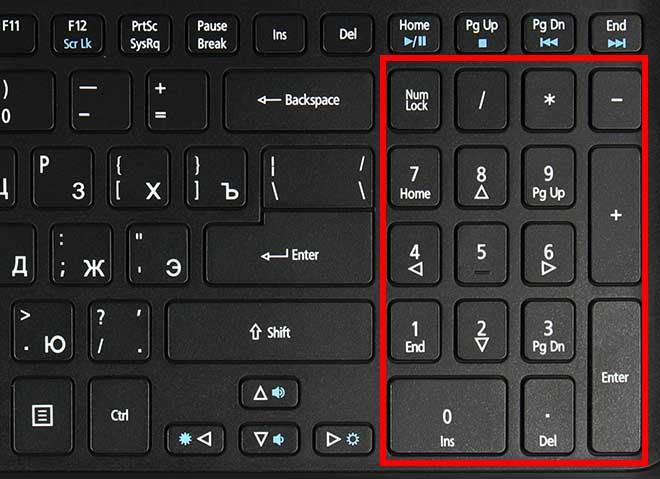
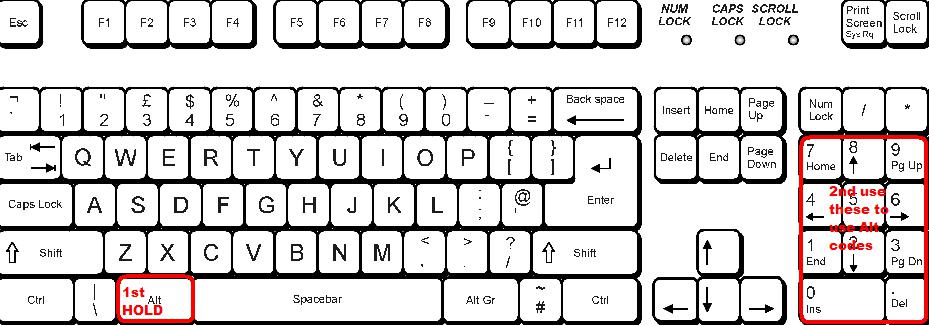
Необходимо навести курсор мышки туда, где должен быть апостроф. Далее следует зажать кнопку “Alt” и, держа ее в такой позиции, набрать на правой (цифровой) клавиатуре комбинацию “039”. Однако обратите внимание, что такой способ поставить апостроф в тексте работает только если у вас стационарный компьютер или если на ноутбуке есть отдельная цифровая клавиатура справа. Для маленьких моделей ноутбуков такой способ не подойдет, так как у них цифровая клавиатура только сверху вместе со знаковой.
Если вы печатаете на латинской раскладке, то для апострофа нужно просто нажать кнопку, на которой находится русская буква Э. В иностранном варианте там нарисован апостроф и кавычки.
Обратите внимание, что указанные методы эффективны только на компьютерах или ноутбуках с установленными операционными системами Microsoft Windows и Linux.
Столкнулись с проблемами с монитором? Тогда ознакомьтесь с нашей статьей о битых пикселях и способах их устранения.
Некоторые сочетания клавиш могут не сработать, если вы вводите текст не в Word или Libre Office, а, например, в Google Документах или во время переписки в социальных сетях. Если комбинации не функционируют на русской раскладке, попробуйте переключиться на английскую версию и нажать клавишу, на которой изображена русская буква Э. Тем не менее, в официальных документах, таких как курсовые работы и дипломы, такой подход может считаться ошибочным, так как вы заменяете письменный русский текст латинскими символами.
Как поставить апостроф на клавиатуре, если используется Mac?
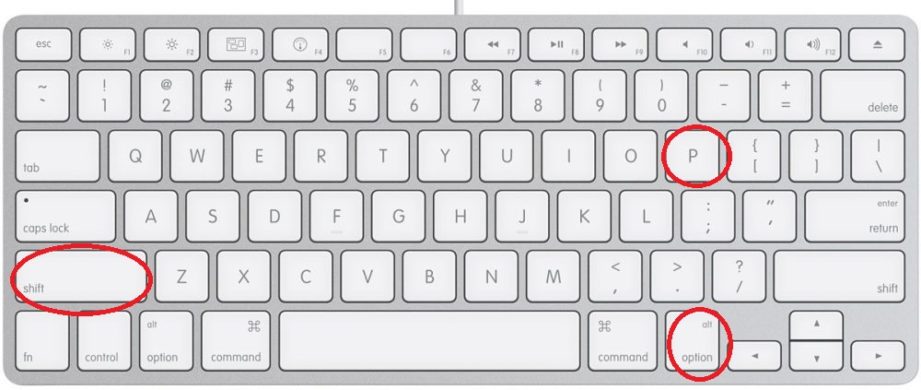
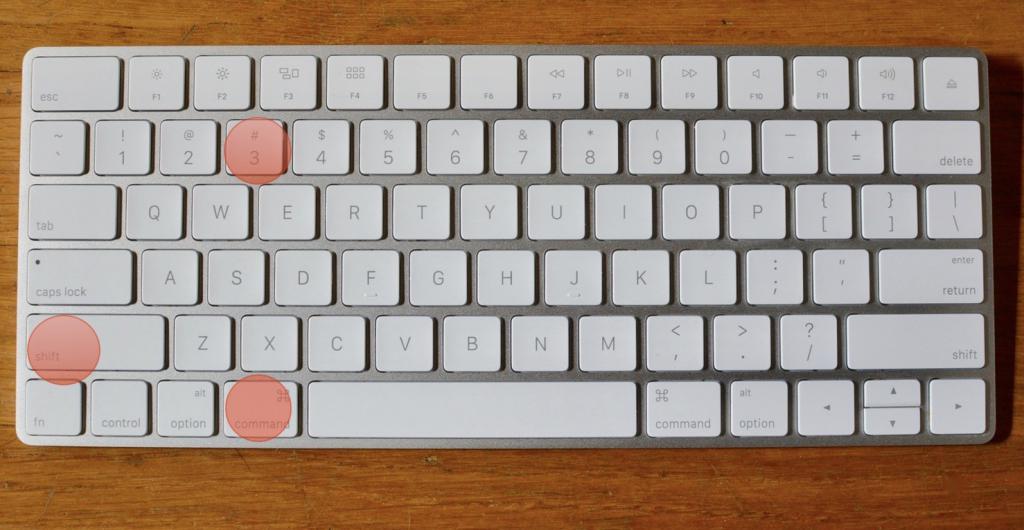
Если у вас компьютер от компании Apple, то поставить апостроф на клавиатуре также довольно просто. В этой системе есть только один способ того, как это сделать. Пользователь должен одновременно нажать на своей клавиатуре “Shift”, “Alt” и клавишу, на которой расположена буква “Р” кириллицей. Этот способ работает, когда включена русская или украинская раскладка клавиатуры.
Вставка знака апострофа в Microsoft Word
Апостроф — это орфографический небуквенный знак, имеющий вид надстрочной запятой. Он используется в различных функциях, а В буквенном письме различных языков, в том числе английском и украинском. Поставить знак апострофа можно и в Microsoft Word, и сегодня мы расскажем именно о том, как это сделать.
Написание знака апострофа в Ворде
Большинство задач, возникающих перед пользователями текстового редактора от Майкрософт, могут быть решены несколькими способами. Написание интересующего нас апострофа — не исключение. Для этого можно воспользоваться как клавиатурой (отдельной клавишей и/или комбинациями таковых), так и встроенным в программу набором символов. Начнем с первого.
Способ 1: Ввод с клавиатуры
Найти знак апострофа можно на клавиатуре — он находится на той же клавише, что и русская буква «Э», но вводить его нужно в английской раскладке. Переключиться на последнюю можно клавишами «CTRL+SHIFT» или «ALT+SHIFT» (это зависит от установленных в системе настроек).
Обратите внимание: В зависимости от выбранного шрифта, внешний вид символа может варьироваться — он может выглядеть так, как изображено в логотипе и на приведенных скриншотах в этой части статьи, либо представлять собой вертикальную или наклонную линию. Это важно учитывать при написании.
- Установите указатель курсора сразу после той буквы (слова), где требуется поставить знак апострофа.
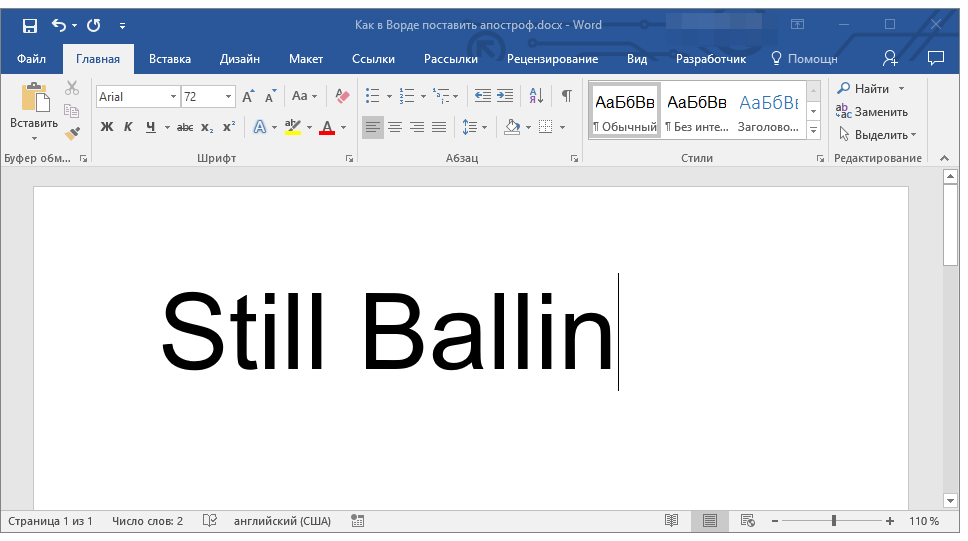
- Убедитесь, что вы переключились на английский язык, и нажмите на клавиатуре клавишу, на которой изображена русская буква «Э».
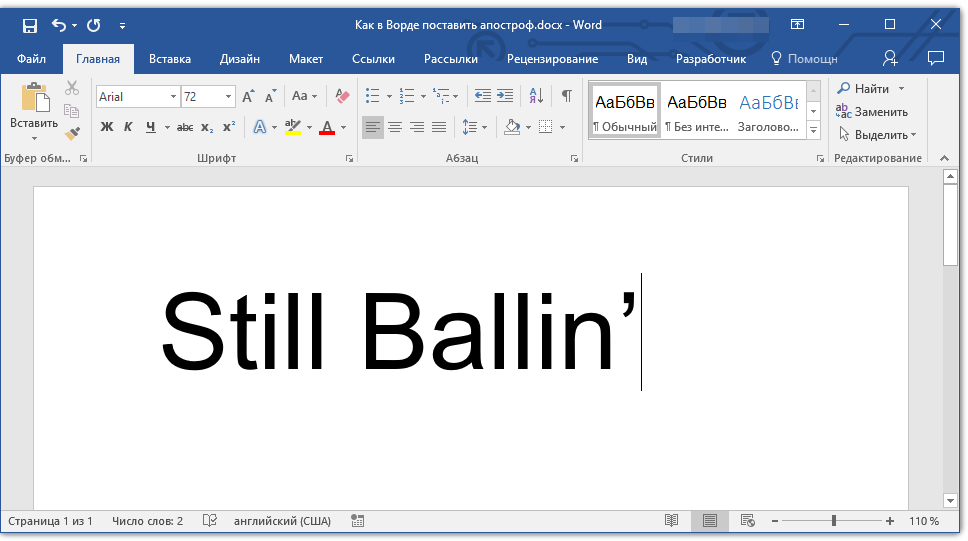
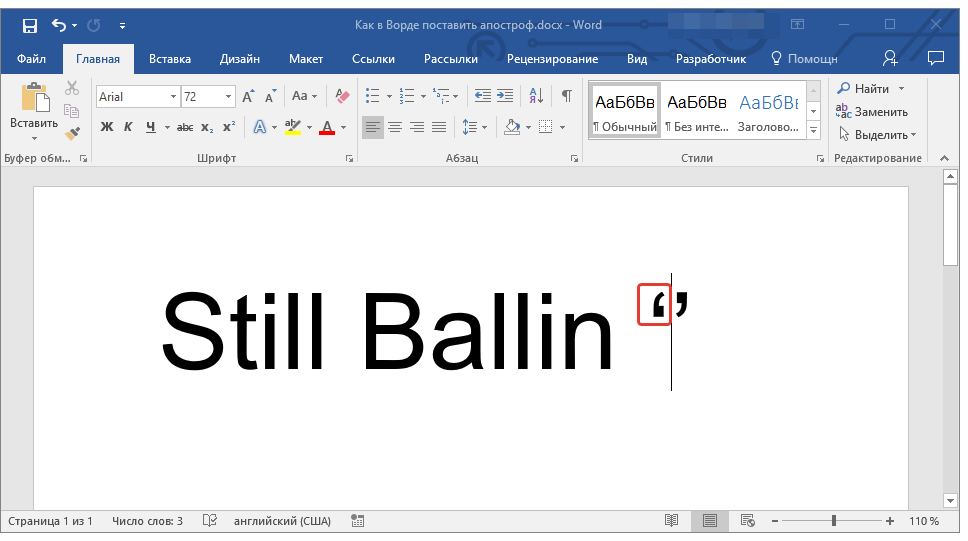
- Сразу же после этого будет добавлен символ апострофа. При этом важно учитывать, что если нажимать клавишу «Э» в английской раскладке не сразу за словом, а после пробела, вместо апострофа будет добавлена открывающаяся кавычка (английская одинарная). Иногда этот же символ ставится и сразу после слова или какого-либо символа. В таком случае нужно дважды нажать клавишу «Э», а затем удалить первый символ (открывающуюся кавычку) и оставить второй — закрывающуюся кавычку, которая и есть апостроф.
Как видите, нет ничего сложного в том, чтобы поставить апостроф с клавиатуры. Главное — подобрать наиболее подходящий для отображения этого символа шрифт и не забыть переключиться на нужный язык.
Способ 2: Вставка символа
Если по каким-то причинам описанный выше метод вас не устраивает или, что тоже возможно, клавиша с буквой «Э» попросту не работает, добавить знак апострофа можно и без ее использования — через меню вставки «Символ». Стоит отметить, что в данном случае вы сразу добавите именно тот знак, который вам нужен, и ничего не потребуется удалять, как это иногда происходит с клавишей «Э», как и не потребуется менять язык ввода.
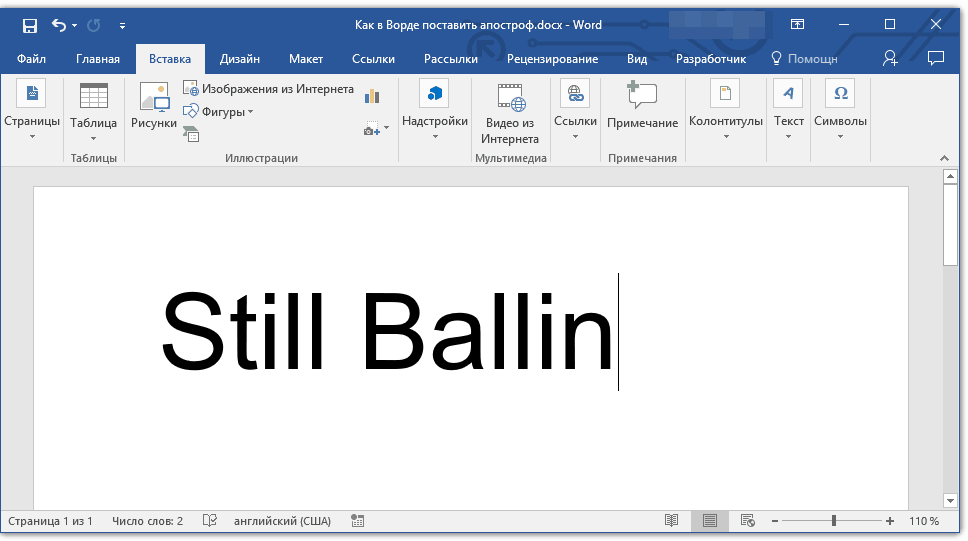
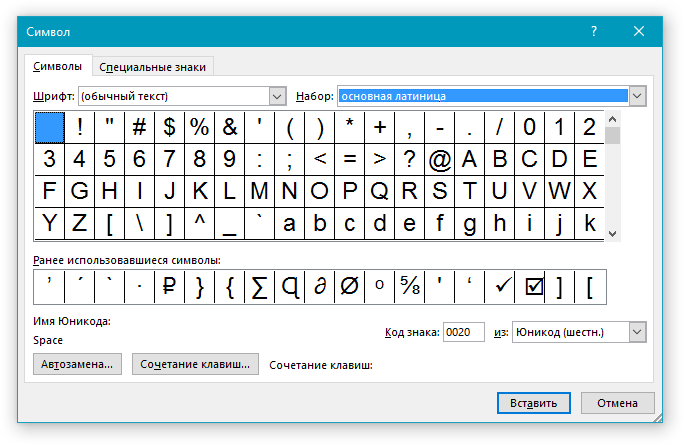
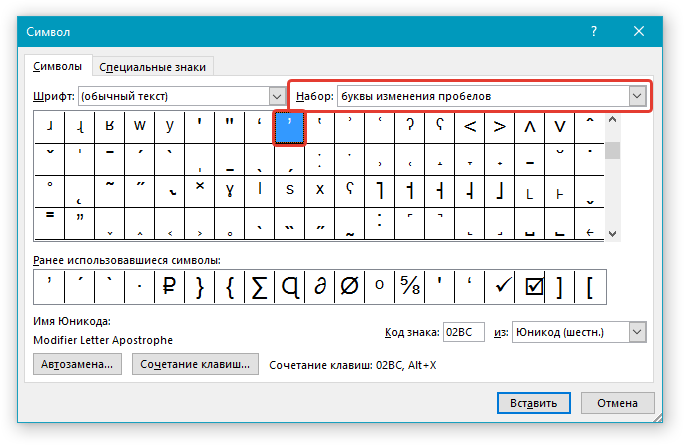
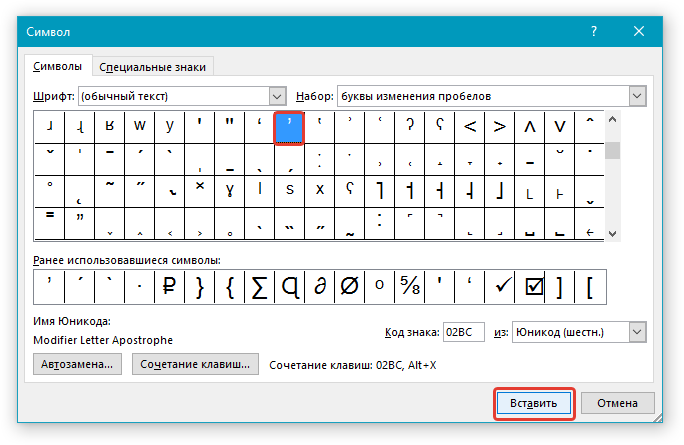
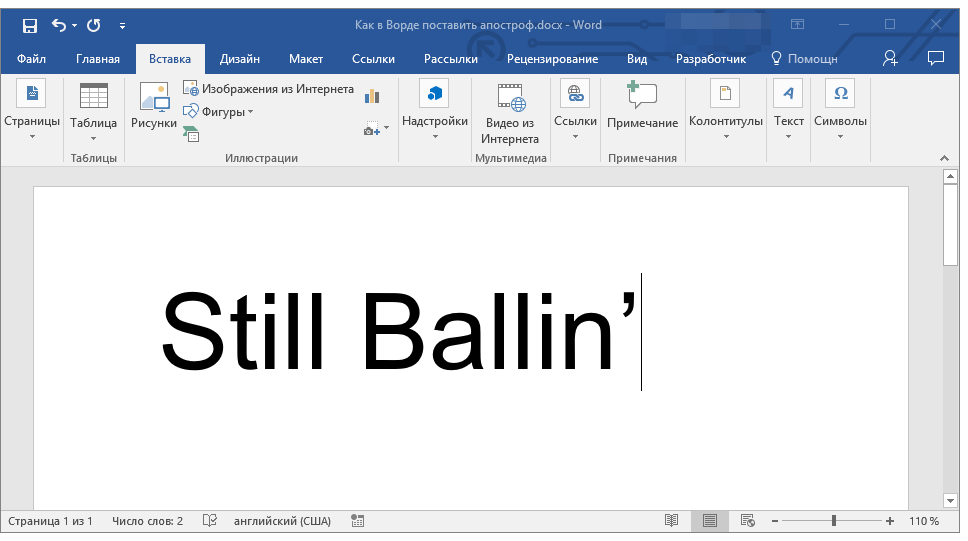
Рекомендуем хотя бы ради интереса и общего развития ознакомиться с содержимым раздела «Символ», так как в нем, помимо апострофа, представлено огромное множество других знаков и символов, отсутствующих на стандартной клавиатуре, но иногда так необходимых при вводе текста. Этой теме посвящена отдельная статья на нашем сайте.
Способ 3: Ввод и преобразование кода
Если вы ознакомились с представленной по ссылке выше статьей или хотя бы обратили внимание на то, что еще, помимо самих символов, представлено в окне их вставки в Word, наверняка могли заметить и то, что у каждого из них есть свой уникальный код. Он может состоять из одних только цифр или же цифр с латинскими буквами, которые с помощью одной из двух простых комбинаций клавиш могут быть преобразованы в необходимый знак. Зная эту информацию, можно без проблем поставить апостроф.
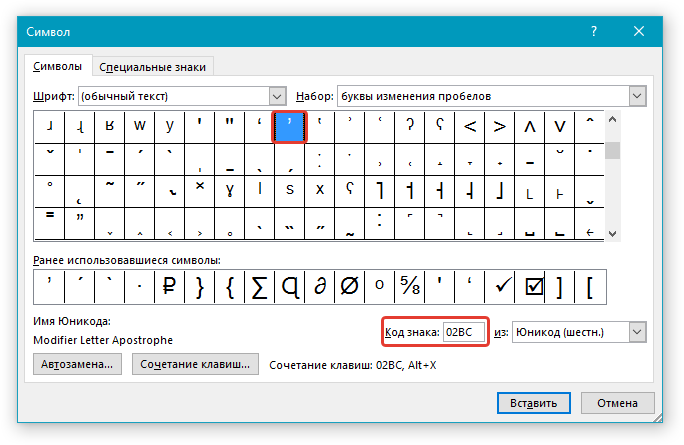
- Кликните в месте, в котором нужно поставить рассматриваемый орфографический знак, и переключитесь на английский язык.
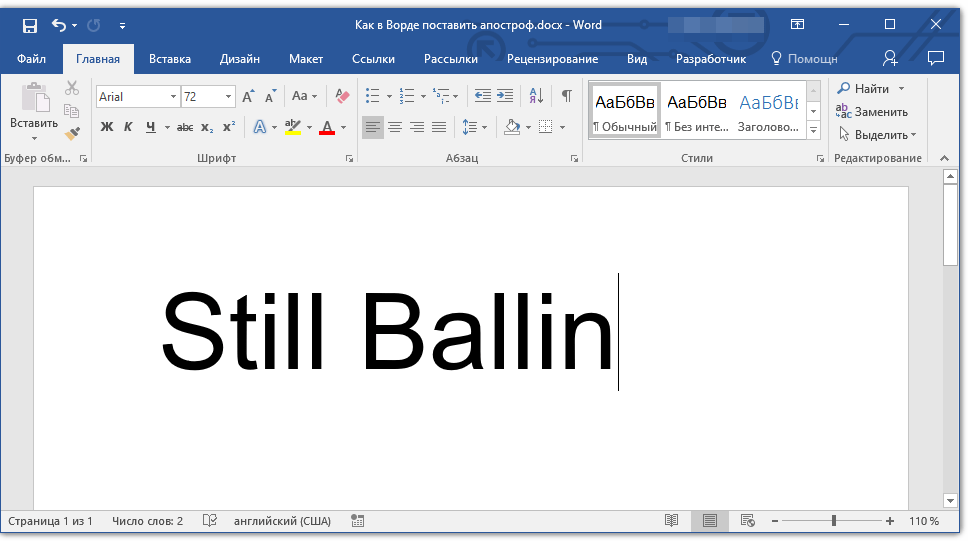
- Введите специальный код «02BC» без кавычек.
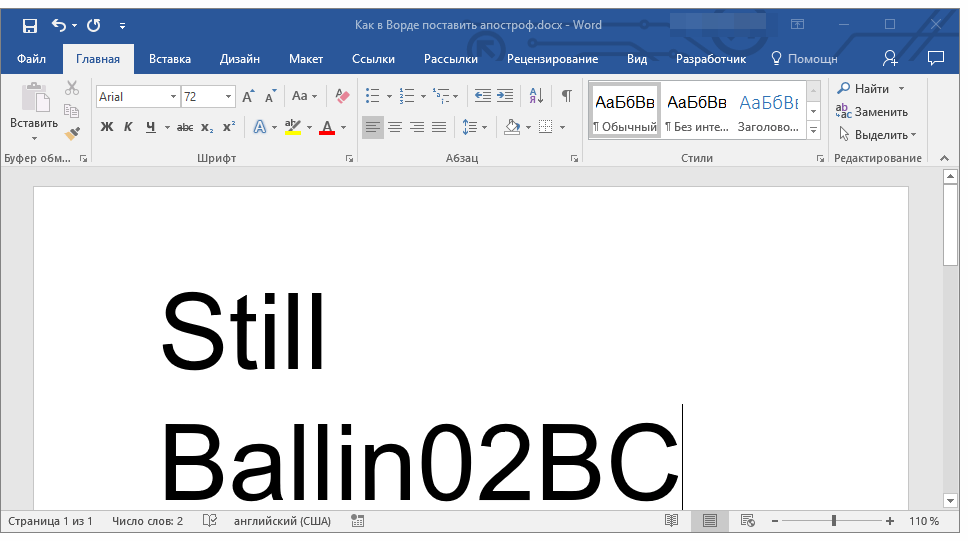
- Не перемещаясь с этого места и не ставя пробел, нажмите «ALT+X» на клавиатуре. Это действие моментально заменит введенный вами код на знак апострофа.
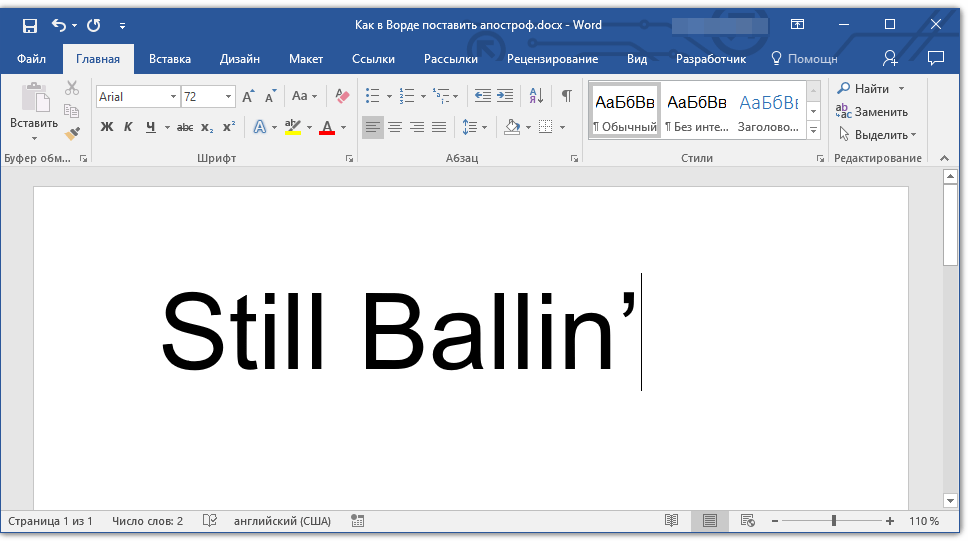
Как и в случае с рассмотренной выше вставкой, если внимательно изучить хотя бы часть (интересующую вас) данного раздела программы, можно узнать о том, как быстро вводить те или иные символы, отсутствующие на клавиатуре.
Запятая вверху: способы написания в Word
- Установить указатель-курсор в том месте, где хочется поставить запятую.
- Переключить раскладку клавиатуры на английский язык.
- Нажать на кнопку "Э".
Апостроф представляет собой уникальный символ, который может оказаться полезным при написании английских слов или при форматировании текста. Эти знаки могут быть разнообразными: одинарные, двойные, наклоненные влево или вправо, а также прямые. В дальнейшем мы детально рассмотрим все методы вставки апострофа в верхней части строки, используя наглядные примеры из Microsoft Word.
Это самый популярный текстовый редактор, поэтому заострим внимание именно на нем.
Обычный апостроф и клавиатура
Начнем с того, что "запятая вверху" на клавиатуре компьютера имеет место. Данный символ может быть напечатан при помощи некоего сочетания клавиш.
К примеру, для установки самого обычного одинарного апострофа можно:
После проделанных действий на экране появится запятая, повернутая в ту или иную сторону. Все зависит от того, где именно будет установлен курсор текстового редактора.
Двойной апостроф и клавиатурная панель
Запятую вверху строки можно установить иначе. В некоторых случаях пользователю приходится устанавливать "двойные кавычки" из запятых. Что делать при подобных обстоятельствах?
Рекомендуется повторить предыдущую инструкцию, но с некими корректировками. А именно — перед нажатием на "Э" необходимо зажать клавишу Shift.
Наклонный апостроф
Как поставить запятую вверху на клавиатуре? Мы рассмотрели самые простые приемы. Стоит обратить внимание на то, что обладатели ПК способны поставить наклоненный вправо апостроф. В этом случае он будет напоминать не запятую, а черту. Используется данный символ, как и уже рассмотренные ранее элементы.
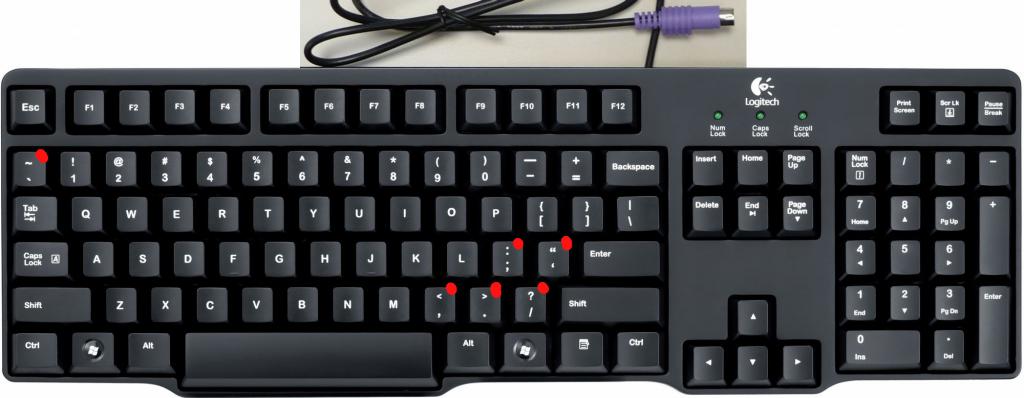
Инструкция по установке соответствующего элемента имеет такую интерпретацию:
Подобный алгоритм действий встречается все чаще и чаще. Он помогает быстро форматировать документы и не прибегать к лишним манипуляциям.
Тайное сочетание
Пользователи могут добавить запятую в верхней части строки, используя определенное сочетание клавиш. Давайте назовем его "секретным". Почему? Потому что о нем знает совсем немного людей. В связи с этим, данный метод не получил широкой популярности.
Вставка запятой в верхней части строки при помощи "тайного сочетания" клавиш осуществляется подобным способом:
После проделанных действий на экране появится одна простая запятая вверху строчки. Но на этом возможные варианты не заканчиваются.
Специальная вставка
Дело в том, что в Word имеется целый список с разнообразными символами. Запятая вверху строки не является исключением. В соответствующем пункте меню пользователь сможет увидеть массу интерпретаций апострофов. Это поможет выбрать подходящий символ для той или иной ситуации.
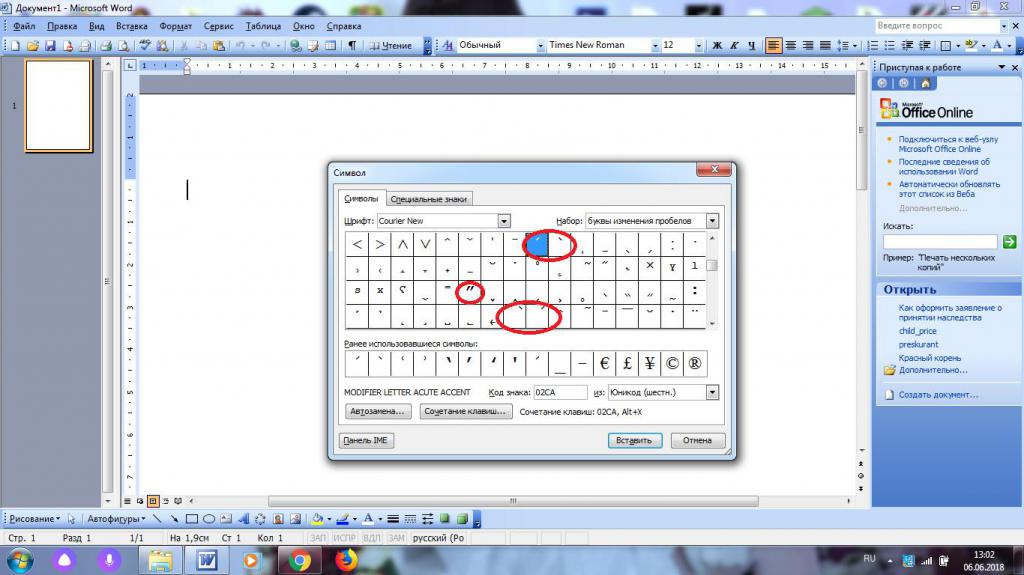
Пошаговая инструкция по воплощению поставленной задачи при помощи специальной вставки "Ворда" обладает формой такого типа:
Важно: при желании в окне "Специальные символы" можно выделить запятую вверху строки и кликнуть по кнопке "Настроить сочетание клавиш". Посредством данной настройки пользователь способен установить "горячие" кнопки, при помощи которых будет осуществляться вставка символов.



