
Microsoft Слово неоспоримым применение в документации мире. При подготовке документации вы можете легко вставлять эмодзи в Microsoft Word. Независимо от того, используете ли вы Windows или macOS, следуйте приведенным ниже инструкциям, чтобы вставить смайлы в Microsoft Word.
Связанный: Как вставить эмодзи в Microsoft Outlook?
Вставить эмодзи в Microsoft Word Windows 10
Windows 10 поставляется с клавиатурой эмодзи, которую можно использовать для вставки эмодзи в Word и другие приложения.
- Откройте документ Word и поместите курсор в то место, куда вы хотите вставить эмодзи.
- Нажмите клавиши «Эмблема Windows + точка» или «Эмблема Windows + двоеточие».
- Появится всплывающее окно со всеми популярными символами эмодзи.
- Введите слово, и клавиатура автоматически отфильтрует соответствующие символы эмодзи. Кроме того, вы также можете искать с клавиатуры эмодзи.
- Найдя символ, щелкните по нему, чтобы вставить его в позицию курсора в документе.
Вы также можете использовать клавиши клавиатуры, чтобы быстро вставлять смайлы. Используйте вкладку, чтобы выделить смайлик или категорию, стрелку для перемещения влево или вправо и клавишу ввода, чтобы вставить выделенный смайлик.
Настройка символов эмодзи в Word
Когда вы вставляете эмодзи, Word по умолчанию отображается черным шрифтом. В отличие от этого вы увидите красочные эмодзи на клавиатуре. Не волнуйтесь . Смайлы похожи на обычные текстовые символы в Word; поэтому вы можете настроить цвет и размер в соответствии с вашими потребностями. Вы также можете использовать художественные оформления текста, такие как отражение, свечение и тени для эмодзи.
Ниже приведен пример того, как выглядят смайлики при вставке с пользовательским цветом.

Пользовательские эмодзи в документе Microsoft Word
Другие варианты поиска эмодзи на ПК с Windows
Клавиатура смайликов доступна только на ПК с Windows 10. Фактически, вы также можете вставлять текстовые смайлики каомодзи с помощью той же утилиты в последних версиях Windows 10. Однако, если вы используете Windows 7/8 или вам неудобно использовать клавиатуру с эмодзи, у вас есть несколько других вариантов в Word.
Использование альтернативных кодов для эмодзи в Word
Альтернативный код с десятичной точкой кода
Получите полный список сочетаний клавиш для более 1000 смайликов.
Альтернативный код с шестнадцатеричной точкой
Microsoft позволяет использовать шестнадцатеричный код непосредственно в Word с различными комбинациями клавиш alt. Вам нужно ввести код и нажать alt с клавишами x, чтобы преобразовать его в эмодзи. Чтобы подумать о смайликах, вам нужно набрать 1F914 и нажать клавиши alt и x.
Программа просмотра символов и утилита символов
В дополнение к клавиатуре эмодзи и альтернативному коду вы можете использовать приложение Character Viewer и утилиту Symbol, чтобы найти символ эмодзи в Microsoft Word.
- Воспользуйтесь окном поиска Windows и откройте приложение Character Viewer. Вы можете скопировать эмодзи и другие символы и вставить их в документ Word.
- Когда вы находитесь в документе Word, перейдите в меню «Вставить» и выберите «Символы> Дополнительные символы». Вы также можете найти символы эмодзи в этой утилите. Возможно, что вы можете назначить сочетание клавиш для определенных эмодзи, чтобы быстро вставить их в Word.
Вставить эмодзи в Word Версия Office 365 в macOS
Подобно Windows 10, Mac также позволяет вставлять смайлики с помощью клавиатуры смайликов по умолчанию и другими способами.
Использование Emoji Keyboard для вставки Emoji
- Откройте документ Microsoft Word и поместите курсор в то место, куда вы хотите вставить эмодзи.
- Нажмите клавиши «Command + Control + Пробел», чтобы открыть клавиатуру эмодзи на Mac, которая является приложением для просмотра символов в macOS.
- Щелкните символ команды в правом верхнем углу, чтобы развернуть Средство просмотра персонажей до большего размера.
- Используйте поле поиска, чтобы найти свой любимый смайлик, или переходите по разным категориям, чтобы найти символ.
- Найдя символ, дважды щелкните его, чтобы вставить в документ Word.
Выбор вариантов шрифта
Вы можете выбрать вариант символов в разных шрифтах в Character Viewer. Вы можете увидеть доступные варианты шрифтов под предварительным просмотром на правой панели. В зависимости от выбранного символа вы можете найти несколько или несколько сотен вариантов шрифта.
Помните, что при использовании вариантов шрифта выбранный шрифт может быть недоступен на других компьютерах, особенно в Windows. Вы должны учитывать этот момент, особенно если вы предоставляете доступ к документу пользователям Windows. Вы можете сохранить документ со шрифтом или использовать только общий символ смайликов без изменения шрифта.
Использование расширенных символов
Office 365 имеет интерфейс, отличный от предыдущих версий Word. Вы можете перейти к «Вставить> Расширенные символы», чтобы просмотреть утилиту «Символы». Найдите символ, который хотите вставить, хотя все эти символы не являются смайликами.

Вставка символов в Mac Word Office 365
Использование значков в Word Office 365
Помимо символов смайликов, вы также можете вставлять значки в Office 365 Word для Mac. Перейдите в «Вставить> Значки», чтобы загрузить доступные значки с облачного сервера. Вы можете искать и вставлять свои любимые значки, которые будут похожи на смайлики. Также можно настроить значки с разными цветами и размером шрифта.
Вставка значков в Mac Word Office 365
Отображение эмодзи в документах Word
Помимо вариантов шрифта, Windows 10 и Mac также отображают смайлики в другом формате. Как упоминалось выше, Windows будет отображать смайлы с черным шрифтом в документах Word, в то время как Mac будет отображать красочные смайлы, как вы видите в средстве просмотра символов. Следовательно, символы эмодзи в документе Word могут выглядеть по-разному при просмотре в Windows 10 и на Mac. Ниже приведены несколько примеров. Если вы обнаружите проблемы с отображением, используйте шрифт Symbol в Apple и шрифт Wingdings / Webdings в Windows.

Разница в отображении эмодзи в Word для Windows и Mac

Это самый простой метод решения озвученной задачи, который заключается в вызове всплывающего окна с необходимыми символами в Windows 10 (на более старых версиях ОС этот метод если и сработает, то будет отображать символы совершенно иначе).


В отдельную категорию попали пиктограммы из классических символов и каомодзи, которые делятся по типу эмоций.
Способ 2: Меню «Вставка»
Существует три способа вставки смайликов как графических объектов: через команды «Вставка» – «Рисунки», «Вставка» – «Изображения из Интернета», «Вставка» – «Символы».
Вариант 1: «Рисунки»
Чтобы вставить в Ворд любое изображение, а смайлик таковым и является, необходимо его предварительно скачать на компьютер.
- Откройте документ Word и перейдите в меню «Вставка». На ленте есть несколько кнопок, позволяющих работать со статичным материалом (фото и видео). Кликните «Рисунки», при появлении диалогового окна перейдите в папку, куда сохранили картинку со смайликом, выберите ее и щелкните «Вставить».


Вариант 2: «Изображения из Интернета»
- Откройте документ и перейдите в меню «Вставка». Найдите кнопку «Изображения из Интернета», кликните по ней. Спустя некоторое время появится окно, куда нужно ввести запрос в поисковую строку (например, смайлик ). Щелкните Enter.


Вариант 3: «Символы»
Метод подходит для вставки ограниченного количества объектов при наличии встроенных шрифтов и большого разнообразия при активации загруженных начертаний.
- Откройте документ и пройдите в меню «Вставка» – «Символы». Раскройте выпадающий список и выберите шрифт Wingdings. Среди представленных символов найдите подходящий и дважды кликните по нему либо один по нему, а затем по кнопке «Вставить». После завершения закройте окно, нажав «Отмена».


Способ 3: Горячие клавиши
Этот метод весьма ограничен в возможностях, однако такие смайлики можно размещать по тексту, как обычный символ. Для этого зажмите клавиши либо поочередно, как в первом случае, либо одновременно, как во 2-4.
Способ 4: Сайты с эмодзи
В сети много ресурсов, которые облегчают поиск и вставку некоторых символов. Суть заключается в том, что вы копируете в буфер обмена либо код Unicode, который преобразуется в Ворде, либо символьное обозначение. Однако помните, что MS Word не поддерживает такое же графическое отображение смайлов, как показано на данных сайтах. На примере одного из них рассмотрим принцип функционирования подобных сервисов.


- В качестве дополнительного примера рассмотрим сайт, где можно скопировать код Unicode, вставить в текстовый документ и получить результат в виде символьного изображения смайла. Вы можете самостоятельно выполнить эту манипуляцию через меню «Вставка» – «Символы», однако это занимает гораздо больше времени.


Мы рады, что смогли помочь Вам в решении проблемы.
Отблагодарите автора, поделитесь статьей в социальных сетях.

Способ 1: Смайлики Windows 10


Способ 2: Вставка символов


Данный вариант является отличной альтернативой первом способу, предоставляя такую же универсальность. К сожалению, этого нельзя сказать о стиле оформления.
Способ 3: Сторонние ресурсы
Еще один метод вставки смайликов в письмо через Outlook для компьютера сводится к использованию внешних источников, позволяющих получить исходный код эмодзи. Это, в свою очередь, приведет к правильному отображению отправленной информации у получателя, но только при использовании другого сервиса, поддерживающего непосредственно сами смайлики.
- В качестве сервиса для получения кода смайликов мы рекомендуем использовать vEmoji, доступный по вышепредставленной ссылке, так как здесь можно не только найти абсолютно любой вариант эмодзи, но и воспользоваться редактором. Чтобы начать, первым делом откройте сайт и кликните по нужным смайликам, переключаясь между наборами с помощью вкладок.


Финальный внешний вид эмодзи будет применен автоматически, если используемый для прочтения почтовый сервис должным образом поддерживает смайлики. При сохранении же прежнего оформления что-либо сделать не получится, так как, скорее всего, проблема в самом ресурсе.
Способ 4: Добавление вложений
В качестве альтернативы обычным смайликам вполне можно использовать графические вложения, чтобы добавлять эмодзи в виде картинок, остающихся неизменными в любом случае. Мы рассмотрим лишь один наиболее простой вариант с использованием того же веб-сервиса vEmoji, однако вы можете найти и другие способы.
- Откройте указанный ранее сайт, найдите нужный смайлик и кликните по нему правой кнопкой мыши. В представленном списке необходимо воспользоваться опцией «Копировать картинку».
Примечание: В некоторых браузерах указанный пункт может называться немного по-другому.

Мы постарались рассмотреть все доступные решения, однако некоторые лишь частично отличающиеся варианты все же были упущены.
Вариант 2: Веб-версия
При использовании веб-версии Outlook, доступной из браузера, возможность вставки полноценных смайликов предоставляется по умолчанию и требует минимум действий. В то же время здесь вполне можно воспользоваться и прочими ранее рассмотренными способами, что особенно относится к эмодзи из Windows 10, которые мы повторно рассматривать не будем.


Мы рады, что смогли помочь Вам в решении проблемы.
Отблагодарите автора, поделитесь статьей в социальных сетях.
Введите Emoji в Windows 10
В Windows 10 есть встроенная клавиатура с эмодзи, похожая на смартфоны. Однако вы можете использовать это как независимую утилиту для вставки символов эмодзи. Хорошо то, что он будет работать со всеми приложениями в Windows 10.
Чтобы открыть клавиатуру эмодзи на ПК с Windows 10, поместите курсор в нужную позицию и нажмите клавиши с логотипом Win и точки. Кроме того, вы также можете нажать клавишу Win Logo и точку с запятой. Оба ярлыка откроют скользящую панель со всеми символами эмодзи.

Клавиатура с эмодзи для Windows 10
Теперь оставьте клавиши и введите имя смайлика, который хотите вставить. Например, при вводе пиццы будут отфильтрованы смайлы пиццы.

Фильтр Emoji в Windows 10
Нажмите на смайлик, чтобы вставить его в позицию курсора.
Категории эмодзи
Если вы не знаете название смайлика, щелкните категории на нижней панели, чтобы выполнить поиск в соответствующей группе. Ниже перечислены категории, доступные на текущей панели смайлов:
Помимо символов эмодзи, вы также можете вставлять текстовые смайлики каомодзи и символы математических операторов в последней версии Windows 10.

Kaomoji в Windows 10
Emoji Display
Вы можете использовать клавиатуру эмодзи во всех приложениях, таких как Word или в чате в Facebook Messenger. Однако отображение символов эмодзи будет полностью различаться в зависимости от того, как приложение интерпретирует эмодзи. Например, все смайлы в таких приложениях Office, как Word и Outlook, будут отображаться в оттенках серого. Вы должны вручную применить шрифт и вариацию цвета, как и любой другой текстовый контент.
Когда вы вводите один и тот же смайлик в Facebook или Twitter, вы увидите красочный смайлик.
Другие параметры на ПК с Windows
К сожалению, клавиатура с эмодзи доступна только в Windows 10. Если вы все еще используете Windows 7 или 8, вы не можете использовать эту утилиту. Некоторые символы эмодзи могут выглядеть иначе в таких приложениях, как Excel. Вы можете попробовать другие утилиты на ПК с Windows, чтобы найти для вас символы эмодзи.
Использование карты символов для вставки эмодзи
- Нажмите клавиши Win Logo + R, чтобы открыть окно «Выполнить».
- Введите charmap в поле ввода и нажмите клавишу ввода.
- Это откроет приложение карты символов, показывающее тысячи символов.
Вы можете изменить «Шрифты» на «Webdings» или «Wingdings», чтобы найти различные символы эмодзи. В зависимости от выбранного шрифта откроются дополнительные параметры для выбора «Набор символов» и «Группировать по».

Карта символов в Windows
Например, вы можете выбрать шрифт «Arial Black» и сгруппировать опцию «Поддиапазон Unicode».

Выберите поддиапазон Unicode на карте символов
Это откроет дополнительный диалог для выбора категории. Выберите надстрочный / подстрочный индекс, валюту или любую другую группу, чтобы отфильтровать соответствующие символы, содержащие эмодзи.
Использование утилиты Symbol
В документах Office, таких как Excel, Word или PowerPoint, вы можете использовать служебную программу «Символ» для вставки специальных символов, которые нельзя вводить с клавиатуры.
- Перейдите в меню «Вставить» и выберите «Символы». В Word вам нужно еще раз щелкнуть «Дополнительные символы…» и щелкнуть «Символы» в Excel.
- Вы можете увидеть диалоговое окно утилиты Symbol, как показано ниже.
- Измените шрифты и ввод «Unicode (шестнадцатеричный)».
- Это откроет дополнительное раскрывающееся меню «Подмножество».
- Выберите категорию, например «Символы валюты», чтобы заполнить все соответствующие символы.
- Дважды щелкните символ, чтобы вставить его в документ.
Использование сочетаний клавиш
Читайте также:
- Как удалить njrat с компьютера жертвы
- В каком году включили метание диска у женщин в программу олимпийских игр
- Как в ворде 2003 сделать разные колонтитулы на разных страницах
- Sony vaio sve1511c1rw прошивка bios
- Команда rand в ворде
6 способов вставки эмодзи в документ Microsoft Word

Эмодзи — это маленькая картинка, которая делает текст таким интересным. Слово «эмодзи» происходит от японского e (絵, «картинка») + moji (文字, «персонаж»). Оригинальные эмодзи (всего 176 иконок) были созданы в 1998 году Шигетакой Куритой, инженером японской телефонной компании. На сегодняшний день количество эмодзи намного превышает несколько сотен.
Вот 6 методов вставить эмодзи в Word на Windows, Mac или Linux.
Метод 1: использование встроенной сенсорной клавиатуры Windows
Windows 10, 8.1/8 предлагает встроенный инструмент Ease of Access, который называется Touch Keyboard. Вы можете открыть его, чтобы вставить эмодзи в документ Word.
Примечание: недоступно для Windows 7 и более ранних версий.
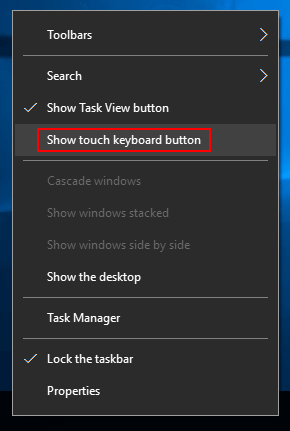
Шаг 1. Щелкните правой кнопкой мыши на панели задач Windows и отметьте «Показать кнопку сенсорной клавиатуры».
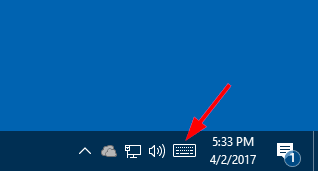
Шаг 2. На панели задач появится значок сенсорной клавиатуры. Щелкните по нему и вы сможете его активировать.
Шаг 3. Нажмите на эмодзи, чтобы вставить его в Word.

Способ 2: Добавьте клавиатуру Emoji из магазина Office
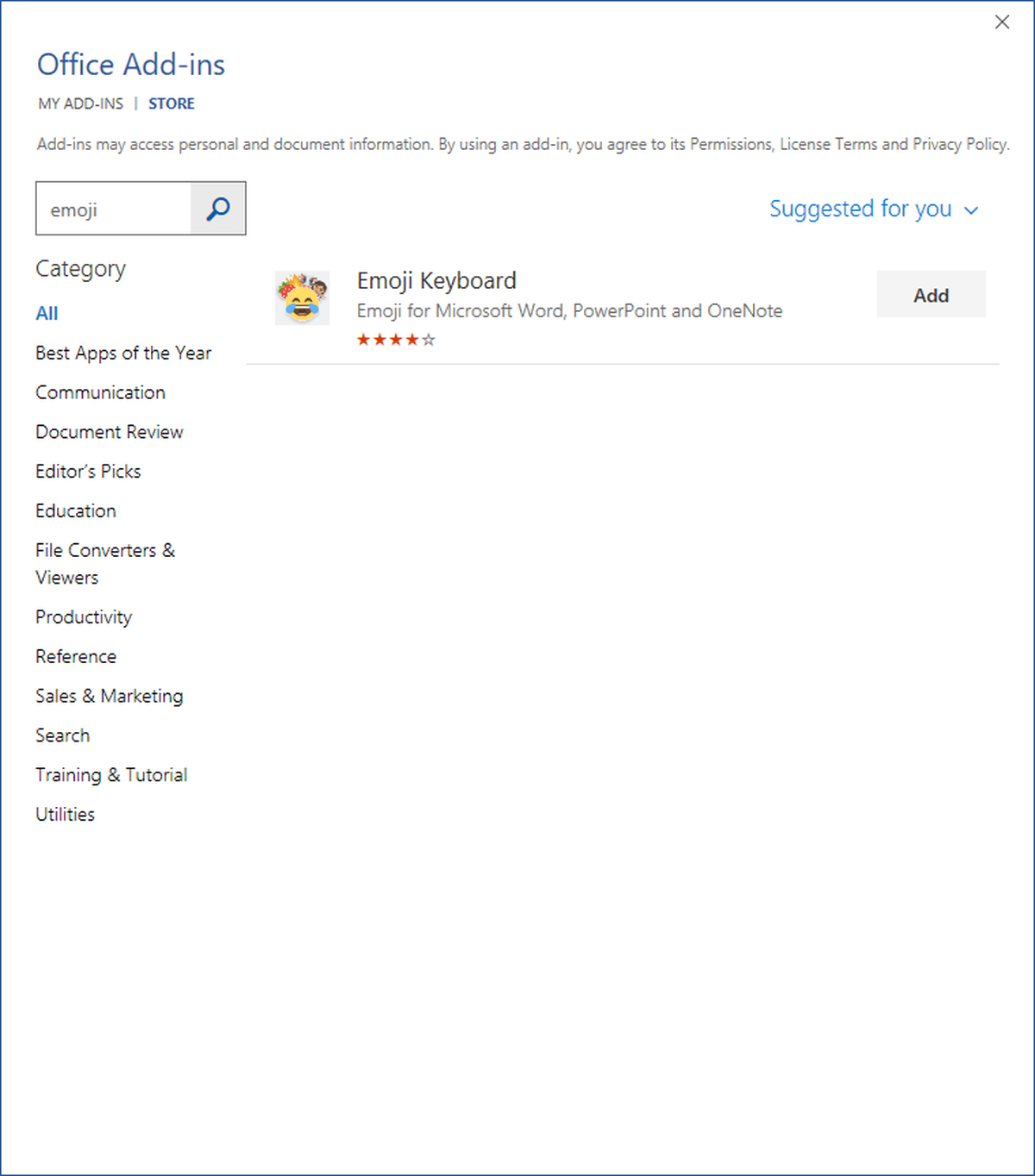
Emoji Keyboard — это надстройка для Microsoft Word, PowerPoint и OneNote. Вы можете установить ее из Магазина Office. После установки вы можете открыть ее из «Моих надстроек» в Word.
Шаг 1. Откройте документ Word, нажмите на Вставлять вкладка > Магазин , а затем добавьте клавиатуру Emoji.
Шаг 2. Установите курсор в документе Word, а затем выберите значок эмодзи для вставки.
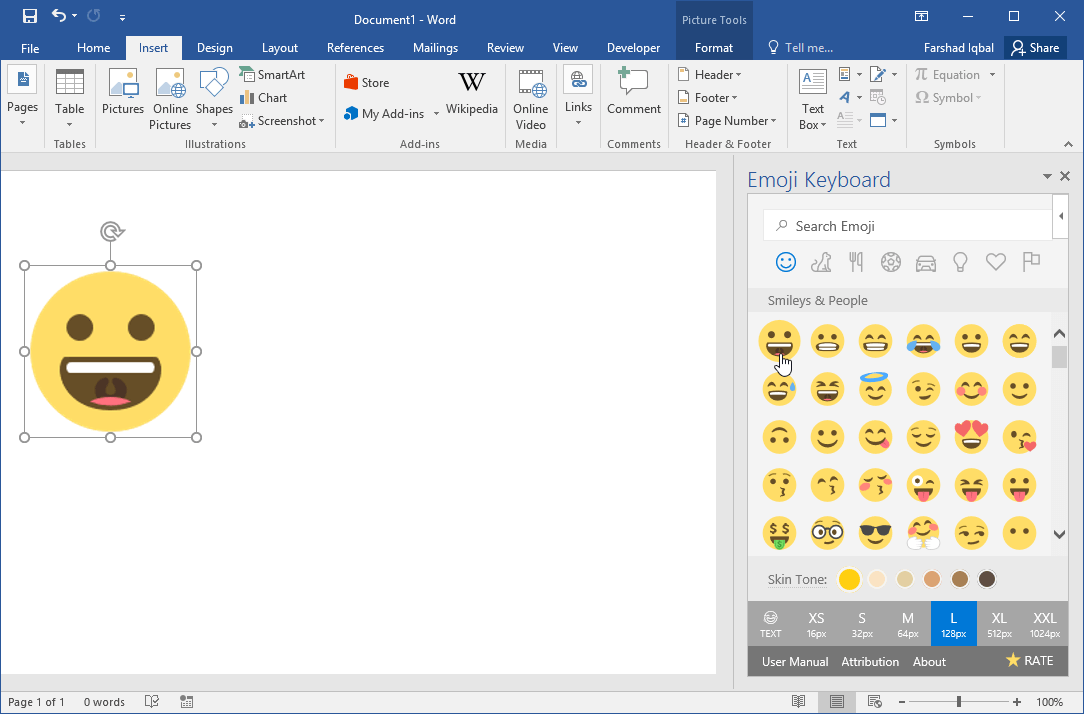
Преимущество этой надстройки в том, что вы можете вставлять эмодзи не только как «текст», но и напрямую как изображение. Вы также можете изменить размер изображения эмодзи и тон кожи.
Метод 3: Копирование и вставка эмодзи с веб-сайтов
Существует множество сайтов, специализирующихся на значении эмодзи, истории, копировании и вставке. Здесь я кратко перечислю два сайта.
- Получить эмодзи – Все эмодзи для ✂️ копирования и вставки
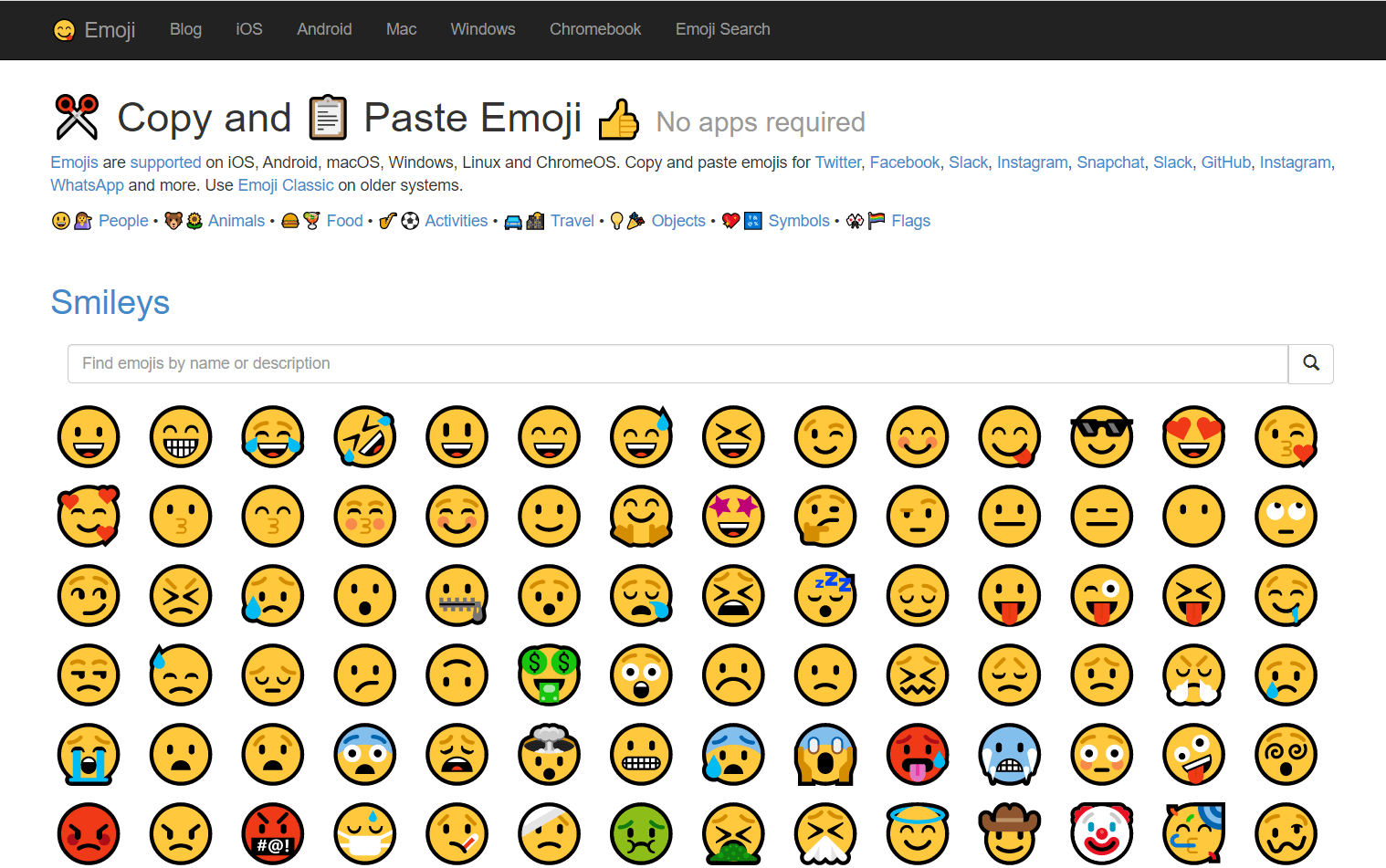
Get Emoji предоставляет около 2500 эмодзи, включая такие категории, как Люди • Животные • Еда •⚽️ Мероприятия • Путешествия • Предметы • Символы •️ Флаги. Приложения не требуются.
- Эможипедия – Дом значений эмодзи-) или 😉 чтобы получить
Советы: Если вы находитесь в приложении Word, например Office 2016, первые три эмодзи также можно быстро вставить, введя символы, но учтите, что вам нужно будет ввести символы самостоятельно (вы не можете напрямую копировать и вставлять символы, они не будут преобразованы в эмодзи).
Метод 6: Вставка эмодзи в Word для Интернета
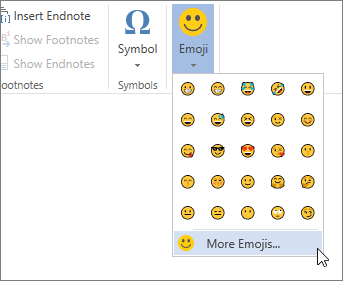
Кроме метода 5, есть еще один простой способ вставки эмодзи при использовании Word Online. Просто перейдите на вкладку Вставка и выберите Эмодзи. Чтобы получить больше, вы можете нажать на Больше Эмодзи.
Иногда картинка стоит тысячи слов. Теперь вы можете вставлять красочные эмодзи в Word и рассказывать свою историю с помощью эмодзи.



