
С использованием приложения Doc.maker вы сможете оперативно перенести информацию из ячейки или полностью из таблицы Excel в документ Word с возможностью её дальнейшего обновления.
Описание проблемы
В документах Word зачастую используется информация, которая создается, хранится или обрабатывается в Excel. Процесс переноса данных из Excel в Word, а затем их обновление, требует значительных усилий и аккуратности. Существует несколько способов выполнения этой задачи — от простого ручного копирования, которое может привести к ошибкам, до более сложного связывания Excel с Word, что также может вызвать трудности у пользователя. В настоящее время автоматизация процесса вставки данных из Excel в Word становится очень важной для пользователей. Для быстрой и безошибочной многократной вставки данных из Excel в Word рекомендуется использовать программу Doc.maker.
Решение проблемы
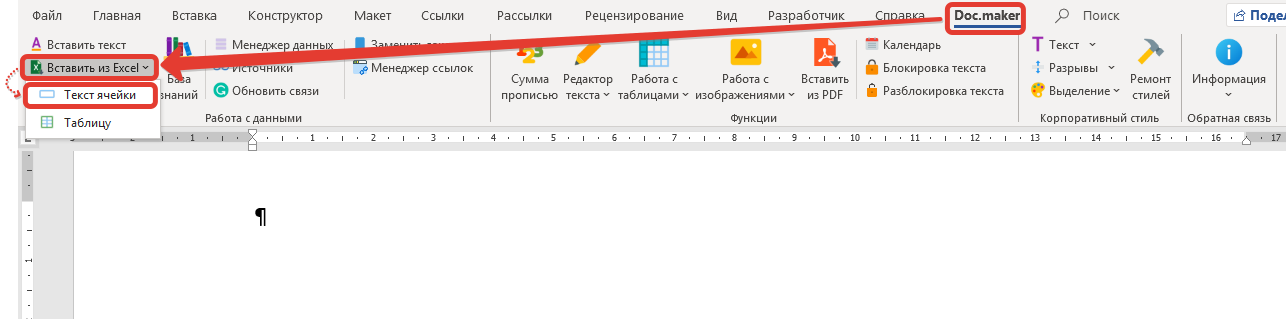
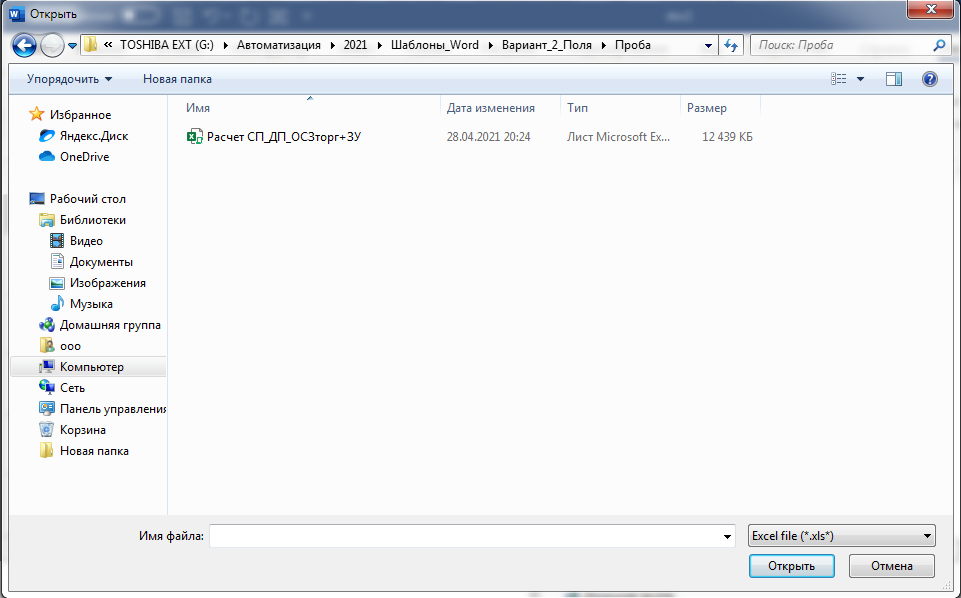
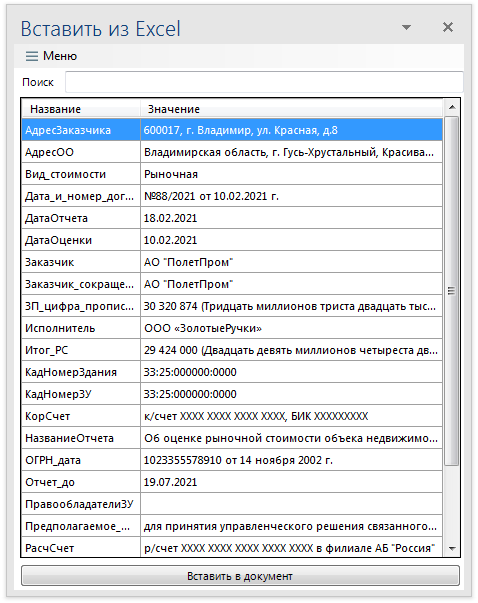
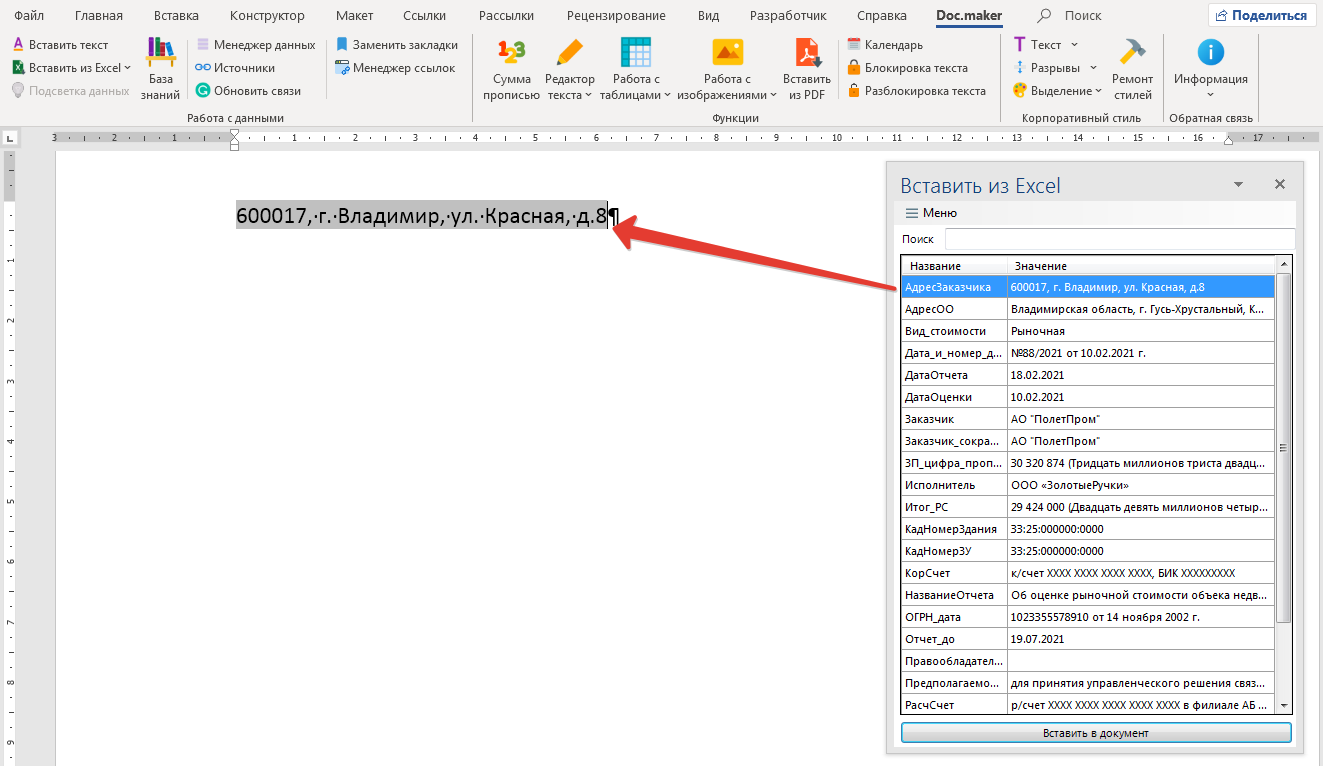
Для решения данной задачи необходимо разработать интуитивно понятный интерфейс, который позволит пользователю легко выбирать и указывать информацию для импорта из Excel, а затем безошибочно вставлять её в заданные части документа Word в нужном формате. Этот интерфейс должен отличаться простотой и удобством использования. На текущем этапе в программе Doc.maker внедрён пошаговый интерфейс, позволяющий вставлять данные из отдельной ячейки или целой таблицы из Excel в документ Word, с возможностью их последующего обновления. Программа Doc.maker находится в постоянном развитии, на данный момент ведётся работа над интерфейсом для циклического импорта различных типов данных (содержимое ячеек, целые таблицы, изображения, диаграммы) из Excel в Word.
Порядок действий при вставке данных из ячейки
Порядок действий при вставке таблицы из Excel в Word
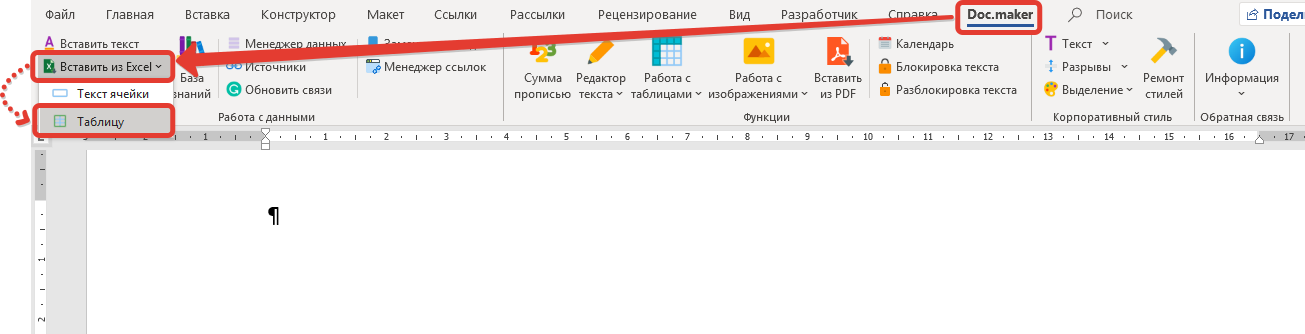
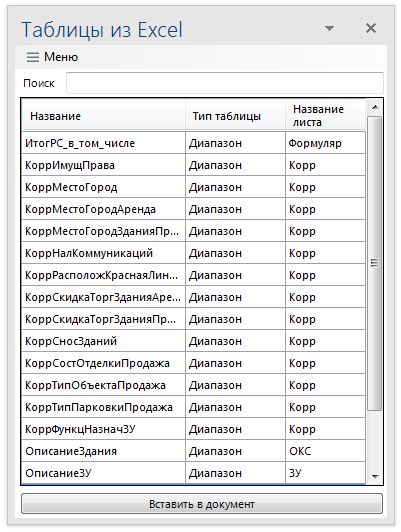
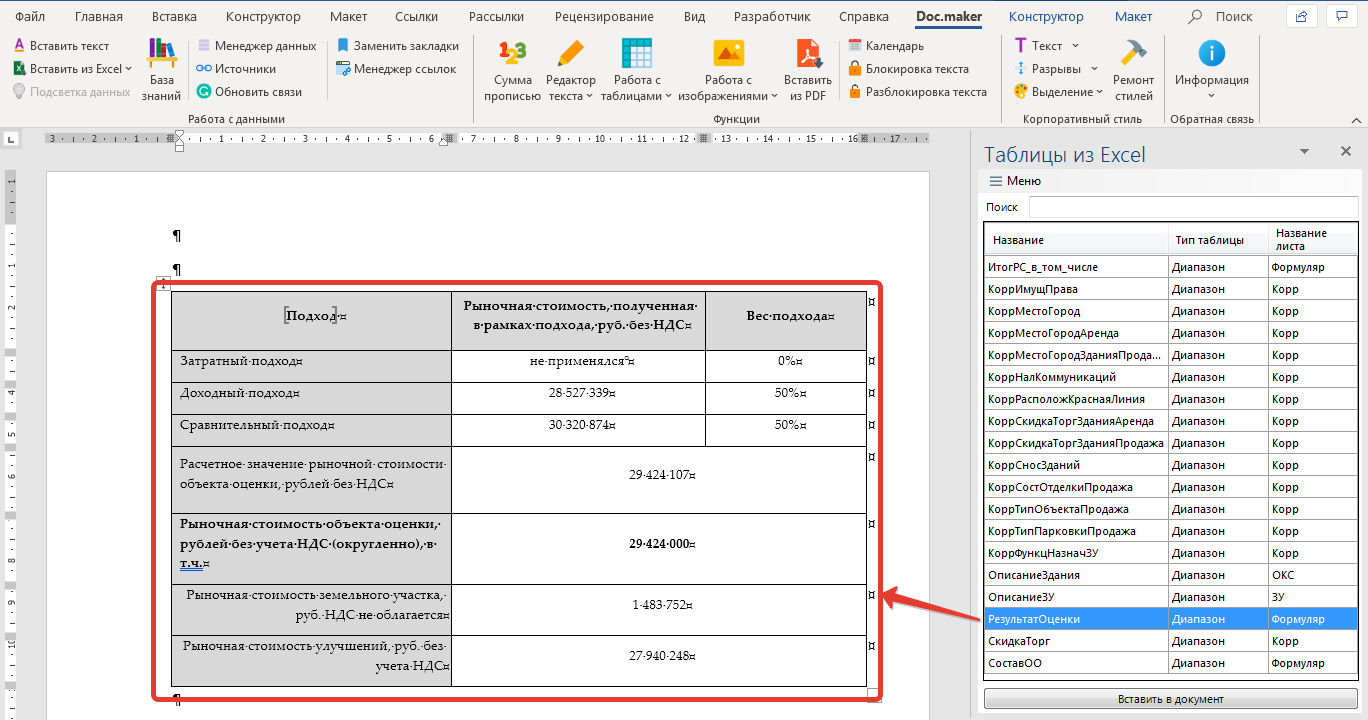
Вставка файла Excel в документ Word
Учтите! Первые четыре способа вставки файла Excel в документ Word, которые будут обсуждены далее, предполагают добавление самого файла, а не его содержимого. Если вам нужно перенести таблицу, пожалуйста, перейдите к заключительной части статьи.
Вариант 1: Обычная вставка
Если вам необходимо добавить в текстовый документ Ворд файл Эксель в его законченном виде, то есть когда в дальнейшем никаких изменений в изначальную книгу вносить не планируется, выполните следующее:
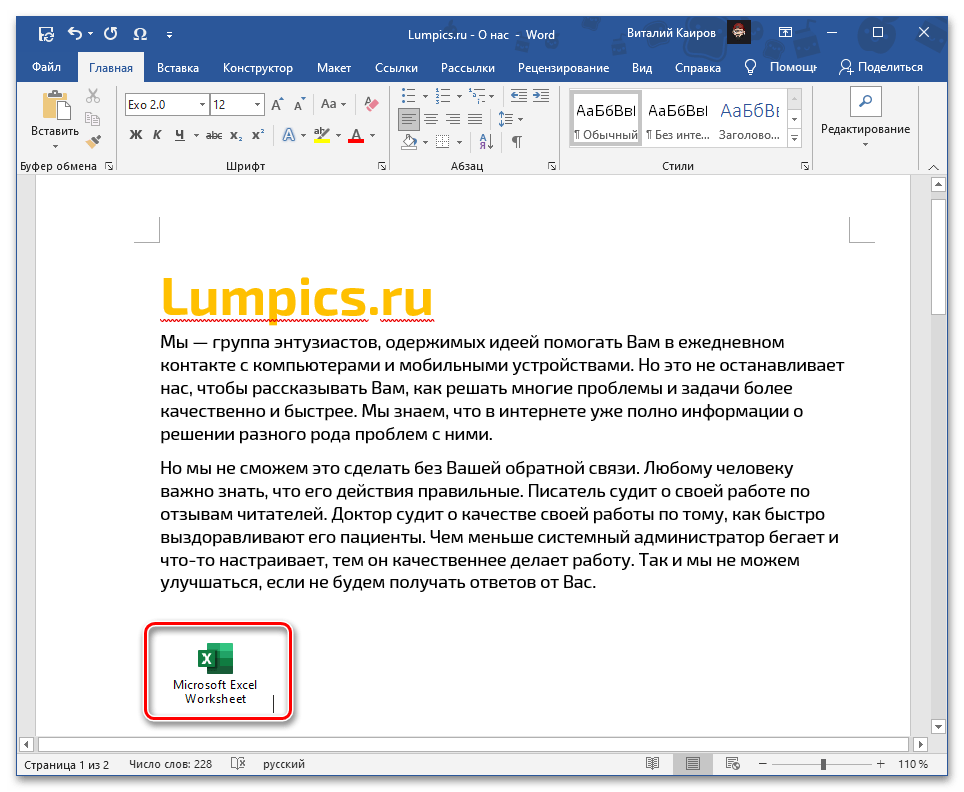
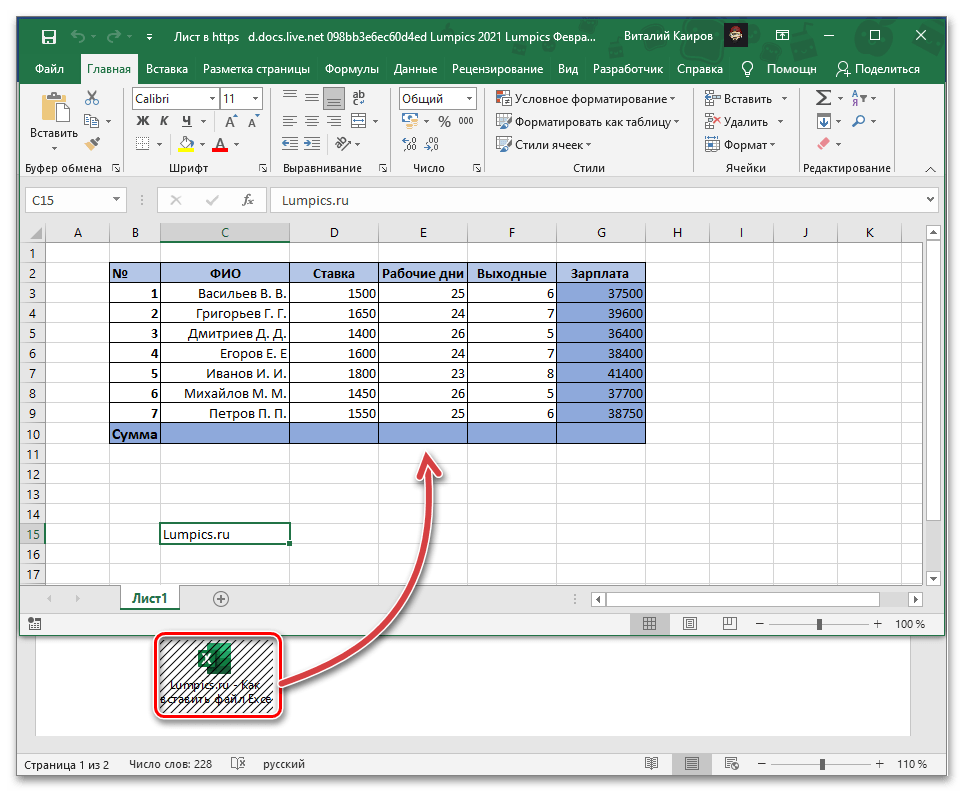
Документ с таблицей будет представлен в виде активной ярлыка, который открывается двойным щелчком левой кнопки мыши (ЛКМ).
При выполнении этого действия запустится программа Эксель с независимым экземпляром книги, которая фактически представляет собой отдельную копию оригинала и не имеет с ним никаких связей – изменения, внесенные в нее, могут быть сохранены, однако они отразятся только на внедренном в документ Ворд объекте.
Вариант 2: Вставка со связкой
В том же случае, если требуется сделать так, чтобы вносимые в изначальную книгу Excel изменения отражались на ее копии в документе Word и наоборот, в меню специальной вставки, рассмотренном на последнем шаге инструкции выше, потребуется изменить один из параметров.
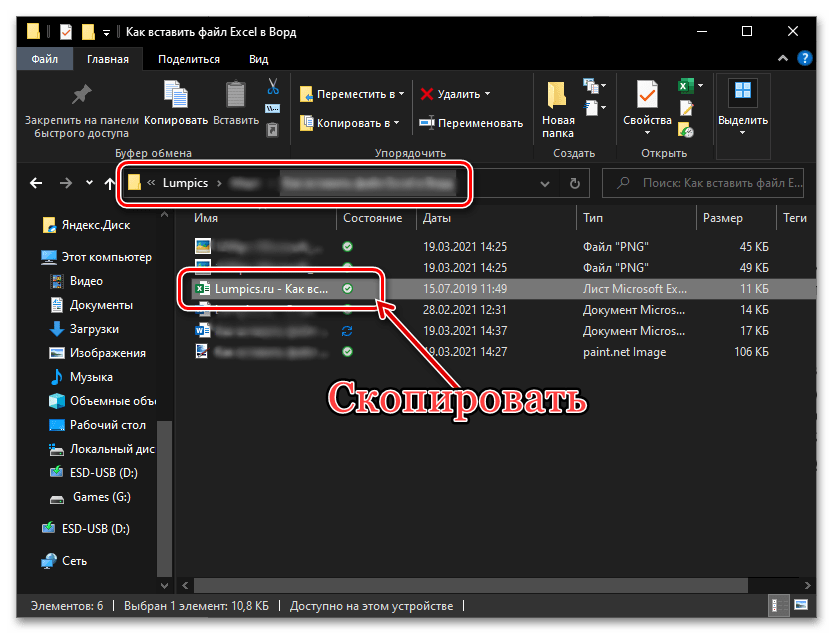
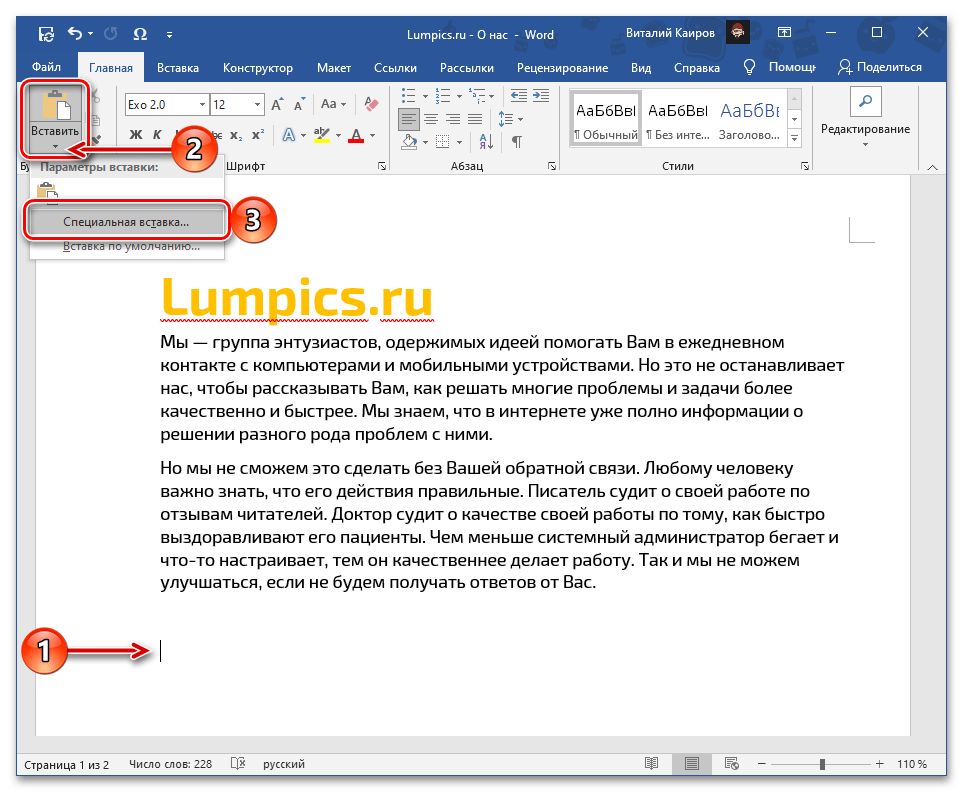
Скопируйте файл таблицы и перейдите к текстовому документу. Установите указатель курсора в нужном месте.
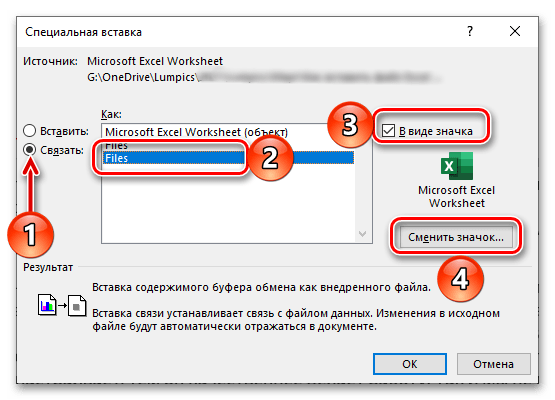 поставьте галочку в чекбоксе «В виде значка», по необходимости смените его и подпись.
 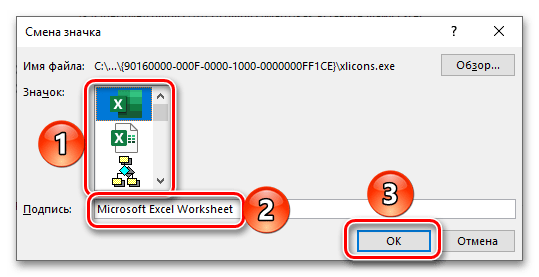 Для подтверждения внесенных изменений нажмите «ОК».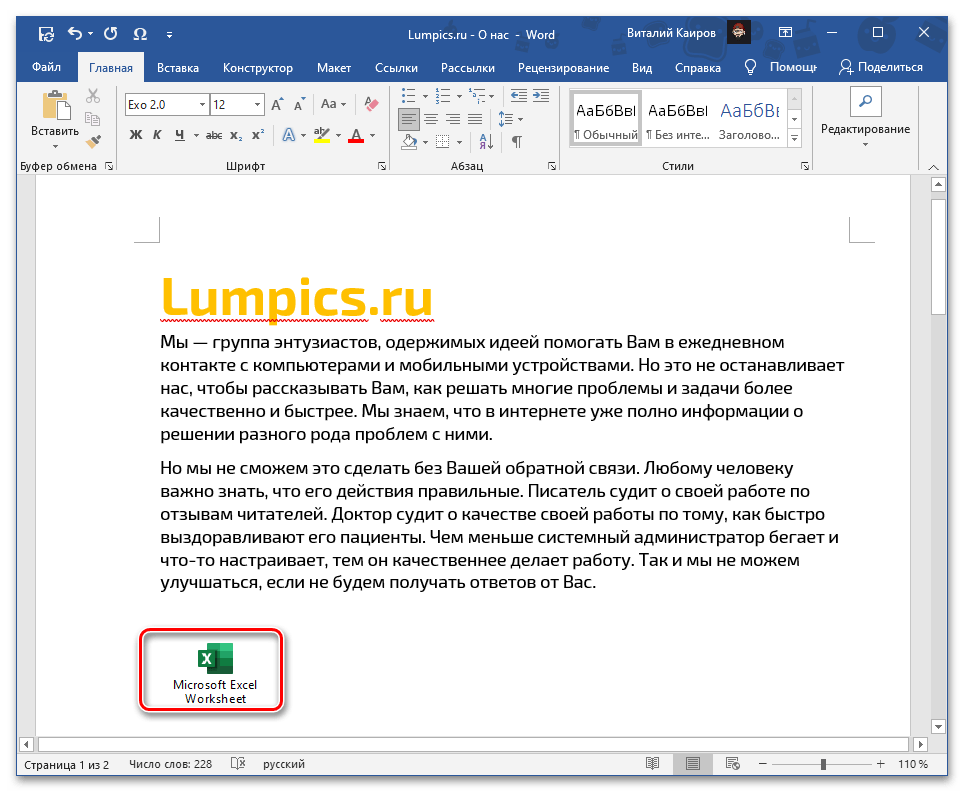
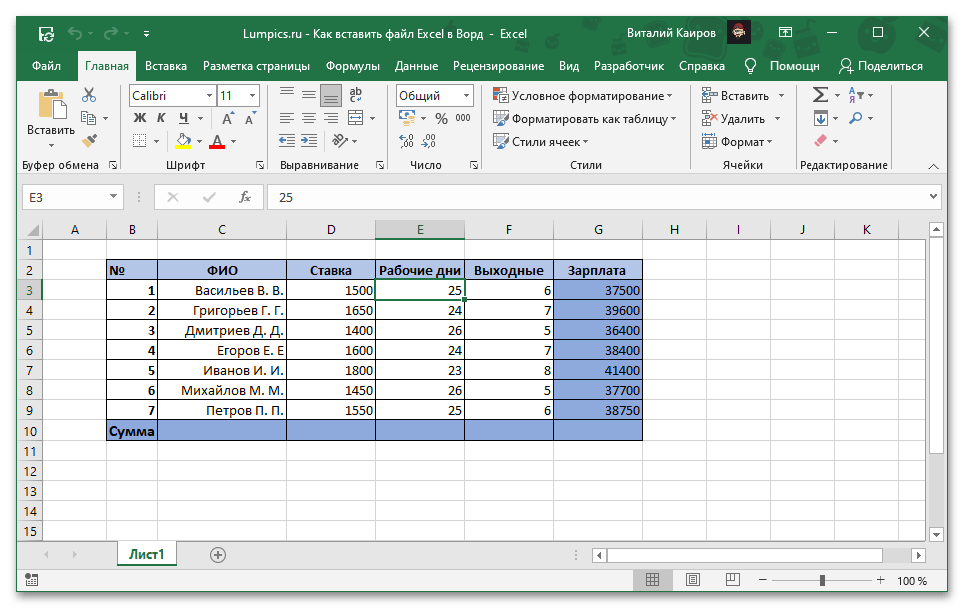
Подобно упомянутому ранее примеру, в документ будет включена электронная книга Excel в формате ярлыка. При двойном щелчке ЛКМ по нему откроется окно табличного процессора с оригинальным файлом, доступным для редактирования и сохранения. Даже если изменения вносить напрямую, минуя текстовый редактор, они все равно будут синхронизированы и применены.
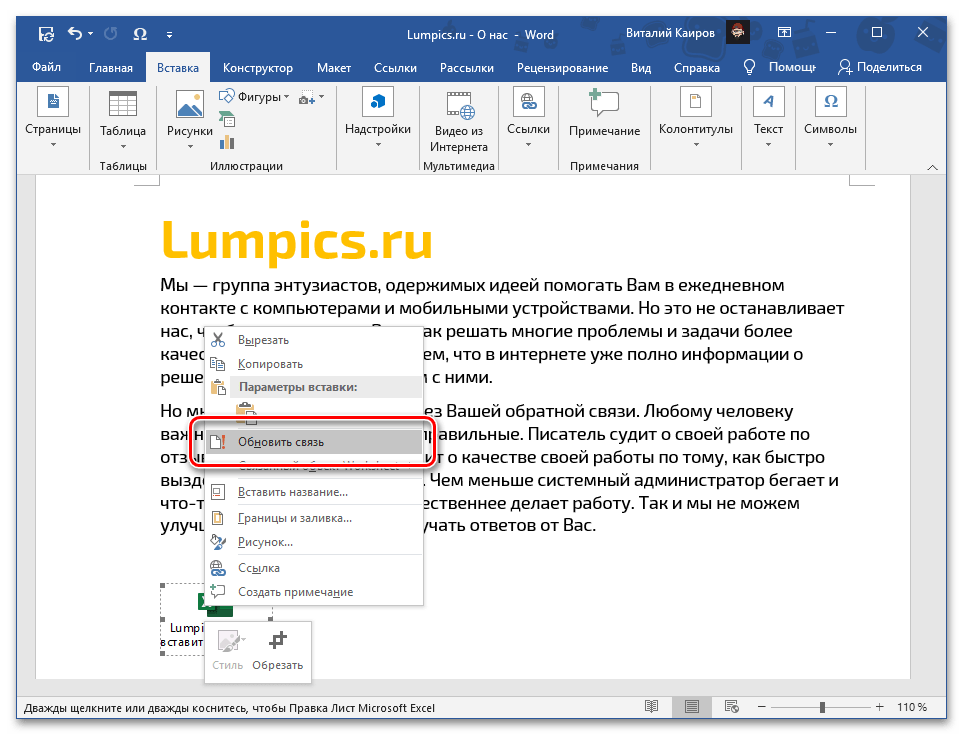
Если процесс не запустится сам по себе, функцию «Обновить связь» можно активировать через контекстное меню. Там же предлагаются дополнительные настройки, которые мы обсудим в заключительной части следующего раздела статьи.
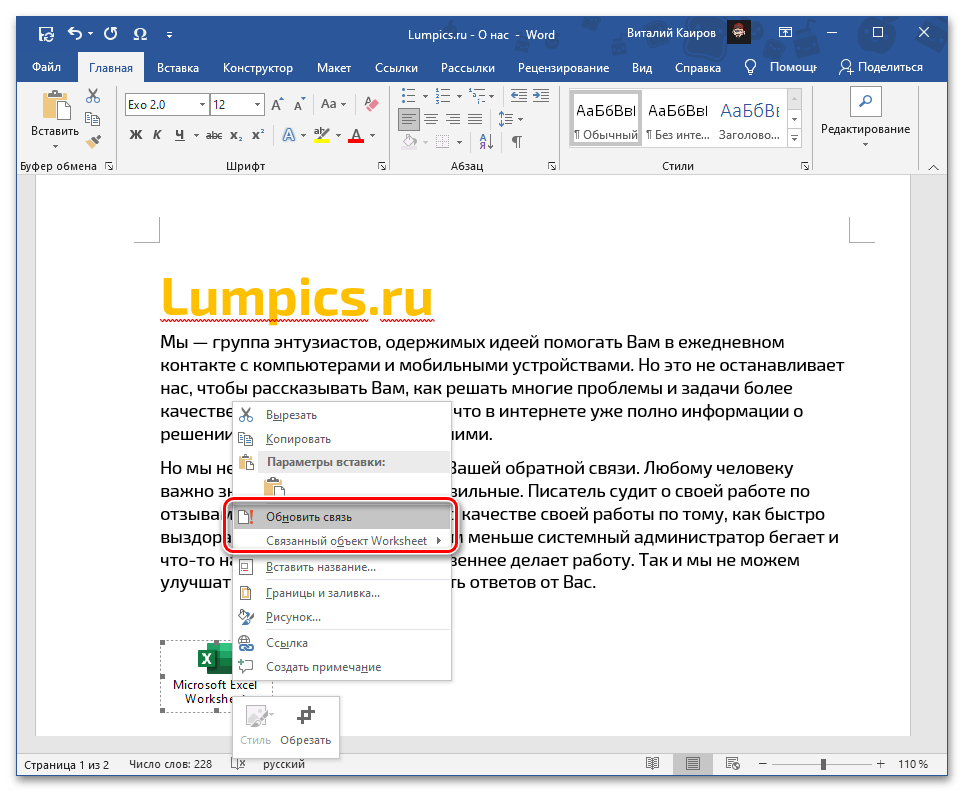
При каждом следующем открытии документа вам снова предложат обновить связь.

Вариант 3: Вставка объекта
Оба предложенных выше решения работают только с локальными файлами, используемыми на конкретном ПК, то есть если вы передадите документ Word с внедренной в него таким образом таблицей Excel, открыть ее не получится по причине фактического отсутствия самого файла. Для того чтобы такая возможность стала доступной, книгу нужно добавлять в виде объекта. Делается это следующим образом:
Установите указатель курсора в том месте документа, куда требуется добавить файл таблицы, и перейдите во вкладку «Вставка».
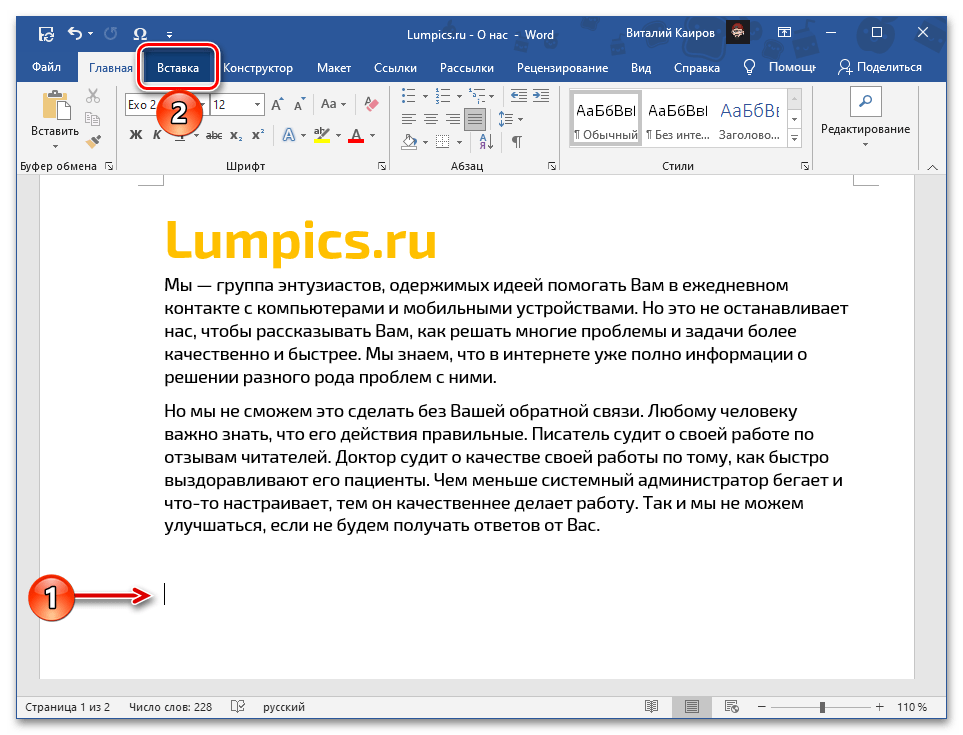
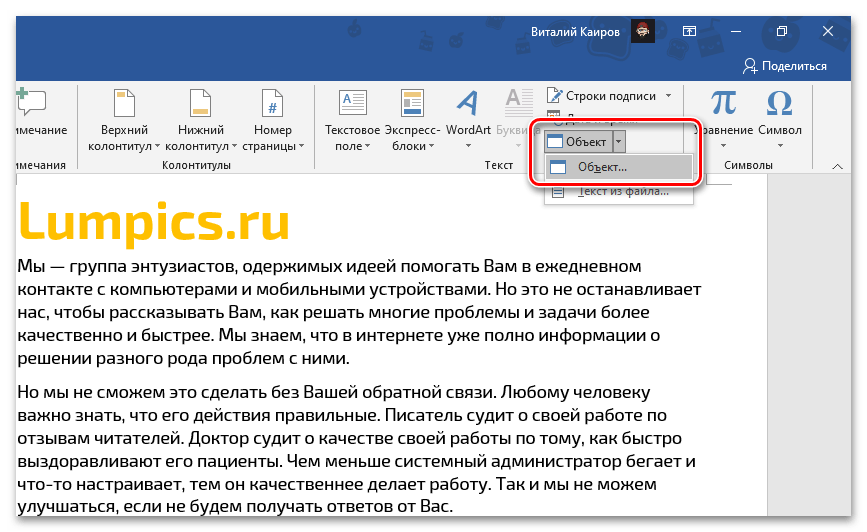
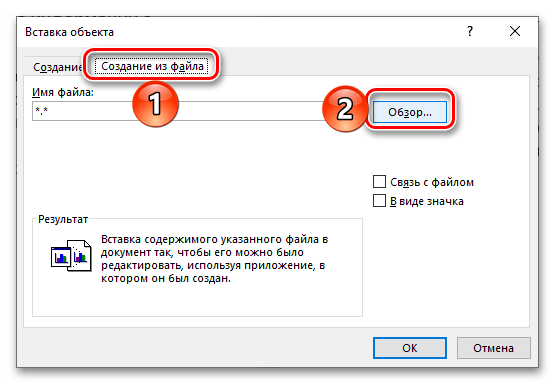
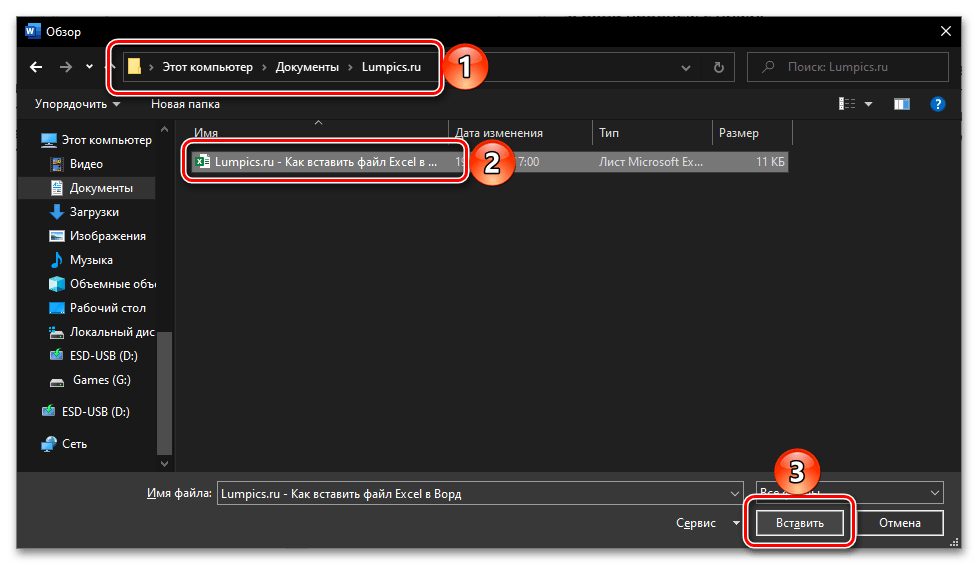
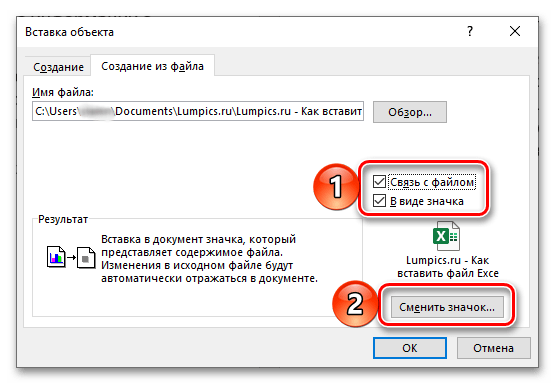
Обратите внимание! Поддержание связи между вложенным файлом и оригиналом возможно лишь на одном и том же компьютере, где они были созданы и отредактированы.
По желанию «Смените значок» и «Подпись» (название). 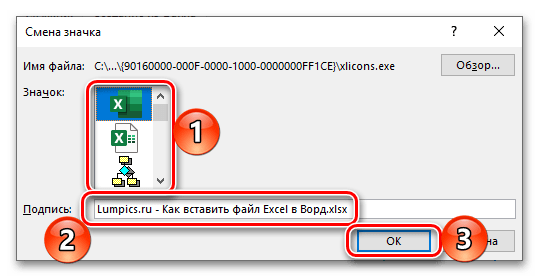
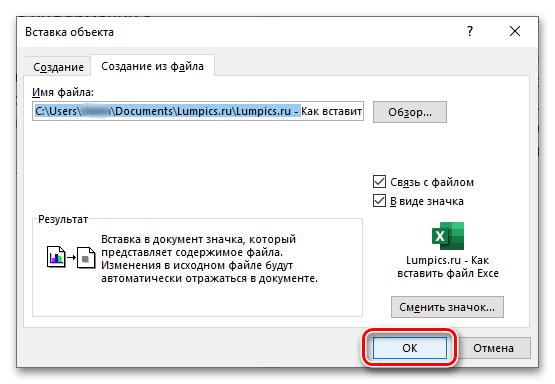 Файл с таблицей будет добавлен в текстовый документ и доступен для редактирования.
 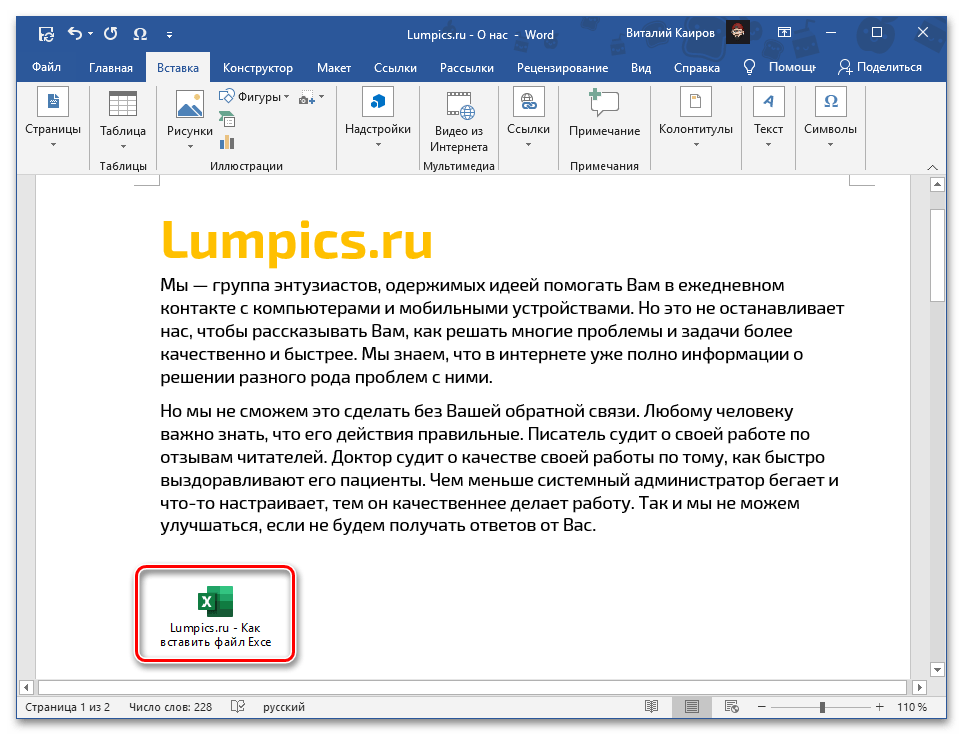 В зависимости от того, связали вы его с изначальной копией или нет, изменения в обоих объектах будут синхронизироваться или нет.
  При наличии связи ее можно принудительно обновить через контекстное меню,
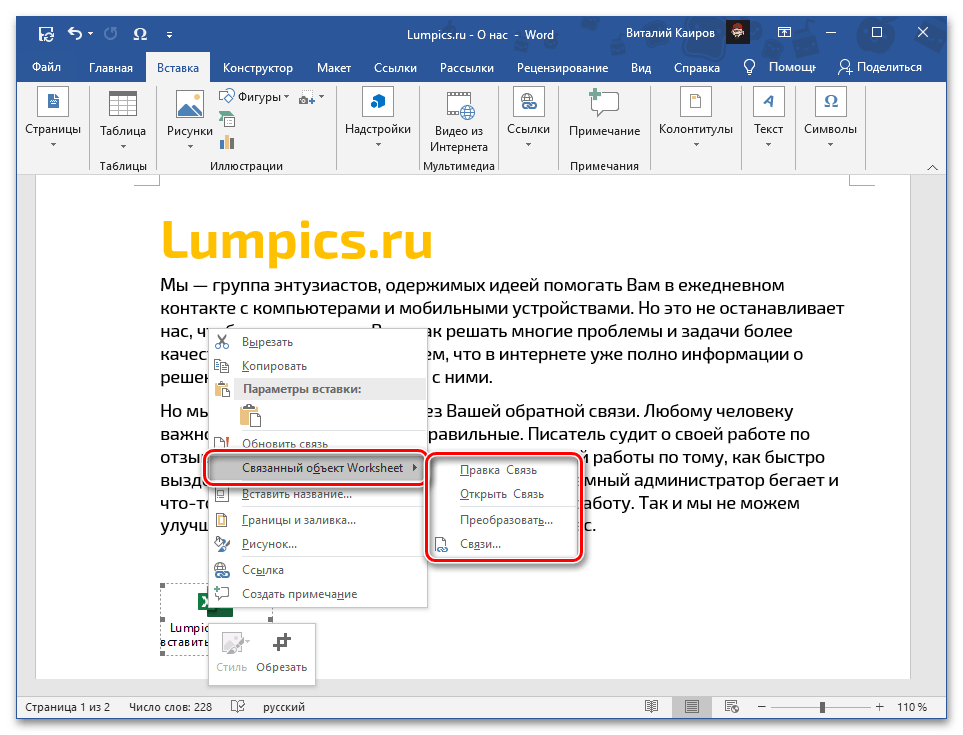
  в нем же доступны дополнительные параметры, такие как правка и преобразование,
  а также более детальная настройка.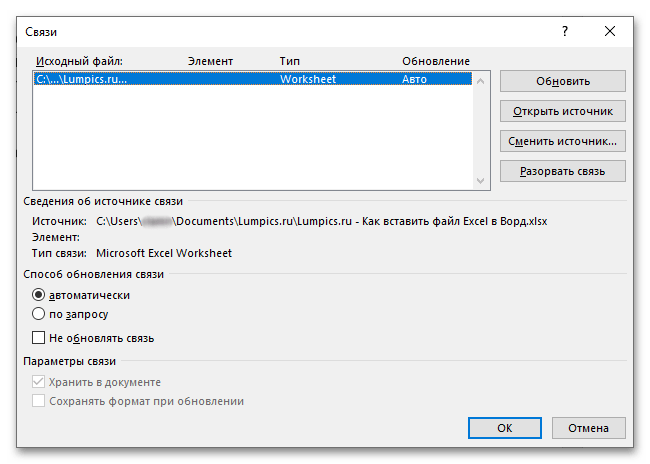
Вариант 4: Вставка в виде ссылки
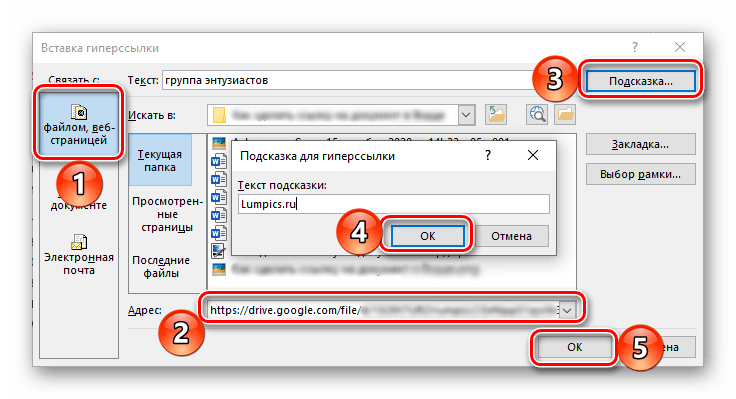
Вариант 5: Вставка таблицы
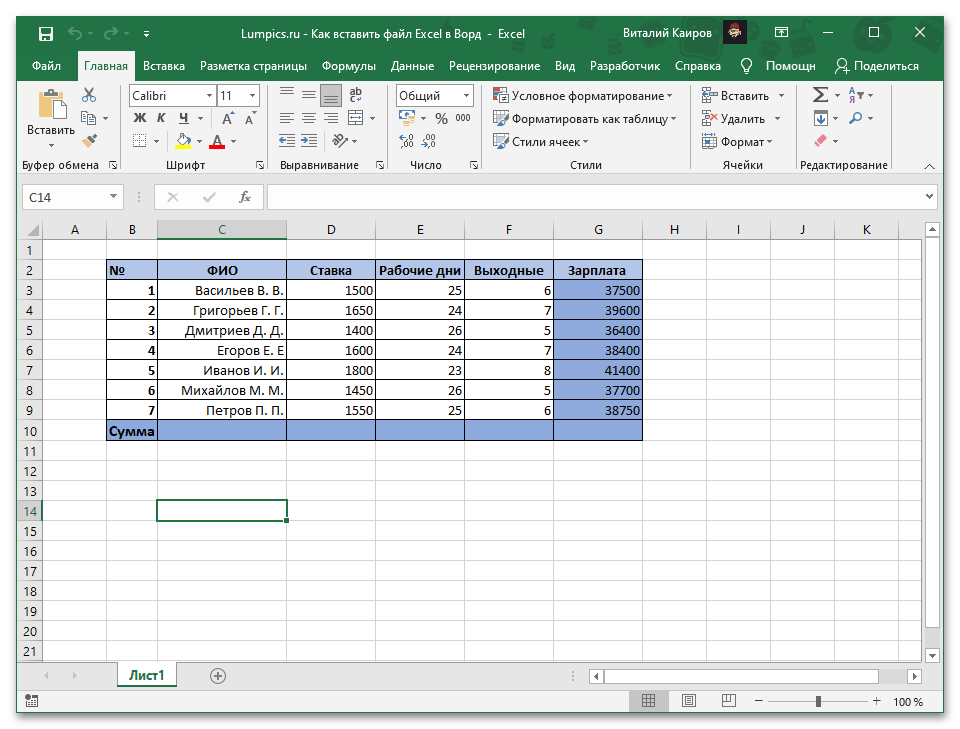
Если же ваша задача заключается в добавлении не непосредственно файла Эксель, как объекта, а электронной таблицы, действовать нужно несколько иначе, чем в любом из предложенных выше решений. На выбор доступно несколько вариантов, подразумевающих сохранение исходного форматирования, его объединение с текущим или полную очистку, создание связи и некоторые другие, дополнительные параметры. Более детально обо всех нюансах данной процедуры можно узнать из следующей статьи на нашем сайте.
Как в Ворд вставить файл Excel быстро

4 — й год работаю удалённо и создаю различные источники дохода. Строю бизнес в интернете и активно инвестирую.
Приветствую вас дорогие подписчики. Могу предположить, что ещё не все знают, как в Ворд вставить файл Excel. Ведь возможности текстового редактора от компании Microsoft безграничны. Поэтому он имеет возможность добавления не только таблиц с помощью встроенного функционала, но и табличного Excel целиком.
Итак, если интерес ещё не пропал, то предлагаю не откладывать начало статьи в долгий ящик.
Что нужно знать о добавлении Excel в Word
Сегодня я расскажу вам о возможностях программы, при которых на страницах Word появляется сам файл Excel или интегрируется его содержимое.
К примеру, если объем текста в таблице небольшой, я предпочел бы второй вариант. Тем не менее, когда дело касается обширного Excel, я выбираю первый вариант.
Ниже я подробно расскажу самые популярные варианты решения поставленной задачи.
Обычный вариант вставки документа
При использовании данного варианта на странице Ворд появится всё, что содержится в Excel.
Чтобы в результате получить интегрированную из Excel таблицу выполняем следующую последовательность действий:


Похоже на первый пункт? Вот таким простым способом можно облегчить для себя выполнение создания таблицы.
Рекомендую изучить, каким образом удалить ячейку в Ворде. Следуя указанным инструкциям, вы легко достигнете желаемого результата.
Как в Ворд вставить файл Excel полностью
Обратите внимание, что можно воспользоваться альтернативным вариантом. Данная функция предполагает выполнение специальной вставки. Нажав на кнопку «Вставить», найти которую можно во вкладке “Главная”.
После выполнения указанного выше действия появится отдельное маленькое окно, где нужно выбрать строку «Специальная вставка».

После чего на экране появится дополнительное окно, где необходимо выполнить следующие настройки:

Для подтверждения останется кликнуть по кнопке «Ок».
Последнее действие приведет к добавлению таблицы в документ. Результат полностью совпадает с предыдущим пунктом.
Как в Ворд вставить файл Excel: применение вставки со связкой
Этот способ обеспечивает надежное соединение двух документов. Такой метод весьма практичен. При изменении данных в таблице они мгновенно обновляются и в документе Word.
Многие интересуются, как переместить информацию с iPhone на Android. Все эти шаги значительно упростят процесс при приобретении нового устройства.
Однако при перемещении источника, копия будет работать некорректно.
Чтобы привязать табличный редактор к странице Word нужно проделать следующие действия:


Кроме того, существует возможность изменить внешний вид значка и его сопроводительное описание.
С таблицами можно взаимодействовать и в интернете. Для этих целей создан сервис Google Таблицы. Рекомендую ознакомиться с его функционалом.
Теперь для вставки останется кликнуть по кнопке «Ок». Результат будет выглядеть следующим образом.

Теперь, чтобы увидеть таблицу необходимо дважды кликнуть по ярлыку.

Стоит отметить, что при изменении информации в файле Excel, все корректировки будут автоматически перенесены и в Word. Однако, на этот процесс затратится небольшой временной отрезок. Обновление должно сопровождаться нажатием на кнопку «Обновить связь». Стоит отметить, что после подтверждения в обоих документах будет одинаковая информация.

Вставляем таблицу в виде объекта
По сравнению с предыдущими вариантами решения проблемы, можно минимизировать проблемы с открытием файла. Например, с такими как удаление исходного файла или его перемещением.
При выполнении вставки в качестве отдельного объекта нужно сделать следующее:


Имейте в виду, что в случае удаления оригинала восстановление данных станет невозможным.
При установке галочки напротив пункта «в виде значка» результат будет аналогичен предыдущему разделу.
Заключение
Вот мы и завершили разбор ещё одного сложного вопроса. Последовательно выполняя все действия, рассмотренные в статье, вы получите возможность работать с таблицами.
Во-первых, вы сможете оперативно добавлять данные из документа. Во-вторых, сможете создавать ссылку на таблицу. При этом не потребуется использование каких-либо сторонних приложений.
Как мы уже поняли, что есть возможность вставить таблицу обычным способом, в виде значка. Однако мне больше всего нравится вариант в виде ярлыка. Мало того, что выглядит это очень солидно, так ещё и работать очень удобно.
С Уважением Фёдор Лыков!



