
Часто при работе над текстовым документом определённой тематики возникает необходимость вставить символ, отсутствующий на клавиатуре. Одним из таких символов является знак градуса — будь то Цельсия, Фаренгейта или Кельвина, суть не столь важна. В данной статье мы обсудим, как в Microsoft Word добавить знак, который располагается перед буквами C, F или K (в зависимости от используемой системы измерения).
Написание знака °градус в Ворде
Градус, как и прочие символы, не являющиеся «клавиатурными», можно вставить в текстовом редакторе от Майкрософт различными способами. Давайте рассмотрим эти методы, начиная с самых простых и заканчивая теми, которые требуют запоминания конкретных значений и последовательности действий.
Способ 1: Надстрочный индекс
Знак градуса на вид напоминает уменьшенный символ «О» или цифру «0», размещённую выше основной строки текста, что соответствует надстрочному индексу. В Microsoft Word можно с лёгкостью преобразовать любой символ в этот формат всего за один щелчок.
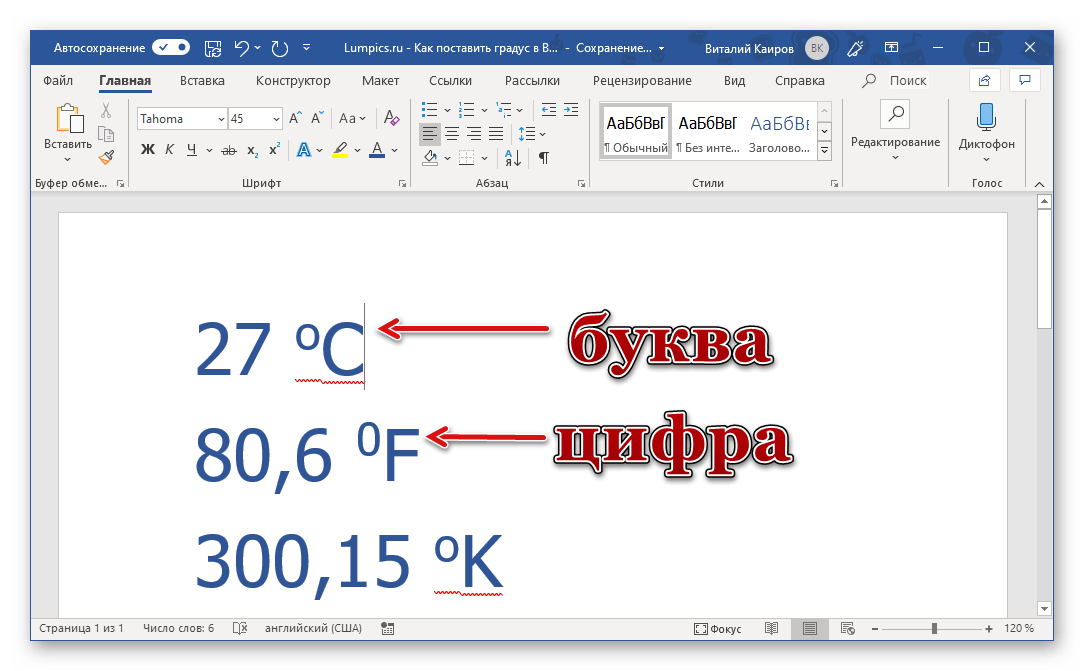
Обратите внимание: Такое оформление может быть расценено Вордом как ошибка, и его, вероятно, будет выделять красной волнистой линией. Чтобы устранить это выделение, необходимо добавить «слово» в словарь или проигнорировать его — данную операцию можно выполнить через контекстное меню.
Способ 2: Вставка символа
Написание знака градуса рассмотренным выше способом – решение хоть весьма простое и быстрое в своей реализации, но не самое подходящее. Возведенный в верхний индекс «0» по очевидным причинам выглядит слишком вытянутым (или «худым»), к тому же эта цифра, как и большая буква «О», немного «возвышаются» над единицей измерения, чего быть не должно. Избежать этого можно, если воспользоваться набором символов, встроенных в Майкрософт Ворд.

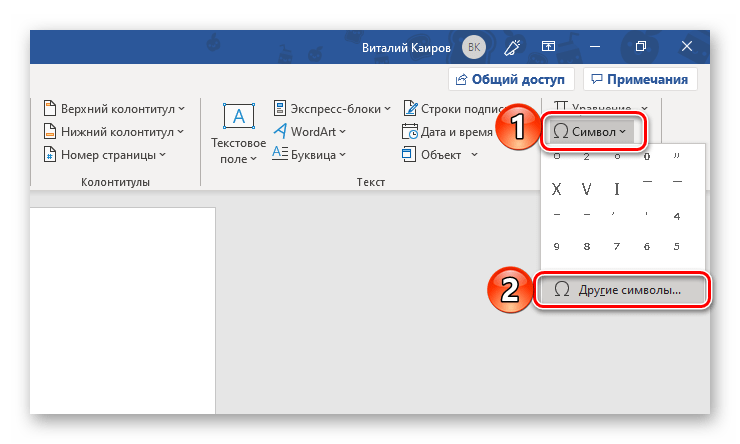


 Если этот символ вам понадобиться еще раз, не обязательно снова открывать окно «Символ» и выбирать подходящий набор – он будет находиться в выпадающем меню кнопки «Символ», там же сохраняется 20 последних символов в порядке их использования.
  Этот способ позволяет вставить в документ знак градуса, который будет иметь правильный вид и находиться на нужном уровне относительно числовых значений температуры и буквы C, F или K, обозначающей единицу измерения. Недостаток такого подхода заключается в необходимости выполнения дополнительных действий, и далее мы расскажем, как это упростить.
Способ 3: Код и горячие клавиши
- Alt + «0176» = °
- Alt + «248» = °
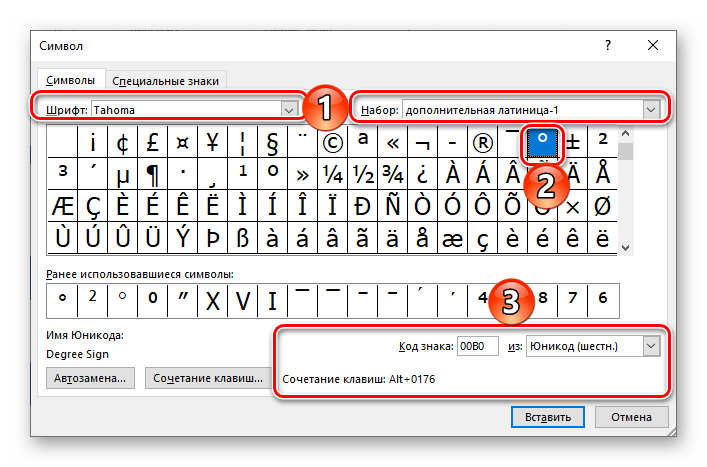
При внимательном взгляде на нижнюю часть окна «Символ», предварительно выделив знак градуса и выбрав в выпадающем меню «Шрифт» тот, в котором вы создаете текст в документе, вы сможете увидеть не только его название и описание, но и код знака, а также сочетание клавиш, которое ему соответствует. Понимая, как их применять, можно вставить нужный символ без необходимости обращаться к встроенному набору Microsoft Word. Горячие клавиши Сочетание, с помощью которого вводится знак градуса, доступны только на клавиатурах с цифровым блоком – NumPad. Всё, что нужно для его ввода, это щелкнуть в том месте, где необходимо поставить символ, затем удерживать первую клавишу, последовательно вводить цифры, а затем отпустить её:

ALT+0176
Преобразование кода Получить аналогичный знак градуса с помощью его кода несколько сложнее – помимо шестнадцатеричного обозначения, необходимо знать (другие) горячие клавиши, которые его преобразуют. Алгоритм действий такой:
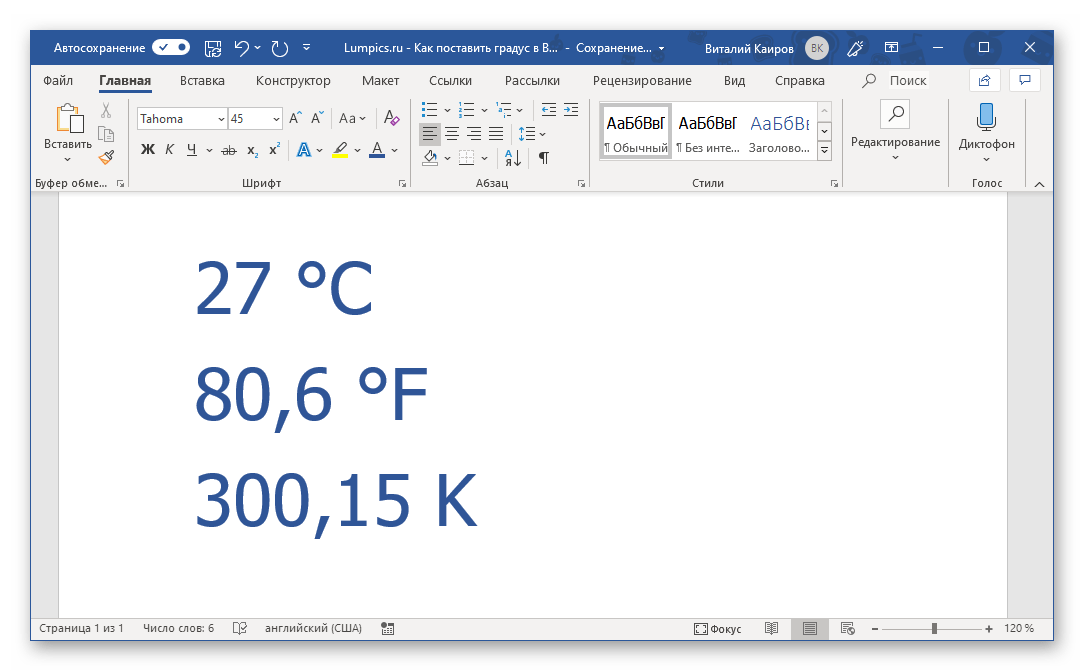
Применение лишь горячих клавиш и преобразование кода с использованием другой комбинации представляют собой самый легкий и практичный метод ввода знака градуса, а Всех прочих символов, доступных во встроенной библиотеке текстового редактора от компании Майкрософт.
Ставим знак градуса в Word
Хотя на клавиатуре отсутствует символ градуса, это не создает трудностей для его быстрого ввода в текстовом редакторе Word°. Существует несколько методов, которые позволят легко вставлять температуру в градусах Цельсия или углы наклона в градусах.
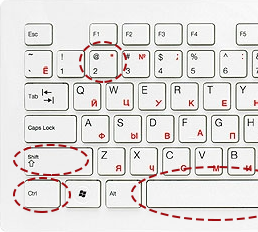
Начнем с легкого метода. Удерживайте одновременно клавиши «Shift», «Ctrl» и «2» на верхней цифровой части клавиатуры. После этого отпустите их, подождав одну секунду, и нажмите пробел.
Такое сочетание клавиш доступно только в последних версиях офиса. В версии 2007 года и более поздних следует использовать другие способы.
Используем ASCII-код символа
Нажимаем левый «Alt» и вводим на цифровой клавиатуре справа ASCII-код градуса. Не забываем что должен быть включен «NumLock».
Варианты равнозначны и будут работать в других программах, например, в текстовом блокноте Windows.
Знак градуса с помощью автозамены
Если градус требуется часто, то можно в редакторе Word настроить автозамену. Эта функция позволяет автоматически заменить последовательность символов на любой знак, даже если его нет на клавиатуре.
В верхнем меню открываем вкладку «Вставка» и находим пункт «Другие символы».
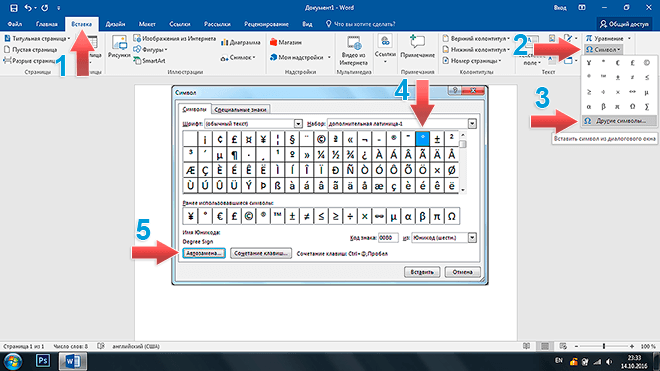
В окне «Другие символы» выбираем градус и открываем настройки автозамены. Здесь указываем последовательность символов, при вводе которых будет произведена автоматическая замена. Я выбрал букву «o» внутри знаков меньше и больше.
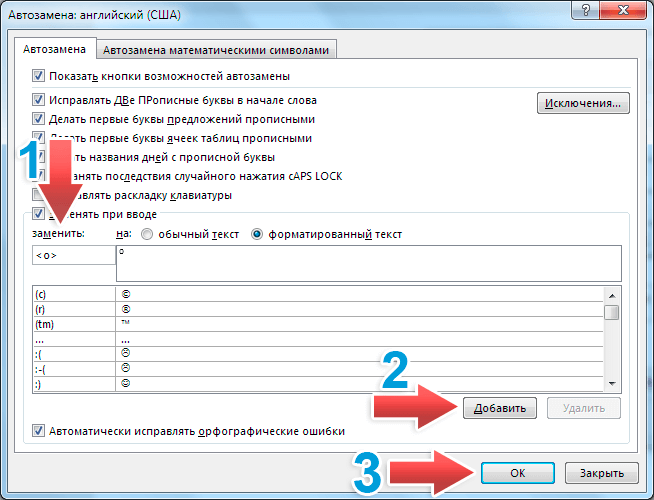
После добавления и подтверждения автозамены можете ей пользоваться. В любом месте документа набираем указанную последовательность символов и она автоматически будет превращаться в знак градуса.
Вводить символы необходимо в строгой последовательности. Если сначала напечатать букву «o», а затем её обернуть в знаки больше и меньше, то замены не произойдёт.
Превращаем Юникод в градус
Юникод представляет собой таблицу, в которой каждому знаку сопоставлен уникальный код в шестнадцатеричном формате. В программе Word можно преобразовать этот код в соответствующий символ. Для этого в любом месте документа вводим юникод градуса и одновременно нажимаем «Alt» + «X».
Перед юникодом не должно быть цифр. То есть при вводе «4500B0» и нажатия комбинации «Alt» + «X» преобразования в 45° не произойдёт.
Значок градуса цельсия в word на клавиатуре
В этом разделе мы представим три метода вставки символа степени в Word для Windows.
Способ 1: с помощью функции символа на ленте
Посмотрите на график Символ Функция ленты — это графический метод, не требующий цифровой клавиатуры. Он идеально подходит для пользователей, которые предпочитают навигацию по Wordопции меню.
Шаг 1. Поместите курсор туда, где вы хотите вставить символ градуса.
Открыв документ Word, щелкните точное место в тексте, где должен появиться символ градуса.

Шаг 2. Доступ к функции «Символ» на ленте.

- Выберите Другие символы в раскрывающемся меню.

Шаг 3. Вставьте символ градуса.
В Символ диалоговое окно под Символы вкладка, сделайте следующее:

Результат
Закройте диалог. Вы можете видеть, что символ степени вставлен успешно.

Функции:
После использования символа градуса он автоматически появится в Недавно использованные символы список в Символ Меню. Это означает, что вам не нужно будет открывать Символ диалоговое окно, когда в следующий раз вы захотите вставить символ градуса.

AI Assistant для Word: переписывайте, составляйте и суммируйте
Экономьте время и усилия с Kutools for Word’s ИИ Ассистент особенность!



