
Треугольник вершиной вправо. Математические операторы.
Символ «Треугольник вершиной вправо» входит в подраздел «Разные математические символы» раздела «Математические операторы» и был утвержден как часть Юникода версии 1.1 в 1993 г.
больше
Техническая информация
Свойства
Кодировка
| Название в Юникоде | Right Triangle |
| Номер в Юникоде | U+22BF |
| HTML -код | «>22BF |
| Мнемоника | ⊿ |
| Плоскости | 0: Основная многоязычная плоскость |
| Блок Юникода | Математические операторы |
| Подраздел Юникода | Разные математические символы |
| Версия Юникода | 1.1 (1993) |
| Тип парной зеркальной скобки (bidi) | Нет |
| Композиционное исключение | Нет |
| Изменение регистра | 22BF |
| Простое изменение регистра | 22BF |
| Math | + |
| Grapheme_Base | + |
| scripts | Common |
| Pattern_Syntax | + |
| Кодировка | hex | dec (bytes) | dec | binary |
|---|---|---|---|---|
| UTF-8 | E2 8A BF | 226 138 191 | 14846655 | 11100010 10001010 10111111 |
| UTF-16BE | 22 BF | 34 191 | 8895 | 00100010 10111111 |
| UTF-16LE | BF 22 | 191 34 | 48930 | 10111111 00100010 |
| UTF-32BE | 00 00 22 BF | 0 0 34 191 | 8895 | 00000000 00000000 00100010 10111111 |
| UTF-32LE | BF 22 00 00 | 191 34 0 0 | 3206676480 | 10111111 00100010 00000000 00000000 |
Треугольник вершиной вправо входит в коллекции:
Математические знаки
22BE Правый угол с дугой
22C0 N-арное логическое И
(◕‿◕) SYMBL
Все изображения Emoji и символов на сайте предназначены исключительно для информационных целей, права принадлежат их авторам и не могут быть использованы для коммерческих целей без их согласия.
Все названия символов являются официальными названиями Юникод®. Указанные номера символов являются частью стандарта Юникод.
© SYMBL 2012—2024Ex: Таблица символов Юникода
Обозначение сварного шва

Обозначение сварного шва на чертеже создаётся с помощью команды “ WN: Создать обозначение сварного шва ”.
После вызова команды станут доступны автоменю и окно свойств, по составу элементов схожие с командой создания надписи. В автоменю присутствует дополнительная опция, позволяющая выбрать сварной шов на чертеже:
Выбрать сварной шов
Для выбора шва следует подвести курсор к тем линиям или 2D путям чертежа, с которыми связан сварной шов. Когда шов подсветится, его можно выбрать, нажав . На динамическом изображении надписи, привязанном к курсору, появится текстовое обозначение выбранного сварного шва. Далее обозначение привязывается к чертежу так же, как обычная надпись.
Обратите внимание, что таким образом можно выбрать только сварные швы, связанные с линиями чертежа.
Сварные швы, не связанные с линиями чертежа, можно выбрать только в окне “ Сварные швы ”. Также можно выбрать такой сварной шов c помощью пункта “ Другой ” контекстного меню, если вызвать меню в 2D окне в режиме ожидания команды.
Для стандартов ISO и ANSI обозначения сварного шва задаются вручную. Для этого в окне свойств в разделе « Тип » в списке необходимо выбрать стандарт ISO или ANSI.

Все необходимые параметры надписи задаются в диалоговом окне « Свойства надписи ». Данное диалоговое окно вызывается нажатием иконки .
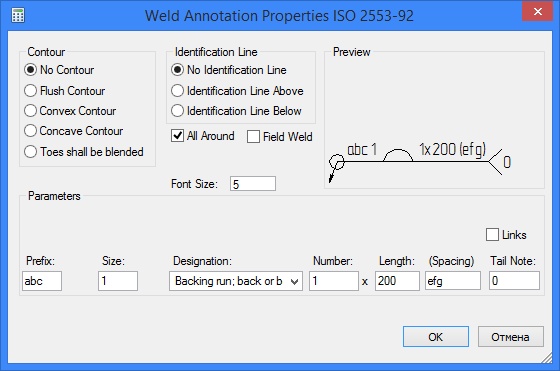
Для стандартов ANSI и ISO появятся отличающиеся друг от друга диалоговые окна.
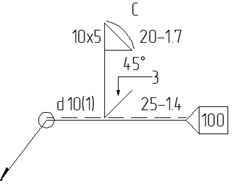
После подтверждения вводимых значений и указания всех необходимых параметров для сварного шва на чертеже будет создано обозначение сварного шва.

Параметры надписи можно задать и в диалоге параметров, вызываемом опцией автоменю:
Параметры на закладках данного диалога дублируют параметры в окне свойств.
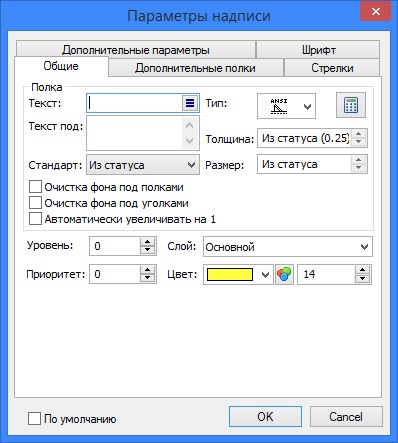
Диалог параметров надписи также можно вызвать в режиме ожидания команды из контекстного меню надписи (вызываемого по ). Благодаря этому его можно использовать для оперативного изменения параметров надписи без вызова команды редактирования.
T-FLEX CAD позволяет пользователю вводить собственные обозначения сварных швов. Пользовательские обозначения создаются как обычные параметрические фрагменты в папке “ …\T-FLEXT-FLEX CAD LibrariesSystemWelding Symbols ”
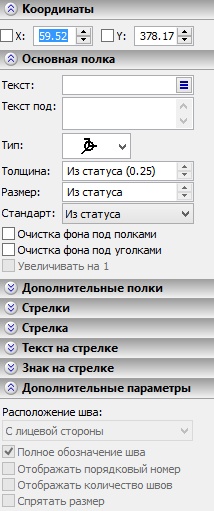
В окне свойств команды имеется раздел “ Дополнительные параметры ”, содержащий следующие параметры обозначения сварного шва:
Расположение шва . Данный параметр указывает, с какой стороны шва проставляется обозначение: “ С лицевой стороны ” (обозначение шва будет расположено на полке надписи) или “ С оборотной стороны ” (обозначение шва будет расположено под полкой надписи).
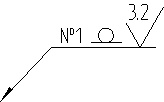
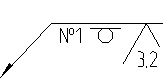
Полное обозначение шва . Если данный флажок включен, то на обозначении указывается полное обозначение сварного шва. При отключенном флажке проставляется сокращённое обозначение, содержащее номер типа шва и индивидуальные параметры данного шва.
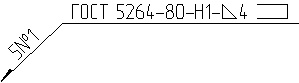
По умолчанию для каждого типа сварного шва первая линия-выноска создаётся с полным обозначением, все последующие для данного типа сварного шва с сокращённым обозначением.
Отображать порядковый номер . При установке данного флажка на стрелке надписи-обозначения проставляется номер типа данного сварного шва. Параметр доступен только при установленном флажке “ Полное обозначение шва ”.
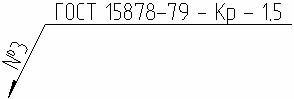
Отображать количество швов . Данный параметр доступен только при установке флажка “ Отображать порядковый номер ”. Если он установлен, перед номером типа сварного шва, проставляемым на стрелке надписи, будет указано общее количество сварных швов данного типа в текущем документе.
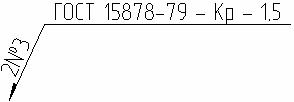
Спрятать размер . Если данный флажок включен, то в полном обозначении сварного шва не отображается размер катета шва. При отключенном флажке проставляется полное обозначение с указанием размера катета.
Значок катета шва в ворде
Пример чертежа с использованием различных обозначений
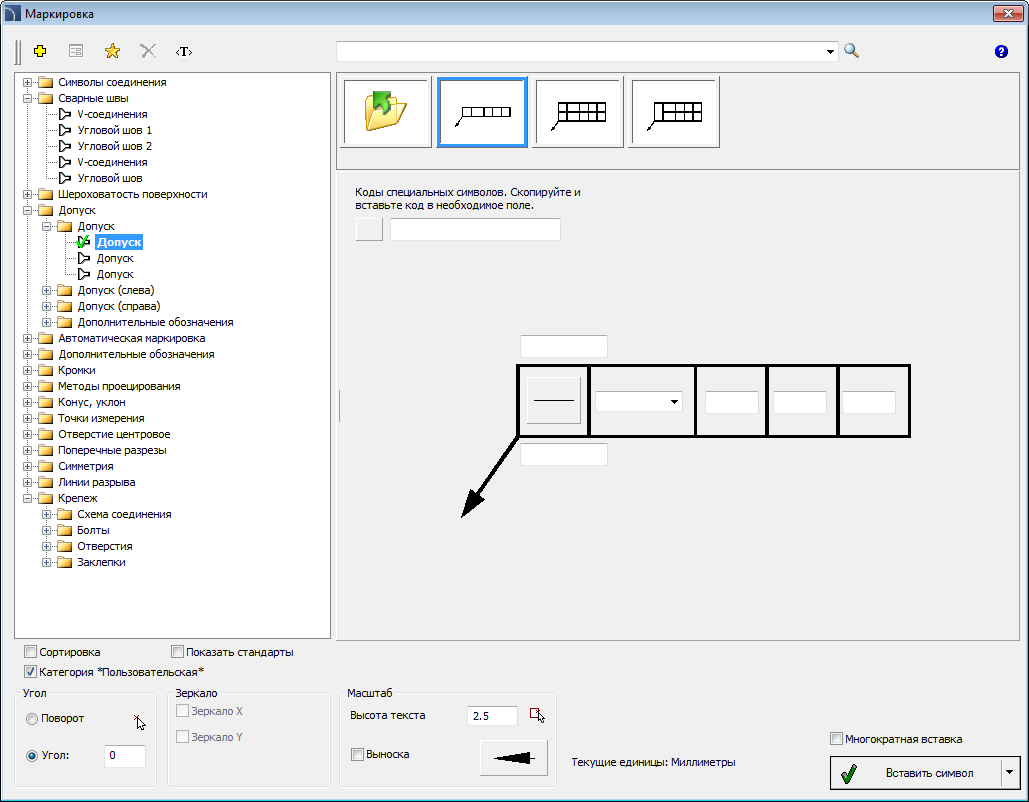
Диалоговое окно Маркировка
Диалоговое окно Маркировка содержит следующие элементы :

• Добавить в избранное – копирует символ в категорию * Избранное* .

• Удалить – удаляет выбранные символы из категории *Избранное* .
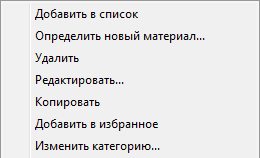
Выпадающее меню – набор опций, доступных для выбранного символа. Открывается щелчком правой кнопки мыши на этом символе. Команды, включенные в меню, совпадают с набором команд, доступных на панели.
Перечень категорий – структурный список всех категорий и символов, входящих в состав библиотеки. Порядок следования элементов в списке может быть изменен с помощью следующих опций:
• Сортировка – элементы списка отображаются в алфавитном порядке.
• Показать стандарты – включает/выключает сортировку символов по стандартам.
Угол/Поворот – позволяет определить фиксированный угол поворота элемента или включает опцию указания угла поворота элемента при его вставке в чертеж.
Масштаб – определяет масштаб вставленных символов. Вы можете ввести значение масштаба или указать на чертеже существующий символ, масштаб которого будет использован при вставке нового символа.
Зеркало X , Y – включение этой опции создает зеркальное отображение выбранного элемента вдоль осей X или Y.

Выноска – включает/выключает использование выноски при вставке описаний. Нажатие на кнопке , отображающей текущий тип стрелки на конце выноски, открывает окно настройки параметров выноски:
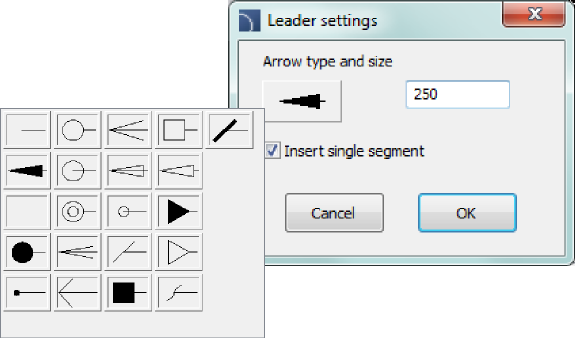
• Тип стрелки – символ, который вставляется в начальную точку выноски.
• Размер стрелки – определяет размер стрелки.
• Односегментная выноска – построение одно- или многосегментной выноски.
Многократная вставка – включает/выключает возможность многократной вставки выбранного символа в чертеж. Для завершения процесса многократной вставки необходимо нажать клавишу Enter или Esc .
Высота текста – определяет значение высоты текста и масштаб блока.
Эскиз символа – интерактивная область, содержащая эскиз и параметры выбранного обозначения. Каждый элемент управления в этой области позволяет выполнять настройку содержимого многовариантного символа.
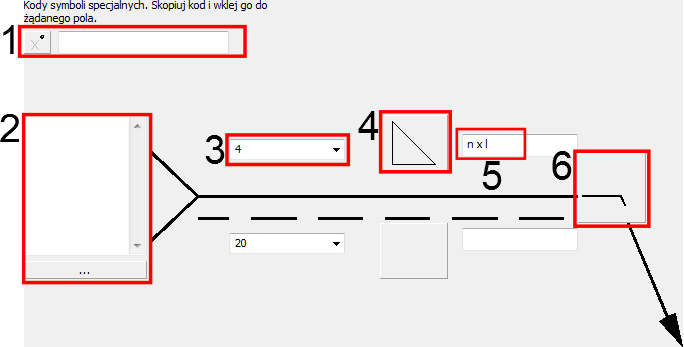
Примеры управления параметрами многовариантных символов

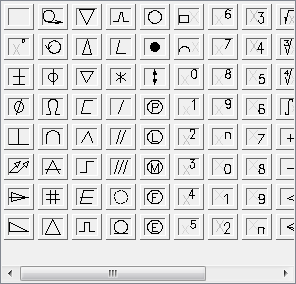
1. Поле кодов специальных символов – предоставляет возможность отобразить код выбранного символа, скопировать его и вставить в любое текстовое поле. Список доступных символов отображается при нажатии на кнопку .

2. Текстовое поле – позволяет ввести любой многострочный текст. Это поле может быть заполнено любой информацией, выбранной в дополнительном окне, которое открывается нажатием кнопки Обзор .

3. Выпадающий список – позволяет ввести любое значение или выбрать его из списка (открывается нажатием кнопки ). Также имеются списки, которые позволяют только выбирать значение (с возможностью редактирования).
4. Графический выпадающий список – позволяет выбрать одно из доступных графических обозначений.
5. Редактируемое поле – позволяет выполнить ввод любого текста.
6. Кнопка дополнительного символа – при каждом нажатии на эту кнопку в поле кнопки отображается следующий доступный символ.
Для некоторых многовариантных символов могут быть доступны и другие элементы управления, например, кнопки для измерения расстояний или углов на чертеже, включения/выключения полей и другие.
Вставка символа углового сварного шва

1. Запустите команду Символы соединения .
2. В открывшемся диалоговом окне выберите необходимый символ.

3. Нажмите кнопку дополнительного символа для получения доступа к символу Монтажная сварка .
4. Укажите толщину сварки (например, a 5 ) или выберите необходимое значение из выпадающего списка.

5. Нажмите кнопку выбора символа сварки и в открывшемся окне выберите символ углового сварного шва. .
6. Выберите длину сварки, например — 2 x 10 (10) .

7. Нажмите кнопку обзора и в открывшемся окне выберите метод сварки, например, 111 Ручная дуговая сварка плавящимся покрытым электродом.
8. Включите опцию Выноска .
9. Нажмите кнопку OK для вставки выбранного символа в чертеж.
10. Укажите точку начала выноски ( P 1 ).
11. Укажите точку вставки символа ( P 2 ) и его угол поворота (при необходимости).
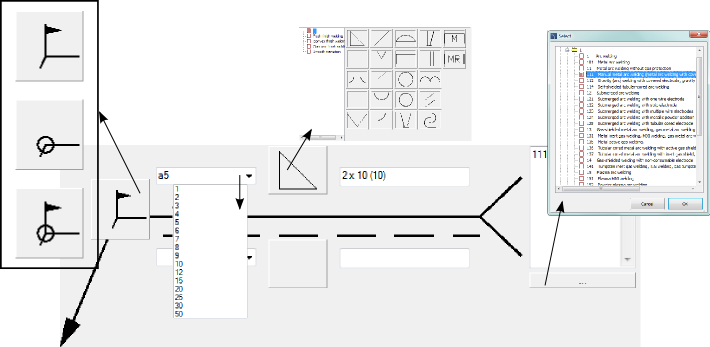
Параметры символа в диалоговом окне



