
Редактор Word позволяет быстро и легко вставлять такие специальные символы в ваш документ. Вам нужно проделать следующие действия:
Кстати, если вам часто требуется вставлять специальные символы в документ, вы можете вывести на панель инструментов значок вставки символов.
Для этого зайдите в меню Сервис (Tools) и выберите команду Настройка (Customize). Перейдите на вкладку Команды (Commands). В левой области Категории (Categories) кликните на Вставка (Insert), а в правой найдите команду Символ (Symbol) и, схватив его мышкой, перетащите команду на панель инструментов.
Еще записи по вопросам использования Microsoft Word:
- Word 2007: полотно, рисунки, линии
- Word 97. Слияние документов как один из способов упростить свою работу
- Абзац с цветным фоном
- Автозаполняемые колонтитулы
- Автоматическая нумерация билетов
- Автоматическое обновление полей при открытии документа
- Автотекст с последовательной нумерацией
- Автоформат документов
- Буквица
- Быстрая смена ориентации страниц документа
- Быстрое изменение стиля форматирования текста
- Быстрое удаление границ у таблицы
- Быстрый поиск форматированного текста
- В чем различие между Автозаменой и Автотекстом
- В чем различие между стилями Обычный (Normal) и Основной текст (Body Text)?
- Ввод повторяющихся фрагментов текста в Word 2007
- Вставка документа с книжной ориентацией в документ с альбомной ориентацией
- Вставка неформатированного текста
- Вставка скопированного текста в предопределенном формате
- Вставка текста с полями в нижний колонтитул
- Выравнивание номеров страниц в буклете
- Выравнивание текста на странице
- Где брать красивые шрифты для работы
- Двойная нумерация страниц в документе
- Задать обтекание текстом для всех рисунков в документе
Комментариев: 5
Simvols
13.06.2008 в 17:59 | #1
В Wordе включено отображение спец символов. Как по отображению этих символов можно узнать их называются? Может где есть таблица? Самые популярные (пробел, новая строка, табуляция) ясны, а непонятные стрелочки влево и вниз?

13.06.2008 в 19:02 | #2
Это разрыв строки.
Надежда Казакевич
07.08.2011 в 12:12 | #3
Уважаемые консультанты! Прошу помощи! У меня Word-2003. В окошке "Вставка — символ" справа всегда были наборы "Основная латиница", "Греческий основной" и прочее. Недавно отображение этих наборов исчезло.
В самом окне нет даже кириллических символов. По роду деятельности мне приходится определять иногда, из какого набора был набранный другими авторами символ (например, кириллицей или латиницей набран символ "р"), для чего я его выделяю и вызываю окно "Вставка — символ", нужный оказывается выделенным.
Теперь, когда я так поступаю, выделенной оказывается самая первая в окошке пустая клеточка. При этом все символы в тексте распознаются нормально. Что делать с этим? Можно ли привести к обычному виду окно вставки, не переустанавливая Office? Может ли быть возникновение указанного "глюка" связано с тем, что у меня ОС Windows 7? Но почти год все было нормально. Вирусов тоже нет
Надежда Казакевич
12.10.2011 в 23:51 | #4
Вопрос отпал: была ошибка в кодировке по моей невнимательности.
Сергей Колибаба
30.07.2013 в 10:38 | #5
Та же проблема, что и у Надежды Казакевич! Специальные символы (таблица) не реагируют на щелчок мыши.
Символ
Эти специальные символы реальный текст и доступны для копирования и вставки в любом месте, например, как Microsoft Word, Facebook, Twitter, HTML или блогов. Нажмите значок, чтобы скопировать в буфер обмена
Недавно использовано
Это автоматически собирать ваши наиболее свежие и часто используемые иконки.
популярные Символ
Общие символы
Шахматная символы В виде списка
Музыка Примечание символы В виде спискаemoji
Погода символы В виде спискаemoji
Солнце, луна, дождь, облака, метеоритные, зонтик, горячие источники, снеговик, ледяной кристалл символы.
Бизнес-символы В виде списка
Символы объектов
Технические символы В виде списка
Ключ командной Дом, Macintosh, яблоко, введите ключ, ядерную энергию, вирус и HD символов.
Монохромные эмодзи В виде списка
Черно-белые версии цветных эмодзи. Оптимизировано для платформ, таких как Facebook и Twitter, которые отображают их в монохроме.
Разные символы В виде списка
Меню В виде списка
символы зодиака В виде спискаemoji
Созвездие, астрологический и зодиак.
Знак деления В виде спискаemoji
Символы мастей карт В виде спискаemoji
Значки символов для Червей, Бубен, Крестей и Пик, включая полный набор карт мастей.
символы кости В виде спискаИнструменты
Группа символов В виде списка
Единицы длины, температуры, площадь единицы, по Цельсию и Фаренгейту символы
число символов В виде спискаemoji
Типографские символы
Знаки пунктуации В виде списка
Символ скобки В виде списка
кавычка В виде списка
знак абзаца В виде списка
Конфиденциальные Текстовые Символы В виде спискаНевидимые чернила
символы людей
люди и деятельность Показать В виде списка
символы лица и смайлика Текст смайлов
Лицо, глаза, смайлик, мужской, женский символы.
Символы глаз В виде спискаemoji
Символы пола В виде списка
символы сердца В виде спискаemoji
Сердце и любовь текст символ.
Рука символы emoji
Религиозные и культурные символы В виде списка
Включает символы из ислама, даосизма, сикхизма, иудаизма, буддизма, индуизма и древнеегипетской культуры
Символы христианского креста В виде списка
Включает ключевые христианские иконки, такие как латинский, православный и кельтский кресты, каждый отражает свои уникальные традиции.
Тотемные символы В виде списка
символы животныхВ виде спискаemoji Показать
символы звездочки
звезды на небе В виде спискаemoji
символы звездочки В виде списка
цветочные символы В виде спискаemoji
Стрелка символыВ виде спискаemoji
Вверх, вниз, влево и вправо, стрелки направления ветра, компаса символ
Графический символ
квадратные символы В виде списка
треугольные символы В виде списка
Строка символов Показать В виде списка
Случайные Линии В виде списка
круг символы В виде списка
Другие фигуры В виде списка
Включите ромбы, пятиугольники и эллипсы.
символы х В виде списка
Маркированный список В виде спискаemoji
символы Брайля В виде списка
Математические символы
Общие математические символы В виде списка
Добавить, вычесть, умножить, разделить, неограниченное количество символов. 1/1000 и 1/10000 символов.
символы дроби В виде списка
нижний индекс и верхний индекс В виде списка
Символ пи В виде списка
языковые символы
Греческие символы В виде списка
латинские буквы В виде списка
Включите буквы с акцентом и общие знаки препинания. Основные алфавиты: французский, испанский, немецкий и исландский.
латинские расширенные символы В виде списка
Основные алфавиты: африкаанс, каталанский, чешский, эсперанто, венгерский, латинский, латышский, литовский, мальтийский, северный саамский, польский, сербохорватский, словацкий, словенский, сорбский, турецкий и валлийский.
буквенные шрифты Показать Редактор
контурный шрифт / пузырьковый текст / рукописные буквы / малые прописные / старый английский текст / перевернутый текст / квадратный текст / .
Как выбрать пользовательский значок для вставленного объекта в документ Word
Использование значков для представления объекта, который вы вставляете в Word, — отличный выбор, поскольку значок, вероятно, более узнаваем для людей. В этой статье мы расскажем вам, как именно вставить объект в качестве выделенной вами иконки.
Word предоставляет возможность вставлять объекты в документы Word. Кроме того, когда вы вставляете объект, вы также можете отображать его в виде значка. Потому что значок более узнаваем для людей, чем какой-то синий текст с гиперссылкой, без которого у вас могут возникнуть трудности со ссылками на другие объекты. Чтобы использовать значок для отображения в качестве чего-то, что лучше представляет тип приложения объекта, вы можете обратиться к следующему методу.
Вставьте объект с выбранным значком
В этом разделе мы возьмем в качестве примера вставку объекта Outlook в качестве значка в Word.
- Выберите файл Outlook, который вы хотите вставить в Word, сохраните файл в папке.
- Откройте документ Word, в который вы хотите вставить файлы. На вкладке «Вставка» нажмите кнопку «Объект» в группе «Текст».

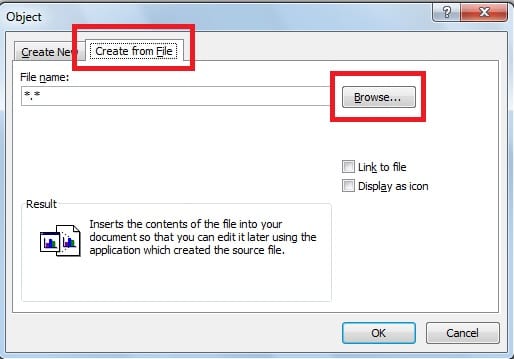
- В следующем диалоговом окне «Объект» выберите вкладку «Создать из файла», а затем нажмите кнопку «Обзор», чтобы найти файл, который вы хотите вставить.
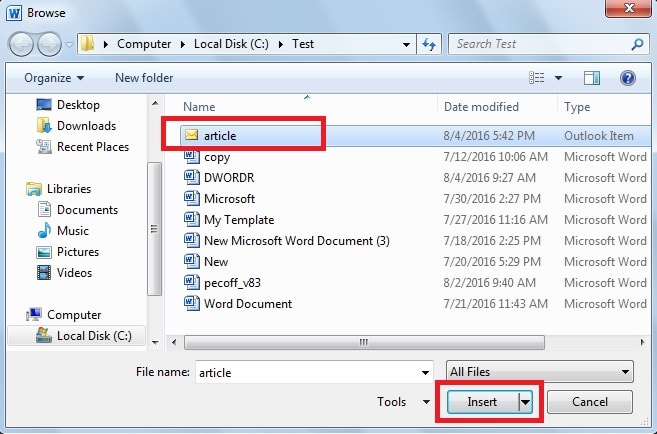
- Найдите файл Outlook «статья» в следующем диалоговом окне и нажмите «Вставить».
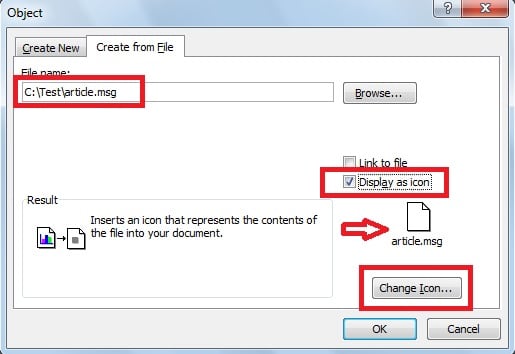
- И путь к файлу появится в поле «Имя файла». Затем установите флажок «Отображать как значок», мы заметим, что значок по умолчанию отображается, как указывает стрелка. Чтобы изменить значок на тот, который более интуитивно представляет файлы Outlook, нажмите «Изменить значок».
- В диалоговом окне «Изменить значок», если у него нет связанных значков, нажмите «Обзор».
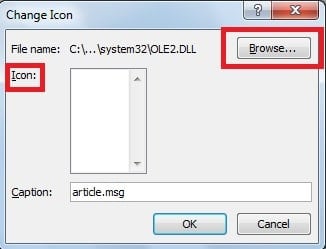
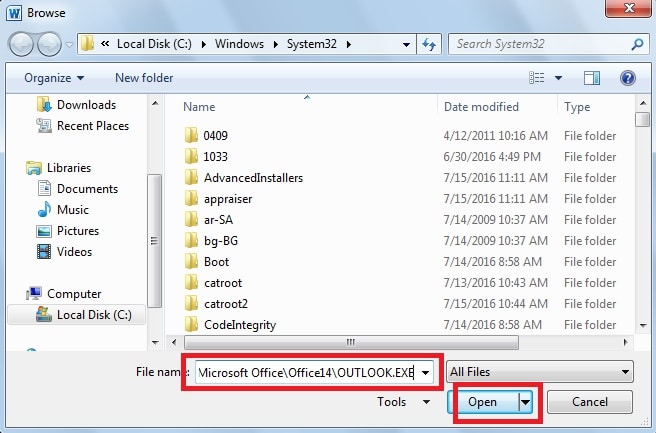
- В этом примере путь к файлам значков Outlook по умолчанию — «C:Program FilesMicrosoft OfficeOffice14OUTLOOK.EXE», введите его в поле «Имя файла» и нажмите «ОК».
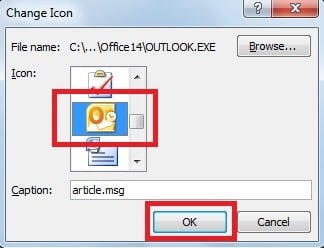
- Тогда ахost значков появится в списке «Значок», прокрутите вниз, чтобы выбрать понравившийся значок. А затем нажмите «ОК».
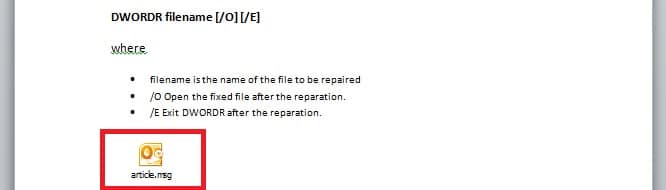
- Таким образом, мы вставили объект Outlook в качестве значка, который мы выбираем в документе Word. Значок показан ниже.
Воспользуйтесь преимуществами инструментов восстановления при повреждении Word
Короче говоря, Word позволяет нам вставлять объект в качестве значка, который мы выбираем. Кроме того, в Word есть много других полезных функций. Однако существует большая вероятность того, что Word может быть поврежден из-за множества факторов. Понятно, что это может быть довольно разрушительным, если вы попытаетесь открыть файл Word, в то время как появится сообщение об ошибке, в котором говорится, что файл был поврежден. В таких ситуациях было бы мудрым выбором прибегнуть к внешнему инструменту восстановления, чтобы ремонтное слово, который может восстановить поврежденный файл Word с высокой скоростью восстановления.



