
Иногда приходится наблюдать, как пользователь что-то яростно набирает или правит в редакторе Word: удаляя и передвигая элементы текста или таблицы, но результата при этом нет. Текст всячески сопротивляется.
Такое случается довольно часто!
Давайте посмотрим на документ ВООРУЖЕННЫМ ГЛАЗОМ.
Включите отображение непечатных или скрытых символов при помощи кнопки (вкладка Главная в группе Абзац ленты меню) или нажав сочетание клавиш CTRL+SHIFT+8, где “8” – из верхнего ряда основной клавиатуры. Поверьте, без этих символов Вы никогда не будете свободно ориентироваться в документе.
ПРИВЫКНИТЕ К НИМ !
НАДО ПРИВЫКНУТЬ РАБОТАТЬ ПРИ ВКЛЮЧЕННЫХ НЕПЕЧАТНЫХ СИМВОЛАХ.
ЭТО ОЧЕНЬ ВАЖНО!
Давайте рассмотрим основные символы, которые встречаются в тексте и прокомментируем:
Как непечатаемый символ обозначается в строке точкой. Между словами должен быть только один пробел, так как редактор самостоятельно регулирует расстояние между словами внутри абзаца, стараясь распределить их равномерно по длине строки.
Установив между словами два и более пробела, вы фиксируете двойное и более минимальное расстояние, которое редактор не может уменьшить. Поэтому оптимально использовать между словами по одному пробелу.
Если не включена функция автоматической расстановки переносов, слова в абзаце будут переноситься между строками по пробелу.
НЕРАЗРЫВНЫЙ ПРОБЕЛ
Неразрывный пробел “склеивает” слова, не позволяя разносить их внутри абзаца на разные строки, и при этом выдерживает минимальное расстояние, задаваемое для пробела.
Вызывается сочетанием клавиш CTRL+SHIFT+Пробел и как непечатаемый символ обозначается в строке кружком;
Так, соединение в дате числа и месяца неразрывным пробелом дает гарантию, что они не будут разнесены на разные строки.
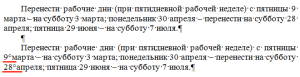
Пример непечатных символов
Следующий символ, с которым мы познакомимся,
РАЗРЫВ СТРОКИ
Этот непечатаемый символ служит для принудительного окончания строки, но при этом не нарушает целостности абзаца. Он отображается в конце строки как стрелка с возвратом влево (как на клавише ENTER) и вызывается комбинацией клавиш SHIFT+ENTER.
Удобно использовать, если слово неудачно переносится с одной строки на другую, а его лучше не разрывать. В этом случае можно его отправить на одну строку при помощи разрыва строки. Например, в шапке письма:

Пример шапки документа
Разрыв страницы также предоставляет весьма любопытную возможность управления текстом. Весьма часто в одном файле помещают несколько разделов, а то и документов, каждый из которых должен начинаться с новой страницы. Это красиво и удобно. Но! Если переход от конца одного раздела к началу нового выполнен вставкой пустых строк (нажатиями клавиши ENTER), то возможны следующие проблемы: 1. тратим лишнее время на разделение документов пустыми строками; 2. при необходимости редактирования текста в каком-либо месте разделенного документа происходит сдвиг всего текста ниже редактирования; 3. конечно тратим время на устранение сдвижек текста; 4. проблемы по пунктам 2 и 3 появляются при каждом изменении текста.
Этих проблем можно избежать и причем очень просто. Вставкой разрыва страницы. Делается это следующим образом:
— устанавливаем курсор в конец строки отделяемого текста; — используем комбинацию клавиш CTRL+ENTER;
Курсор при этом переносится в начало следующей страницы, а в том месте, где он был, отображается такой непечатаемый текст:

Пример разрыва страницы
При этом главное достоинство в том, что можно совершенно свободно добавлять или удалять текст выше разрыва и при этом разделение будет соблюдаться. Только если при добавлении текста, он не уместится на текущей странице, разрыв страницы автоматически передвинется на строку дальше.
Занятие 5. Управление потоком текста в MS Word
В пятом занятии курса будут рассмотрены возможности Word 2013 по управлению потоком текста. К данной теме относятся вопросы работы с макетом страницы, работа с разрывами в документе, а также, возможности Word в области разбивки текста на несколько колонок.
Навыки MOS 77-418
| Название навыка | Номер навыка |
|---|---|
| Настройка параметров страницы | 1.3.1 |
| Предотвращение появления одиноких абзацев | 2.3.1 |
| Добавление разрывов для создания разделов | 2.3.2 |
| Разделение текста на несколько колонок | 2.3.3 |
| Добавление заголовков к колонкам | 2.3.4 |
| Управление разрывами страниц | 2.3.5 |
Теория
Видеоверсия
Текстовая версия
MS Word – это в первую очередь инструмент подготовки документов. В подавляющем большинстве случаев, документы имеют регламентированные требования не только к оформлению содержимого, но и к макету страницы.
Макет страницы включает настройку таких параметров, как: размеры страницы, границы содержимого в документе, ориентация страницы (книжная либо альбомная).
Размеры страницы
За настройку макета страницы в общем и размеры страницы в частности отвечает группа «Параметры страницы», которая находится на вкладке «Разметка страницы». MS Word представляет огромный выбор стандартных размеров бумаги, убедится в этом можно открыв выпадающее меню «Размер» обозначенной ранее группы. Кроме этого, если необходимый размер не был найден, во что, честно признаться, верится с трудом, можно выбрать пункт меню «Другие параметры страницы» и настроить произвольный размер страницы на вкладке «Размер бумаги».
Что касается размеров страницы, следует отметить, что количество предустановленных размеров зависит от установленного в системе принтера, ведь именно от принтера зависит, будет ли документ напечатан с заданным размером бумаги или нет. Именно по этой причине не рекомендуется без необходимости на то, увлекаться настройкой размеров страницы, а пользоваться стандартными размерами бумаги. Самым распространенным размером является формат А4 с размерами 21 см в ширину и 29,7 см. в длину.

Изменить настройки размера бумаги можно и через меню «Файл», пункт меню «Печать», здесь кроме самих настроек размера, можно выбрать принтер, в окне предварительного просмотра посмотреть, как будет выглядеть документ в целом при изменении размера бумаги, а также настроить другие параметры страницы.
Ориентация страницы.
В число других параметров входит изменение ориентации страницы. Всего существует две ориентации страницы: книжная и альбомная. Естественно, если настроить размеры ширины и высоты страницы одинаковыми, то ориентация будет одна. Ориентацию можно быстро изменить из пункта меню «Печать» вкладки «Файл» либо из диалогового окна «Параметры страницы», вкладка «Поля».
Поля
Вкладка «Поля» отвечает за настройку границ документа или полей – части документа, которая, как правило, остается не заполненной. Поля необходимы по нескольким причинам: первой, но далеко не основной причиной является конструктивные ограничения принтера. Принтер имеет так называемую «область печати», именно в рамках такой области и будет осуществлена печать. Иногда, если установить слишком узкие границы документа, можно увидеть предупреждение о том, что документ будет напечатан не полностью.
Второй, и, пожалуй, основной причиной являются требования к документу в которых прописаны границы страницы. И дело даже не в том, что из-за границ документ более красиво выглядит и его легче читать, а в том, что слева или сверху может понадобится место для переплета, а справа, чтобы иметь возможность в руках держать документ и не закрывать его содержимое пальцами.

Word предоставляет широкие возможности настройки полей документа со всех четырех сторон. Кроме того, можно специально настроить место для переплета или настроить так называемые зеркальные поля, что бывает полезно при двусторонней печати документа.
В диалоговом «Параметры страницы» есть область предпросмотра, произведенных изменений, а Возможность выбрать к какой части документа обновленные настройки будут применяться.
Видеоверсия
Текстовая версия

Тема разрывов, наряду с темой табуляции, относится к разряду вспомогательных тем, однако это ни в коем случае не уменьшает ее важности. Разрывы в документе – эффективный способ управления потоком содержимого документа, благодаря разрывам стало возможным уникализировать настройки отдельной части документа в общем потоке текста.
Например, можно одну страницу в документе сделать в другой ориентации, со своими полями, благодаря разрывам, стало возможным делать разную нумерацию страниц в документе, например, перевернуть номер отдельной страницы на 90 градусов. Глобально разрывы можно разделить на разрывы разделов и разрывы страниц. За вставку разрывов страницы в документ отвечает группа «Параметры страницы» вкладки «Разметка страницы». Для того, чтобы увидеть разрывы, которые присутствуют в документе, необходимо включить отображение непечатаемых символов, а удаляются разрывы стандартно, аналогично удалению обычных символов в тексте.
Разрывы страниц
Word в автоматическом режиме начинает новую страницу, когда текст доходит до границы текущей страницы, однако есть возможность в принудительном порядке начать новую страницу, таким образом, например, отделив титульную страницу от основной части материала.
В Word существует 3 вида разрывов страницы:
- страница, собственно начало новой страницы;
- колонка, если страница подана в виде колонок, то данным разрывом, в принудительном порядке, можно начать заполнение следующей колонки, в противном случае следующая колонка будет заполняться после того, как полностью будет заполнена первая;
- обтекание текстом, создание обтекания текстом вокруг объектов на web-страницах, в подавляющем большинстве случаев, такие объекты представлены рисунками.
Как правило, при разрыве страницы подразумевают именно первый тип разрыва страницы. Разрывы колонок используются редко, как и оформление текста колонками. Установить разрыв страницы можно из вкладки «Разметка страницы» либо с вкладки «Вставка». В первом случае доступны все типы разрывов, во втором только первый тип разрыва страницы.
Установить стандартный разрыв страницы можно с помощью сочетания клавиш: Ctrl + Enter .
Разрывы разделов
Разрывы разделов используются для того, чтобы создать несколько разделов в пределах одного документа. Один раздел может содержать несколько страниц, также одна страница может содержать несколько разделов. Разделение текста на разделы необходимо для того, чтобы иметь возможность разным частям текста сделать разные настройки макета страницы, включая отступы, ориентацию, или, даже, размер.
Не стоит путать разделы, описанные здесь, представляющее собой различные настройки макета документа, с разделами в самом документе, создавая структуру документа. Несмотря на одинаковое название, это абсолютно разные инструменты.
Всего существует четыре вида разрыва разделов:
- начало нового раздела со следующей страницы;
- начало нового раздела на текущей странице;
- начало нового раздела со следующей четной страницы;
- начало нового раздела со следующей нечетной страницы.
Разрывы разделов используются для того чтобы настроить форматирование следующих элементов документа:
- колонки;
- сноски и концевые сноски;
- колонтитулы;
- нумерации строк;
- границ страниц;
- нумерации страниц;
- размера страниц и ориентации;
- вертикального выравнивания текста;
- источника подачи документа для принтера.
Важно!
Когда вы удаляете раздел, автоматически удаляется форматирование, которое было применено к данному разделу.
Расстановка переносов
Word предоставляет пользователю возможность расставить переносы в документе. За расстановку переносов выступает одноименная команда в группе «Параметры страницы» вкладки «Разметка страницы». Всего существует три режима расстановки переносов: нет, авто, ручная.

Если первый и второй режимы в пояснениях не нуждаются, то в ручном режиме Word будет выводить в диалоговом окне «пограничные» слова с возможностью поставить перенос самостоятельно, либо согласится с предложенным вариантом.
В диалоговом окне дополнительных параметров переноса можно настроить максимальное количество переносов в документе, переносить ли слова, написанные в верхнем регистре, а также, для документов, созданных в предыдущих версиях Word, включая 2010, ширину зоны переноса слов.
Ширина зоны переноса слов – это часть документа, от границы документа до текста, которая резервируется для переноса слов, если зону уменьшить текст будет более ровным, если зону увеличить, то появится больше вариантов переноса слов. Функция не востребована и оставлена для совместимости со старыми версиями Word.
Нумерация строк
Нумерация строк используется, когда в тексте отображается, например, код программы, также строки можно пронумеровать при совместной работе над документом, тогда акцентировать внимание на нужно строке значительно легче, нежели назвать номер страницы, абзаца и т.д.
Нумерация строк находится в группе «Параметры страницы» вкладки «Разметка страницы» и имеет несколько вариантов нумерации: нет нумерации, непрерывная, постраничная, по разделам.
С помощью диалогового окна «Параметры страницы» можно установить дополнительные параметры: шаг, отступ от текста и начальное значение.
Неразрывный пробел

Иногда нужно в принудительном порядке запретить перенос слова после пробела на следующую страницу. Например, чтобы не отрывать инициалы от фамилии или телефонный номер от кода страны и оператора и т.д.
В этом случае следует воспользоваться неразрывным пробелом, он устанавливается с помощью сочетания клавиш Ctrl + Shift + пробел , а чтобы увидеть неразрывный пробел в документе нужно отобразить непечатаемые символы. Стандартный пробел отображается точкой между словами, а неразрывный пробел – смещенной вверх окружностью с не закрашенным центром, которая немногим больше стандартной точки. Неразрывный пробел можно вставить через диалоговое окно «Символ», вкладка «Специальные знаки» (вызывается из группы «Символы», вкладка «Вставка»). Здесь, кроме неразрывного пробела, есть и другие полезные знаки, а также горячее сочетание клавиш для них. Очень полезно будет запомнить такое сочетания, как длинное и короткое тире, а также неразрывный дефис.
Разрыв строки
Если существует необходимость начать новую строку без начала нового абзаца тогда следует вставить разрыв строки с помощью сочетания клавиш Shift + Enter . Знак разрыва строки, можно увидеть, отобразив непечатаемые символы, он похож на знак клавиши Enter, который нанесен на клавиатуре.
С помощью разрыва строки можно красиво оформить название раздела, ведь если оформить название раздела двумя абзацами, то программой Word они будут восприниматься как два раздела с соответствующими проблемами при построении оглавления и неразберихой в форматировании.
Разбивка текста на страницы
Очень важная функция разбивки текста на страницы находится в диалоговом окне «Абзац» на вкладке «Положение на странице».

Опция «запрет висячих строк» используется для того, чтобы при начале новой страницы на нее переносилось минимум две строки. Эта функция отмечена по умолчанию, поскольку запрет переноса одной строки на следующую страницу является нормой.
Опция «не отрывать от следующего» используется при необходимости держать вместе два абзаца. Будем часто пользоваться в дальнейшем при создании автоматических подписей рисунков, таблиц и т.д.
Опция «не разрывать абзац» перенесет на следующую страницу только абзац целиком. Такое может быть прописано в специфических требованиях к документу.
Опция «с новой страницы» позволяет автоматически начинать новую страницу для каждого абзаца у которого отмечена эта опция. Данную функцию будем часто использовать при создании структурированного документа и избавим себя от чрезмерного использования разрывов страниц. Если нужно, чтобы в тексте каждый новый раздел начинался с новой страницы, то отметка в данном чек боксе для конкретного стиля, существенно упростит жизнь при работе с большими документами.
Видеоверсия
Текстовая версия
Колонки — это вертикальные блоки текста, в которых текст из нижней части одной колонки перетекает к началу следующей. По умолчанию весь текст в Word оформляется в виде одной колонки, однако, данную ситуацию можно исправить и создать несколько колонок на странице. Если правилами документа не запрещено, то оформление текста колонками может придать материалу определенную долю наглядности.
Для того, чтобы создать несколько колонок необходимо перейти на вкладку «Разметка страницы», группа «Параметры страницы», команда «Колонки» в выпадающем списке выбрать количество колонок или выбрать пункт меню другие колонки, вызвав диалоговое окно «Колонны» (скорее всего, это просто ошибка, а окно должно называться «Колонки»).  С помощью диалогового окна настройку колонок в тексте можно произвести более точно, в том числе, настроить разные размеры колонок.
  Пользователь может оформить весь текст в виде колонок, либо определенный раздел (создание разделов в документе рассмотрено в предыдущем вопросе данного занятия).
Форматирование текста колонками

Оформим часть текста на странице в виде колонок, а также добавим к ним заголовки, верхняя часть текста, а также нижняя будет оформлена стандартно без колонок, кроме того, заголовок будет присутствовать у каждой отдельной колонки. Для части текста, разбитого на колонки установим альбомную ориентацию страницы.
Общий вид документа, который должен получится в результате представлен на рисунке. Первый разрыв раздела используется для того, чтобы была возможность следующую страницу в потоке страниц повернуть в альбомную ориентации. Один раздел, охватывающий страницу в альбомной ориентации, создан для того, чтобы текст был оформлен колонками. Отделение общего заголовка для колонок необходимо, чтобы разместить его над обоими колонками, в противном случае он будет выравниваться относительно первой колонки.
Заголовки для колонок представлены стилем с уровнем 2, также немного пришлось изменить размер колонок, чтобы текст из второй колонки не переносился на следующую страницу.
Добавление пустой страницы
Не всегда создание документа идет согласно вначале разработанного плана. Часто бывает, что часть идей появляется во время написания материала, а что-то приходится поменять местами и т.д. Другими словами, возникает необходимость вставить в уже созданный материал новую пустую страницу. Инструментарием MS Word предусмотрена возможность добавления пустых страниц в документ.

Вкладка «Вставка», группа «Страницы» позволит вставить разрыв страницы, пустую страницу, либо заготовленный вариант титульной страницы. На самом деле, вставка пустой страницы в документ представляет из себя вставку двойного разрыва страницы, поэтому, если необходимо быстро вставить пустую страницу в документ можно воспользоваться описанными командами на ленте, а можно быстро нажать дважды горячие сочетание клавиш Ctrl + Enter (вставка разрыва страницы).

Практика
В практической части вы найдете задания по прошедшему занятию. Задание расписано по пунктам, поэтому выполнение не должно составить большого труда. После выполнения у вас есть возможность сравнить свой вариант с подготовленным лектором ответом. Настоятельно рекомендуется смотреть решение только после того, как вы выполнили задание самостоятельно.
Задание 1. Настройка макета страницы.
- Открыть документ, который получился в результате выполнения практических заданий четвертого занятия.
- Заполнить материалом 1й раздел и его подразделы (информацию взять с сайта). Копирование текста произвести в режиме сохранения только текста, без рисунков.
- Установить размер страницы A4, в книжной ориентации с полями: верхнее 2 см., левое 2,5 см., нижнее 2 см., правое 1,5 см. Данный размер применить ко всему документу.
- Сохранить документ под именем Практика 5
Посмотреть решение
Задание 2. Практическое использование разрывов в документе.
- Открыть документ из предыдущего задания.
- Одну страницу документа из третьего вопроса нужно расположить в альбомной ориентации, а на ней оформить текст колонками со своими заголовками, так, как показано на рисунке ниже.

Посмотреть решение
Задание 3. Оформление текста колонками.
- Открыть документ из предыдущего задания.
- Оформить подразделы, которые были созданы в предыдущем занятии, двумя колонками, при этом, заголовки должны находится в начале колонок.
- Оформить заголовки 3-го уровня аналогично заголовкам 2-го, убрав, при этом, отступ первой строки абзаца.
- Изменить настройки стиля «Обычный», установив шрифт Times New Roman 14пт, 1,5 интервал, отступы перед и после абзаца – нет.
- Сохранить документ.
Посмотреть решение
Значок разрыва строки в ворде

Рейтинг:  / 12
/ 12

Знаки, маленькие и важные
Уже не раз при проверках текстов ваших работ, я видела одну и ту же проблему у разных авторов: применяемые настройки выравнивания, отступов первой строки никак не отображаются на тексте, словно ничего и не было отформатировано. Разве что первая строка отступает как надо. Но остальные абзацы так и остаются на едином уровне с текстом. Зачастую это происходит, когда работу, ранее опубликованную на другом сайте, просто копируют.
Так в чем же проблема?
В том, что вместо абзаца находится разрыв строки (то, что бывает, если нажать в Ворде Shift+Enter ).
Маленькая, но все-таки подлянка. То, что вам казалось началом нового абзаца было оформлено всего лишь новой строкой, продолжением того самого абзаца.
Напомню, что абзац – это отдельный объект программы MS Word. Строка же, являясь частью абзаца, не может быть, например, выровненной отдельно от других строк этого же абзаца. А так как у нас вместо абзаца выполнен разрыв строки, отступа абзаца там быть и не может.
Наш текстовый редактор похож на MS Word, он полностью поддерживает атрибуты вордовского текста, и потому все те огрехи, которые бывают при копировании текста со странички интернета всплывают в нём так же, как и в MS Word.
И потому чтобы текст на Синем сайте выглядел хорошо, поправим его, перенеся в MS Word.
Проблема с разрывами, как и другие неприятные мелочи (дефисы вместо тире, двойные отступы между абзацами, двойные пробелы между словами и т.п.) решаются буквально в считанные минуты. Если текст небольшой, можно конечно всё исправить вручную. Ну а если у вас с десяток и более страниц? Тут никакого терпения не хватит. Но не стоит отчаиваться.
Умный друг Word сможет облегчить весь процесс.
Здесь я покажу, как можно исправить текст с помощью функции «найти и заменить» .
Итак, у нас есть исходный текст, скопированный с сайта, где он был опубликован ранее. Зачастую он выгладит так:
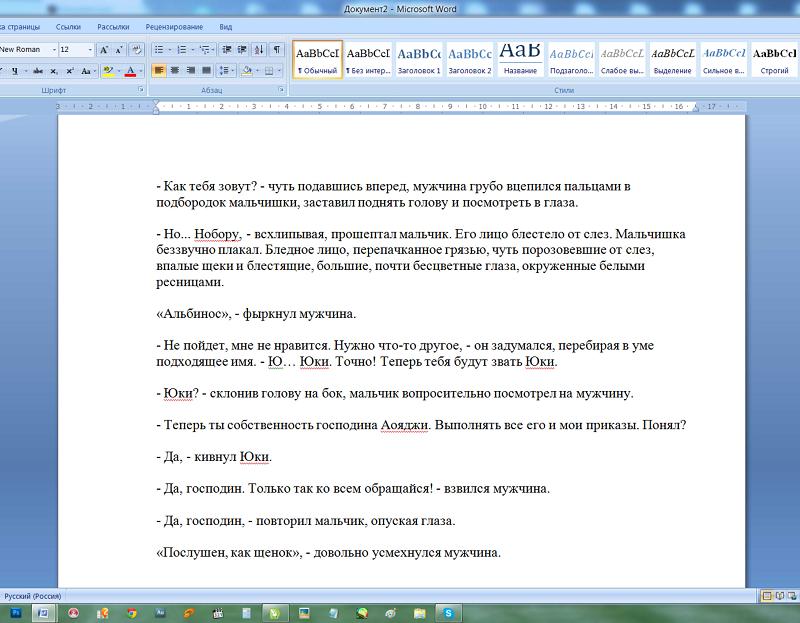
Вроде все кажется нормальным, обычный текст. Но все кардинально меняется, если применить «выравнивание по ширине». Текст разъехался по ширине окна, образовав некрасивые интервалы между словами. Вот здесь сразу же хорошо видно, где стоит разрыв строки.
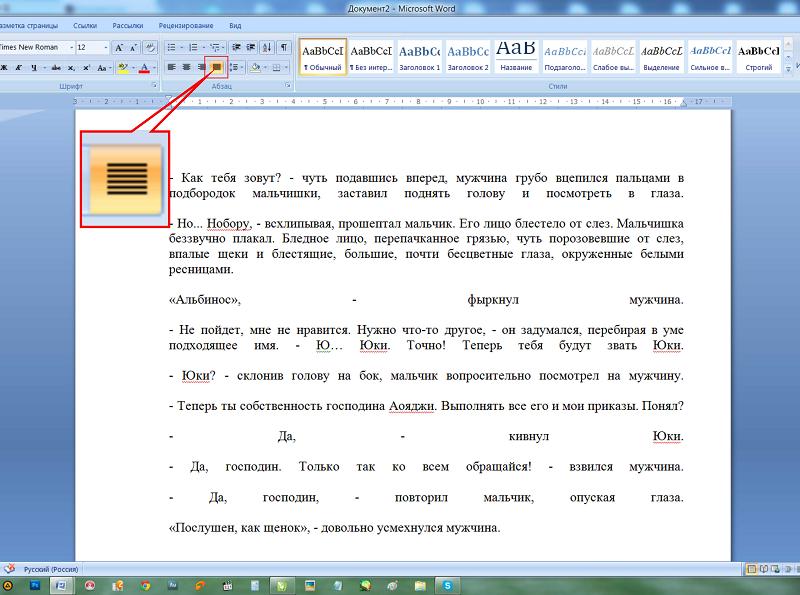
И еще более наглядно это можно увидеть, включив функцию просмотра непечатаемых знаков ( отобразить все знаки ).
(ИМХО. От себя порекомендую постоянно пользоваться этой кнопкой, поможет решить множество вопросов при форматировании и редактировании текстов).
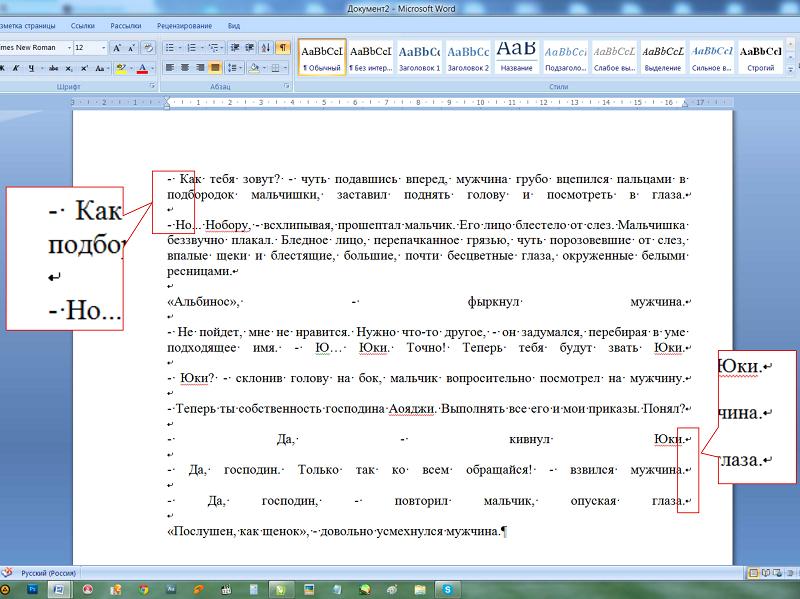
Теперь можно все наглядно увидеть. Тот самый разрыв строки выглядит, как загнутая влево стрелочка. Именно то, что вместо абзаца поставлена эта самая стрелочка и портит жизнь авторам при форматировании публикуемых работ.
Сейчас я вам покажу, как автозаменой поменять все переносы строк на абзацы по всему тексту.
Итак, наша цель – убрать знак разрыва строки, заменив его знаком абзаца. Для работы воспользуемся функцией « найти и заменить ». Кнопка находится в правом нижнем углу. Либо можно вызвать окно сочетанием клавиш ctrl+h .
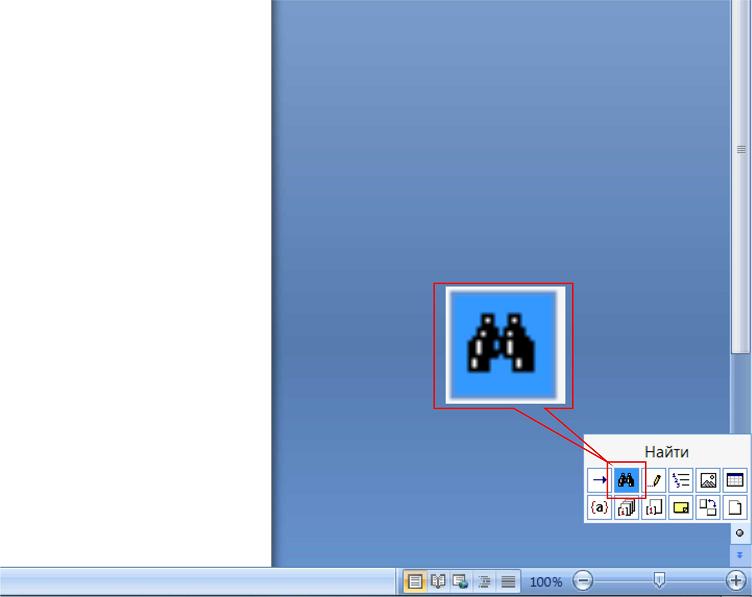
1. Переходим во вкладку « заменить », и, если открылось минимизированное диалоговое окно, нажимаем кнопку « больше ».
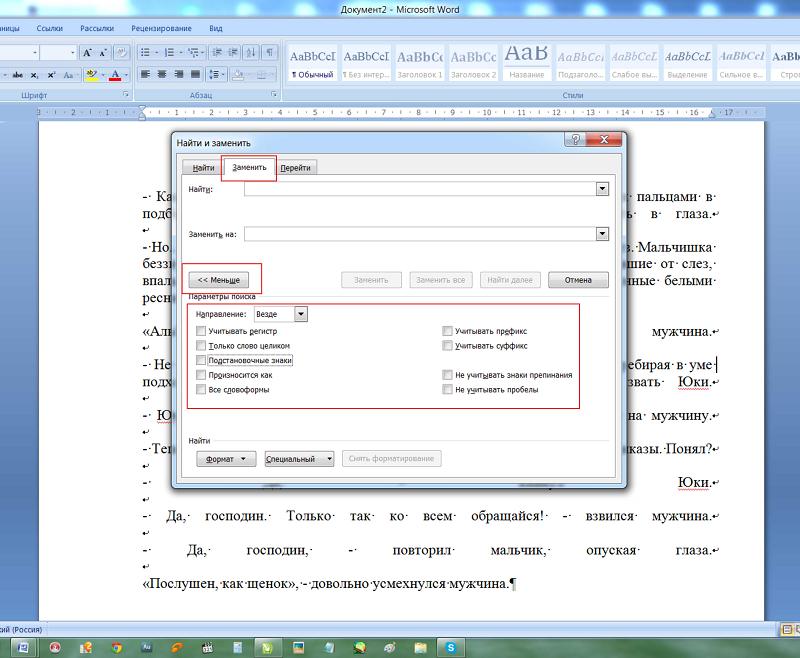
2. Убираем все флажки с параметров поиска, если они до этого стояли.
3. Ставим галочку в пункте « подстановочные знаки ».
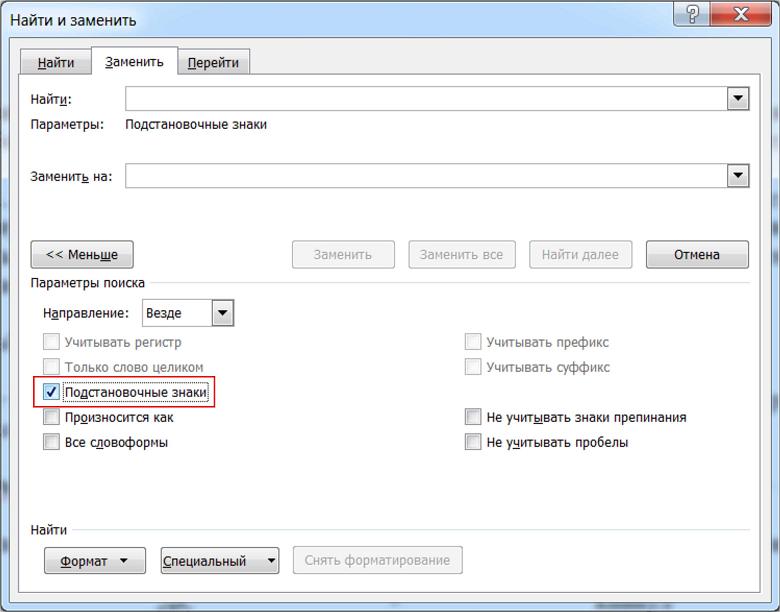
4. Ставим курсор в поле « найти », и щелкаем по кнопке « специальный ». В списке выбираем « разрыв строки ». В поле должен появиться значок ^|
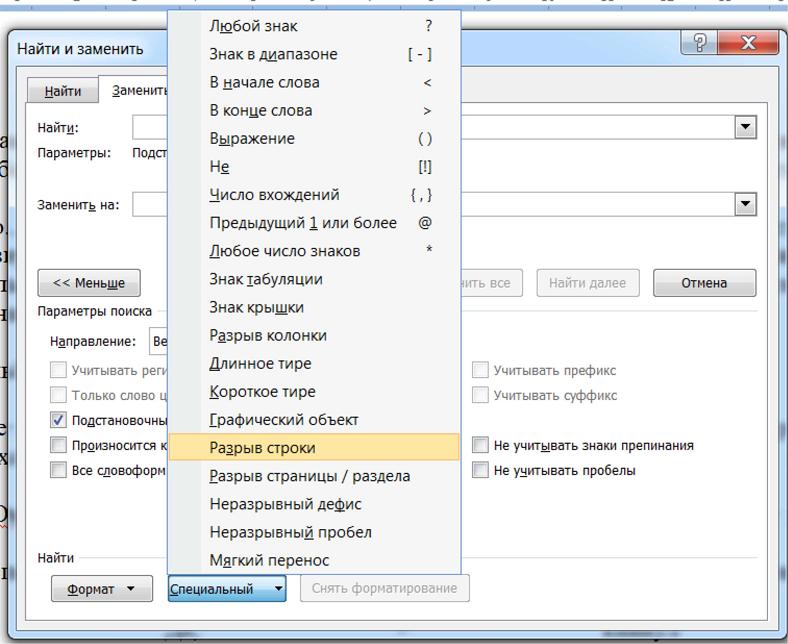
5. Щелкнув в поле « заменить на », в списке « специальный » выбираем « знак абзаца ». В поле появится значок ^p.
Здесь внимательно, не спутайте с « конец абзаца » (значок ^s).
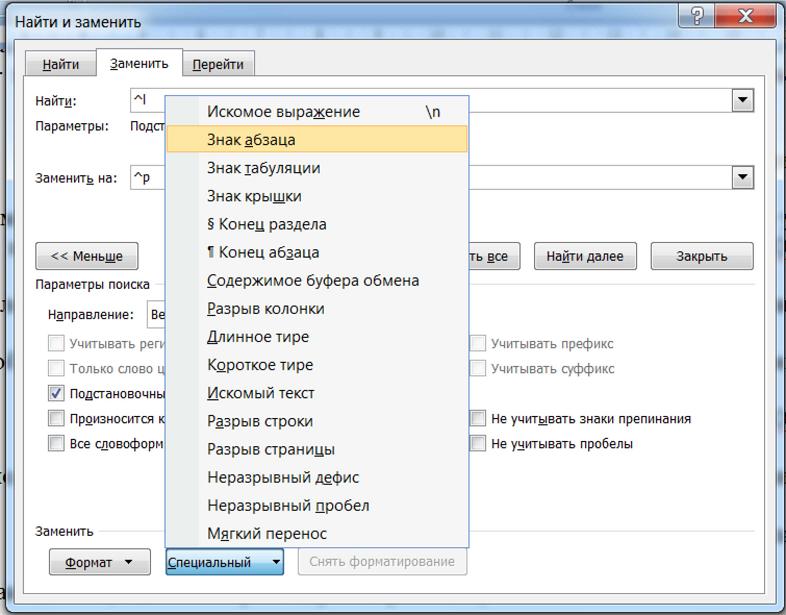
6. Теперь нажимая « заменить », можно отредактировать текст. Либо, нажав « заменить все », производим замену сразу по всему тексту.
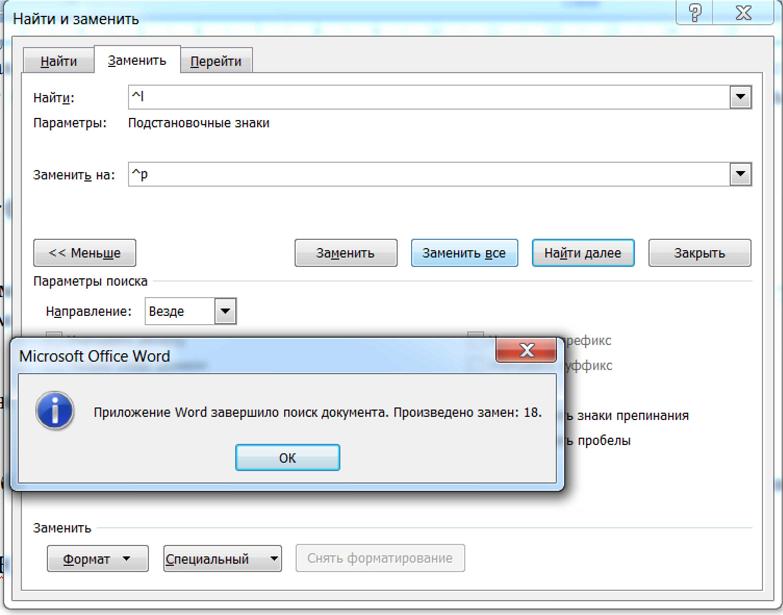
Итог. Автозамена произошла успешно. Разрывы строк во всём тексте заменены абзацами. Вот теперь можно применять и красную строку, и выравнивание по ширине, все отобразится, как должно быть.
Бывает такой вариант, когда каждая строка текста отделена разрывом строки. Нам не нужны в этих местах абзацы, но лишние разрывы портят вид. Тогда в шаге 4 вместо замены на знак абзаца ставим замену на знак пробела. Но теперь придется заменять каждый разрыв пробелом пошагово, по одному, чтобы не пропустить то место, где разрыв всё-таки нужен. В этом месте, просто не производим замену и переходим к следующей строке.
Текст красив и аккуратен. Еще не совсем! Часто встречается еще одна проблема, которую создает себе сам автор – дополнительный отступ между абзацами. Для чего он делался? Чтобы визуально разделить текст, выделить абзацы. Но, поскольку теперь есть возможность сделать отступ красной строки, такой интервал для разделения абзацев уже не нужен.
Наш текст с нормальными отступами, как в Word’е получится ровным, а не рваным на куски.
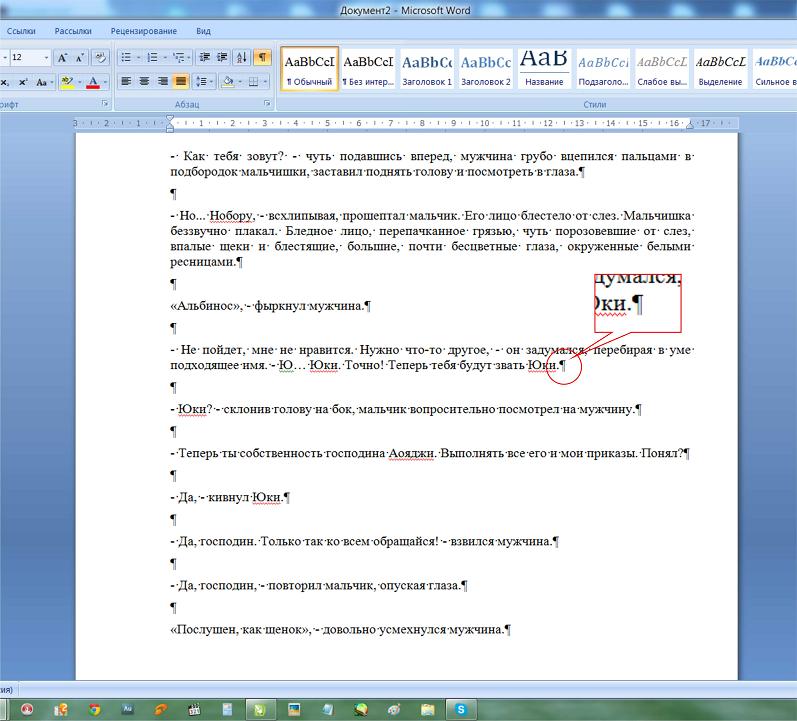
Цель вторая – убрать двойной абзац.
То есть, заменить идущие подряд два символа абзаца на один.
1. Вновь вызываем диалоговое окно « Найти и заменить » ( ctrl+h или кнопкой в нижнем правом углу).
2. Убираем галочку с пункта « подстановочные знаки » (обязательно, иначе замена не получится).
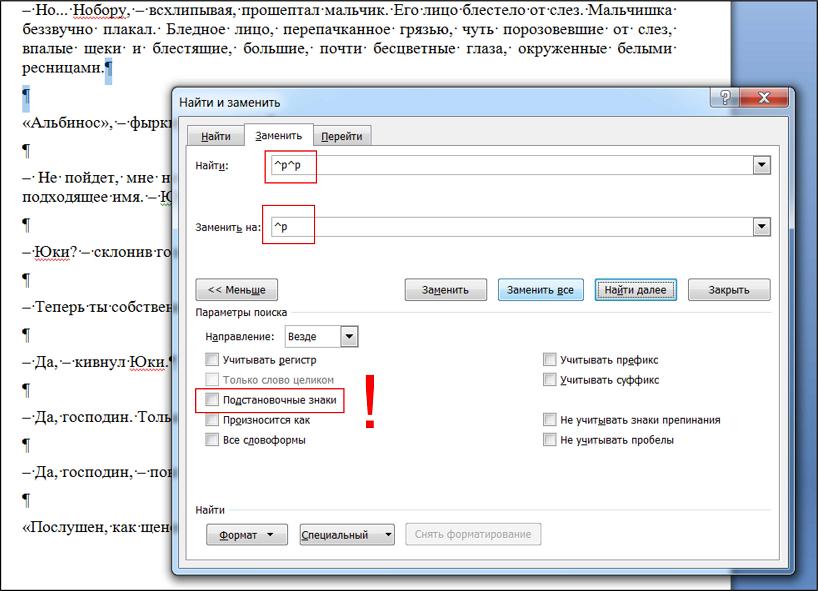
3. Скопировав значок абзаца ^p в поле «найти» два раза (получится ^p^p), оставим в поле « заменить на » его же в единственном экземпляре, и нажимаем «заменить».
И в итоге мы получим аккуратный ровный текст.
Еще одна проблема, которая портит текст работ не хуже дополнительных абзацев – это дефис, стоящий вместо тире . Этим грешат многие авторы. Автозамена, уже по умолчанию включенная в Word-е не меняет тире в начале строки (прямая речь), после запятых, точек, кавычек и т.д. Автозамена работает только для тире непосредственно между словами, и то только в том случае, когда от предыдущего текста тире отделено пробелом.
Как часто бывает, что автор набирает текст, не обращает внимания на такую мелкую деталь, как тире, ставя вместо него дефис. И в итоге вынужден потом заменять дефис на тире в диалогах по всему тексту. Вручную это опять же долго, да и всегда остается возможность недосмотреть и пропустить несколько знаков.
Но функция « найти и заменить » и здесь выручит.
Третья цель – замена дефиса на тире.
Вернее, замена дефис-пробел на тире-пробел.
Все в том же окне в поле « найти » ставим дефис, а после него пробел. Это нужно для того, чтобы не заменить на тире нужные дефисы между словами, где они употребляются без пробелов (например, «как-то», «что-либо» и т.д.). А после тире пробел имеется всегда. Если вы отделяли по тексту дефисы «вместо тире» пробелами, проблем возникнуть не должно. В противном случае, придется действовать осторожнее, и дефис в нужных местах менять на тире по одному.
Поставим курсор в поле « заменить на », щелкнем на кнопке « специальный », выбираем короткое тире (значок ^=, и тогда получим это «–» ), либо длинное тире (значок ^+, и тогда получим это «—»)
После выбранного значка тире также ставим пробел.
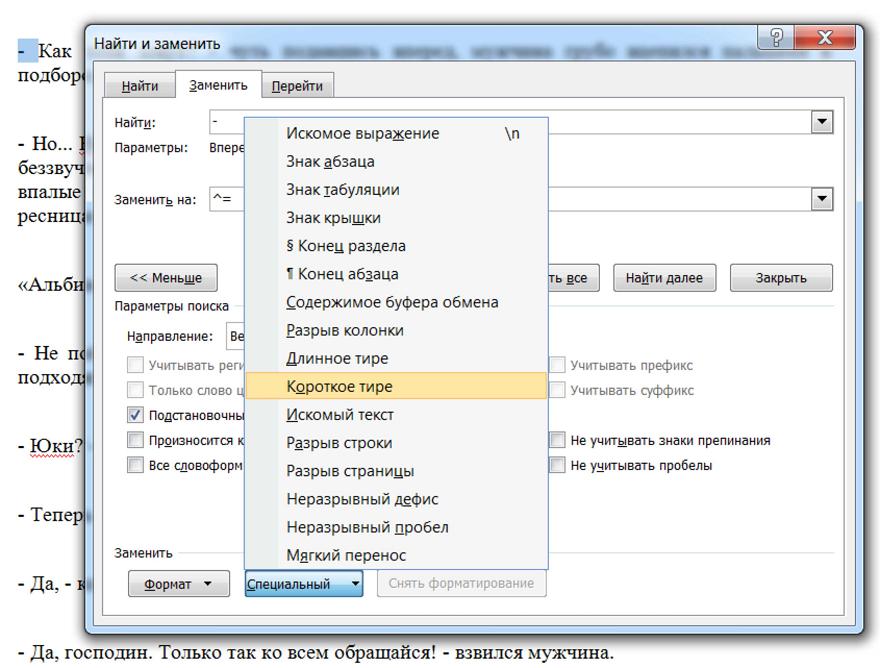
Щелкнув « заменить все », получаем результат – текст отредактирован.
Мы потратили всего несколько минут, заменив все разом, не выискивали все эти проблемы по одной во всём тексте.
Кроме описанных возможностей, можно поэкспериментировать с функцией « найти и заменить ». Например, можно убирать двойные пробелы между частями предложения. Помните, Word может не только сохранять ваши работы в текстовом формате, а также существенно облегчить жизнь при редактировании и форматировании.



