
Как создать символ сердечка в Microsoft Word
Microsoft Word — одно из самых популярных текстовых редакторов, которое используется для создания разнообразных документов. В этом редакторе вы можете создавать красивые и оригинальные тексты, используя различные символы и значки. Одним из таких символов является сердечко, которое вносит романтический и уютный штрих в ваши тексты.
Сердечко можно использовать для оформления поздравительных открыток, писем, презентаций или просто для придания особого настроения вашему документу. Однако, чтобы создать сердечко в Microsoft Word, вам потребуется знать несколько простых шагов. В этой пошаговой инструкции мы расскажем вам, как создать сердечко в Microsoft Word и добавить его в свой документ.
Шаг 1: Откройте Microsoft Word и выберите нужный документ, в котором вы хотите добавить сердечко. Перейдите к месту в документе, где хотите разместить символ сердечка.
Шаг 2: Нажмите на вкладку «Вставка» в верхнем меню Microsoft Word. На открывшейся панели инструментов выберите «Символ» в разделе «Символы».
Шаг 3: В открывшемся окне символов найдите символ сердечка. Обратите внимание, что символы могут быть различными в разных версиях Microsoft Word. Вы можете воспользоваться поиском символа, указав его код, или прокрутить список символов, пока не найдете сердечко.
Шаг 4: Когда вы найдете нужный символ сердечка, выделите его и нажмите кнопку «Вставить». Символ будет добавлен в позицию курсора в вашем документе. Теперь вы можете изменять его размер, цвет или размещение по своему усмотрению.
Теперь вы знаете, как создать сердечко в Microsoft Word и использовать его для создания оригинальных и красивых текстов. Сердечко добавит особый шарм и романтику в ваши документы, привнося туда неповторимую атмосферу. Выполняйте наши шаги и создавайте свои уникальные тексты с сердечками в Microsoft Word!
Откройте Microsoft Word
Чтобы создать сердечки в Microsoft Word, вам сначала необходимо открыть программу. Для этого либо щелкните на иконке Microsoft Word на рабочем столе, либо найдите программу в меню «Пуск» и нажмите на нее.
Когда Microsoft Word откроется, вы увидите пустой документ, готовый для редактирования. Вы можете начинать работу с созданием сердечек прямо сейчас!
Выберите вкладку «Вставка»
Шаг 1: Откройте Microsoft Word и выберите необходимый документ или создайте новый.
Шаг 2: В верхней части окна программы найдите вкладку «Вставка» и щелкните на ней.
Шаг 3: После этого откроется панель инструментов «Вставка» со множеством опций.
Шаг 4: Пролистайте панель вниз или воспользуйтесь стрелками, чтобы найти раздел «Символы».
Шаг 5: Нажмите на кнопку «Символы», чтобы открыть меню с дополнительными опциями.
Шаг 6: В появившемся меню выберите «Символы» для перехода в специальное окно.
Шаг 7: В окне «Символы» найдите вкладку «Шрифты» и выберите нужный шрифт.
Шаг 8: Прокрутите список символов или воспользуйтесь строкой поиска, чтобы найти нужный символ.
Шаг 9: Когда вы найдете символ, щелкните на нем и нажмите кнопку «Вставить».
Шаг 10: Вставленный символ появится в вашем документе в месте, где находился курсор.
Шаг 11: Повторите шаги с 6 по 10, чтобы вставить все необходимые сердечки в документ.
Шаг 12: После того как вы завершите вставку сердечек, сохраните или распечатайте документ по необходимости.
Теперь вы знаете, как выбрать вкладку «Вставка» в Microsoft Word, чтобы вставить сердечки в свой документ.
Нажмите на кнопку «Символы»
Чтобы создать сердечки в Microsoft Word, вам понадобится открыть нужный вам документ и нажать на кнопку «Символы». Ее можно найти в панели инструментов, расположенной сверху на вашем экране.
Когда вы нажмете на кнопку «Символы», откроется окно «Вставка символов». В этом окне вы сможете найти все доступные символы, включая сердечки.
Чтобы найти сердечки, вам нужно выбрать шрифт, в котором они содержатся. Например, вы можете выбрать шрифт «Wingdings» или «Symbol».
После выбора нужного шрифта, прокрутите список символов вниз и найдите символы, которые вы хотите использовать в своем документе. Обычно сердечки находятся в конце списка.
Когда вы найдете нужные символы, щелкните на них левой кнопкой мыши и нажмите кнопку «Вставить», чтобы добавить их в свой документ. Сердечки будут вставлены в место, где находился ваш курсор.
Если вы хотите использовать сердечко в качестве символа на клавиатуре, вы можете запомнить код символа, который отображается под его названием в окне «Вставка символов». Например, код символа сердечка из шрифта «Wingdings» — это «F04A». Вы можете набрать этот код, нажав и удерживая клавишу «Alt» на вашей клавиатуре, и одновременно вводя код символа с помощью цифрового блока на вашей клавиатуре.
Теперь, когда вы знаете, как найти и вставить сердечки в Microsoft Word, вы можете украсить свои документы уникальными символами и выразить свои чувства и эмоции.
Как ввести символ сердечко на клавиатуре?
При составлении текста иногда хочется добавить в него различные символы, например, для более понятного оформления или каких-либо еще целей. Особенно это относится к перепискам в социальных сетях, в мессенджерах и т. д. В данной статье мы расскажем, какие есть способы для вставки символа сердечко на клавиатуре для ПК и смартфонов.
Как поставить на ПК и ноутбуках с ОС Windows?
Существуют специальные клавиатуры, на которых вместо цифр и букв есть различные символы. Но, скорее всего, ее у вас нет. А значит, остается только пользоваться стандартными возможностями. В случае с операционной системой Windows есть два способа добавления сердечка на клавиатуре: Альт-коды и копирование–вставка.
Способ №1: Альт-код
Что такое Альт-коды? Это способ быстрой вставки различных значков в текст с помощью зажатой левой или правой клавиши Alt и цифровой части клавиатуры. Цифровая часть находится правее «стрелочек». Причем на некоторых моделях она может отсутствовать. А для полноценного ее использования нужно включать Num Lock.
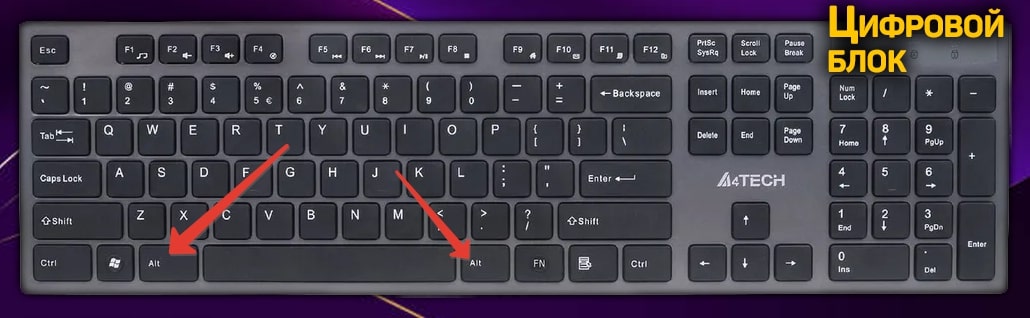
В случае с нужным нам сердечком порядок действий следующий:
- Удерживайте одним пальцем любую кнопку Alt.
- Нажмите на 3 на цифровом блоке.
- А затем отпустите ранее зажатую кнопку.
Это может не сработать в двух случаях:
- Вы забыли включить Numlock.
- Вы нажали на цифру 3 над участком с буквами. Пользуйтесь блоком правее «стрелочек».
Данный способ работает в большинстве программ для Windows, как системных, так и сторонних.
Способ №2: Копирование-вставка
С этой странице прямо в браузере вы можете скопировать знак сердца, а затем вставить в текст одним из удобных способов, например, комбинацией клавиш Ctrl + V или через контекстное меню.
Как ввести на Макбуке или Аймаке
В случае с операционной системой macOS самый простой способ – воспользоваться аналогом Альт-кодов для Windows:
- Зажать левую кнопку Option.
- По очереди нажмите на цифры 2, 6, 6 и 1.
- Отпустите зажатую клавишу для вставки.
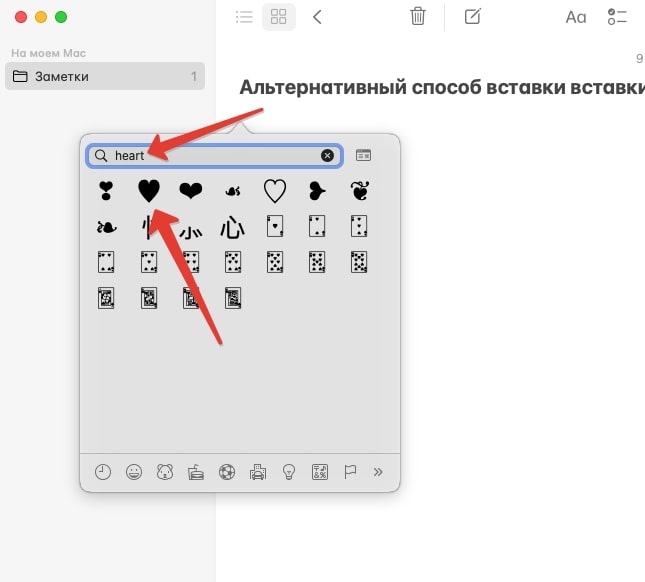
- Одновременно нажмите Ctrl + Cmd + Пробел для вызова инструмента вставки.
- Введите Heart в поле поиска в верхней части окна.
- Кликните по сердечку в списке результатов.
Как написать знак сердца на телефоне?
Мы рассказали о базовых способах вставки сердечко для ПК и ноутбуков на разных операционных системах. Самое время разобраться со смартфонами и планшетами.
Айфон
На Айфоне все нужные символы находятся на панели Эмодзи на виртуальной клавиатуре.
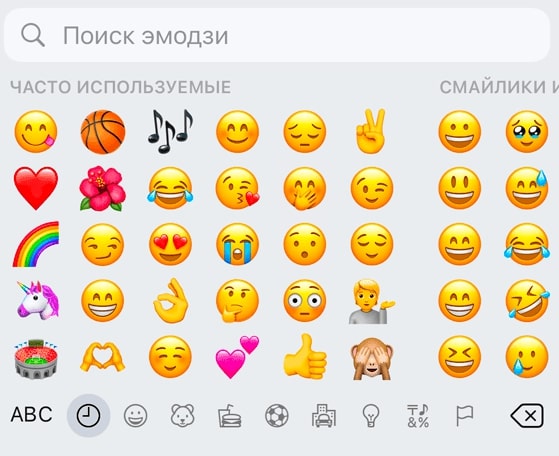
Если вы ее не видите, то она отключена. А значит, ее следует активировать:
- Откройте меню Настройки, чтобы перейти к параметрам iOS.
- Пройдите по пути Основные – Клавиатура.
- На новой странице тапните по пункту Клавиатуры.
- Сразу же после тапните по пункту Новые.
- В списке доступных вариантов выберите Эмодзи.
- Подтвердите свое решение.
Андроид
На Android-устройствах существует множество приложений с виртуальными клавиатурами. НО мы расскажем только про три самых популярных: Gboard, Microsoft SwiftKey и Яндекс
Инструкция для Gboard и Microsoft Keyboard:
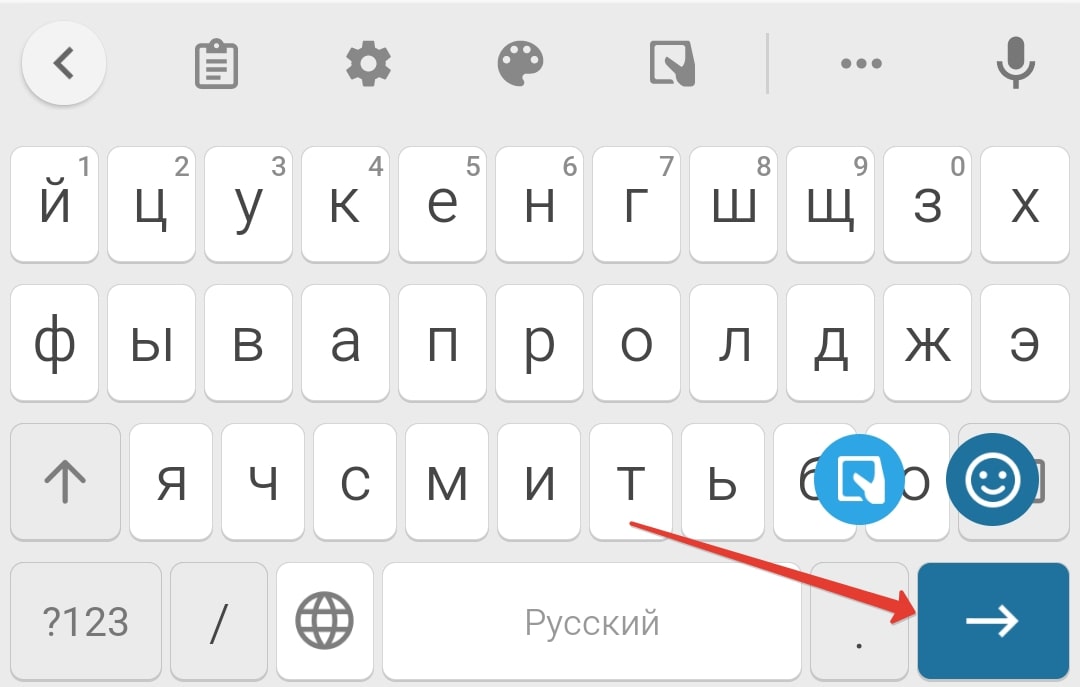
- Зажмите пальцем синюю клавишу ввода или поиска.
- Отпустите ее, когда появится подменю, чтобы попасть на панель смайликов и эмоций.
- Пролистайте ее, пока не найдете сердечко или введите Сердце в поиске.
- Тапните по нежной иконке.
Инструкция для Яндекс.Клавиатуры:
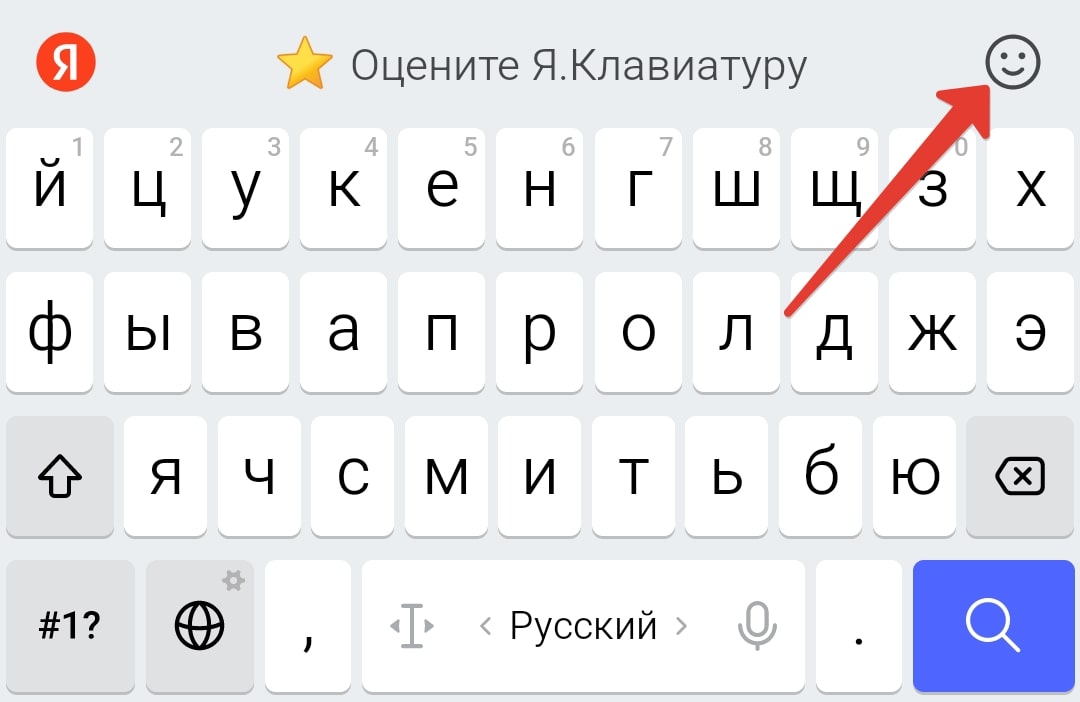
- Тапните по иконке со смайликом.
- Найдите нужный символ сердечка, пролистывая список, или воспользуйтесь поиском.
- Нажмите на него для вставки.
Как ввести на популярных сайтах или мессенджерах? (ВКонтакте/ВК, Телеграмм, Вотсап)
В случае с социальной сетью ВКонтакте рядом с полем набора сообщения есть иконка для вызова меню смайликов.
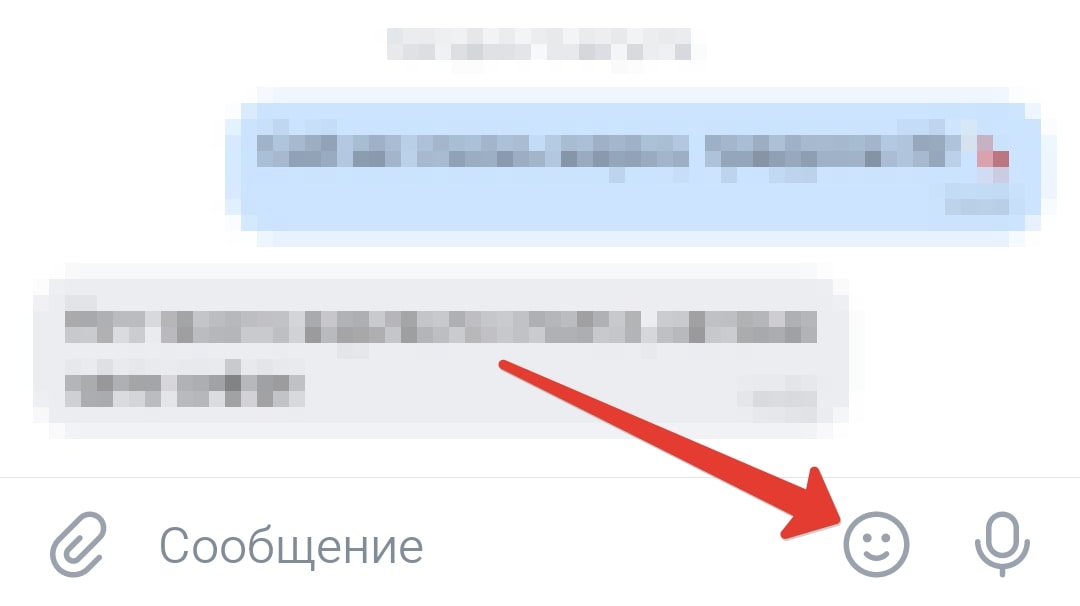
Она есть и в Telegram, но затем вам нужно переключиться на панель Эмодзи.
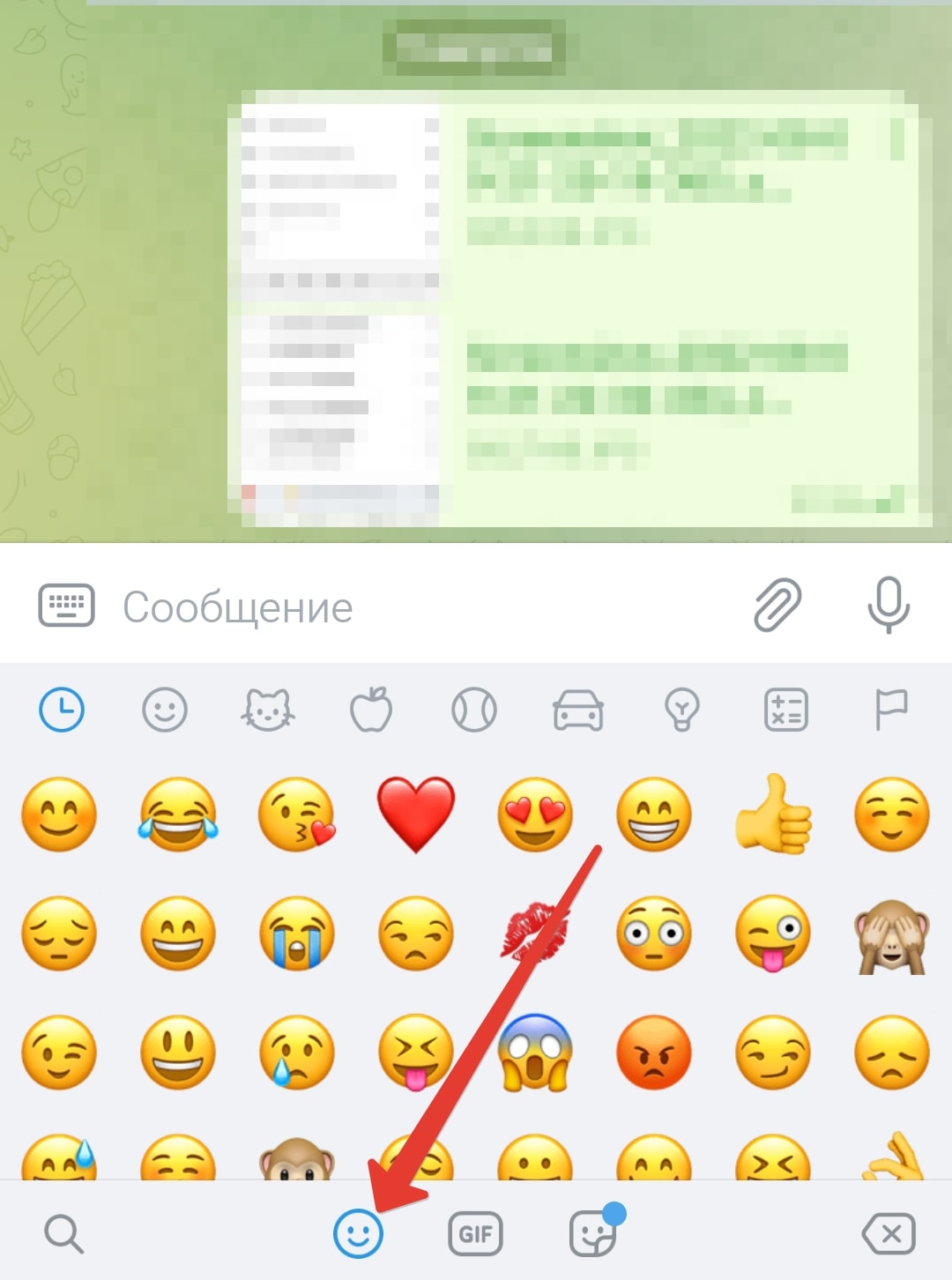
В случае с WhatsApp это работает аналогичным образом.
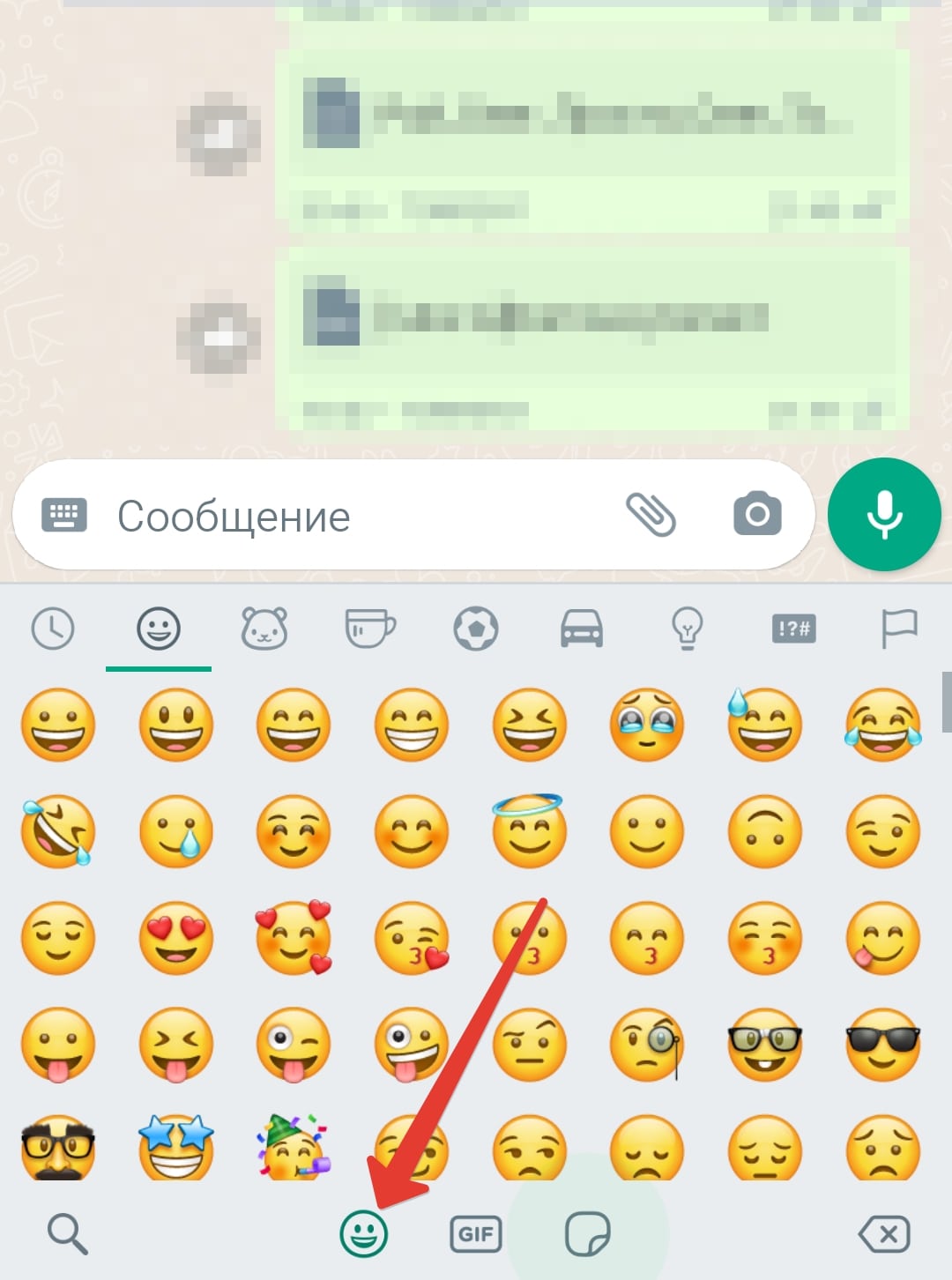
Остается только добраться до символа сердечка одним из двух методов:
- Воспользоваться функцией поиска, отмеченной увеличительным стеклом.
- Пролистать список смайлов, пока не наткнетесь на нужный.
Таблица символов
Ну и в конце статьи приведем таблицу символов с кодами сердечка для вставки в разных системах.
Как сделать сердечко на клавиатуре

sertificate Клавиатуры 322 просмотра Вопрос задан 3 года назад
Ответов на вопрос: 65
Belousov_Maksim 3 года назад
Нажав на сочетание клавиш Alt и 3 одновременно можно получить сердечко. Попробуйте нажимать сочетание клавиш Alt с другими цифрами и увидите, сколько еще интересного можно сделать. Но набирать нужно цифры, которые есть на клавиатуре справа. Если же вы работает на ноутбуке (а цифр справа на нем нет), то воспользуйтесь Экранной клавиатурой. Найти её можно: Пуск, потом Все программы, Стандартные, выбираете Специальные возможности (там и находится Экранная клавиатура).
Yudin_Oleg 3 года назад
Написать с помощью клавиатуры сердечко можно несколькими способами. Но для этого надо узнать, какой код оно имеет. Для этого следует зайти в пусковом меню — Программы — Стандартные — Служебные — Таблица символов. Или же набрать Таблица символов в строке поиска. А там найти сердечко. Они также могут различаться.
Например, быть черными или только в виде контура. Вот сердечко из шрифт Gulim -♡. Можно найти и заполненные черным сердечки — ❤. Написать их с клавиатуры в большинстве программ не выйдет, поэтому придется при любых обстоятельствах использовать таблицу символов. А вот простое черное сердечко проще всего ставить комбинацией кнопок Alt + 3, результат выглядит вот так ♥.
Sidorov 3 года назад
Иногда хочется напечатать сердечко, картинка по каким-либо соображениям не подходит, смайлики тоже. Есть специальный знак, который будет читаться как символ ♥. Можно сделать так: нажать одновременно на alt и 3, цифру следует нажимать на цифровой клаве сбоку (она обязана активна); найти сердечко в word в таблице символов (вставка символы); найти сердечко в интернете, скопировать и вставить в нужное место (например, скопировать его из этого моего ответа) .
Valeriy 3 года назад
Чтобы набрать сердечко на клавиатуре нужно воспользоваться специальным кодом. Этот код клавиша Alt+3. Действует это только при наборе с дополнительной клавиатуры, которая находится справа. Чтобы ее включить нужно нажать клавишу Num Lock. Есть другие способы набрать сердечко.
Можно скопировать символ из Microsoft Office. Либо найти сердечко в таблице символов (пуск -> все программы -> стандартные -> служебные -> таблица символов). Или просто набрать в поиске "символ сердечко" и скопировать любой из понравившихся на выбор:
Shiryaev_Nikita 3 года назад
Чтобы получить символ — сердечко, вам нужно воспользоваться таблицей символов которая находится в — Пуск — Все программы — Стандартные — Служебные — Таблица символов. Если вы являетесь обладателем Виндоус 10, то — Пуск — Таблица символов. Прокрутив таблицу, вы сможете увидеть нужное вам сердечко. Нужно кликнуть — Выбрать, сердечко будет в поле ввода. Сердечко будет в буфере обмена.
Нажмите вставить.
Potapov_Evgeniy 3 года назад
Для большинства знаков используемых в текстах, на стандартной клавиатуре нет клавиш с изображением таких знаков, но для этого существует на клавиатуре клавиша Alt, в комбинации с которой можно получить любой знак. Так для получения сердечка, нам нужно набрать комбинацию из Alt и нажать при этом на цифру " 3 " на правой раскладке цифр ( в районе клавиши NumLock ). Получаем нужный нам знак — ♥.
Teterin_Valentin 3 года назад
Для того, чтобы написать/поставить сердечко на клавиатуре, существует пару способов: Первый способ — это сочетание клавиш "Alt и 3, притом интересующий нас знак "сердечко" появится после того, как мы отпустим клавишу "Alt". Второй способ — это воспользоваться Таблицей символов. А здесь вы можете увидеть, как сделать/написать на клавиатуре много других символов:
Bobrov_Aleksandr 3 года назад
это делается очень просто если сильно захотеть,жми ALT+3))))
Pavlov_Vadim 3 года назад
Таблица Символов в Служебных программах



