
Правильное форматирование текста в приложении Word имеет большое значение для документов, предназначенных для печати. Это особенно актуально при создании официальных материалов, где предъявляются строгие требования к оформлению. Текстовый редактор Microsoft Word предлагает множество возможностей для настройки форматирования текста. Одна из таких возможностей — создание отступов от краев. В данной статье мы расскажем, как правильно оформить абзац в Word.
Microsoft Word предоставляет несколько способов для создания абзацев в документе. Вы можете задать как простой отступ, так и настроить его для всего предыдущего, последующего или выделенного текста. В различных версиях текстового редактора алгоритм действий остается во многом одинаковым.
Абзац в Ворде с помощью единичного отступа одной клавишей
Клавиша «Tab» позволяет задать однообразный отступ. При множественном нажатии она перемещает текст вправо. Это универсальная клавиша для большинства текстовых программ, поэтому ее функциональность доступна в любой версии Word.
Также можно воспользоваться специальными кнопками на панели управления. Во вкладке «Главная» в категории «Абзац» есть соответствующие иконки для отступа вправо или влево. Настроить размер красной строки можно с помощью настроек. Для перехода к ним следует нажать на иконку в правом нижнем углу категории «Абзац».

Сделать абзац можно линейкой
На верхней части интерфейса приложения находятся элементы управления. Одним из самых удобных методов настройки абзацев является использование линейки, расположенной на этой панели. На линейке имеется три ползунка, которые позволяют регулировать длину строки и отступы. Нижние левый и правый ползунки отвечают за длину строки. Для изменения этого параметра достаточно переместить один из ползунков.
Верхний левый ползунок регулирует отступ в начале каждого абзаца. Этот метод подходит для всех версий Ворда.
Стандартно функция линейки не включена. Чтобы это исправить следует перейти во вкладку «Вид» на верхней панели, а затем отметить пункт «Линейка» в категории «Показать».
Для того чтобы задать красную строку таким образом, нужно:
- Нажать мышкой на абзац, который нужно редактировать, или выделить несколько. Если требуется установить отступы для всего текста, нажмите комбинацию Ctrl + A.
- С помощью нижнего левого ползунка поставьте место начала нового абзаца.

Одно деление на линейке соответствует 2,5 миллиметра.
Создаем абзац с помощью настроек
Для того чтобы задать красную строку в абзаце, следует воспользоваться параметрами текстового редактора:
- В верхней панели откройте вкладку «Главная», нажмите на иконку настроек в правом нижнем углу категории «Абзац».

- В появившемся окне следует открыть «Отступы и интервалы».
- В пункте «Первая строка» необходимо выбрать «Отступ».
- Установите расстояние отступа. Рекомендуется делать красную строку более 1 см.

- Нажмите «ОК».
В Ворде 2007 процесс немного отличается. Необходимо на верхней панели развернуть категорию «Формат», выбрать «Абзац», а затем проделать те же действия.
Контекстное меню — быстрый способ сделать абзац в Ворде
При нажатии правой кнопкой мыши по окну текстового редактора появляется контекстное меню. С его помощью можно изменить много параметров текста. Один из них — это абзац. Чтобы установить отступ таким способом, требуется:

Этот способ подходит для всех версий Ворда.
Абзац по умолчанию
В Ворде можно сделать стандартный отступ для каждого нового абзаца. Для этого необходимо:


Как убрать абзац?
Для этого так же есть несколько способов. Если отступ был установлен с помощью клавиши TAB, достаточно стереть его, нажав «Backspace».

В остальных случаях можно так же открыть настройки категории «Абзац» во вкладке «Главная» на панели управления. Затем в «Первая строка» выбрать «Нет».
Также удалить красную строку можно с помощью линейки. Для этого достаточно сдвинуть ползунок к левому краю.
Если нужно отменить стандартные отступы для каждого нового абзаца, то в настройках режима текста «Обычный, необходимо установить «Нет» для пункта «Первая строка».
С помощью встроенных функций MS Word можно редактировать документ разными способами. Это полезно и когда напечатан уже небольшой текст, и когда предстоит создать много новых страниц. Так или иначе, лучше установить стандартные отступы, поскольку практически в любой работе они будут полезны.
Как поставить знак абзаца в Ворде
Символ абзаца представляет собой уникальный знак, который применяется для разделения разных частей текста. Он играет ключевую роль в оформлении и способствует повышению удобочитаемости и структурированию текста. Если вы используете текстовые редакторы, такие как Microsoft Word, вы, вероятно, не раз задумывались о том, как корректно вставить знак абзаца. В данной статьe мы объясним, как правильно вставить этот символ в Ворде.
Существует несколько способов добавить знак абзаца в Ворде. Первый и наиболее распространенный способ – использовать клавишу Enter дважды после окончания абзаца. Когда вы нажимаете Enter один раз, Ворд автоматически переводит курсор на следующую строку, но не создает отдельный абзац. Однако, если нажать клавишу Enter дважды подряд, Ворд создаст новый абзац и автоматически поставит знак абзаца в начале строки.
Если вы хотите поставить знак абзаца в середине строки, то вам понадобится использовать сочетание клавиш Shift+Enter. Это создаст перенос строки без создания нового абзаца. Затем вы сможете поставить знак абзаца в нужном месте с помощью комбинации клавиш Ctrl+Shift+8. Обратите внимание, что должен быть включен режим показа символов, чтобы видеть знак абзаца на экране.
Знак абзаца в Ворде: зачем он нужен?
Главная функция знака абзаца заключается в создании визуальной разделяющей линии между абзацами. Он обозначает начало нового параграфа или раздела в тексте, делая его более удобочитаемым и понятным для читателя. Благодаря знаку абзаца, текст приобретает логическую структуру и легкость восприятия.
Кроме того, знак абзаца позволяет визуально оформить документ, делая его более профессиональным и эстетически привлекательным. Он упрощает навигацию по документу, позволяя быстро ориентироваться в его содержании и находить нужные разделы.
Знак абзаца также имеет практическую функцию при печати документа. Он помогает установить отступы между абзацами, обозначить абзацные отступы и сделать документ более аккуратным и структурированным.
Использование знака абзаца является важной составляющей правильного форматирования текста в программе Microsoft Word. С его помощью можно создать четкую и логическую структуру документа, сделать его более удобочитаемым, профессиональным и привлекательным.
Как найти знак абзаца в Ворде?
Теперь вы знаете, как найти знак абзаца в Ворде и отобразить его на экране. Это может быть полезно при редактировании и форматировании текста, а также при проверке структуры документа.
Как вставить знак абзаца в Ворде?
Вставка знака абзаца в Microsoft Word позволяет улучшить внешний вид текстового документа, улучшить его организацию и делает его более читабельным. Знак абзаца добавляется в начало каждого нового абзаца и помогает визуально разделить различные части текста.
Шаг 1: Откройте документ в Microsoft Word, в котором вы хотите вставить знак абзаца.
Этап 2: Переместитесь к началу строки, перед которой необходимо добавить разделительный знак.
Шаг 3: Нажмите клавишу «Tab» на клавиатуре. Данный шаг опционален и служит для создания отступа перед абзацем. Если не хотите добавлять отступ, пропустите данный шаг.
Шаг 4: Вставьте знак абзаца, нажав на следующую комбинацию клавиш: «Ctrl» + «Shift» + «8».
Примечание: Если указанная комбинация не работает на вашей клавиатуре, убедитесь, что вы находитесь в режиме редактирования текста.
Шаг 5: Повторите шаги 2-4 для каждого абзаца в документе, где вы хотите добавить знак абзаца.
Теперь вы знаете, как вставить знак абзаца в Microsoft Word и сделать свои документы более организованными и удобочитаемыми.
Как изменить вид знака абзаца в Ворде?
В программе Microsoft Word имеется возможность изменить вид знака абзаца в рамках оформления документа. Знак абзаца указывает на конец одного абзаца и начало следующего. По умолчанию в Ворде используется простой вертикальный символ в виде параграфической стрелки. Однако, вы можете изменить его внешний вид согласно своим предпочтениям. Вот как это сделать:
После выполнения этих действий знак абзаца в вашем документе изменится согласно выбранному виду. Вы можете повторить эти шаги для любого другого текста в документе, если необходимо изменить вид знака абзаца только для некоторых его участков.
Проблемы при работе с знаком абзаца в Ворде
Добавление знака абзаца может вызывать некоторые проблемы при работе в программе Microsoft Word. Некоторые из них могут быть следующими:
Если вы столкнулись с проблемами при работе с знаком абзаца в программе Word, рекомендуется ознакомиться с документацией, искать решения в онлайн-форумах или обратиться к поддержке программы для получения помощи.
Знак абзаца в ворде как поставить

Рейтинг:  / 12
/ 12

Знаки, маленькие и важные
Уже не раз при проверках текстов ваших работ, я видела одну и ту же проблему у разных авторов: применяемые настройки выравнивания, отступов первой строки никак не отображаются на тексте, словно ничего и не было отформатировано. Разве что первая строка отступает как надо. Но остальные абзацы так и остаются на едином уровне с текстом. Зачастую это происходит, когда работу, ранее опубликованную на другом сайте, просто копируют.
Так в чем же проблема?
В том, что вместо абзаца находится разрыв строки (то, что бывает, если нажать в Ворде Shift+Enter ).
Маленькая, но все-таки подлянка. То, что вам казалось началом нового абзаца было оформлено всего лишь новой строкой, продолжением того самого абзаца.
Напомню, что абзац – это отдельный объект программы MS Word. Строка же, являясь частью абзаца, не может быть, например, выровненной отдельно от других строк этого же абзаца. А так как у нас вместо абзаца выполнен разрыв строки, отступа абзаца там быть и не может.
Наш текстовый редактор похож на MS Word, он полностью поддерживает атрибуты вордовского текста, и потому все те огрехи, которые бывают при копировании текста со странички интернета всплывают в нём так же, как и в MS Word.
И потому чтобы текст на Синем сайте выглядел хорошо, поправим его, перенеся в MS Word.
Проблема с разрывами, как и другие неприятные мелочи (дефисы вместо тире, двойные отступы между абзацами, двойные пробелы между словами и т.п.) решаются буквально в считанные минуты. Если текст небольшой, можно конечно всё исправить вручную. Ну а если у вас с десяток и более страниц? Тут никакого терпения не хватит. Но не стоит отчаиваться.
Умный друг Word сможет облегчить весь процесс.
В данном примере я продемонстрирую, как использовать функцию «поиск и замена» для корректировки текста.
Итак, у нас есть исходный текст, скопированный с сайта, где он был опубликован ранее. Зачастую он выгладит так:
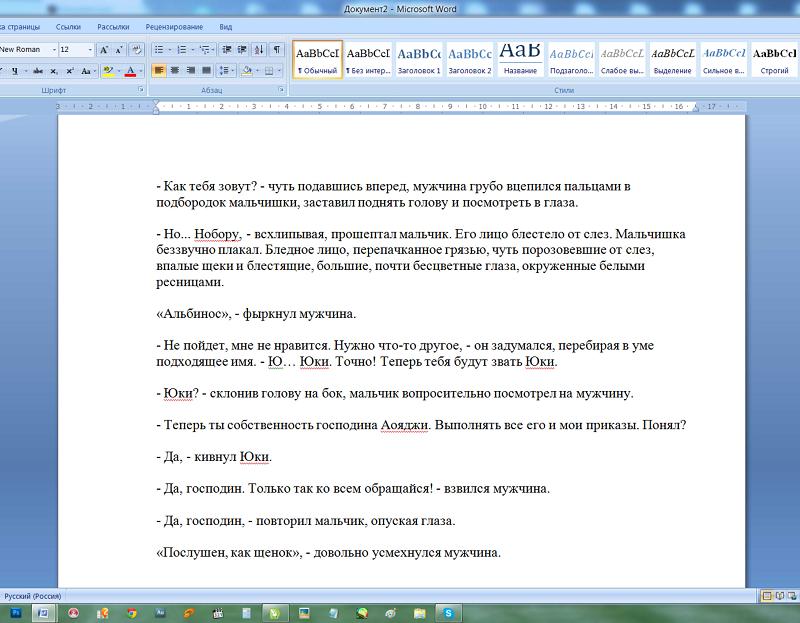
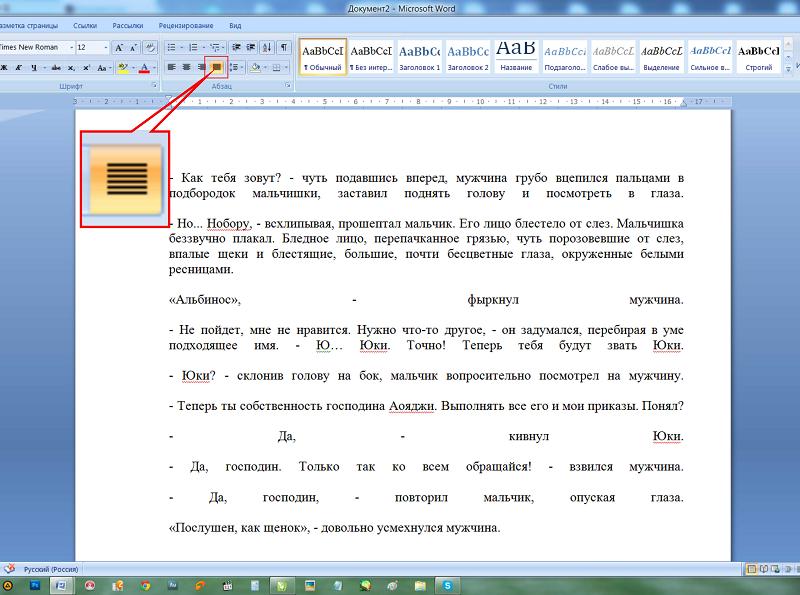
Вроде все кажется нормальным, обычный текст. Но все кардинально меняется, если применить «выравнивание по ширине». Текст разъехался по ширине окна, образовав некрасивые интервалы между словами. Вот здесь сразу же хорошо видно, где стоит разрыв строки.
И еще более наглядно это можно увидеть, включив функцию просмотра непечатаемых знаков ( отобразить все знаки ).
(ИМХО. От себя порекомендую постоянно пользоваться этой кнопкой, поможет решить множество вопросов при форматировании и редактировании текстов).
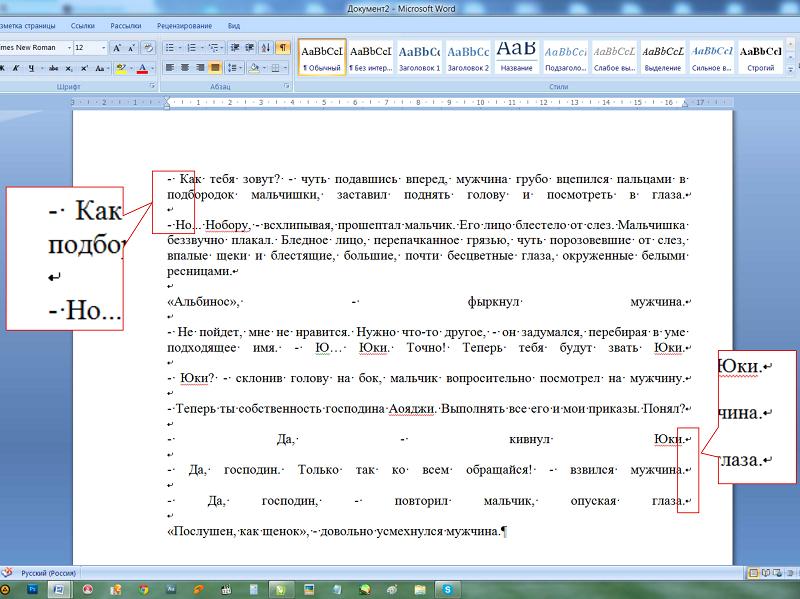
Теперь можно все наглядно увидеть. Тот самый разрыв строки выглядит, как загнутая влево стрелочка. Именно то, что вместо абзаца поставлена эта самая стрелочка и портит жизнь авторам при форматировании публикуемых работ.
Сейчас я вам покажу, как автозаменой поменять все переносы строк на абзацы по всему тексту.
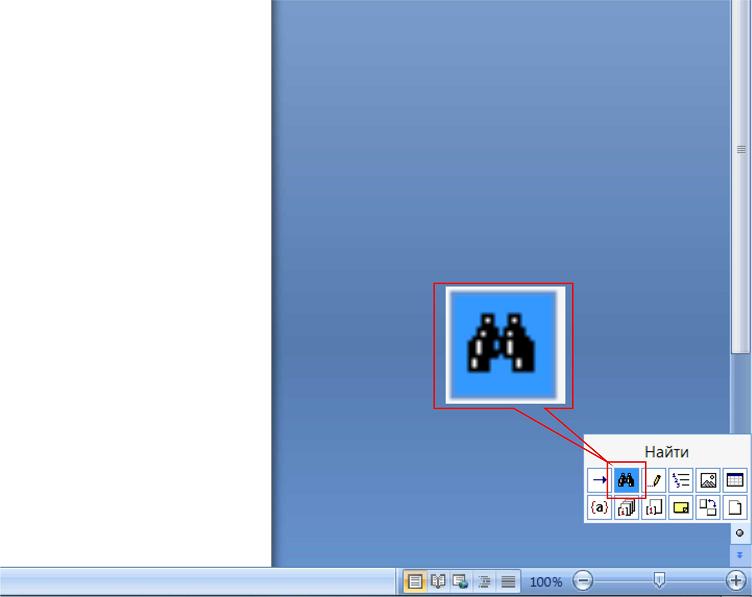
Итак, наша цель – убрать знак разрыва строки, заменив его знаком абзаца. Для работы воспользуемся функцией « найти и заменить ». Кнопка находится в правом нижнем углу. Либо можно вызвать окно сочетанием клавиш ctrl+h .
1. Переходим во вкладку « заменить », и, если открылось минимизированное диалоговое окно, нажимаем кнопку « больше ».
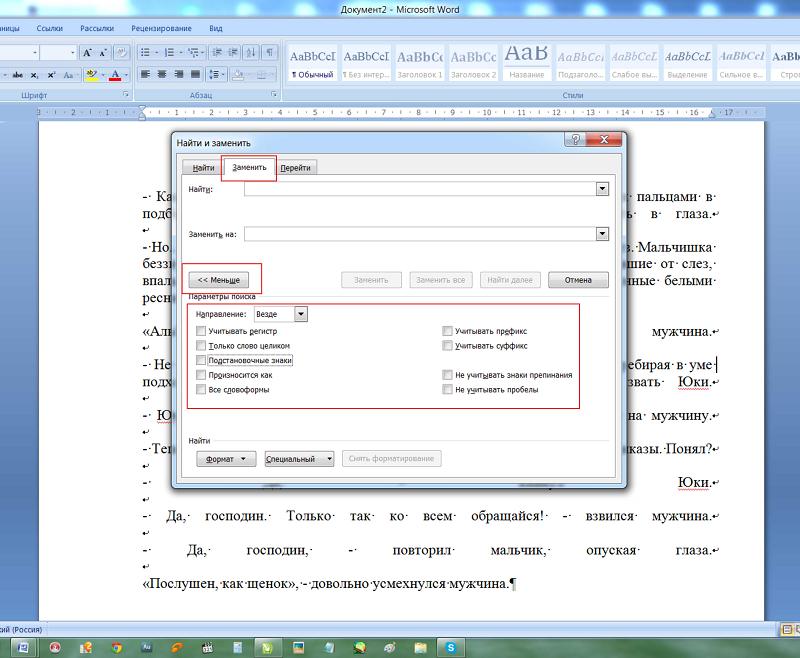
2. Убираем все флажки с параметров поиска, если они до этого стояли.
3. Устанавливаем отметку в разделе «заменительные символы».
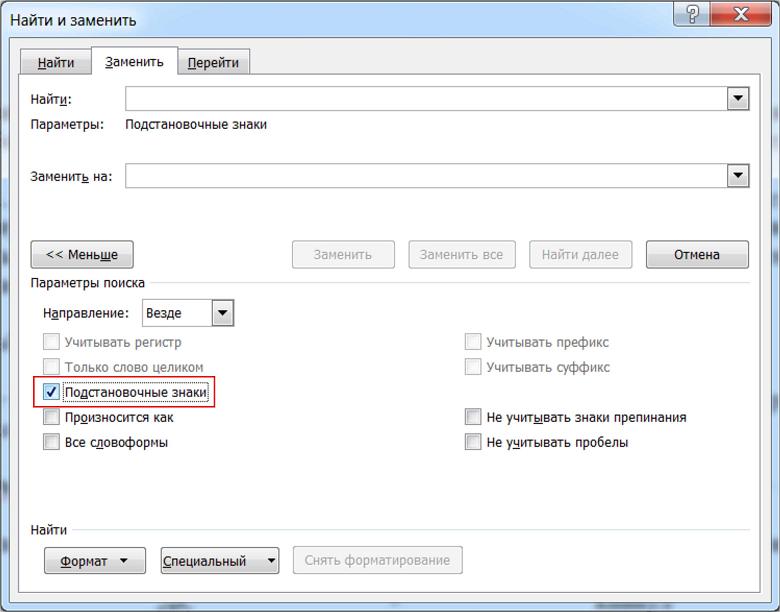
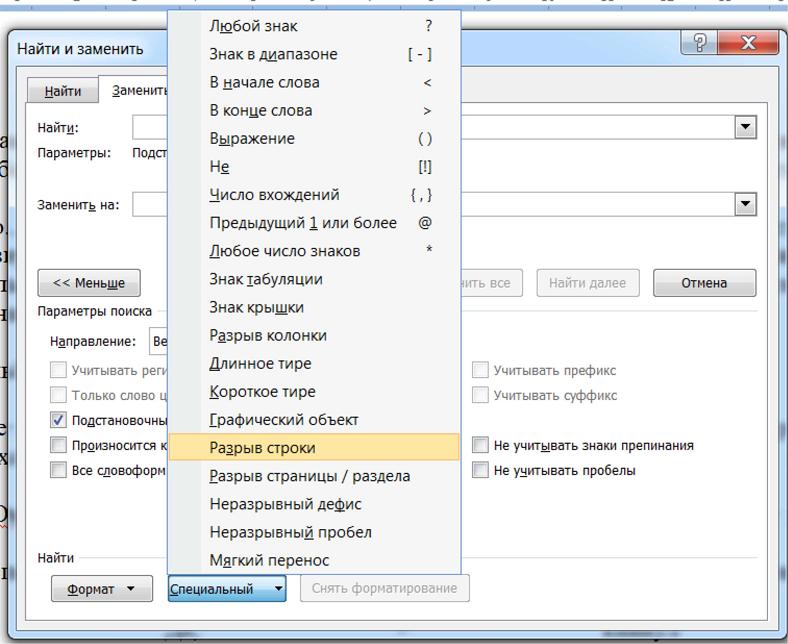
4. Ставим курсор в поле « найти », и щелкаем по кнопке « специальный ». В списке выбираем « разрыв строки ». В поле должен появиться значок ^|
5. Щелкнув в поле « заменить на », в списке « специальный » выбираем « знак абзаца ». В поле появится значок ^p.
Здесь внимательно, не спутайте с « конец абзаца » (значок ^s).
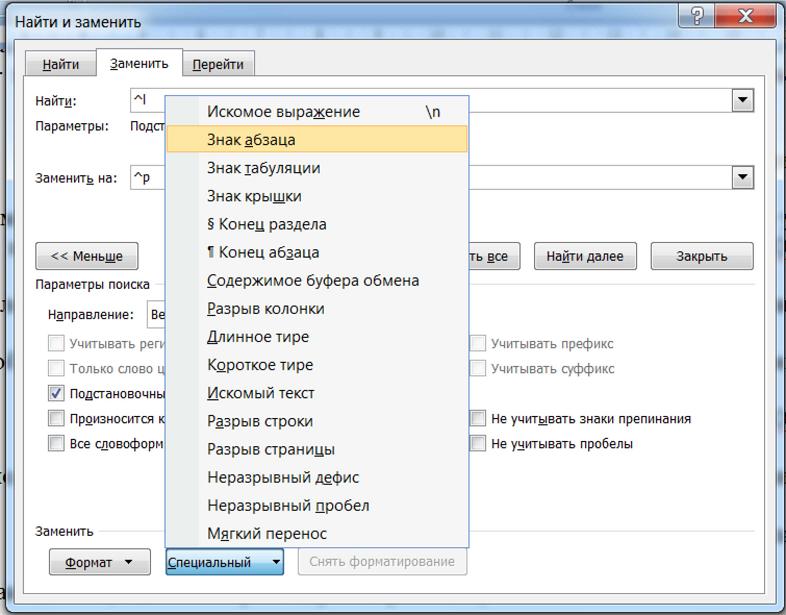
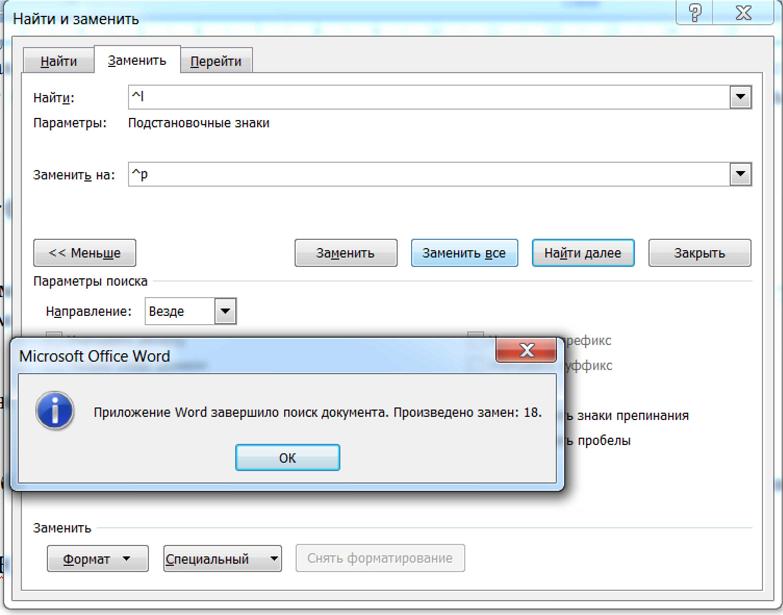
Итог. Автозамена произошла успешно. Разрывы строк во всём тексте заменены абзацами. Вот теперь можно применять и красную строку, и выравнивание по ширине, все отобразится, как должно быть.
Бывает такой вариант, когда каждая строка текста отделена разрывом строки. Нам не нужны в этих местах абзацы, но лишние разрывы портят вид. Тогда в шаге 4 вместо замены на знак абзаца ставим замену на знак пробела. Но теперь придется заменять каждый разрыв пробелом пошагово, по одному, чтобы не пропустить то место, где разрыв всё-таки нужен. В этом месте, просто не производим замену и переходим к следующей строке.
Текст красив и аккуратен. Еще не совсем! Часто встречается еще одна проблема, которую создает себе сам автор – дополнительный отступ между абзацами. Для чего он делался? Чтобы визуально разделить текст, выделить абзацы.
Но, поскольку теперь есть возможность сделать отступ красной строки, такой интервал для разделения абзацев уже не нужен. Наш текст с нормальными отступами, как в Word’е получится ровным, а не рваным на куски.
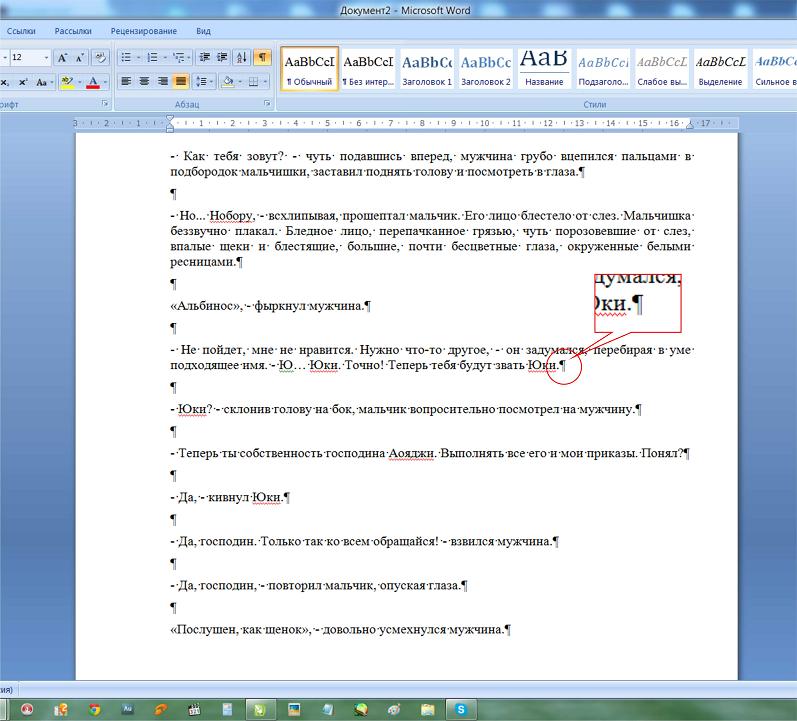
Вторая задача заключается в том, чтобы устранить дублирующийся абзац.
То есть, заменить идущие подряд два символа абзаца на один.
1. Вновь вызываем диалоговое окно « Найти и заменить » ( ctrl+h или кнопкой в нижнем правом углу).
2. Убираем галочку с пункта « подстановочные знаки » (обязательно, иначе замена не получится).
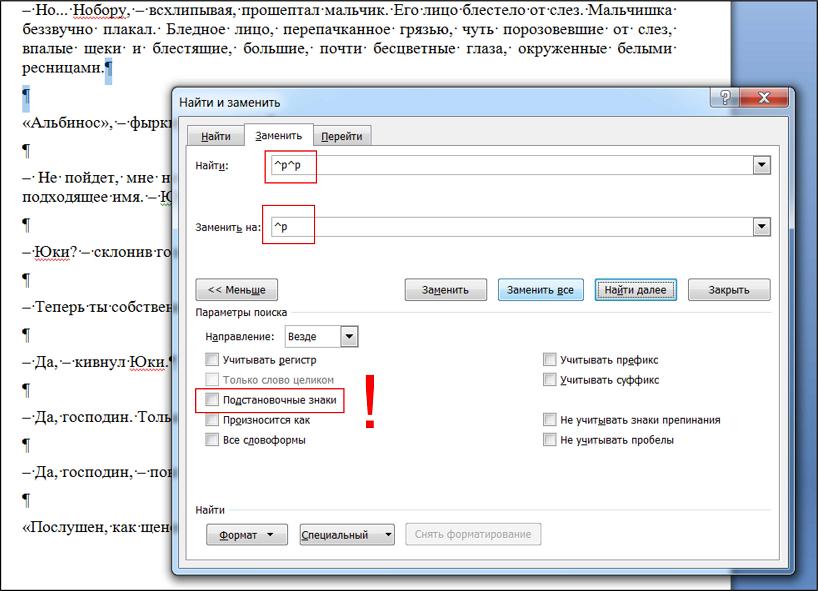
3. Скопировав значок абзаца ^p в поле «найти» два раза (получится ^p^p), оставим в поле « заменить на » его же в единственном экземпляре, и нажимаем «заменить».
И в итоге мы получим аккуратный ровный текст.
Еще одна проблема, которая портит текст работ не хуже дополнительных абзацев – это дефис, стоящий вместо тире . Этим грешат многие авторы. Автозамена, уже по умолчанию включенная в Word-е не меняет тире в начале строки (прямая речь), после запятых, точек, кавычек и т.д. Автозамена работает только для тире непосредственно между словами, и то только в том случае, когда от предыдущего текста тире отделено пробелом.
Как часто бывает, что автор набирает текст, не обращает внимания на такую мелкую деталь, как тире, ставя вместо него дефис. И в итоге вынужден потом заменять дефис на тире в диалогах по всему тексту. Вручную это опять же долго, да и всегда остается возможность недосмотреть и пропустить несколько знаков.
Но функция « найти и заменить » и здесь выручит.
Третья цель – замена дефиса на тире.
Конкретнее, это замена дефиса с пробелом на тире с пробелом.
Все в том же окне в поле « найти » ставим дефис, а после него пробел. Это нужно для того, чтобы не заменить на тире нужные дефисы между словами, где они употребляются без пробелов (например, «как-то», «что-либо» и т.д.). А после тире пробел имеется всегда. Если вы отделяли по тексту дефисы «вместо тире» пробелами, проблем возникнуть не должно. В противном случае, придется действовать осторожнее, и дефис в нужных местах менять на тире по одному.
Поставим курсор в поле « заменить на », щелкнем на кнопке « специальный », выбираем короткое тире (значок ^=, и тогда получим это «–» ), либо длинное тире (значок ^+, и тогда получим это «—»)
После выбранного значка тире также ставим пробел.
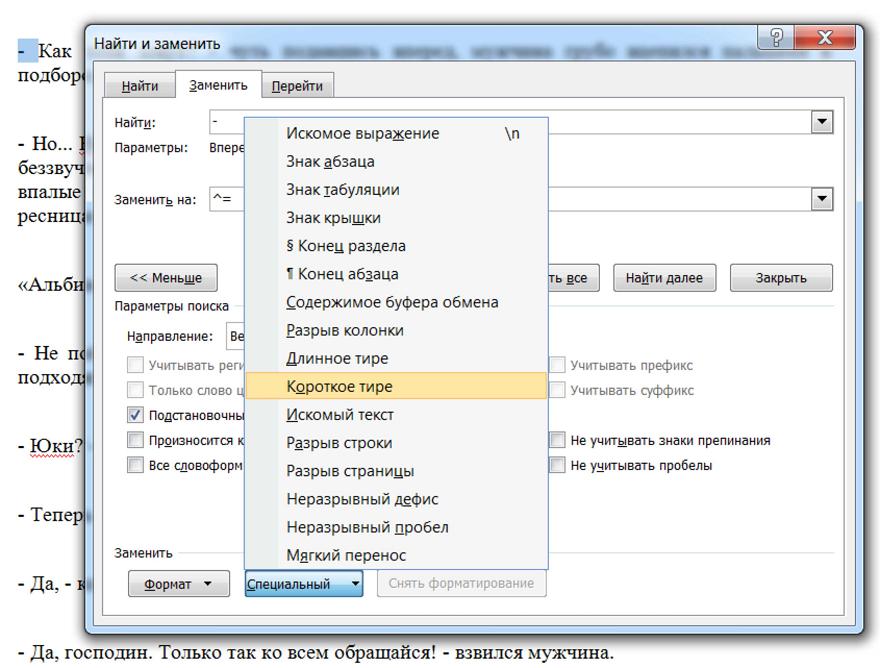
Щелкнув « заменить все », получаем результат – текст отредактирован.
Мы потратили всего несколько минут, заменив все разом, не выискивали все эти проблемы по одной во всём тексте.
Кроме описанных возможностей, можно поэкспериментировать с функцией « найти и заменить ». Например, можно убирать двойные пробелы между частями предложения. Помните, Word может не только сохранять ваши работы в текстовом формате, а также существенно облегчить жизнь при редактировании и форматировании.



