
Символ «Знак деления» входит в подраздел «Математический оператор» раздела «Дополнение к латинице — 1» и был утвержден как часть Юникода версии 1.1 в 1993 г.
Синонимы
больше
Техническая информация
Свойства
Кодировка
| Название в Юникоде | Division Sign |
| Номер в Юникоде | U+00F7 |
| HTML -код | «>0F7 |
| Мнемоника | ÷ |
| Плоскости | 0: Основная многоязычная плоскость |
| Блок Юникода | Дополнение к латинице — 1 |
| Подраздел Юникода | Математический оператор |
| Версия Юникода | 1.1 (1993) |
| Тип парной зеркальной скобки (bidi) | Нет |
| Композиционное исключение | Нет |
| Изменение регистра | 00F7 |
| Простое изменение регистра | 00F7 |
| Math | + |
| Grapheme_Base | + |
| scripts | Common |
| Pattern_Syntax | + |
| Кодировка | hex | dec (bytes) | dec | binary |
|---|---|---|---|---|
| UTF-8 | C3 B7 | 195 183 | 50103 | 11000011 10110111 |
| UTF-16BE | 00 F7 | 0 247 | 247 | 00000000 11110111 |
| UTF-16LE | F7 00 | 247 0 | 63232 | 11110111 00000000 |
| UTF-32BE | 00 00 00 F7 | 0 0 0 247 | 247 | 00000000 00000000 00000000 11110111 |
| UTF-32LE | F7 00 00 00 | 247 0 0 0 | 4143972352 | 11110111 00000000 00000000 00000000 |
Похожие символы


Знак деления входит в коллекции:
Математические знаки
Популярные символы
Специальные символы
00F6 Латинская строчная буква o с диэризисом
00F8 Латинская строчная буква o со штрихом
(◕‿◕) SYMBL
Все изображения Emoji и символов на сайте предназначены исключительно для информационных целей, права принадлежат их авторам и не могут быть использованы для коммерческих целей без их согласия.
Все названия символов являются официальными названиями Юникод®. Указанные номера символов являются частью стандарта Юникод.
Знак деления на клавиатуре компьютера или ноутбука: как поставить?
Если вы печатаете с помощью клавиатуры своего компьютера или ноутбука математические примеры, то можете все символы набрать на самой клавиатуре. Не верите? В этой статье мы покажем пример со знаком деления. Способов будет несколько. Какой из них использовать, решать вам.
Начнем с наиболее простого.
Двоеточие
Надо отметить, что знаком деления могут выступать различные символы. Один из них — это двоеточие, находится он на той же клавише, что и цифра 6.
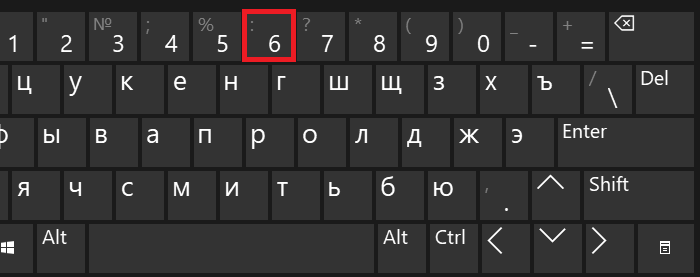
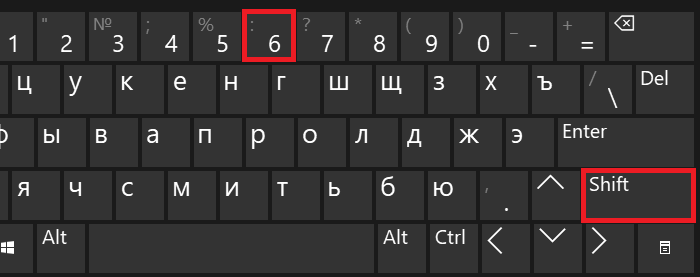
Чтобы поставить этот знак, нужно нажать на Shift и, удерживая клавишу, нажать на клавишу 6, после чего отпустить Shift.
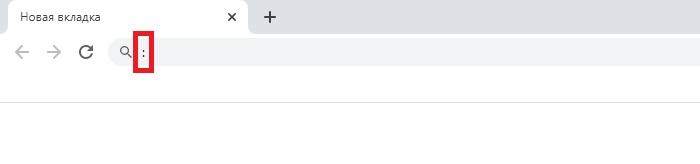
Вот что получится:
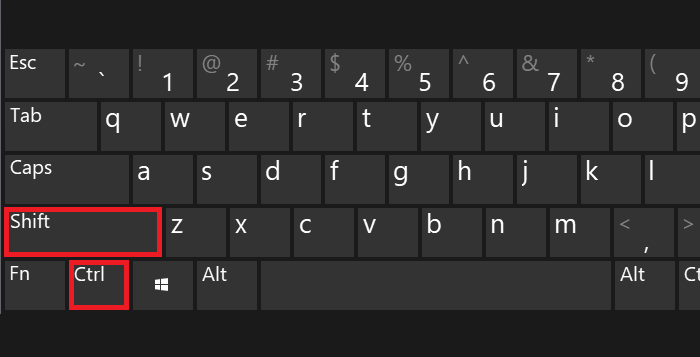
Если вы вдруг увидели другой символ, это говорит о том, что у вас используется англоязычная раскладка. Переключите ее на русскоязычную, нажав на клавиши Shift+Ctrl:
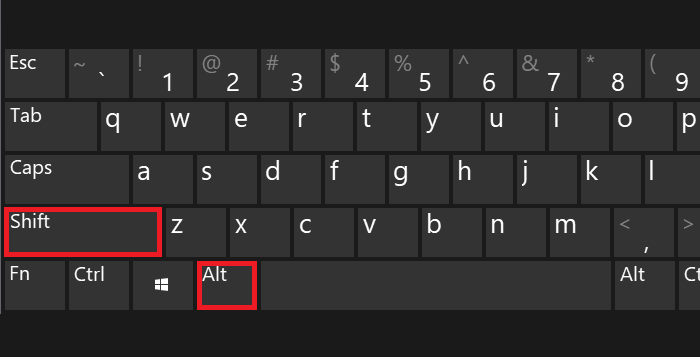
Можете Воспользоваться Alt-кодом. Для этого зажмите Alt и, удерживая его, наберите цифры 58, после чего отпустите Alt.
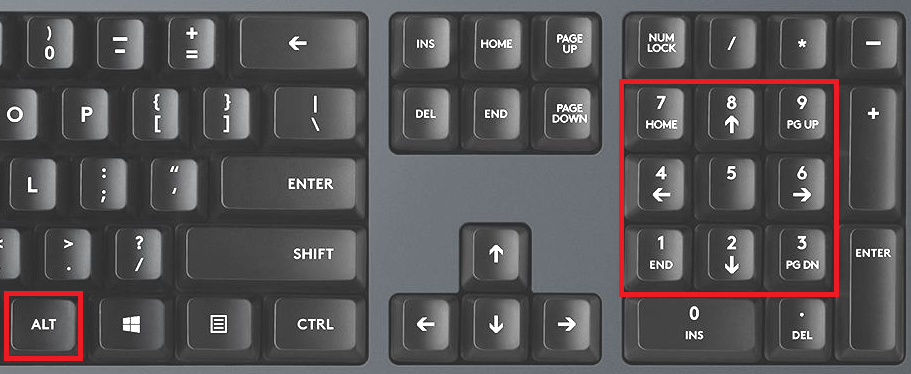
Если все сделано верно, вы увидите двоеточие.
Если не получилось с правым Alt, используйте левый.
Косая черта
В качестве знака деления может выступать косая черта. Она находится рядом с цифровой клавиатурой.
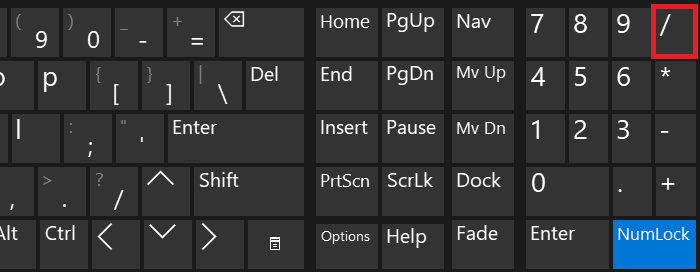
Просто нажмите на нее один раз.
Что должно получиться:
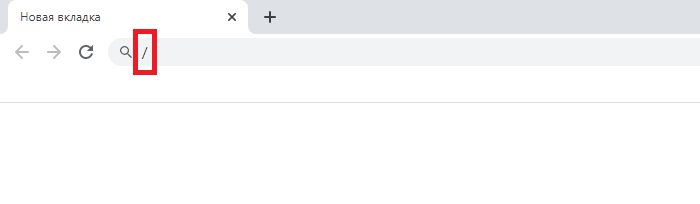
Раскладка клавиатуры роли не играет.
Alt-код для косой черты — 47:
Символ умножения из таблицы символов
Можете использовать таблицу символов Windows, чтобы указать обелюс (знак деления), который обычно встречается на калькуляторах.
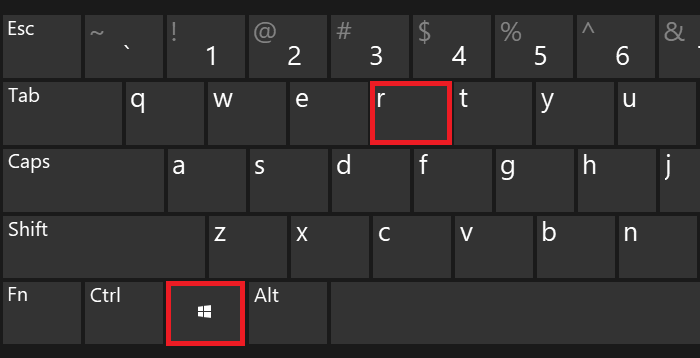
Затем в окно «Выполнить» введите команду charmap.exe и кликните ОК.
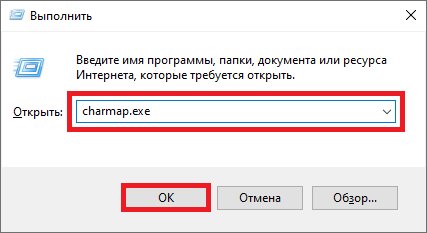
Если все сделали верно, увидите таблицу символов Windows.
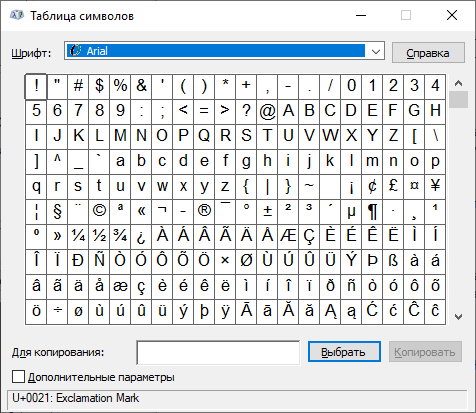
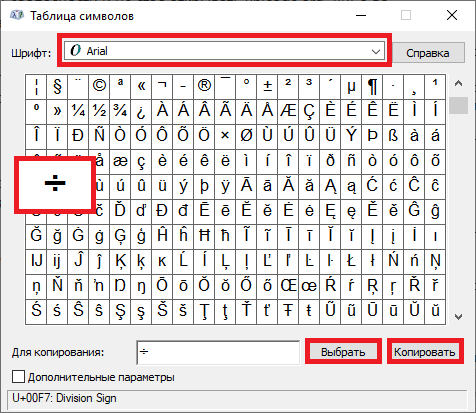
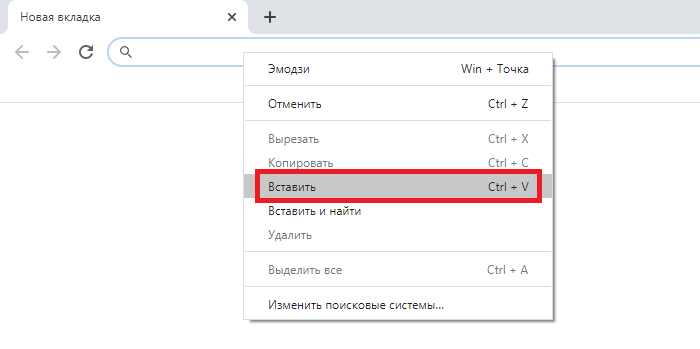
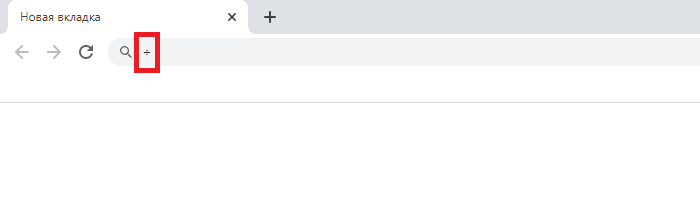
Выбираете шрифт Arial, находите символ деления, кликаете по нему, после чего кликаете по кнопкам «Выбрать» и «Копировать».
Можно использовать и Alt-коды.
В данном случае нужно набрать цифры 0247 на цифровой клавиатуре (англоязычная раскладка).



