
В процессе печати и редактирования некоторых документов нередко возникает необходимость добавления к числам и расчетам символов валют (евро €, рубль ₽ и т.п.). К сожалению, такие знаки не всегда есть на клавиатуре — неужели каждуюжды надо копировать их из интернет-ресурсов?
Спойлер: обладая определенными навыками, вы сможете вставлять эти символы в любые документы и письма всего за 1-2 секунды!
В данной заметке я хотел бы поделиться несколькими методами, которые позволят сделать это быстро и без лишних усилий (некоторые из этих методов также подойдут для нетбуков с сильно «обрезанными» клавиатурами).
Примечание :
1) Если вы используете ноутбук, имейте в виду, что для активации ряда функциональных клавиш требуется одновременное нажатие клавиши FN, в том числе и Num Lock (в противном случае клавиша может не сработать). Более детальную информацию можно найти здесь: https://ocomp.info/funktsionalnyie-klavishi-i-fn.html
2) Данная информация полезна для владельцев операционной системы Windows.
Вставка в документ знаков евро, рубля и др. валют
С помощью Excel
На мой взгляд, в Excel очень удобно находить различные валютные символы. Даже если вы не знаете, как выглядит знак Японской иены, вы все равно сможете его быстро отыскать. Приведу пример.
Итак, в вашей ячейке Excel имеется число (можете ввести любое). Щелкните правой кнопкой мыши по этой ячейке и в появившемся меню выберите пункт "Формат ячеек".
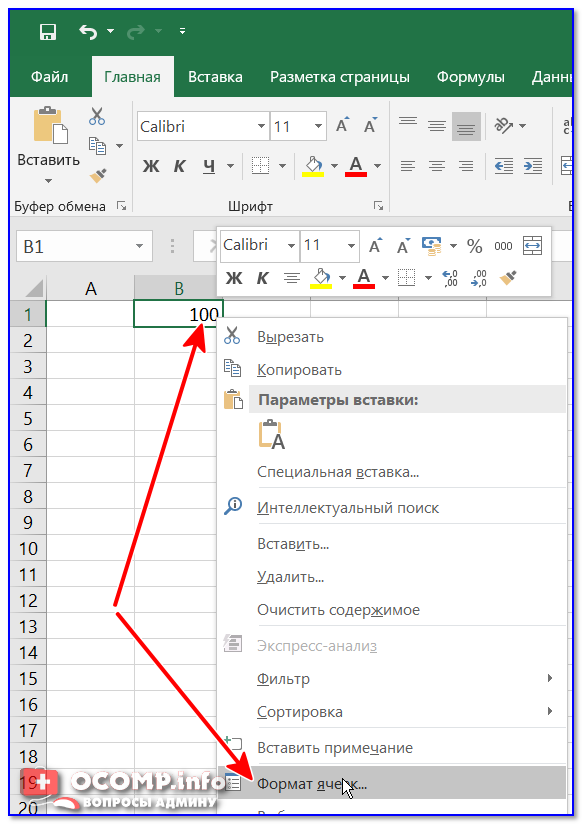
Тип ячеек — Excel
Далее выберите формат "Финансовый" — и вы увидите, что можете выбрать знак практически любой валюты в Мире (разумеется, я не берусь сказать, есть ли тут валюта какой-нибудь не признанной никем республики. ) . По крайней мере, все основное тут точно есть: рубль, доллар, гривна, евро и т.д.
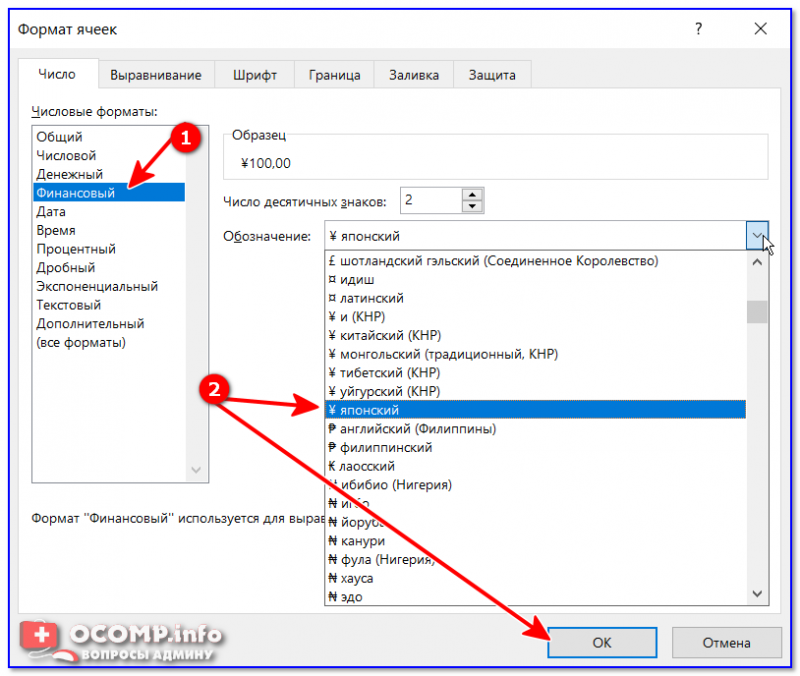
Ву-а-ля, теперь у нас не просто абстрактное число 100, а 100 Японских иен. Теперь это число (вместе со знаком валюты) можно скопировать в любой другой редактор (или в онлайн-переписку). Удобно? Я, думаю, да!
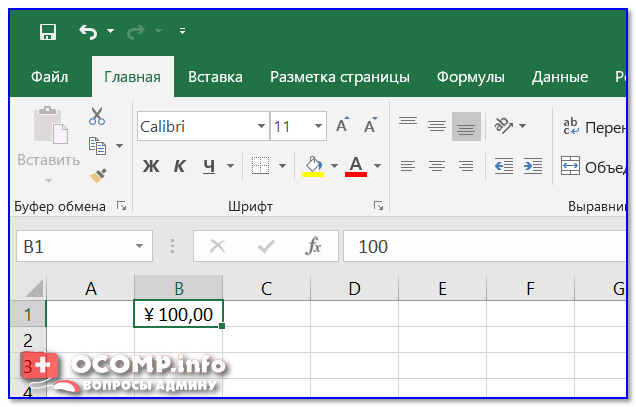
100 Японская иен
С помощью цифрового блока клавиатуры (спец. кода символа)
Разумеется, первый способ не идеальный и имеет один недостаток — постоянно нужно открывать Excel, пере-заходить туда-сюда, что не очень удобно, когда вы часто печатаете различные символы с клавиатуры (большая потеря времени).
В этом случае, можно прибегнуть к другому варианту — использованию спец. сочетаний. О чем речь : зажав клавишу ALT и набрав спец. код на цифровом блоке клавиатуры — можно напечатать какой-нибудь символ, которого нет на кнопках клавиатуры (в том числе и знаки валют).
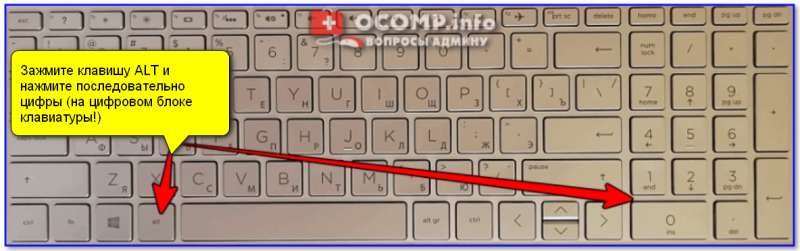
Цифровой блок клавиатуры
Приведу ниже сочетания клавиш для основных валют (запомнив их — вы легко сможете вставлять знаки валют в любые документы) :
В общем-то, в справочниках можно найти подобные сочетания и для других валют.
При помощи интегрированной таблицы знаков
В Windows есть огромная таблица символов, рассортированная по определенным категориям. В этой таблице можно найти достаточно большое количество символов, которых нет и не будет на клавиатуре (ведь нельзя же на клавиатуру добавить еще тысчонку-другую символов?! ) .
Разумеется, среди тысяч символов — там есть и знаки валют. Чтобы ее открыть нужно:
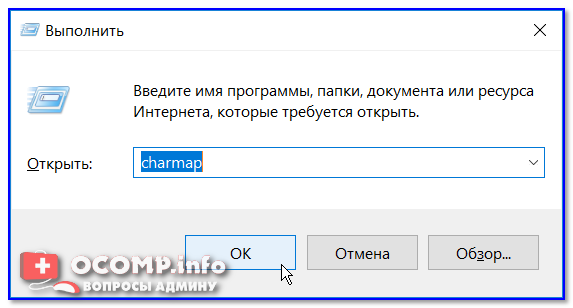
charmap — команда для просмотра таблицы символов
Далее, откройте доп. параметры, выберите группировку по диапазонам юникода и перейдите в раздел "Денежные единицы" . После выберите нужный символ и скопируйте его.
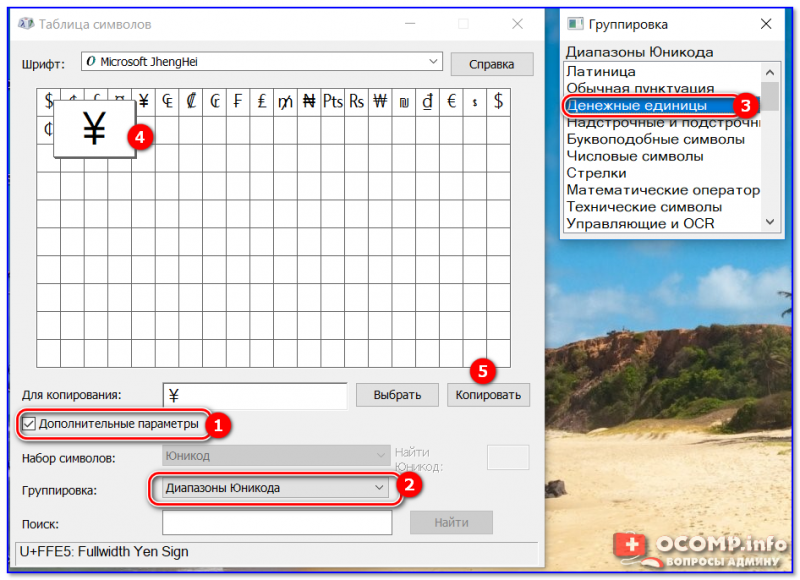
Как работать с таблицей символов
Скопированный символ можно вставить в любой текстовый документ (CTRL+V).
С помощью Word
В Word также есть раздел "Вставка/Символы" , позволяющий добавлять в документ различные знаки, которых нет на клавиатуре. Их там достаточно большое количество: есть как по математике, физике, так и валютные.
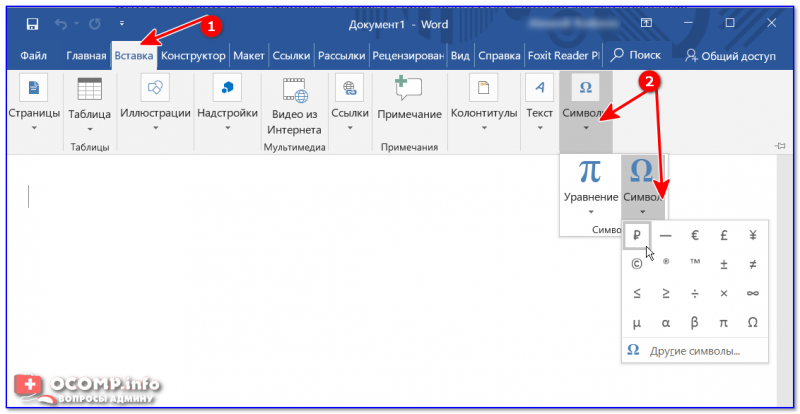
Word — Вставка — Символы // Версия: MS Word 2019
Используя калькулятор на Windows 10
В Windows 10 появился новый и достаточно интересный калькулятор. Он позволяет не только обсчитывать обычные числа (как это была ранее), но и работать с валютами, температурой, длиной, энергией и т.д. Новый калькулятор — это удобный "комбайн" и справочник для не сложных домашних задач.
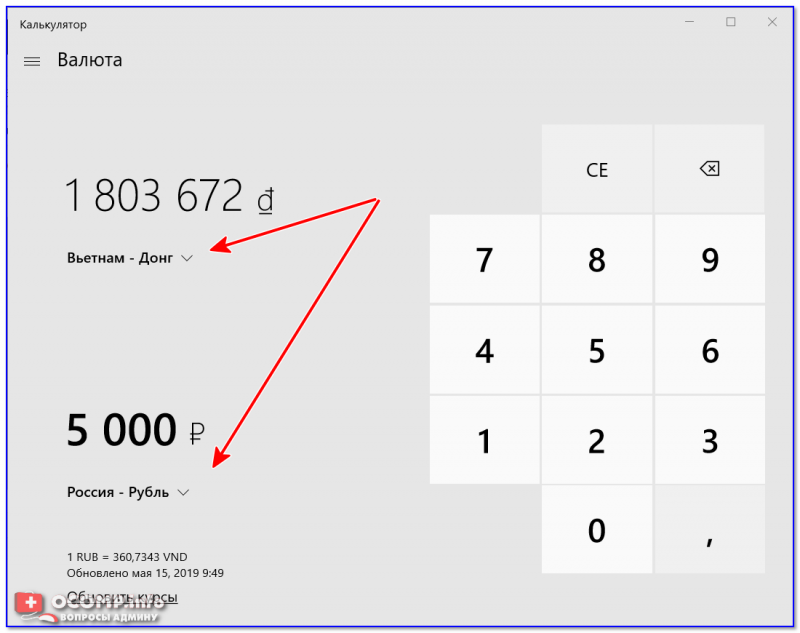
Что касается валюты — то в калькуляторе можно узнать не только определенный знак (например, для Вьетнамского донга), но и перевести определенную сумму из рублей в донги: скажем, сколько 1000 руб. в донгах?! Калькулятор знает! (валютных пар много: доллары/евро/рубли/гривны и т.д.).
Для того, чтобы задействовать валютный режим : нажмите по трем линиям в левом углу экрана выберите его.
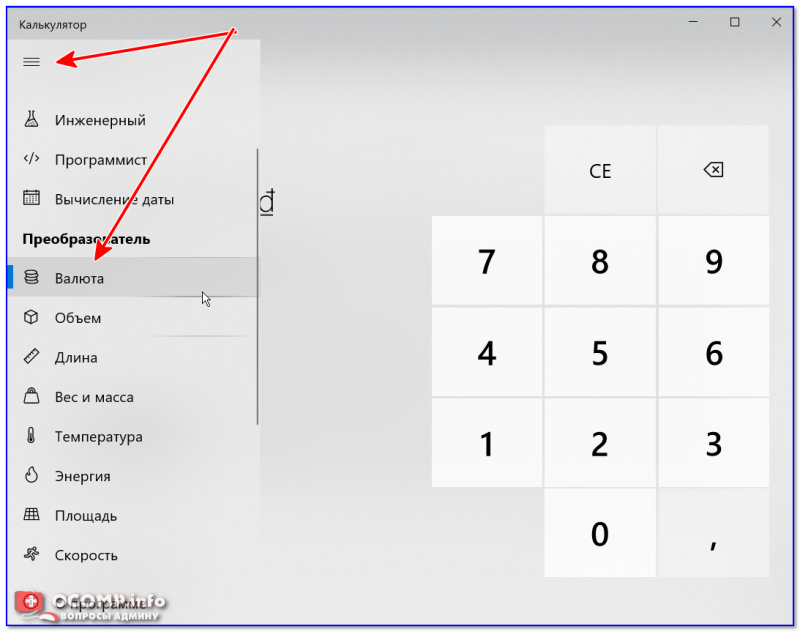
Калькулятор в Windows 10
Далее укажите нужные вам валюты и значения — калькулятор автоматически переведет из одного в другое (конвертация идет по реальному курсу на сегодняшний день!) . Пример на скрине ниже.
На этом пока все, удачи!
Как поставить доллар на клавиатуре

Danilov_Stepan Клавиатуры 1195 просмотров Вопрос задан 2 года назад
Ответов на вопрос: 29
Vale 2 года назад
Комбинаций клавиш на клавиатуре, с помощью которых можно печатать особые или редко употребляемые значки, очень много и запомнить их трудно. Поэтому я скачала большую таблицу таких комбинаций и сохранила их на десктопе. Значок доллара $ получается, когда набираешь 36 на дополнительной цифровой клавиатуре в правой части. Но у меня это только когда в Гугл Хроме, а вот в Мозилле приходится переходить на английскую раскладку, нажимать Shift и цифру 4 на основной клавиатуре. А вот солнышко получилось, набрала Alt и число 15 сбоку ☼. В отдельных случаях требуется иногда использовать значки как вот этот: ‰ (0137).
Ермаков 2 года назад
Для того, чтобы быстро набрать на клавиатуре нужный символ, также и значок $, которого нет в обычной раскладке, достаточно воспользоваться комбинацией клавиш. В русскоязычной раскладке нажать Alt и цифры 36 на цифровой клаве справа. А как набрать другие символы, можно посмотреть и для себя запомнить в таблице ниже.
Yudin_Oleg 2 года назад
Иногда печатая в графическом редакторе нужно поставить символ $. Сделать это на самом то деле не так уж и сложно. Нажать нужно несколько клавиш и значок доллара появится в вашем тексте. Сперва надо перейти с русского языка на аглицкий язык. Затем находите на клавиатуре кнопку Shift (нижняя часть клавиатуры.) Зажимаете ее и жмете цифру 4 — получаем доллар в итоге — $
Maksim 2 года назад
Очень просто! Удерживая клавишу "Alt", на цифровой клаве набрать 36.
Veselov_Daniil 2 года назад
Чтобы поставить в тексте знак «$» / символ доллар, есть два способа — на русском языке клавиатуры: нажимаем и удерживаем кнопку "Alt" и набираем на Num Pad (т. е. на правой цифровой клавиатуре) число 36 -получаем $. на латинской (английской) раскладке клавиатуры: нажимаем и удерживаем кнопку "Shift" и нажимаем цифру 4 (в верхнем ряду цифр) -вот и желанный $. Переводить клавиатуру с русского языка на латинскую раскладку и наоборот, нажимая в паре кнопки "Shift" и "Alt".
Sergeev_Kirill 2 года назад
Чтобы с помощью клавиатуры напечатать символ доллара «$», нужно выбрать английский шрифт, удерживая клавишу , нажать цифру "4". Или на панели инструментов мышкой выбрать Вставка, Символ. В наборе предложенных символов находите необходимый, наводите курсор, выделяете левой клавишей мыши и нажимаете "Вставить". (предварительно в тексте курсор нужно установить в то место, где нужно поставить необходимый символ).
Василий 2 года назад
Если вы пишете сообщение в соцсетях и вам нужно набрать знак доллара, то посмотрите этот знак в дополнительных смайлах к сообщению. Если вы не в социальной сети, вам нужно набрать знак доллара в любом текстовом редакторе, то зажмите клавишу ALT и на клавиатуре с цифрами наберите тридцать шесть.
Averkiy 2 года назад
Многие не знают,как печатать такие значки на клавиатуре и просто их копируют с других источников.Однако сделать знак $ очень просто.Нужно на английском языке нажать shift и цифру 4. На русском языке: нажимаем Alt и цифры 36 на клаве справа.Получаем $.
Igor 2 года назад
на английской клавиатуре есть такая кнопка, она расположена на цифре 4, если перевести язык на английский и нажать одновременно с кнопкой shift, то получится вот такой значок он и есть значок доллара — $ Вот и вся техника
Strelkov_Georgiy 2 года назад
Для того, чтобы набрать на клавиатуре знак "$", нужно сначала перейти с русского языка на английский (одновременно нажимаем клавиши "Shift" и "Alt", потом нажать клавишу "Shift" и цифру 4. Так что ничего сложного нет.
Zhdanov 2 года назад
Осуществить это можно двумя способами : 1 Переходите на аглицкий язык .Нажимаете клавишу Shift и цифру 4 , получится $/ 2 На русском языке : нажимаем клавишу Alt и цифры 3 6 справа на клавиатуре , и вновь получаем $ /
Аверкий 2 года назад
на НОУТБУКЕ нажимаем Fn (то есть включаем раскладку цифр и прочих вещей обозначаемых другим цветом)+ Alt+36 еще раз Fn+Alt+36
Dorofeev_Gleb 2 года назад
Это на клавиатуре клавиша с цифрой 4, нажатая с "shift". Получается вот: "$". На английском языке.
Yuriy 2 года назад
кликнуть на кнопку "shift" затем 4 и получается вот: "$"
Vlasov 2 года назад
На английском языке — клик shift 4.
Teterin 2 года назад
Внимательно вслух прочитай все знаки на клавиатуре, начиная с цифрового ряда. Обязательно найдёшь.
Силин два года назад
Переходишь на Английскую клавиатуру и нажимаешь Shift+4



