
Символы рисования ящиков, также известные как символы рисования линий. Эти символы часто используются в текстовом интерфейсе для создания аналогичного графического интерфейса.В графических пользовательских интерфейсах эти символы гораздо менее полезны. Разработчики предпочитают создавать пользовательские интерфейсы, используя графические API вместо этих символов.
※ Все символы являются символами Юникода, а не изображением или комбинированными символами. Но вы также можете комбинировать их самостоятельно. ※
| символ текста | смысл | Копировать / Вставить |
|---|---|---|
| ‐ | Дефис | Копировать |
| ‒ | Цифровое тире | Копировать |
| ― | Цитата тире, также известный как горизонтальная черта | Копировать |
| ‗ | Двойная нижняя линия | Копировать |
| ‖ | Двойная вертикальная линия | Копировать |
| ─ | легкая горизонтальная линия | Копировать |
| ━ | тяжелая горизонтальная линия | Копировать |
| │ | светлая вертикальная линия | Копировать |
| ┃ | тяжелая вертикальная линия | Копировать |
| ┄ | легкая тройная горизонтальная черта | Копировать |
| ┅ | тяжелая тройная горизонтальная черта | Копировать |
| ┆ | легкая тройная черта вертикальная линия | Копировать |
| ┇ | тяжелая тройная черта вертикальная линия | Копировать |
| ┈ | горизонтальная прямая светлая четверка тире | Копировать |
| ┉ | тяжелая горизонтальная линия четверки тире | Копировать |
| ┊ | вертикальная линия света четверной черты | Копировать |
| ┋ | тяжелая четверка тире вертикальная линия | Копировать |
| ╴ | линия слева на рисунке | Копировать |
| ╵ | линия вверх на рисунке | Копировать |
| ╶ | линия справа на рисунке | Копировать |
| ╷ | линия вниз на рисунке | Копировать |
| ╸ | жирная линия слева на рисунке | Копировать |
| ╹ | жирная линия вверх на рисунке | Копировать |
| ╺ | жирная линия справа на рисунке | Копировать |
| ╻ | жирная линия вниз на рисунке | Копировать |
| ▏ | оставил одну восьмую квадратного блока | Копировать |
| ▕ | правая восьмая часть квадратного блока | Копировать |
| – | En-dash, используется вместо em-dash для цитирования в некоторых языках (например, шведском) | Копировать |
| — | альтернатива котировке тире | Копировать |
| ╱ | диагональ сверху справа внизу слева на рисунке | Копировать |
| ╲ | диагональный верхний левый нижний правый в рисунке коробки | Копировать |
| ╳ | диагональный крест на коробке | Копировать |
| ◜ | круговая дуга верхнего левого квадранта | Копировать |
| ◝ | круговая дуга в правом верхнем квадранте | Копировать |
| ◞ | нижняя правая четверть круговой дуги | Копировать |
| ◟ | нижняя левая четверть круговой дуги | Копировать |
| ◠ | верхний полукруг | Копировать |
| ◡ | нижний полукруг | Копировать |
| ≡ | значок меню гамбургер | Копировать |
| ≣ | строго эквивалентный символ. четыре линии символа | Копировать |
| ☰ | значок гамбургер | Копировать |
| ☱ | Триграмма для озера | Копировать |
| ☲ | Триграмма для огня | Копировать |
| ☳ | Триграмма для грома | Копировать |
| ☴ | Триграмма ветра | Копировать |
| ☵ | Триграмма Воды | Копировать |
| ☶ | Триграмма для горы | Копировать |
| ☷ | Триграмма Земли | Копировать |
Добавление знака корня над словом в Microsoft Word
Обратите внимание! Все действия далее выполняются в Microsoft Word 2013 – 2021 годов, но руководство подойдет и для остальных версий текстового процессора. Отличия будут заключаться только в графическом оформлении приложения и наименовании некоторых элементов интерфейса.
Способ 1: Вставка фигуры
Нарисовать корень в Microsoft Word можно посредством добавления объектов в документ. Этот метод трудоемкий, если требуется обработка большого объема текста, но в единичных случаях является более эффективным.
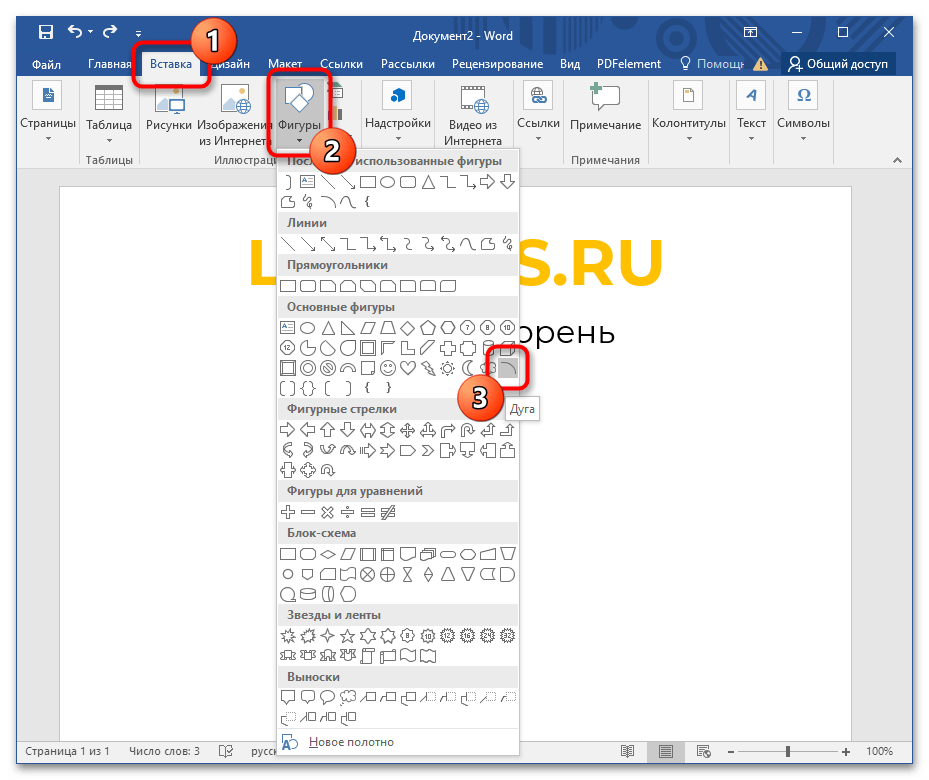
- Перейдите на вкладку «Вставка», нажмите по инструменту «Фигуры» и в появившемся выпадающем списке выберите пункт «Дуга», находящийся в категории «Основные фигуры». Подробнее: Вставка и создание фигур в Microsoft Word
![как выделить корень слова в ворде_01]()
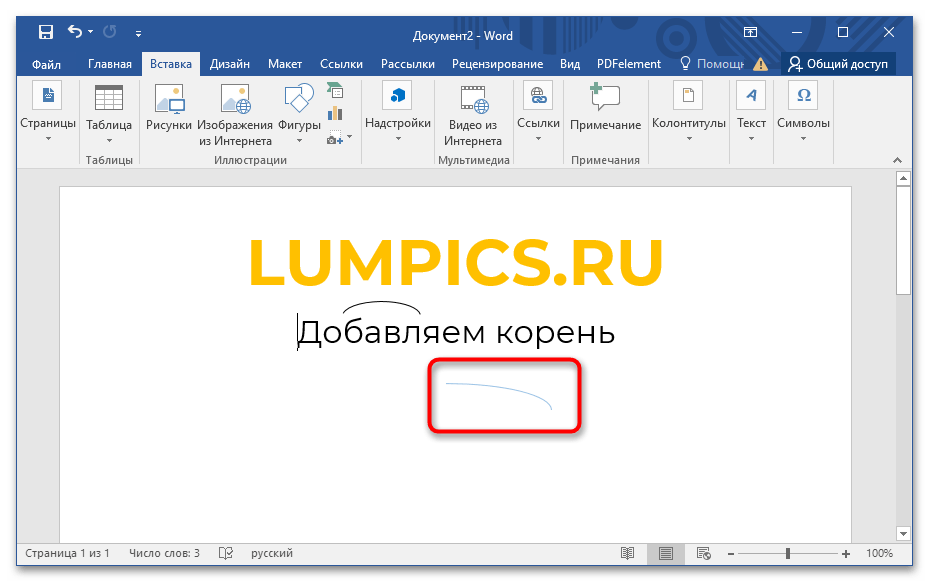
- После того как курсор мыши сменится на крест, зажмите левую кнопку и проведите по диагонали, чтобы на странице появилась дугообразная линия. Делать это можно в произвольном месте документа.
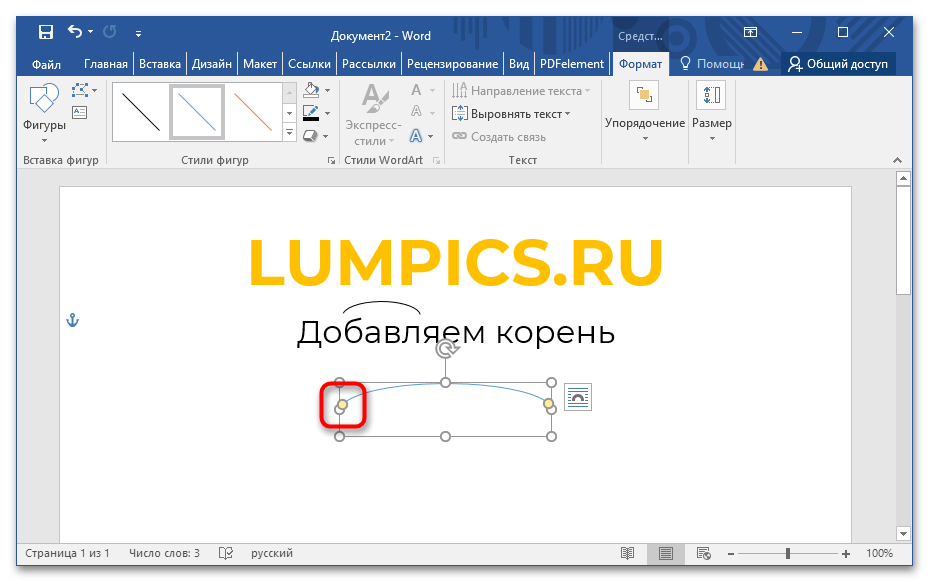
- Выделите образовавшуюся фигуру, чтобы появились маркеры элемента для редактирования. Кликните по желтому, который находится в левой части, и проведите линию для образования знака корня.
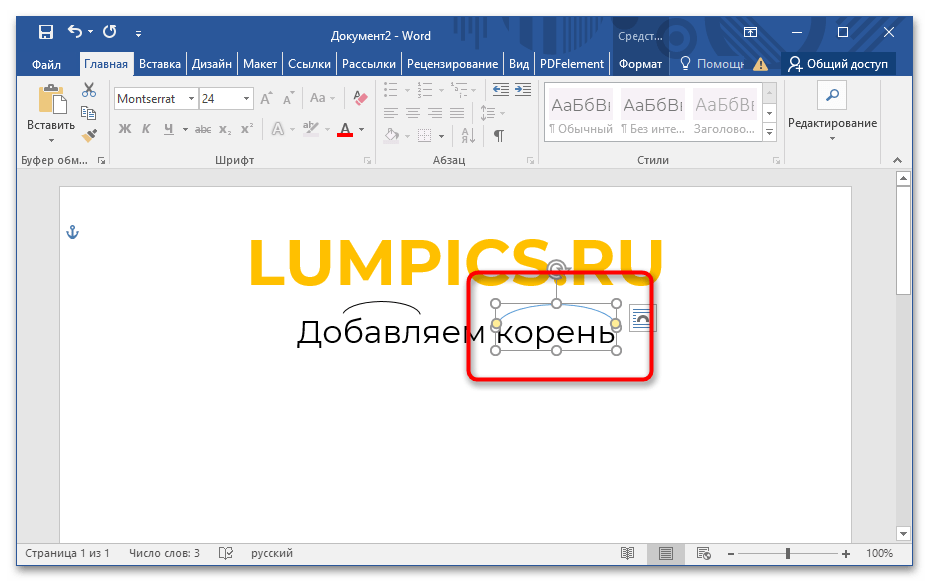
- Переместите фигуру над нужной частью слова и измените размеры, воспользовавшись остальными маркерами.
- Перейдите на вкладку «Формат» и, воспользовавшись инструментами на верхней панели, измените цвет и толщину линии.
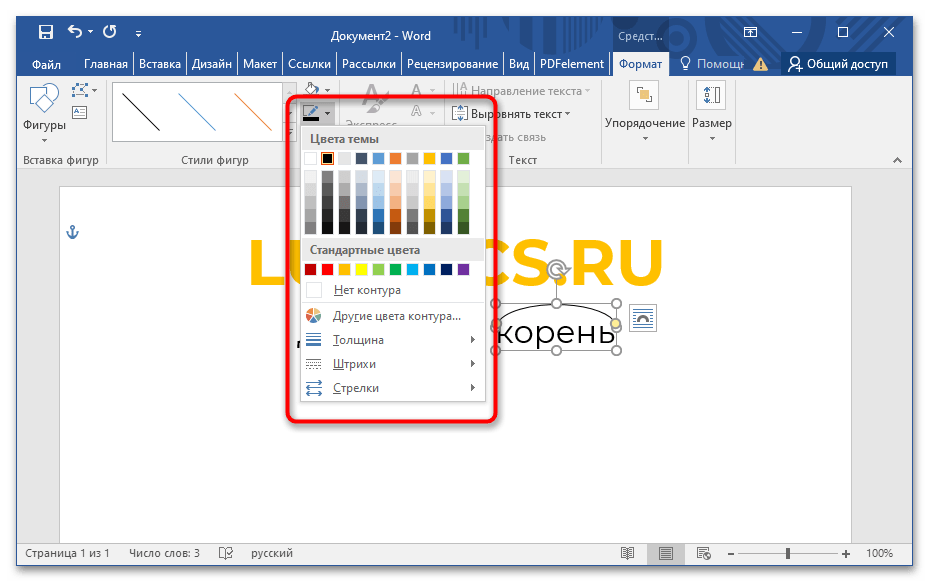
Аналогичным образом можно добавить знак корня над всеми другими словами. В случае возникновения проблем во время рисования дуги рекомендуем ознакомиться с другой нашей статьей, где подробно рассказывается об азах рисования в текстовом редакторе.
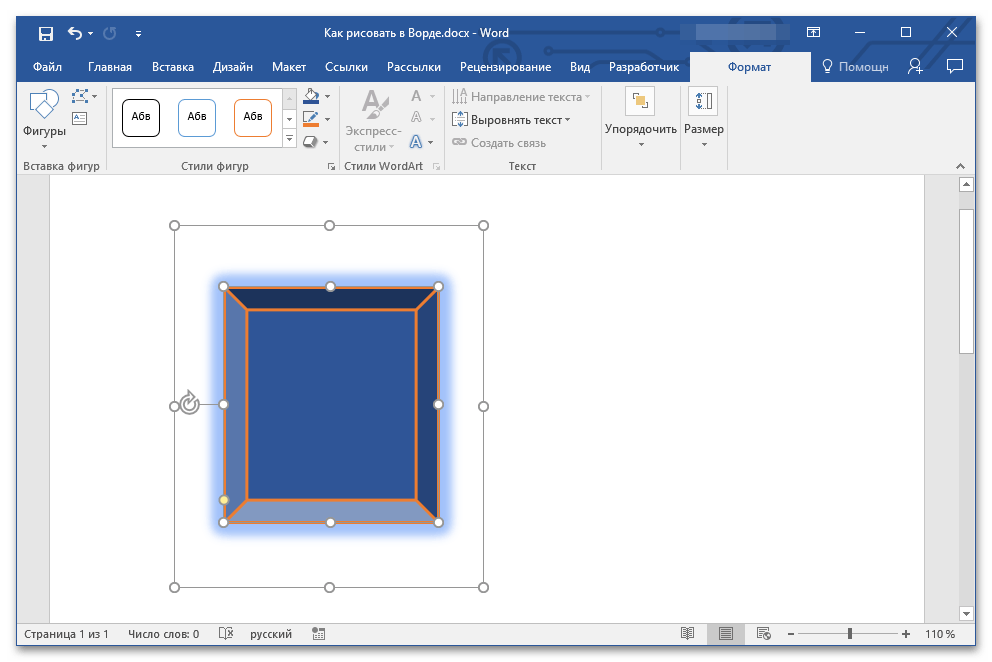
Подробнее: Основы рисования в Microsoft Word
Способ 2: Использование макроса
Если выделять корень в словах требуется часто, целесообразнее будет воспользоваться специальным макросом, который автоматически добавляет нужную фигуру. Для этого потребуется создать новый объект, вставить код сценария и сохранить его в Word. Делается это следующим образом:
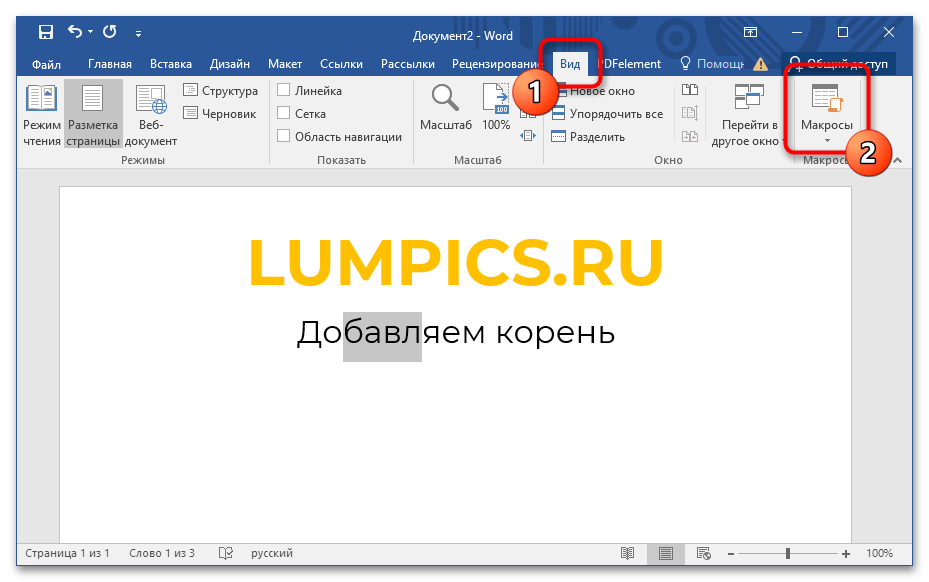
- Перейдите во вкладку «Вид» и нажмите по кнопке «Макросы», расположенной на панели инструментов.
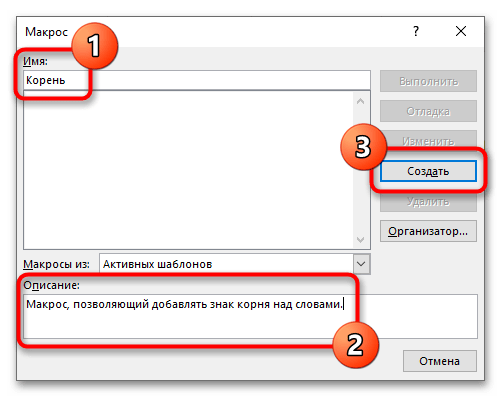
- В появившемся окне введите произвольное название макроса и при необходимости заполните поле с описанием. После этого нажмите по кнопке «Создать».
- Откроется новое меню, в котором удалите весь имеющийся текст и вставьте следующий код — он позволяет рисовать знак корня над словами: Option Explicit Enum LexicalUnits luRoot = 0 luPrefix = 1 luPostfix = 2 luEndfix = 3 End Enum ‘Вставить корень Sub корень() Call AddLexicalUnit(luRoot) End Sub Sub AddLexicalUnit(LexUnit As LexicalUnits) Dim nL As Single, nT As Single, nW As Single, nH As Long Const HEIGHT As Single = 3 ‘ ActiveWindow.GetPoint 0, 0, 0, nH, Selection.Range nL = Selection.Information(wdHorizontalPositionRelativeToPage) nT = Selection.Information(wdVerticalPositionRelativeToPage) + 2 Selection.Collapse wdCollapseEnd nW = Selection.Information(wdHorizontalPositionRelativeToPage) — nL Select Case LexUnit Case luRoot ‘Корень With ActiveDocument.Shapes.BuildFreeform(msoEditingAuto, CSng(nL), CSng(nT)) .AddNodes msoSegmentCurve, msoEditingAuto, CSng(nL + nW / 2 — 1), CSng(nT — HEIGHT) .AddNodes msoSegmentCurve, msoEditingAuto, CSng(nL + nW — 2), CSng(nT) .ConvertToShape.Select End With End Select Selection.ShapeRange.WrapFormat.Type = 3 End Sub
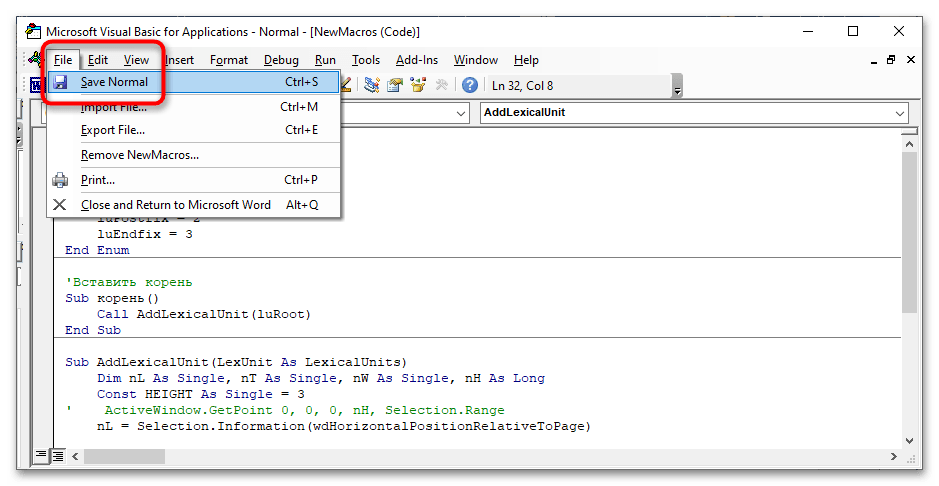
- После этого нажмите по кнопке «Save Normal», находящейся в скрытом меню «File». Эту же операцию можно произвести посредством горячих клавиш Ctrl + S.
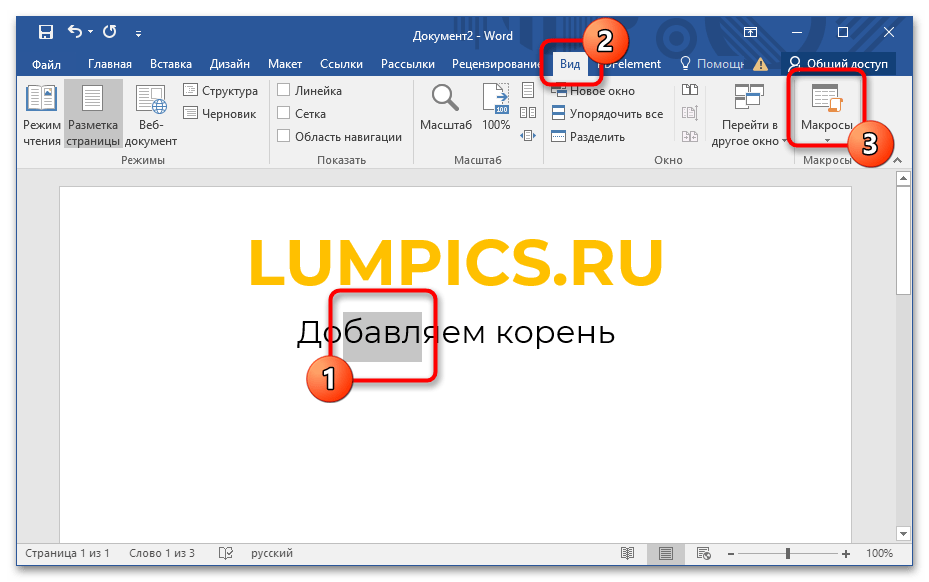
- Закройте все дополнительные окна и вернитесь на страницу документа. Выделите часть слова, над которой нужно нарисовать корень, и на вкладке «Вид» снова щелкните по кнопке «Макросы».
- В новом окне выделить название только что созданного скрипта и кликните «Выполнить».
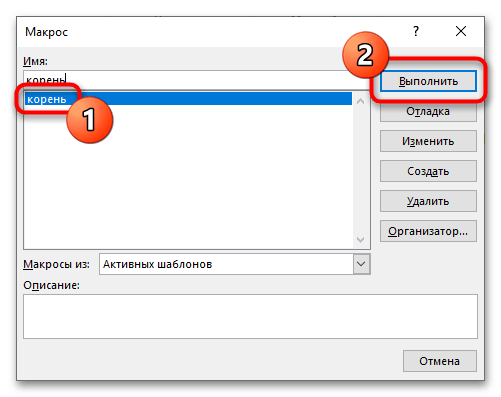
После этого корень будет автоматически установлен над выделенной частью слова. При необходимости его можно отредактировать — изменить цвет, толщину, расположение и тому подобное.
Обратите внимание! Чтобы каждый раз не переходить на вкладку «Вид» для открытия меню с макросами, можно воспользоваться горячими клавишами Alt + F8. У нас на сайте также есть отдельная статья, посвященная клавиатурным сочетаниям в этом текстовом процессоре. Рекомендуем ознакомиться, чтобы оптимизировать выполнение рутинных действий.
Подробнее: Горячие клавиши для удобной работы в Microsoft Word



