
В программе ворд существует несколько способов поставить галочку, давайте рассмотрим каждый способ по отдельности.
Первый способ.
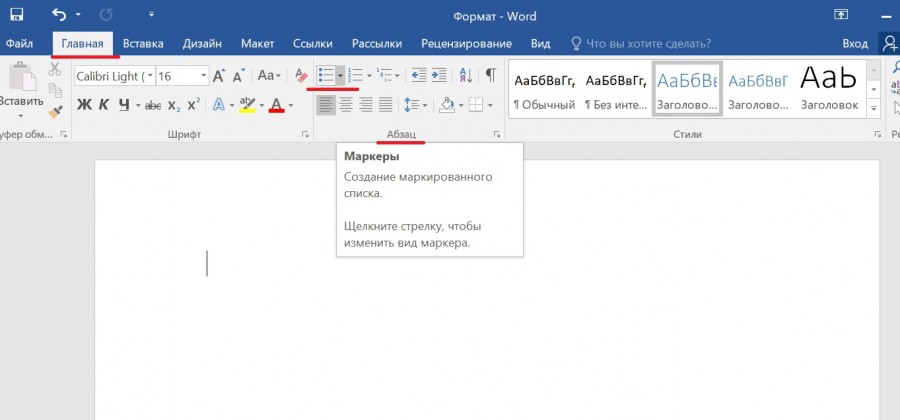
Первый шаг. Поставим курсор в нужное место в документе ворд, после на верхней панели настроек в закладке «Главная» найдем раздел «Абзац», в ней есть иконка Маркеры и рядом с ней есть стрелочка, на которую и нужно нажать.
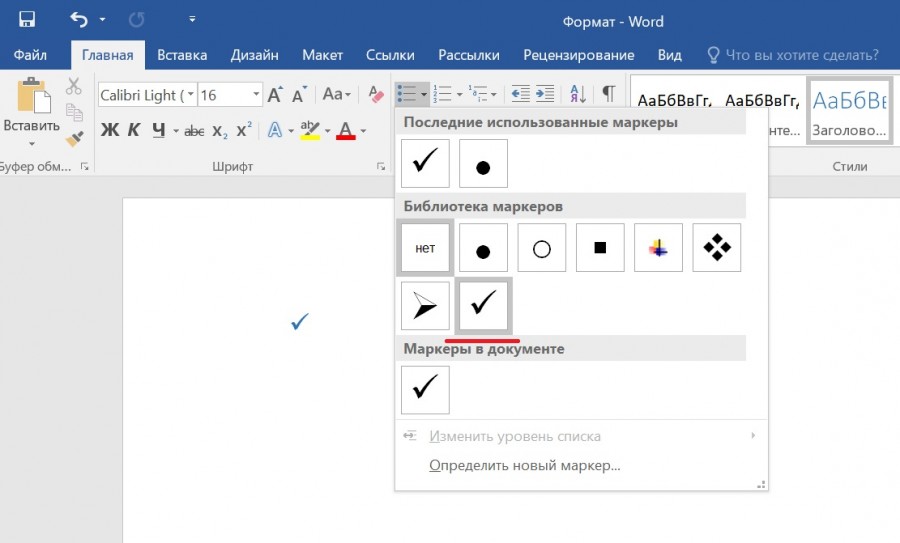
Второй шаг. После нажатия на стрелочку, на экране откроется дополнительное небольшое меню, в котором есть несколько символов, среди которых и есть галочка, на неё следует нажать.
Второй способ.
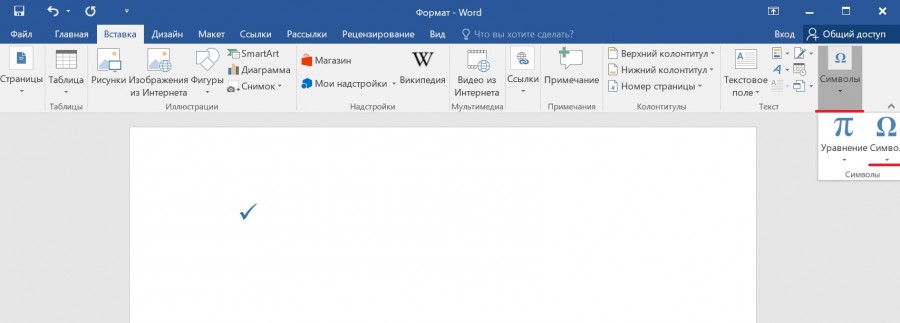
Первый шаг. Ставим курсор на новую строчку, после на верхней панели настроек находим вкладку «Вставка», где справа отыскиваем блок «Символы» и нажимаем на иконку «Символ».
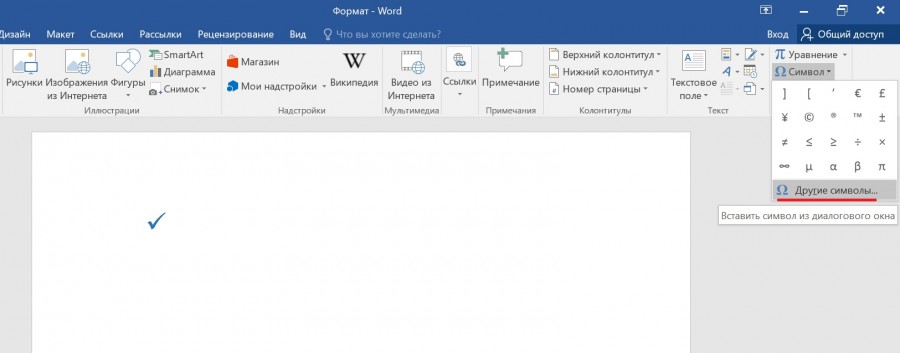
Второй шаг. На экране появится меню с последними выбранными символами, и так как среди их нет нашего символа, то мы нажимаем на строчку «Другие символы».
Третий шаг. На экране появится меню «Другие символы», в котором находим сверху строчку «Шрифт» и в выпадающем списке ищем строчку: «Wingdings 2». Среди символов находим знак галочки и вставляем его на экран.
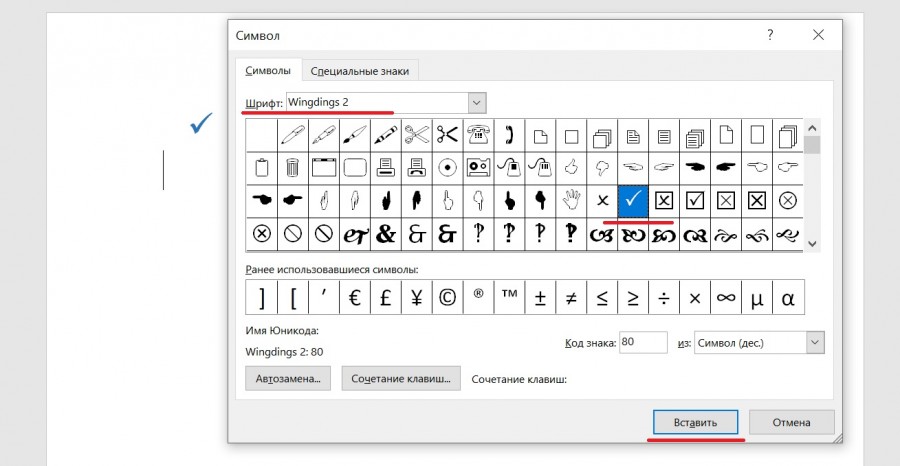
Четвертый шаг. В итоге все галочку будут выглядеть следующим образом.
Третий способ.
Использовать код для ввода, для этого зажимаете клавишу «Alt» и вводите цифру 80.
Смотрите дополнительно:
Видео
Как вставить галочку и крестик в квадратике
MS Word содержит большое количество символов: обозначения температуры, различные математические знаки. Но при составлении, к примеру, анкеты для проведения опроса, уже появляется первая трудность – это галочка в Ворде, ведь её не набрать так просто на клавиатуре, как квадратную скобку. В статье разберем два довольно простых способа для решения данной проблемы.
Способ 1: значок галочка с помощью вкладки «Символ»
Подобный вариант вставки символа известен многим пользователям, так как на него не приходится тратить много времени. Итак, чтобы вставить галочку в анкете нужно:
- Поставить курсор мыши в нужном месте в тексте, где нужен знак галочки;
- Открыть вкладку «Вставка» — «Символ» — «Другие символы»;

- В окне «Символ» в разделе «Шрифт» укажите «Wingdings» немного прокрутите вниз всего списка знаков, найдите галку, нажмите на неё и вставьте.

- Закройте окно «Символ».
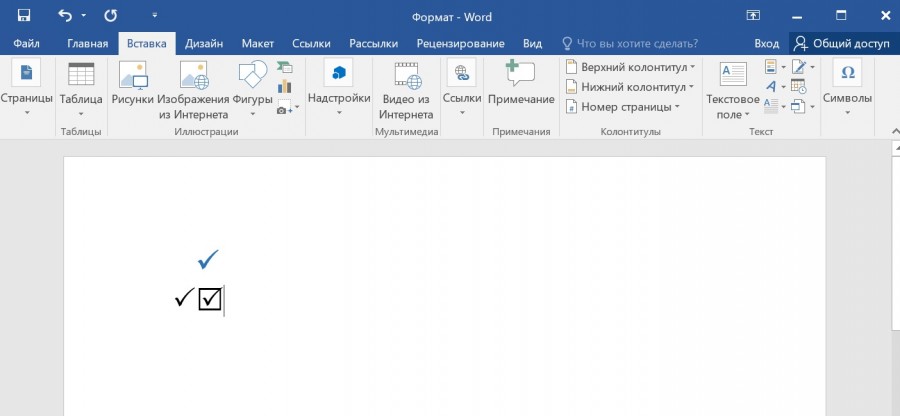
- Результат на скриншоте ниже.

Внимание! Рядом со знаком галочка, также есть галочка в квадратике, обычный крестик и крестик в квадрате, нажав по нужному знаку, можете вставить его в текст.

Вот таким образом будет выглядеть галочка в квадрате (код знака в документе Ворд – 254).

Способ 2: вставка галочки через вкладку «Главная»
В главной вкладке укажите шрифт «Wingdings-2».

Смените раскладку ввода текста на английскую клавиатуру, комбинацией клавиш «Shift + Alt». Далее нужно, удерживая кнопку «Shift», нажать на букву «P» на английской раскладке.

Данный способ позволяет поставить только птичку в тексте, без квадратика. Также можно создавать список перечислений, либо использовать в хаотичном виде по всему текстовому документу.



