

В текстовом редакторе MS Word есть символ под названием – якорь, который отображает точное местоположение объекта в документе. Данный символ показывает, какие объекты были изменены, их место нахождения, а Влияет на поведение этих объектов. Очень полезная функция якоря – возможность закрепить любую фотографию или картинку, а сам знак будет отображать немного выше. Если символ мешает работе, тогда можно убрать якорь в Ворде, каким образом это сделать, рассмотрим ниже.
Отключение значка «Якорь»
Чтобы знак больше не появлялся, нужно отключить привязку объекта, что означает убрать значок якоря с любого помещаемого рисунка в документ. Для этого необходимо выполнить следующие действия:
- Зайти в «Файл» — «Параметры»;
![]()
- Далее открыть раздел «Экран»;
- В области «Всегда показывать эти знаки форматирования на экране» снять галочку напротив «Привязка объектов»;

- Обязательно сохранить изменения.
Включение значка «Якорь»
Чтобы включить значок якорь просто поставьте галочку возле «Привязка объектов» и сохраните внесённые изменения. Далее нажмите на картинку и во вкладке «Работа с рисунками» на «Формат». Кликнуть по кнопке «Обтекание текстом» и в выпадающем меню выбрать нужный вариант (кроме «В тексте»).

Кликните по картинке и якорь отобразится.

Чтобы удалить якорь нужно выбрать «В тексте» и якорь не будет показываться.

Примечание! Не забудьте установить «Положение» вашего обтекания. Таким образом, картинка будет закреплена, а текст будет обтекать нужным образом.

Включение и отключение отображения якоря в Microsoft Word
Якорь в MS Word — это некий символ, отображающий место объекта в тексте. Он показывает, где объект или объекты были изменены, а также оказывает влияние на поведение этих самых объектов в тексте. Якорь в Ворд можно сравнить с петлей, расположенной на тыльной стороне рамки для картины или фото, позволяющий закрепить ее на стене.
Один из примеров объектов, с которыми будет отображаться якорь — это текстовое поле, его границы. Сам же символ якоря относится к разряду непечатаемых знаков, а его отображение в тексте можно включить или отключить.
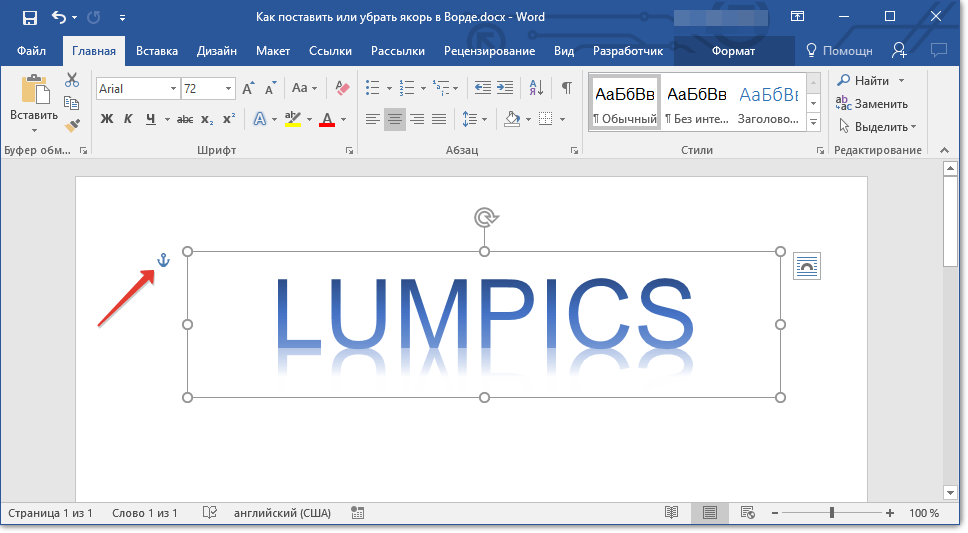
По умолчанию отображение якоря в Word включено, то есть, если вы добавите объект, который “фиксируется” этим знаком, вы его увидите даже если отображение непечатаемых знаков будет отключено. Кроме того, параметр отображения или скрытия якоря можно активировать в настройках Ворда.
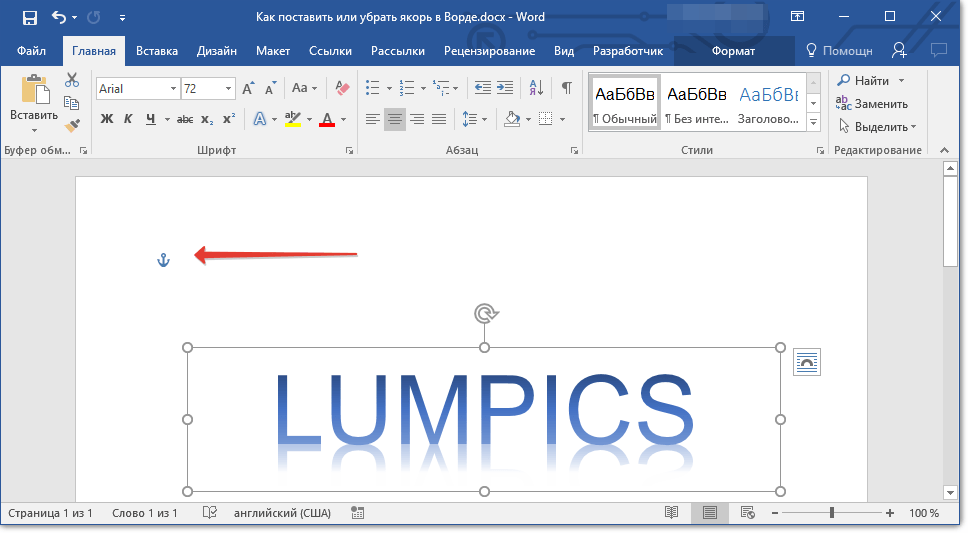
Примечание: Положение якоря в документе остается фиксированным, как и его размер. То есть, если вы добавили в начало страницы, к примеру, текстовое поле, а затем переместили его в конец страницы, якорь все равно будет находится в начале страницы. Сам же якорь отображается только тогда, когда вы работаете с объектом, за которым он закреплен.
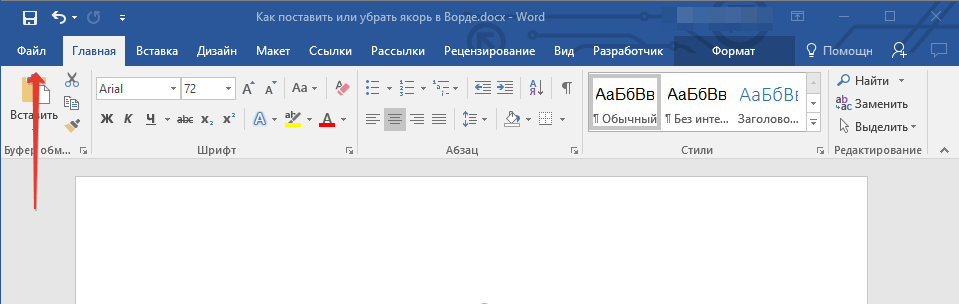
- Нажмите кнопку “Файл” (“MS Office”).
- Откройте окно “Параметры”, нажав на соответствующий пункт.
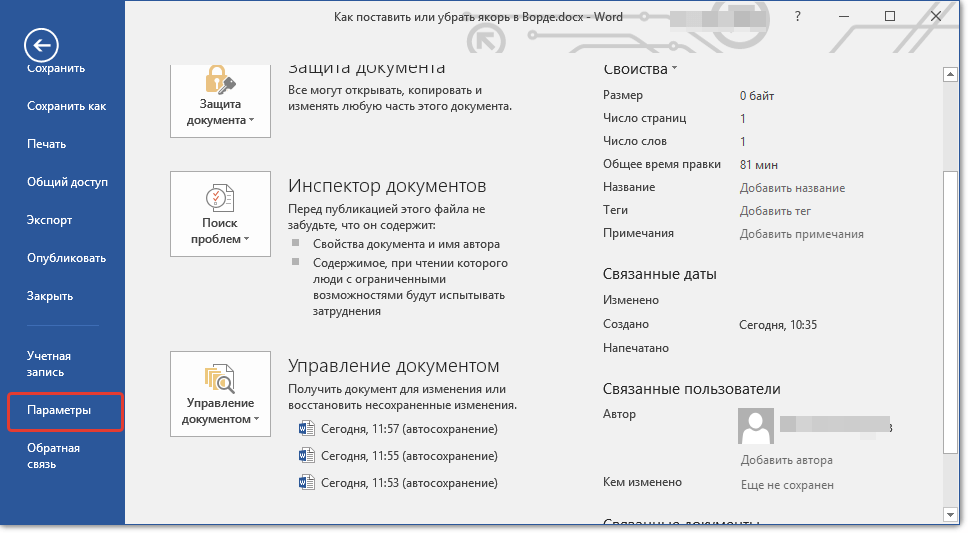
- В появившемся окне откройте раздел “Экран”.
- В зависимости от того, нужно ли вам включить или отключить отображение якоря, установите или снимите галочку напротив пункта “Привязка объектов” в разделе “Всегда показывать знаки форматирования на экране”.

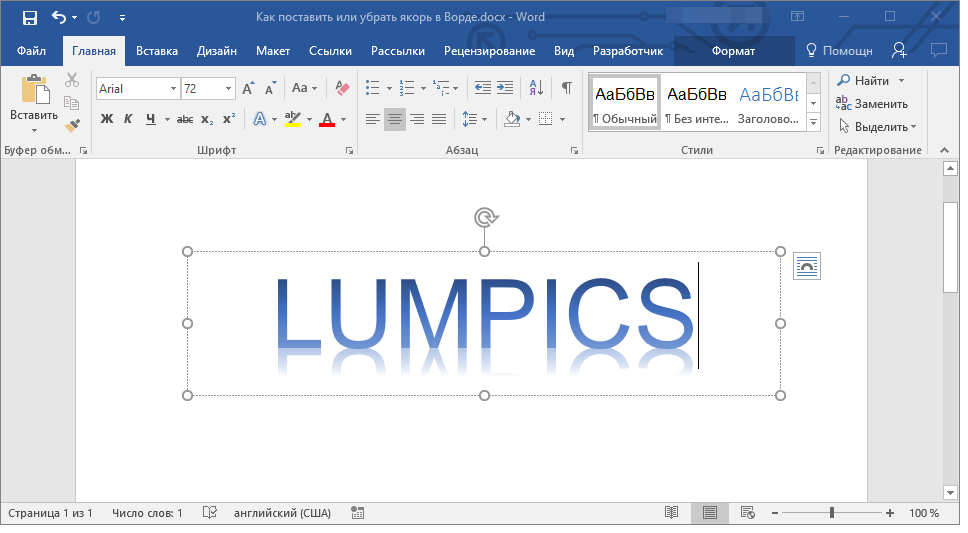
Примечание: Если вы уберете галочку напротив пункта “Привязка объектов”, якорь не будет отображаться в документе до тех пор, пока вы не включите режим отображения непечатаемых знаков, нажав на кнопку в группе “Абзац” во вкладке “Главная”.
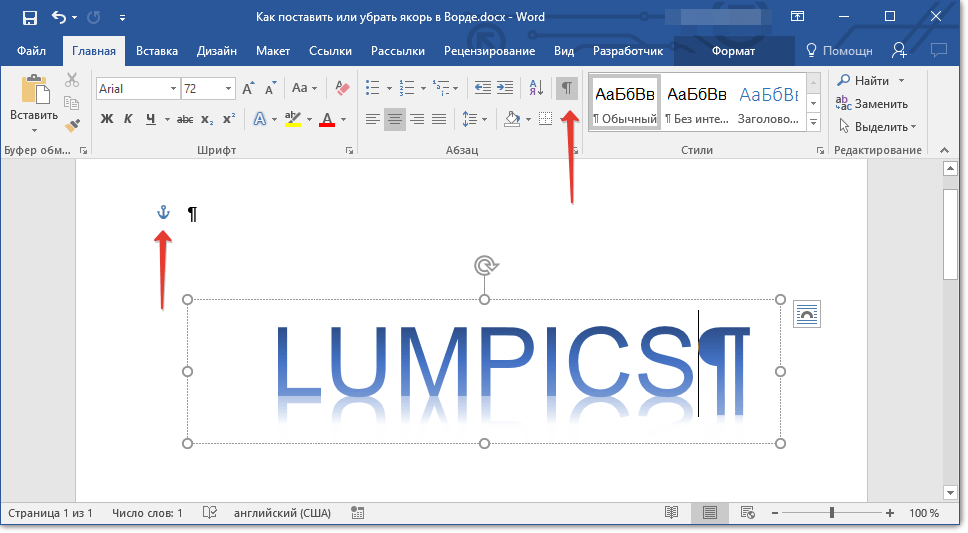
На этом все, теперь вы знаете, как в Word поставить или убрать якорь, точнее, как включить или отключить его отображение в документе. Кроме того, из этой небольшой статьи вы узнали, что это за символ и за что он отвечает.
Как записать географические координаты в ворде
При вводе значений температуры или измерений в Word может потребоваться вставить символ градуса. Это можно сделать с помощью раскрывающегося меню или сочетания клавиш ALT+0176.
- Вставка символа градуса с помощью ленты
- Вставка символа градуса с помощью сочетания клавиш
Вставка символа градуса с помощью ленты
- Поместите курсор туда, куда вы хотите вставить символ градуса.
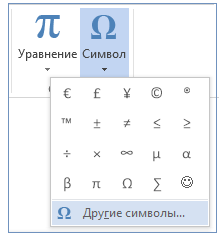
- Выберите команды Вставка >Символ.

- Выберите Дополнительные символы.
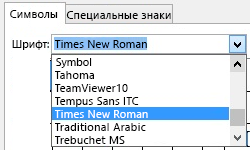
- Выберите шрифт в раскрывающемся меню Шрифт .
- В раскрывающемся меню Подмножество выберите Дополнение для латинского-1.
- Прокрутите символы и щелкните знак градуса. Нажмите кнопку Вставить.
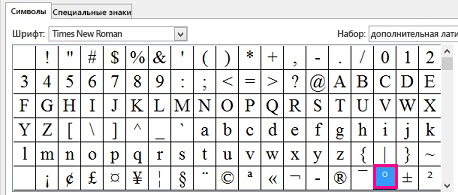
Совет: После выбора символа градуса он добавляется в список Недавно использовавшиеся символы в меню Символы.
Вставка символа градуса с помощью сочетания клавиш
- Поместите курсор туда, куда вы хотите вставить символ градуса.
- Нажмите клавиши ALT+0176.
Примечание: Для этого способа требуется цифровая клавиатура с 10 клавишами.
Как преобразовать величины углов, выраженные в градусах/минутах/секундах, в десятичные величины и обратно в Excel
Углы нередко измеряются в таких единицах, как градусы, минуты и секунды (формат ГМС). 1 степень равна 60 минутам, а одна минута равна 60 секундам. Для упрощения математических расчетов вам может потребоваться выразить углы в градусах и их десятичных долях.
В данной статье приводится текст специальной функции, которую можно использовать для перевода десятичных величин градусов в формат ГМС, а также функции для перевода формата ГМС в десятичные величины.
Дополнительная информация
Корпорация Майкрософт предлагает примеры программного кода только для иллюстрации и не предоставляет явных или подразумеваемых гарантий относительно их корректной работы в конкретных случаях и в пользовательских приложениях. Примеры в данной статье рассчитаны на пользователя, имеющего достаточный уровень знаний соответствующего языка программирования, а также необходимых средств разработки и отладки. Специалисты служб технической поддержки Майкрософт могут пояснить назначение тех или иных конструкций кода в конкретном примере, но модификация примеров и их адаптация к задачам разработчика не поддерживается.
Чтобы получить консультацию по вопросам программирования, обратитесь в консультационную службу корпорации Майкрософт. Дополнительные сведения см. на веб-сайте корпорации Майкрософт:
Для получения дополнительной информации о доступных вариантах поддержки и о том, как связаться с Microsoft, см. https://support.microsoft.com.
Перевод десятичных градусов в градусы в формате ГМС
Приведенная ниже функция на языке Microsoft Visual Basic для приложений использует в качестве переменной угол в десятичной форме и переводит его в текстовый формат ГМС (градусы, минуты и секунды).
re>Function Convert_Degree(Decimal_Deg) As Variant With Application 'Set degree to Integer of Argument Passed Degrees = Int(Decimal_Deg) 'Set minutes to 60 times the number to the right 'of the decimal for the variable Decimal_Deg Minutes = (Decimal_Deg - Degrees) * 60 'Set seconds to 60 times the number to the right of the 'decimal for the variable Minute Seconds = Format(((Minutes - Int(Minutes)) * 60), "0") 'Returns the Result of degree conversion '(for example, 10.46 = 10~ 27 ' 36") Convert_Degree = " " "° " " ' " °" of Argument Passed. Degree_Deg = Replace(Degree_Deg, "~", "°") degrees = CDbl(Left(Degree_Deg, InStr(1, Degree_Deg, "°") - 1)) ' Set minutes to the value between the "°" and the "'" ' of the text string for the variable Degree_Deg divided by ' 60. The Val function converts the text string to a number. minutes = CDbl(Mid(Degree_Deg, InStr(1, Degree_Deg, "°") + 1, _ InStr(1, Degree_Deg, "'") - InStr(1, Degree_Deg, "°") - 1)) / 60 ' Set seconds to the number to the right of "'" that is ' converted to a value and then divided by 3600. seconds = CDbl(Mid(Degree_Deg, InStr(1, Degree_Deg, "'") + _ 1, Len(Degree_Deg) - InStr(1, Degree_Deg, "'") - 1)) / 3600 Convert_Decimal = degrees + minutes + seconds End Function
Для использования этой функции создайте формулу перевода, например:
- Запустите Excel и нажмите клавиши ALT+F11, чтобы запустить редактор Visual Basic.
- В меню Вставка выберите Модуль.
- Введите в модуле приведенный выше код пользовательской функции Convert_Decimal.
- Нажмите ALT+F11 для возвращения в Excel.
- В ячейке A1 введите следующую формулу: =Convert_Decimal(«10° 27′ 36″»»)
Обратная связь
Были ли сведения на этой странице полезными?
Отображение широты и долготы в EXCEL
В зависимости от желаемого результата и исходных данных существуют разные способы отображения широты и долготы в формате 56°54’31» (56 градусов 54 минуты 31 секунда).
Применение пользовательского формата
Если в ячейке содержится число вида 565431, то применение пользовательского формата позволит только правильно отобразить формат широты и долготы (56°54’31»), арифметические же операции с долготой или шириной произвести не удастся (при прибавлении 30 секунд будем иметь 56°54’61», а не 56°55’01»). Тем не менее, применим пользовательский формат.
- в поле Тип введите ###;
- затем введите туда же знак градуса (°), скопировав из Буфера обмена, в который его заранее туда вставили командой Символ ( Вставка/ Текст/ Символ) . Или удерживая ALT , наберите на цифровой клавиатуре 0176 и отпустите ALT (Подробнее о вводе нестандартных символов читайте в статье Ввод символов с помощью клавиши ALT );
- введите пробел, два нуля, апостроф (‘) и еще пробел;
- введите еще два нуля и еще 2 апострофа (‘) (двойная кавычка не подойдет или ее придется вводить вместе с обратным слешем »);
- нажмите ОК.
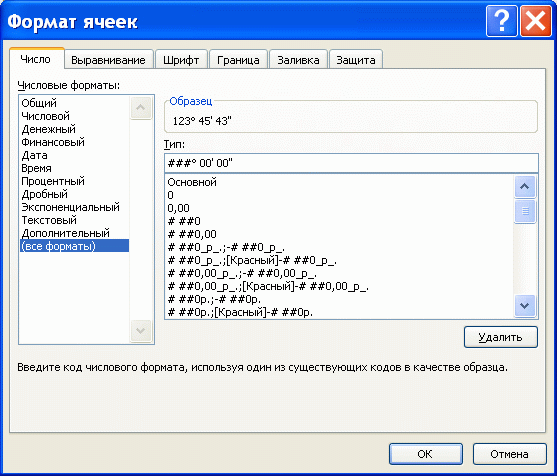
Теперь введите в ячейку 565431 и нажмите ENTER , в ячейке отобразится 56°54’31».
Преобразование из десятичного формата
Часто долготу и широту представляют в десятичном формате. Например, число 122,44 соответствует 122 градусам 26 минутам и 24 секундам. Проверить это не составляет труда: целая часть соответствует градусам, 1 градус соответствует единице, минута– 1/60 градуса, секунда – 1/60 минуты или 1/3600 градуса. Получаем: 122+26*(1/60)+24*(1/3600)=122,44.
С десятичным представлением можно производить необходимые вычисления, например, можно прибавить 2 минуты и 10 секунд: +2*(1/60)+10*(1/3600).
Представить 122,44 в формате долготы и широты с помощью простого форматирования не удастся, нужно использовать формулу для преобразования из десятичного формата. Если значение долготы 122,44 находится в ячейке А1 , то для преобразования в нужный формат запишем формулу: =ТЕКСТ(ОТБР(A1);»0″ТЕКСТ(ЦЕЛОЕ(ОСТАТ(A1;1)*60);»0′») 1)*60);1);»0′ «)
Результат: 122°26’24» – значение в текстовом формате.
HackWare.ru
Этичный хакинг и тестирование на проникновение, информационная безопасность
Руководство по GPS метаданным в фотографиях (ч. 1): Географические координаты и их извлечение из файлов
Оглавление: Руководство по GPS метаданным в фотографиях
Программы для редактирования метаинформации под Windows и Linux
С помощью программ mat и mat2 можно просматривать и удалять метаданные файлов (поддерживается огромное количество типов файлов). Но что если вместо удаления нужно изменить метаданные в фотографии или в документе? Эти программы не помогут в данной задаче.
Но есть другие инструменты, которые могут менять GPS координаты, дату и время съёмки, информацию о камере и любую другую метаинформацию, которую только может содержать файл. Также они могут выборочно удалять те или иные теги. Например, можно удалить GPS координаты, но оставить информацию о камере. А можно наоборот добавить комментарии в метаинформацию, например, с описанием события и других замечаний о сделанном снимке.
Дополнительно мы разберёмся в различных способах записи координат — чтобы что-то записать или отредактировать, нужно в этом разбираться. Также мы научимся копировать значения координат из фотографии в карту, чтобы можно было просмотреть место съёмки без загрузки изображения на сторонние сервисы.
Ещё мы узнаем, как сохранять метаданные в файл, чтобы затем эти метаданные можно было записать в другую фотографию и как копировать метаданные между фотографиями.
Ну и бонусом мы научимся выводить только те метаданные, которые нам нужны и менять формат их вывода.
В этой инструкции мы рассмотрим сразу три потрясающих программы:
Они все работают и на Linux и на Windows — по ссылкам для каждой из них есть подробные инструкции по установке. У программы Geotag ещё и графический интерфейс! То есть спуфинг (подмена) GPS на фотографиях сводится к редактированию цифр в таблице.
Самой мощной из этих программ является ExifTool (кстати, оцените документацию по ней). При работе с редактированием географических координат, Geotag использует именно ExifTool, поэтому если вы используете Geotag на Windows вам нужно также установить и ExifTool и указать путь до исполнимого файла (в инструкциях по ссылкам выше всё уже есть). Кстати, mat2 для показа и удаления метаинформации также использует ExifTool. А Exiv2 использует, например, редактор фотографий GIMP для показа и редактирования метаинформации.
Также менять метаданные умеет программа jhead, но её возможности очень ограниченные — например, она не может менять GPS координаты в фотографии.
Географические координаты
Географические координаты это широта и долгота.
Широта определяет расположение «вверх-вниз» на глобусе/карте. Нулём считается экватор. Долгота определяет расположение «вправо-влево» на глобусе/карте. Нулём считается Гринвич. О самих числах и как «на глаз» прикидывать в какой части планеты расположены координаты мы поговорим ниже, а пока про то, как их записывают — форматов координат много.
Форматы записи географических координат
Координаты (широта от −90° до +90°, долгота от −180° до +180°) могут записываться:
- в ° градусах в виде десятичной дроби (современный вариант)
- в ° градусах и ′ минутах с десятичной дробью
- в ° градусах, ′ минутах и ″ секундах с десятичной дробью (исторически сложившаяся форма записи)
Разделителем десятичной дроби может служить точка или запятая. Положительные знаки координат представляются (в большинстве случаев опускаемым) знаком «+» либо буквами:
- «N» или «с. ш.» — северная широта,
- «E» или «в. д.» — восточная долгота.
Отрицательные знаки координат представляются либо знаком «−», либо буквами:
- «S» или «ю. ш.» — южная широта,
- «W» или «з. д.» — западная долгота.
Буквы могут стоять как впереди, так и сзади. Единых правил записи координат не существует.
На картах поисковых систем по умолчанию показываются координаты в градусах с десятичной дробью со знаком «−» для отрицательной долготы. На картах Google и картах Яндекс вначале широта, затем долгота. Эти координаты видны, например, при прокладке маршрутов от произвольных точек. При поиске распознаются и другие форматы.
Нам необязательно во всём этом детально разбираться. С практической точки зрения нам надо запомнить: искать на сервисах карт (например, Google Карты) можно координаты в формате «2 числа с десятичной дробью; разделителем десятичной дроби является точка».
К примеру, в окно поиска по карте вместо географического названия можно ввести два десятичных числа, допустим: 12.459444 99.978611. И Карты покажут вам место на планете, располагающееся по соответствующим координатам.

Но вот в метаданных координаты хранятся в виде трёх чисел — по этой причине программы, показывающие метаданные файлов, по умолчанию также показывают их в виде трёх чисел (градусы, минуты и секунды).
Например, exiftool:
re>12 deg 27′ 34.00" N 99 deg 58′ 43.00" E
А exiv2 выводит так:
re>12deg 27′ 34" 99deg 58′ 43"
В принципе, координаты легко конвертируются в десятичные числа, но эту работу можно не делать, об этом ниже.
Ещё можно добавить, что, например, Google Карты принимают следующие форматы:
- Градусы, минуты и секунды: 41°24’12.2″N 2°10’26.5″E
- Градусы и десятичные минуты: 41 24.2028, 2 10.4418
- Десятичные градусы: 41.40338, 2.17403
Но удобнее всего использовать именно десятичный формат.
Как вывести координаты в десятичных числах из метаданных GPS
Если из фотографии получить координаты в виде десятичных чисел, то можно найти их расположение на сервисах карт даже не загружая само изображение, а просто выполнив поиск по координатам.
Я нашёл две программы, которые умеют показывать координаты в десятичном виде.
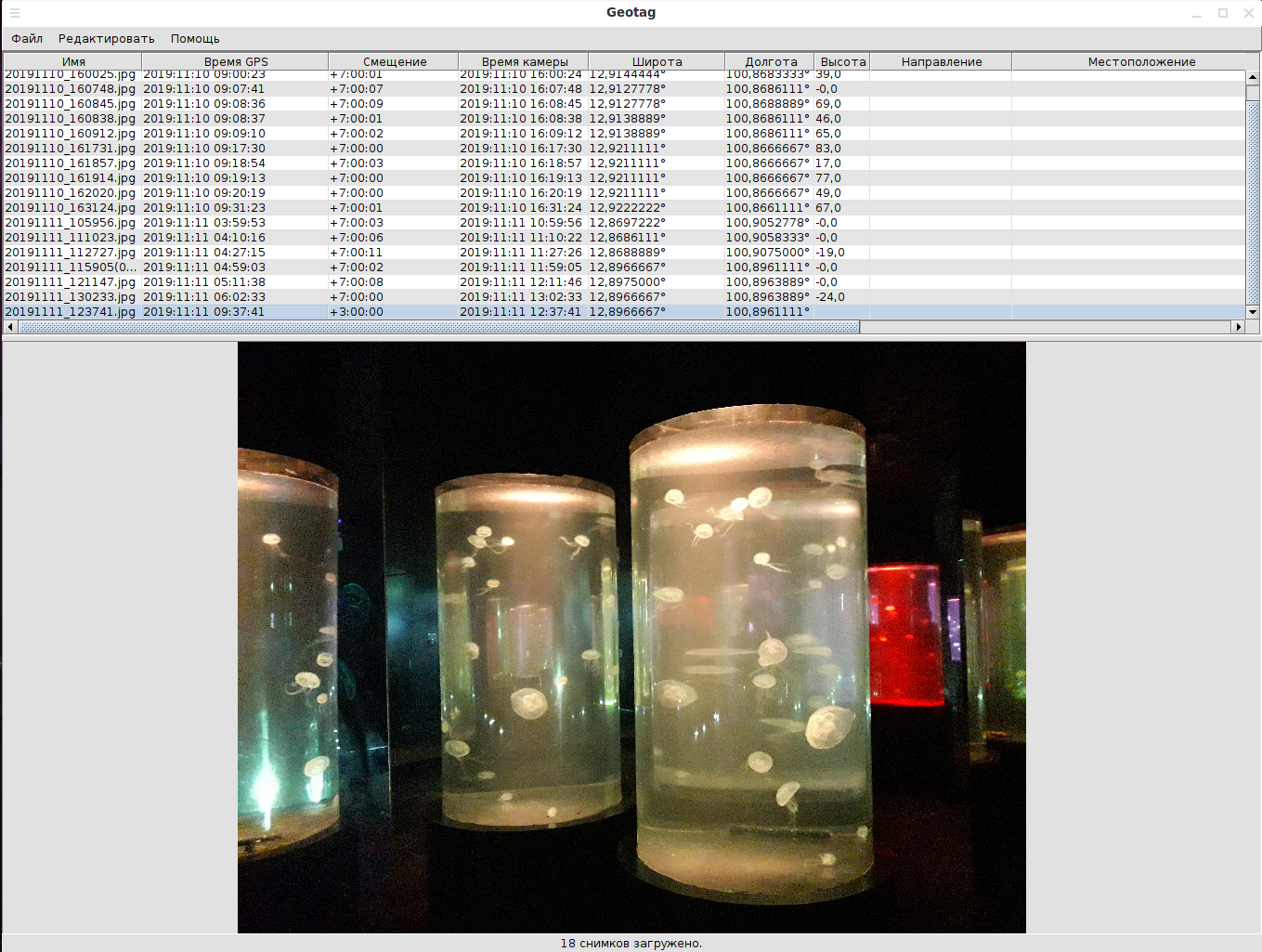
Во-вторых, это ExifTool в которой с помощью опций и указания имён тегов можно вывести именно то, что требуется.
С помощью опции «-lang ru» можно вывести название тегов метаинформации на русском языке:
re>exiftool -lang ru 20190930_095515.jpg
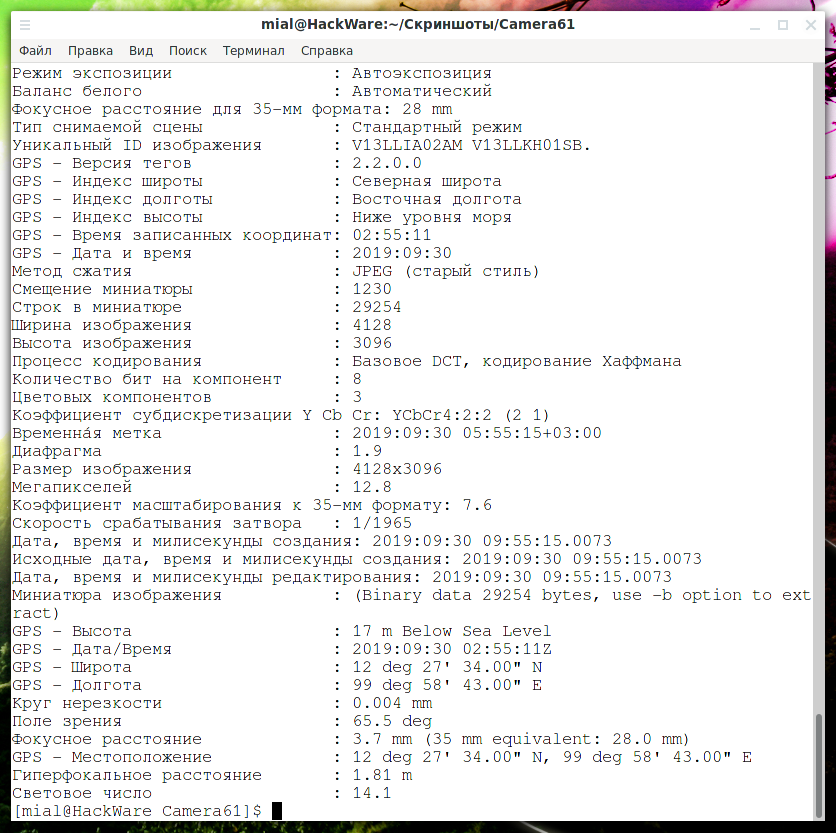
Если добавить опцию ‘-*GPS*’ (кавычки обязательны!), то будут показаны только теги метаинформации, в названии которых присутствует строка «GPS»:
re>exiftool -lang ru ‘-*GPS*’ 20190930_095515.jpg
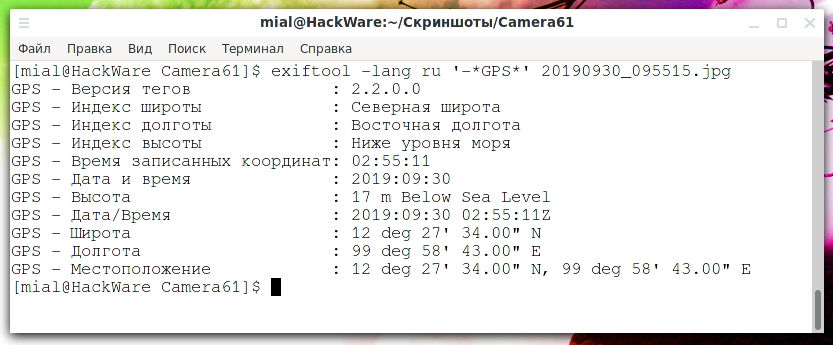
Если нужна только широта и долгота, то название тегов такое «-GPSLatitude -GPSLongitude»:
re>exiftool -lang ru -GPSLatitude -GPSLongitude 20190930_095515.jpg

Наконец, если указать опцию -n, то координаты будут выведены в десятичном виде:
re>exiftool -lang ru -GPSLatitude -GPSLongitude -n 20190930_095515.jpg

Также помните, что с опцией -n не будут использоваться буквы для указания полушарий, а, если это требуется, будут выведены отрицательные числа.
Опция -c позволяет установить формат выводимых координат. Например, если вам слишком много (или слишком мало) цифр после десятичной точки, то их количество можно изменить этой опцией.
Например, чтобы показывалось только шесть цифр после точки, а также чтобы для обозначения полушарий не использовались буквы, а использовался знак минус нужно указать опцию -c ‘%+.6f’
re>exiftool -lang ru -GPSLatitude -GPSLongitude -c ‘%+.6f’ 20190930_095515.jpg

С помощью опции -c можно настроить не только десятичный формат, но и любой другой — можно сделать абсолютно любую форму вывода координат.
Как по координатам определить примерное расположение на земном шаре
Что вы можете сказать глядя на следующие координаты?
re>GPS – Широта : +12.459444 GPS – Долгота : +99.978611
Если ничего, то сейчас мы научимся «на глаз» определять примерное расположение по координатам даже без карты — хотя бы в каких полушариях находится координата и как далеко она от экватора, Гринвича и полюсов.
Широта определяет расположение «вверх-вниз» на глобусе/карте: 0° — экватор, 90° — северный полюс (верх глобуса), -90° — южный полюс (низ глобуса).
Долгота определяет расположение «вправо-влево» на глобусе/карте: 0 — Гринвич (Лондон/Великобритания), от 0° до +180° на восток (вправо) и от 0° до −180° на запад (влево).
Обратите внимание, что диапазон широты равен 180 градусам (половина окружности), а диапазон долготы 360 градусов (полная окружность). Диапазон долготы позволяет «перемещаться» по всей окружности земного шара (по всему экватору). А диапазон широты позволяет перемещаться только по видимой половине — если нужно было бы переместиться за северный/южный полюс, то для этого нужно сменить долготу, то есть «переехать» в другую часть экватора. Поэтому хватает 180° широты, но необходимо 360° долготы.
В соответствии с международным соглашением, меридиану, который проходит через Гринвичскую обсерваторию (Лондон, Великобритания) было присвоено значение 0° долготы, иными словами, он был избран в качестве точки отсчёта долготы на земном шаре. Долгота других мест измеряется как угол на восток или запад от нулевого меридиана, в диапазоне от 0° до +180° на восток и от 0° до −180° на запад».
Итак, вернёмся к нашим координатам:
re>GPS – Широта : +12.459444 GPS – Долгота : +99.978611
Широта 12 (положительное число) означает выше линии экватора, но не намного, где-то на 1/7 от всей высоты от экватора до северного полюса (90/12.46=7,22). Долгота 99 означает значительное отдаление от линии Гринвича в сторону востока — примерно четверть поворота земного шара на восток (180/99.97=0,55). (0,55 — это примерно половина от восточного полушария, которое составляет ½ от всей земли).
Если бы первая цифра (широта) была бы отрицательной, то координата была бы чуть ниже линии экватора. А если бы вторая цифра была бы отрицательной (долгота), то смещение было бы таким же большим, но уже в сторону запада (от Гринвича/Лондона).
Как узнать место, где снята фотография, без использования сторонних сервисов
Если вы не хотите загружать фотографию ни на какой сайт или сервис, то это вполне понятное желание.
Первый способ уже показан выше — извлеките из изображения координаты, перейдите на Google Maps и введите их, в одном из следующих форматов (различаются пробелами и запятыми, разделяющими два числа):
- +12.459444 +99.978611
- +12.459444, +99.978611
- +12.459444,+99.978611
Знак + (плюс) писать необязательно, но знак минус (если он есть) писать обязательно.
Если вдруг у координаты нет десятичных цифр, то добавьте к ней «.0», иначе сервис не поймёт, что это координаты — оба числа должны быть с точкой и цифрой после неё.
Второй способ — использовать Geotag. Эта программа в один клик запускает свой локальный веб-сервер на котором размещена веб-страница с картой, открывает браузер и показывает на карте фотографии, которые вы выбрали.
Итак, запускаем Geotag и добавляем фотографии.
Теперь выбираем фотографии, которые мы хотим увидеть на карте (можно выбрать одну, или несколько, или все).
Кликаем правой кнопкой мыши по списку изображений и выбираем нужное действие.
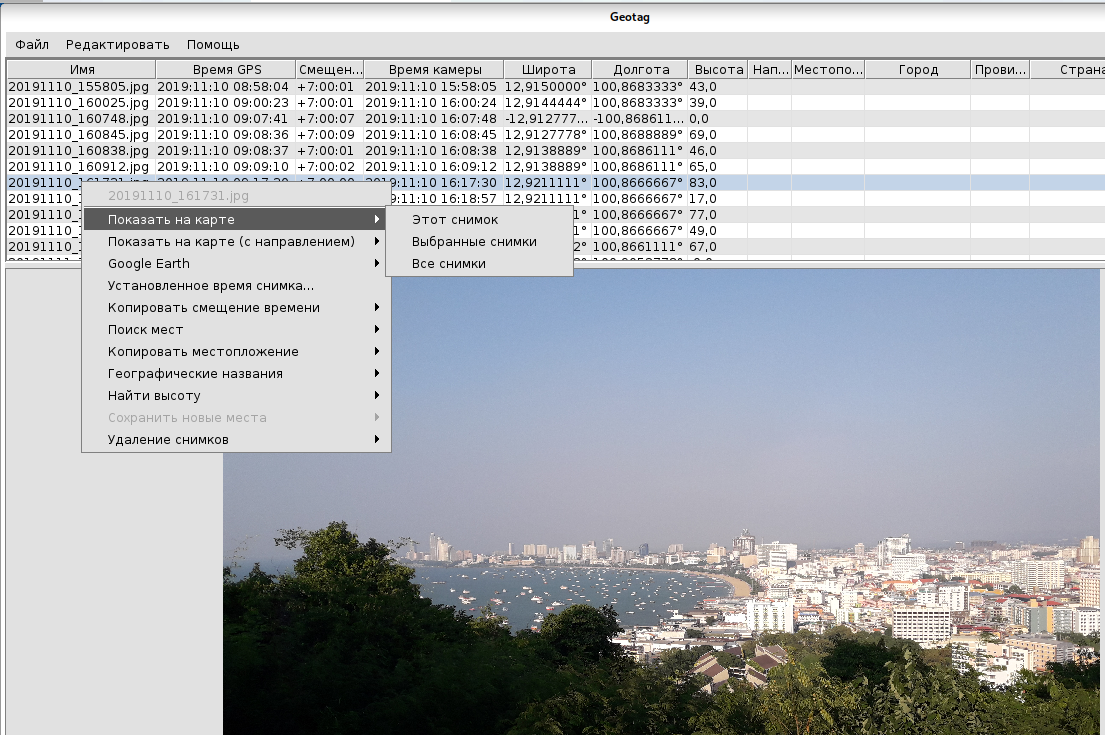
Будет открыт браузер с такой страницей.

- это не статичная картинка, это интерактивная карта
- адрес страницы localhost
- на карте присутствует меню с возможными действиями
Преобразование координат в десятичный вид и в минуты/секунды
Прежде чем перейти к редактированию координат, давайте научимся их преобразовывать. Как уже было сказано выше, координаты хранятся в трёх числах (градусы, минуты и секунды). Некоторые программы принимают новое значение координат в десятичном виде, а некоторые в том виде, в каком они хранятся в метаданных (три рациональных числа). Поэтому не будет лишним научиться конвертировать координаты.
В десятичный вид преобразование происходит по следующей формуле:
re>ГРАДУС + МИНУТЫ/60 + СЕКУНДЫ/3600
То есть градус остаётся как есть, а минуты и секунды делятся на 60 и 3600 соответственно.
Если в строке присутствуют буквы S (юг) или W (запад), то перед числом ставится знак минус. Вот и всё.
Чтобы не считать вручную (к тому же, при преобразовании в минуты и секунды нужно выполнить несколько действий), напишем небольшой скрипт, который будет это делать за нас.
Создадим файл geoconverter.php:
re>gedit geoconverter.php
И скопируем в него:
re>#!/usr/bin/php return $deg + ((($min * 60) + ($sec)) / 3600); > function DDtoDMS($dec) < // Converts decimal format to DMS ( Degrees / minutes / seconds ) $vars = explode(".", $dec); $deg = $vars[0]; $tempma = "0." . $vars[1]; $tempma = $tempma * 3600; $min = floor($tempma / 60); $sec = $tempma — ($min * 60); return array("deg" =>$deg, "min" => $min, "sec" => $sec); > if ($args == 2) < if ($argv[1] < 0) < echo ‘S/W ‘; >else < echo ‘N/E ‘; >foreach (DDtoDMS(abs($argv[1])) as $value) < echo round($value) . ‘ ‘; >echo PHP_EOL; > elseif ($args == 5) < echo DMStoDD($argv[1], $argv[2], $argv[3], $argv[4]) . PHP_EOL; >else < echo "Usage:" . PHP_EOL; echo "php ./geoconverter.php dd.dddddd" . PHP_EOL; echo "OR" . PHP_EOL; echo "php ./geoconverter.php N|S|E|W dd mm ss" . PHP_EOL; >
re>php ./geoconverter.php ДЕСЯТИЧНОЕ.ЧИСЛО
В этом случае будет вычислена координата в формате градусы, минуты и секунды.
re>php ./geoconverter.php N|S|E|W ГРАДУСЫ МИНУТЫ СЕКУНДЫ
В этом случае будет вычислена координата в формате десятичного числа.
re>php ./geoconverter.php N 12 27 34 12.459444444444 php ./geoconverter.php S 12 27 34 -12.459444444444 php ./geoconverter.php 12.459444 N/E 12 27 34 php ./geoconverter.php 99.978611 N/E 99 58 43 php ./geoconverter.php -99.978611 S/W 99 58 43
Надеюсь, они очевидны и их не нужно комментировать.
Онлайн сервисы по конвертации географических координат:
- Конвертация географических координат из десятичного вида в градусы, минуты и секунды
- Конвертация географических координат из градусов в десятичный вид
Онлайн сервисы геолокации и просмотра метаданных
Если вы всего лишь хотите просмотреть, какие метаданные присутствуют в файлах, а также посмотреть на карте где была снята фотография, то вы можете воспользоваться следующими онлайн-сервисами:
- Просмотр всех доступных метаданные файла
- Геолокация фотографий по GPS меткам в метаданных
Теперь эти сервисы переведены на использование ExifTool, поэтому вы увидите абсолютно все метаданные вашего файла.
Продолжение: во второй части «Как изменить GPS и другие метаданные в фотографии» мы научимся удалять и менять теги GPS, время создания, комментарий, производителя и модель камеры в метаданных фотографий.
Связанные статьи:
- Руководство по GPS метаданным в фотографиях (100%)
- Массовый поиск геотэгов на сайтах и в локальном хранилище (74.7%)
- Руководство по GPS метаданным в фотографиях (ч. 3): Построение треков движения на основе группы фотографий (70.7%)
- Как узнать точное расположение пользователя (59.7%)
- Базы данных IP адресов организаций и географических мест (материков, стран, провинций и городов) (55.4%)
- Программы для восстановления данных (RANDOM — 0.4%)
факультете информационной безопасности от GeekBrains? Комплексная годовая программа практического обучения с охватом всех основных тем, а также с дополнительными курсами в подарок. По итогам обучения выдаётся свидетельство установленного образца и сертификат. По этой ссылке специальная скидка на любые факультеты и курсы!

Рекомендуется Вам:
4 комментария to Руководство по GPS метаданным в фотографиях (ч. 1): Географические координаты и их извлечение из файлов
Получил несколько сообщений «Вы были заблокированны», хотя использовал 3 разных isp, т.е. ip-адреса различные. Никакой нагрузки не создовал, кроме просмотров статей. Lulzbaster и прочее не использовал. Если не ошибаюсь, то данная проблема есть при переходе в «все статьи» и «книги», хотя конкретные статьи открываются без проблем — эта или доноры.
В статье указан гостевой аккаунт, который больше не работает. При попытке войти узнаете причину.

В статье указан гостевой аккаунт, который больше не работает. При попытке войти узнаете причину.
Приветствую! Да, так и есть. Я для себя решил эту проблему покупкой у binarymaster аккаунта за $5. Очень доволен, теперь при автоматической проверки с использованием API (скрипт в этой статье) проверка проходит очень быстро. Деньги всё равно идут на оплату хостинга для сервера.
Получил несколько сообщений «Вы были заблокированны», хотя использовал 3 разных isp, т.е. ip-адреса различные. Никакой нагрузки не создовал, кроме просмотров статей. Lulzbaster и прочее не использовал. Если не ошибаюсь, то данная проблема есть при переходе в «все статьи» и «книги», хотя конкретные статьи открываются без проблем — эта или доноры.
Вы здесь совершенно не при чём. Используется кэширование и, видимо, в кэш попала страница когда на неё заходил заблокированный пользователь. Я понимаю, что это плохо, возможно, откажусь от кэширования на уровне WordPress (есть ещё одно кэширование на уровне веб-сервера). Сейчас сбросил кэш, всё должно работать.
Если в строке присутствуют буквы S (сервер) или W (запад), то перед числом ставится знак минус. Опечатка: «S» —>ЮГ.
Приветствую! Спасибо, что обратили внимание! Поправил. До этого исправил подобную опечатку запад/восток и числа/цифры (после запятой). Я вычитываю статьи, но, как и у всех людей, у меня не обходится без ошибок.



