
Друзья, для собственного использования подготовил краткую инструкцию по вставке знака градуса в Word. Все действия в статье производятся на MS Word 2021, но главные моменты должны присутствовать абсолютно во всех изданиях офиса. Пользуемся, радуемся.
Способ 1 (быстрый) – Копирование

Все очень просто, копируем символ ниже ( Ctrl + C ) и вставляем его в ваш документ Word ( Ctrl + V ).
Никакой разницы между знаками градусов Цельсия и Фаренгейта нет – используется один и тот же.
Способ 2 – Панели

Символ градуса – самый обычный символ, который можно поставить через панель «Символ» (тавтологичненько получилось ). Делаем по шагам:
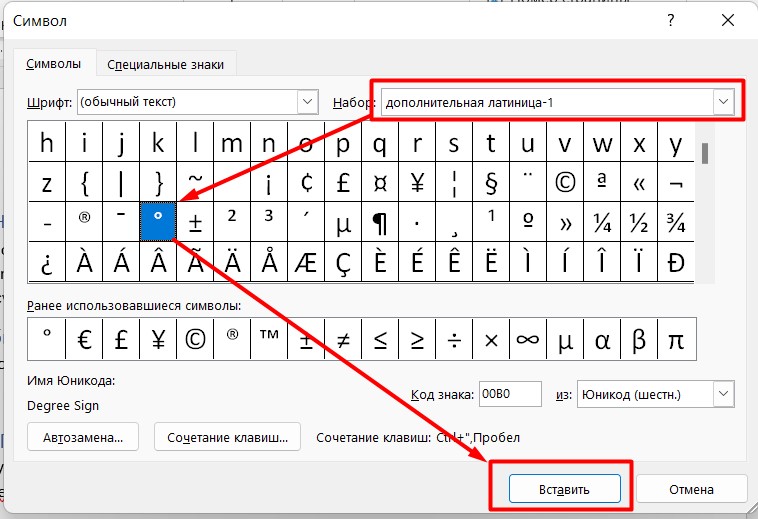
- Ставим курсор туда, где нужно вставить знак градуса. Выбираем на панели «Вставка – Символ – Другие символы».

- Устанавливаем шрифт со знаком градуса (например, Times New Roman), а в поле «Набор» – «Дополнительная латиница-1». Где-то здесь должен быть виден символ градуса (Degree Sign). Нажимаем кнопку «Вставить»:
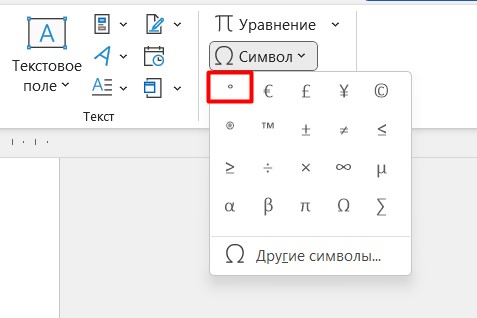
Примечание. После первой вставки символов, он появится на панели быстрого доступа «Символ»:
Способ 3 – Горячие клавиши
Если вы вручную проделали предыдущий способ, наверняка, вы заметили, что для вставки значка градуса в Word можно использовать сочетание горячих клавиш. Посмотреть это можно на той же панели «Символ»:
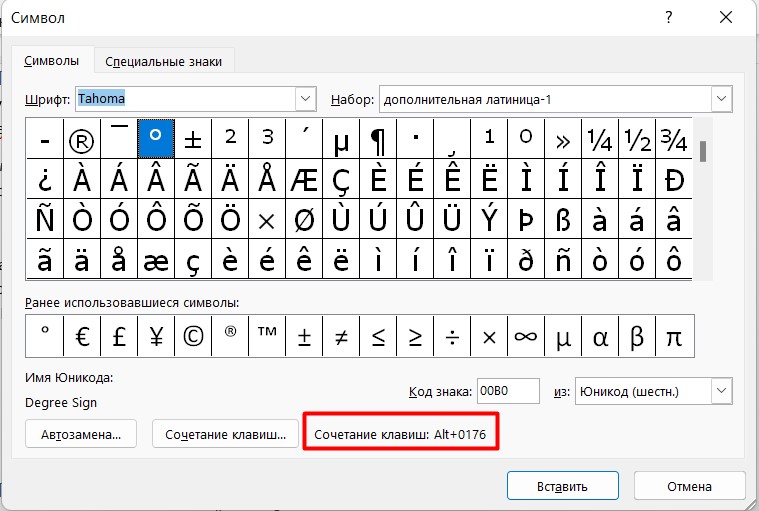
В примере со шрифтом Tahoma – это следующие символы:
Держим клавишу Alt , ПОСЛЕДОВАТЕЛЬНО нажимаем и отпускаем цифры 0 , 1 , 7 , 6 , отпускаем Alt . При этом цифры должны нажиматься исключительно на цифровом блоке клавиатуры (NumPad). Простые цифры верхнего ряда клавиатуры к нужному эффекту не приведут. Лично у меня нет на клавиатуре блока NumPad, поэтому не являюсь сторонником такого способа. Лично мне гораздо проще скопировать нужный знак.
Другие способы
- Видел, как некоторые ставят обычную букву «O» или цифру «0» в надстрочный индекс – это выглядит как знак градуса, но по факту им не является. Лично я не сторонник таких манипуляций, особенно когда можно просто скопировать нужный нам знак.
Как в Word правильно поставить знак градуса
При работе с текстовыми документами Word иногда возникает необходимость вставить в текст знак градуса, используемого для указания температуры по Цельсию или Фаренгейту. Нет ничего страшного в том, если вы напишите +35 по Цельсию, но более грамотным будет употребление специального значка градуса «°С», отделенного от цифры пробелом. Беда в том, что не все начинающие пользователи знают, как правильно поставить этот значок, а ведь ничего трудного в этом нет.
Как не нужно ставить значок градуса
Те, кто уже знаком с понятием надстрочного символа (возведения в степень) в Word, нередко используют его, но это неправильно.
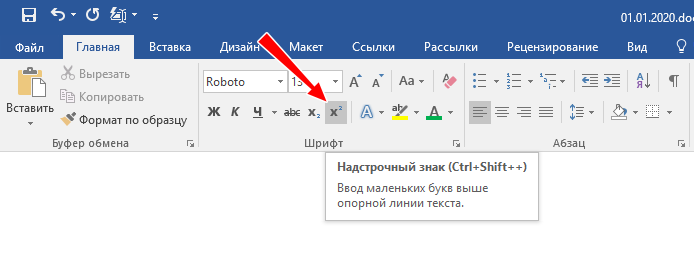
Вот результаты двух способов добавления градуса с помощью надстрочного символа, смотрите сами:
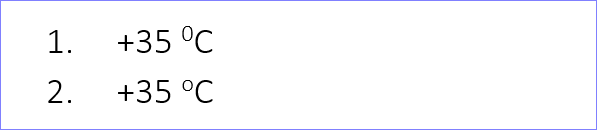
В первом случае в качестве значка использовалась цифра 0, во втором маленькая буква «о». А теперь отформатируйте их или вставьте в Блокнот, и вы увидите, что получится. А получится то, что все символы примут свой исходный вид.
Как правильно поставить значок градуса
Правильным будет использование специального значка, вставляемого в документ набором 248 на цифровой клавиатуре при зажатой клавише Alt . По умолчанию цифровой блок обычно отключен, так что сначала его нужно будет включить нажатием Num Lock .
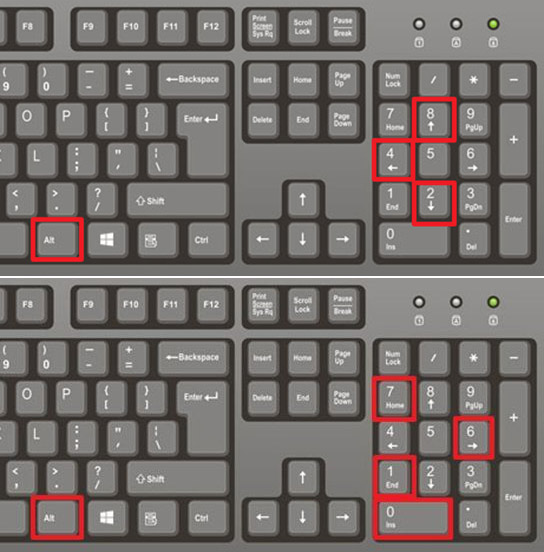
Вместо 248 подойдет и комбинация 0176, тут как кому удобнее. Что из этого получилось, смотрите на скриншоте. Очевидно, что третий вариант правильный, поскольку хотя мы и отформатировали текст, вид значка от этого не изменился.

Если нет цифровой клавиатуры
На небольших ноутбуках блок цифровой клавиатуры обычно отсутствует, зато в самой Windows есть таблица символов, открываемая командой charmap.exe в окошке Win + R . Найдите его в таблице и, убедившись, что его код соответствует U00B0 или комбинации Alt + 0176 , дважды кликните по нему и скопируйте в буфер обмена.
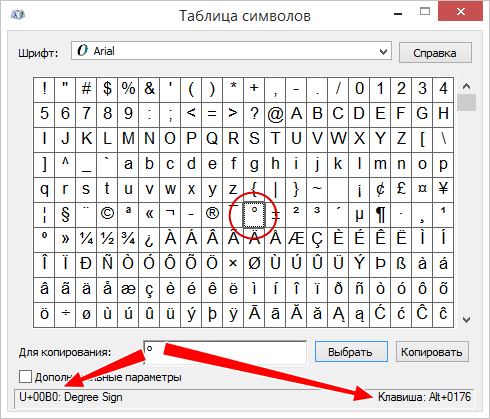
Ну и не забывайте про таблицы символов Юникода в интернет, они подчас содержат куда больше специальных символов, чем встроенная в Windows утилита Charmap.



