
Вставка крестика в квадрате в Microsoft Word
Нередко пользователи во время работы в Microsoft Word сталкиваются с необходимостью вставить тот или иной символ в текст. Мало-мальски опытные пользователи этой программы знают, в каком ее разделе искать всевозможные специальные знаки. Проблема лишь в том, что в стандартном наборе Ворда этих самых символов так много, что найти необходимый иногда бывает очень сложно.
Один из символов, который не так уж и просто найти, это крестик в квадратике. Необходимость поставить такой знак нередко возникает в документах со списками и вопросами, где нужно отметить тот или иной пункт. Итак, приступим к рассмотрению способов, с помощью которых можно поставить крестик в квадрате.
Добавление знака крестик в квадрате через меню «Символ»
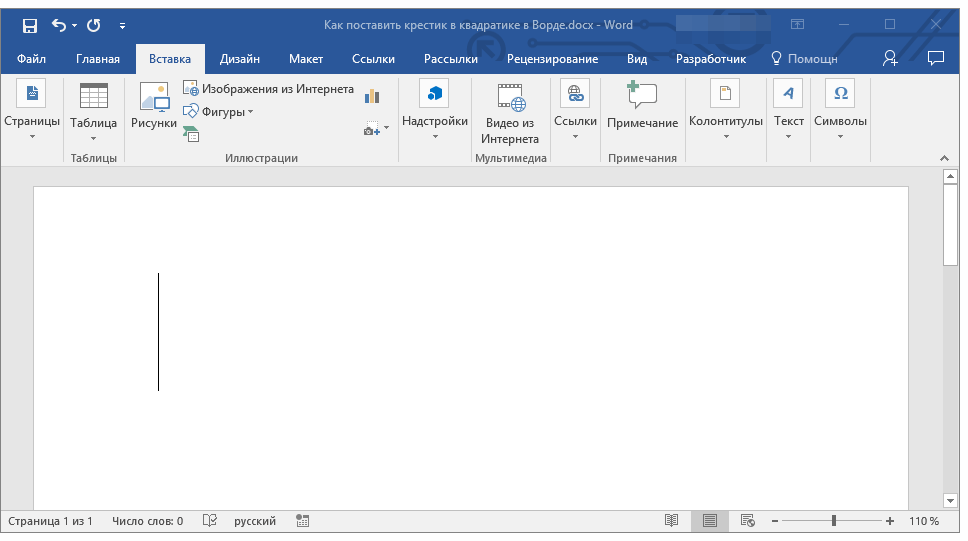
- Установите курсор в том месте документа, где должен находиться символ, и перейдите во вкладку «Вставка».
![]()
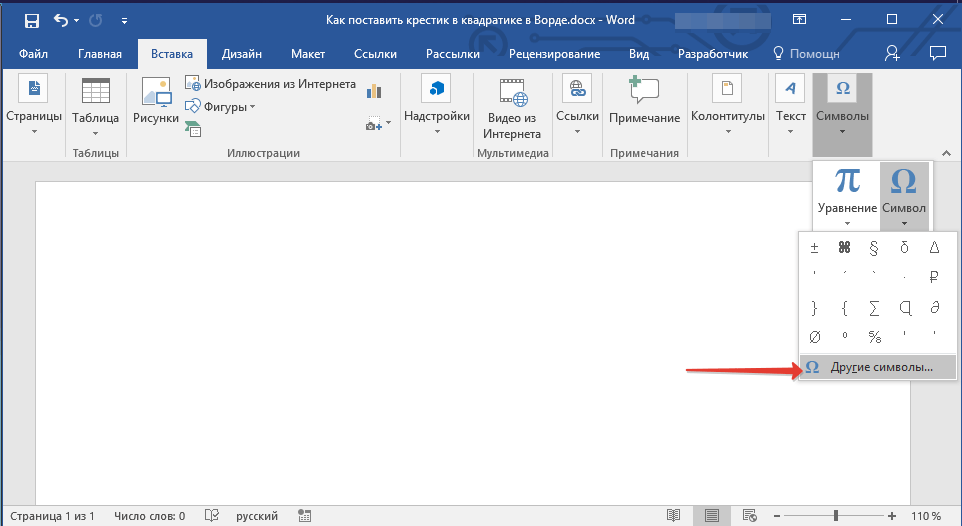
- Нажмите на кнопку «Символ» (группа «Символы») и выберите пункт «Другие символы».
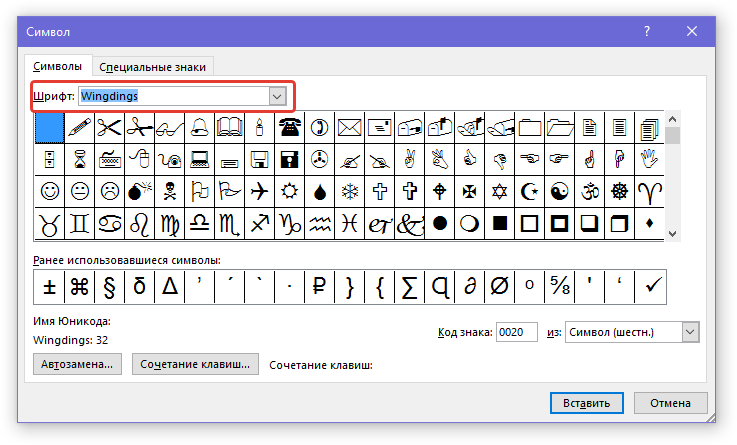
- В открывшемся окне в выпадающем меню раздела «Шрифт» выберите «Windings».
- Пролистайте немного изменившийся список символов и найдите там крестик в квадрате.
- Выберите символ и нажмите кнопку «Вставить», закройте окно «Символ».
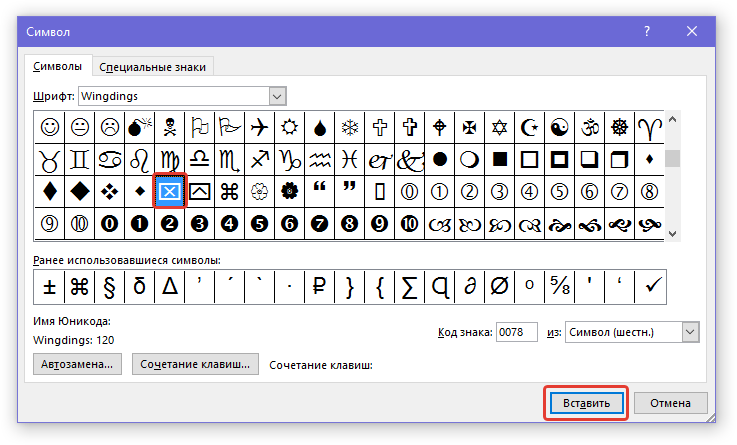
- Крестик в квадратике будет добавлен в документ.
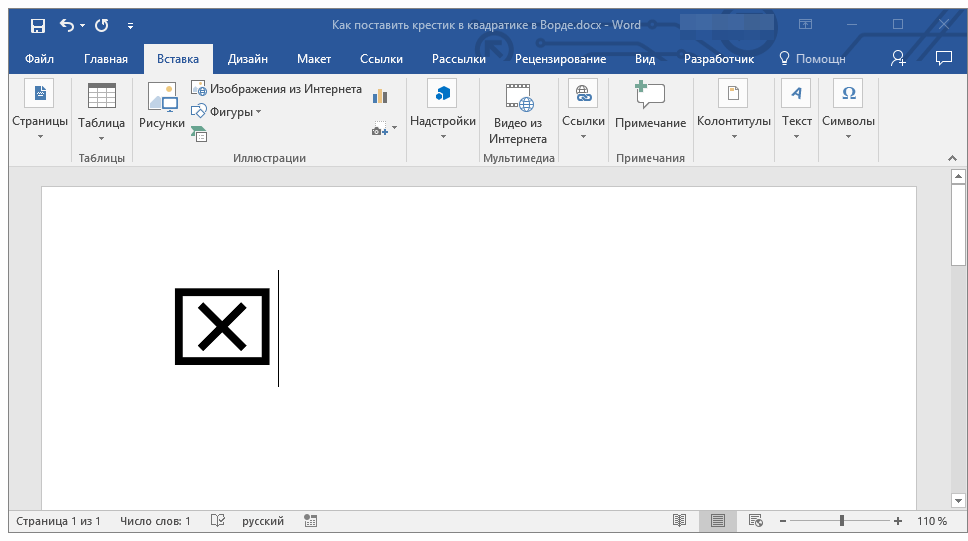
Добавить этот же символ можно и с помощью специального кода:
- Во вкладке «Главная» в группе «Шрифт» измените используемый шрифт на «Windings».
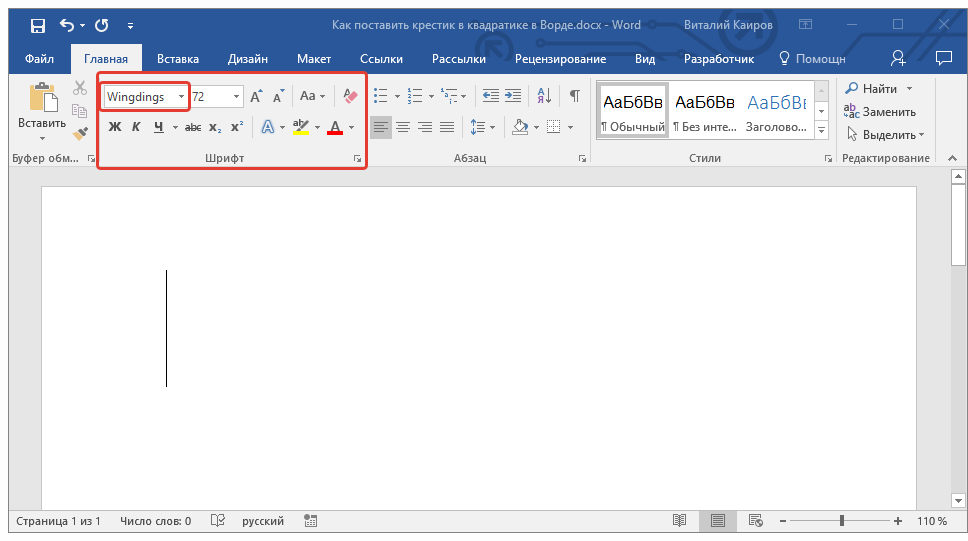
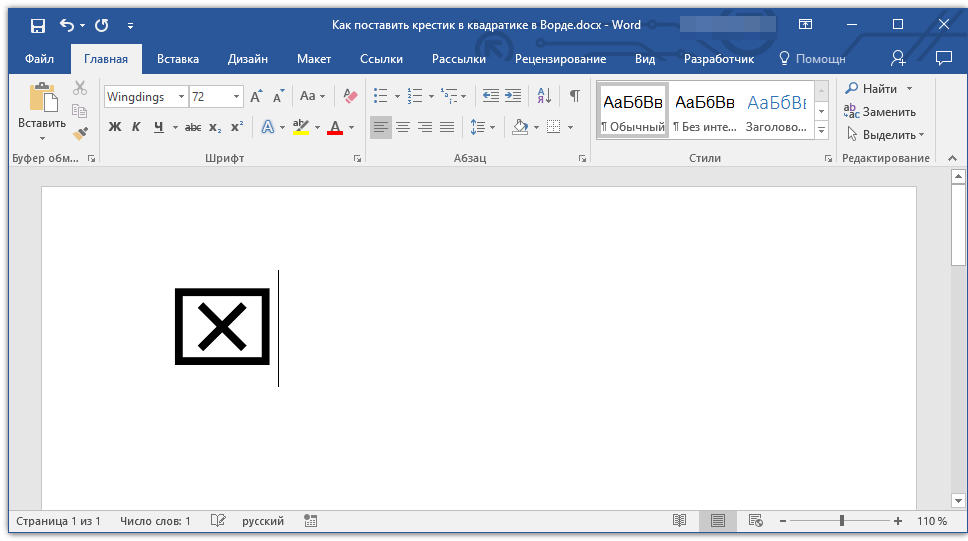
Установите указатель курсора в месте, где должен быть добавлен крестик в квадрате, и зажмите клавишу «ALT».
Крестик в квадратике будет добавлен в указанное место.
Добавление специальной формы для вставки крестика в квадрат
Иногда в документе требуется поставить не готовый символ крестик в квадрате, а создать форму. То есть, необходимо добавить квадрат, непосредственно внутри которого и можно будет поставить крестик. Для того, чтобы это сделать, в Microsoft Word должен быть включен режим разработчика (на панели быстрого доступа будет отображаться одноименная вкладка).
Включение режима разработчика
- Откройте меню «Файл» и перейдите в раздел «Параметры».
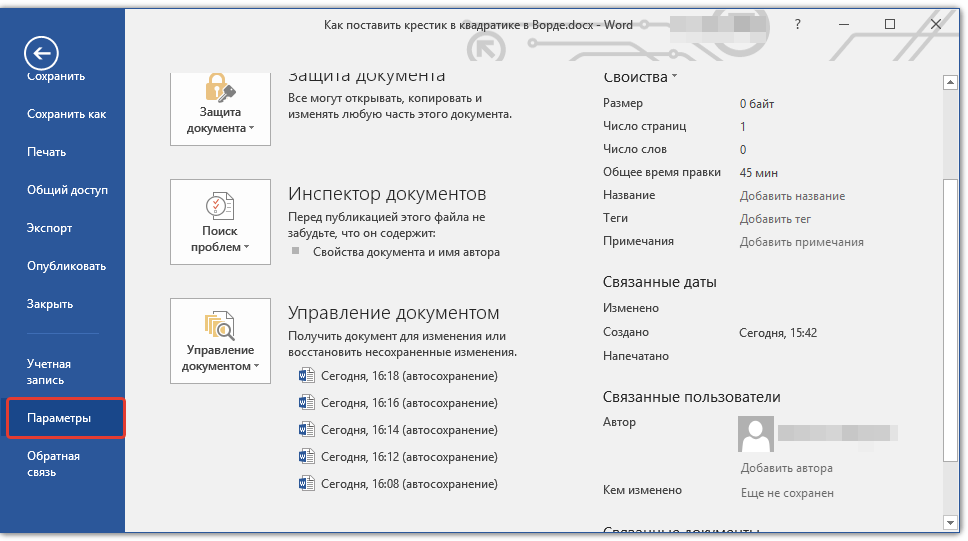
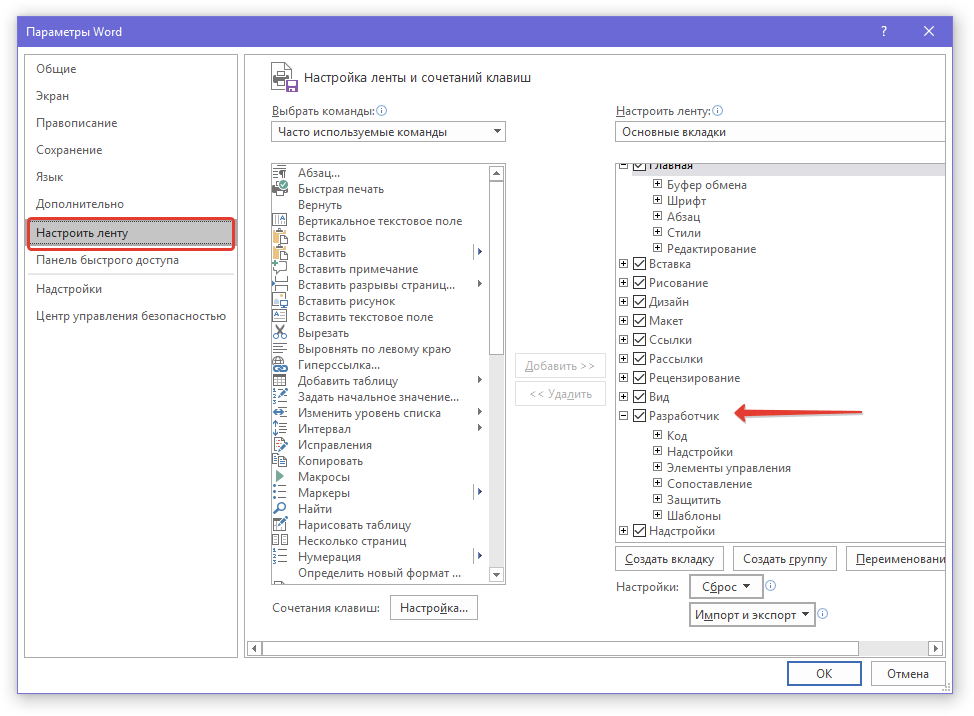
- В открывшемся окне перейдите в раздел «Настроить ленту».
- В списке «Основные вкладки» установите галочку напротив пункта «Разработчик» и нажмите «ОК» для закрытия окна.
Создание формы
Теперь, когда в Ворде появилась вкладка «Разработчик», вам будет доступно значительно больше функций программы. В числе таковых и создание макросов, о которых мы ранее писали. И все же, не будем забывать, что на данном этапе у нас совсем другая, не менее интересная задача.
Урок: Создание макросов в Word
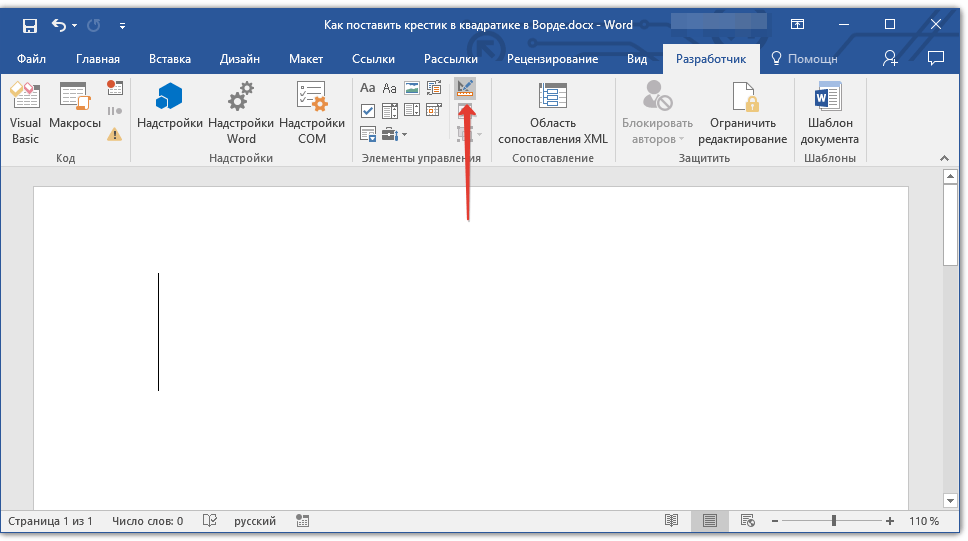
- Откройте вкладку «Разработчик» и включите режим конструктора, нажав на одноименную кнопку в группе «Элементы управления».
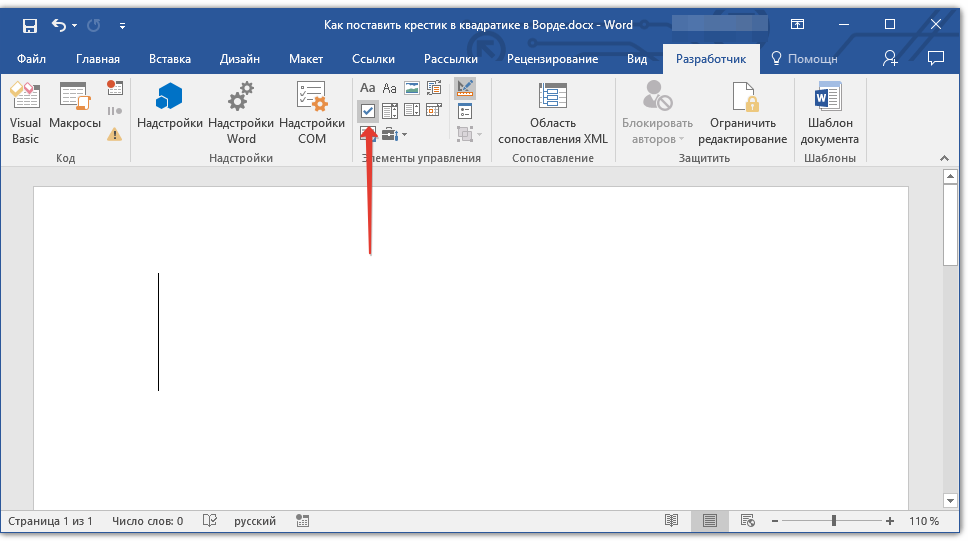
- В этой же группе нажмите на кнопку «Элемент управления содержимым флажок».
- На странице появится пустой квадратик в специальной рамке. Отключите «Режим конструктора», повторно нажав на кнопку в группе «Элементы управления».
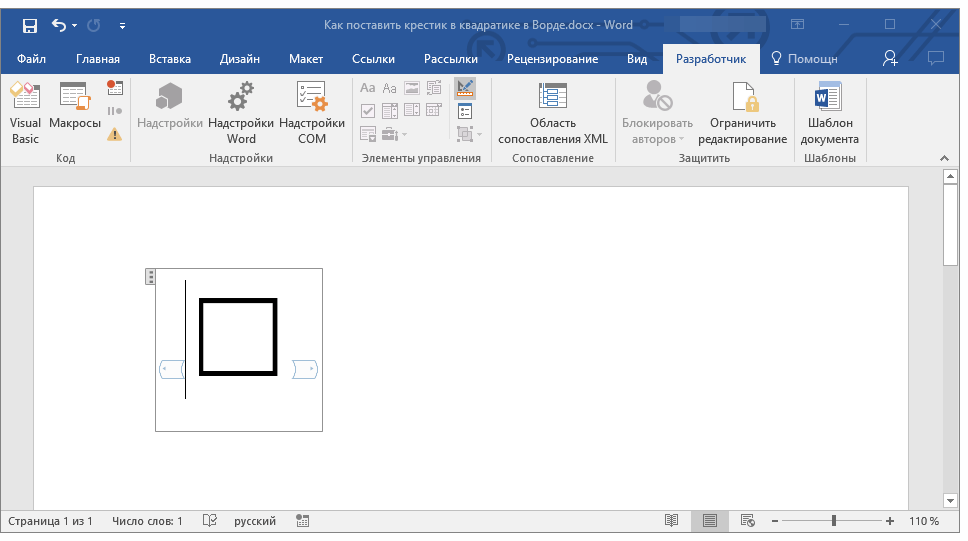
Теперь, если кликнуть один раз по квадратику, внутри него появится крестик.
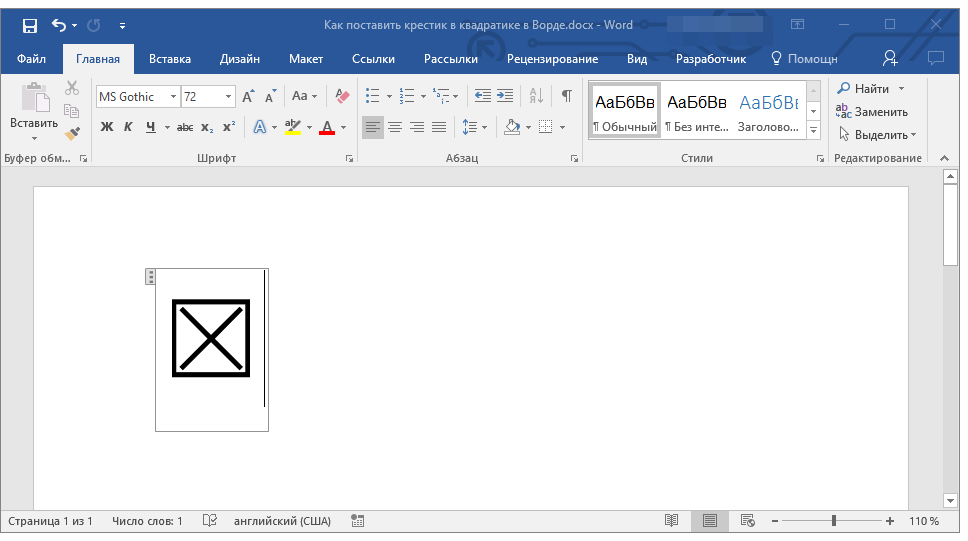
Примечание: Количество таких форм может быть неограниченным.
Теперь вы знаете немного больше о возможностях Майкрософт Ворд, в том числе и о двух разных способах, с помощью которых можно поставить крестик в квадрате. Не останавливайтесь на достигнутом, продолжайте изучать MS Word, а мы вам в этом поможем.
Как поставить крестик в квадратике в Ворде
В различных документах Microsoft Word довольно часто приходится вставлять такие значки, которые невозможно напечатать напрямую с клавиатуры. Мы уже с Вами разбирались, как поставить галочку в Ворде. Это может пригодиться и в обычном тексте, и если Вы заполняете анкету.
Но что делать, если в анкете отметить ответ нужно не галочкой, а крестиком. Или в тексте документа необходимо поставить его в квадрате? Вот это мы и рассмотрим в данной статье. Поскольку чаще всего так отмечать нужно именно ответ в анкете, которую Вы заполняете, то их и возьмем в качестве примера.

Варианты ответов в анкете, напротив которых вначале стоит пустой квадрат, могут быть сделаны разными способами: в режиме разработчика, через специальную форму; вставкой соответствующего символа; маркером.
Как вставить крестик в квадратике в Ворде
Если в тексте для ответов на вопрос они были сделаны в режиме разработчика, тогда наведя курсор на нужный квадрат, который находится возле подходящего ответа, он подсветится серым цветом.

Поставить крестик в такой фигуре очень просто – достаточно кликнуть по фигуре мышкой один раз и он будет добавлен.

Добавляем квадратик с крестиком внутри через Символы
Если же кликая по фигуре возле подходящего ответа, она не выделяется, а курсор помещается справа или слева от нее, значит, такой список был создан вручную, и здесь использовались специальные символы.
В данном случае, нужно удалить пустой квадрат, а на его место выбрать зачеркнутый.

Удаляем ненужный и оставляем курсор на том же месте. Дальше перейдите на вкладку «Вставка» и в группе «Символы» выберите аналогичную кнопку. Откроется список с тем, что Вы не так давно использовали. В дальнейшем в нем можно будет выбрать интересующий нас, а пока его здесь нет, нажмите «Другие».
Попробуйте это:
Как обрезать картинку в Ворде

В открывшемся окне выберите шрифт «Wingdings». Пролистайте ниже, там Вы увидите нужное. Нажмите на фигурку, а потом кнопку «Вставить», чтобы добавить ее в документ. В списке есть два вида, они в примере отображаются в «Ранее использовавшихся», выберите наиболее подходящий.

Когда символ в документ будет добавлен, нажмите кнопку «Закрыть», чтобы закрыть окно.

Если Вам часто приходится использовать такой знак, для заполнения анкет, тогда можно для него задать комбинацию клавиш. Для этого нажмите в окне «Символ» на кнопку «Сочетание клавиш». Что делать дальше, я подробно описала в статье: как поставить галочку в Ворде, ссылка на которую приведена в самом начале.

Если пользоваться горячими клавишами Вам не привычно, тогда вставляйте зачеркнутую фигуру, открывая вкладку «Вставка» – группа «Символы» – кнопка аналогичная. Он будет находится в списке последних использованных.

Таким же образом, через вставку, добавить крестик можно и в обычный текст в документе и в таблицу.

Ставим квадрат и крестик в маркированном списке
Варианты ответов с пустыми квадратами в анкете могут быть созданы еще и с помощью маркированных списков. В данном случае, нажимая на маркер, он выделится синим цветом, а все остальные серым. А на вкладке «Главная» подсветится кнопка «Маркеры».

Если у Вас именно так, тогда нажмите на вариант ответа, который подходит Вам, чтобы он стал синий. Потом кликните по кнопке «Маркеры», чтобы удалить список.

Дальше поставьте курсор в начале ответа, в примере он стоит перед словом «зима». Перейдите на вкладку «Вставка» и нажмите кнопочку «Символы». Если в нужный нам есть в последних использованных, жмите на него, если нет, тогда выберите его из «Других», как описано выше.
Как поставить крестик в квадратике в Ворде


Всем привет! Зачастую пользователи во время использования текстового редактора «Microsoft Word» у пользователей возникает потребность в интеграции какого-либо символа в документ. Если пользователь достаточно опытный, то он наверняка знает, в какой раздел нужно зайти чтобы найти тот или иной символ. Но проблема кроется в другом – в данном текстовом редакторе присутствует достаточно большое количество разнообразных символов, именно поэтому ориентироваться в них любому пользователю будет достаточно неудобно.
Одним из символов, которые достаточно сложно отыскать в специальном меню текстового редактора является крестик в квадрате. А его вставка нередко становится обязательной для оформления документов со списком вопросов или в случае, если вам требуется отметить тот или иной пункт в документе.
Итак, в рамках данного материала мы рассмотрим два метода, при помощи которых вы сможете без особых усилий вставить требуемый символ в текстовый документ.
Добавляем символ через меню вставки символов
1) Для начала устанавливаем курсор в том месте, где должен находиться нужный символ. После этого переключаемся во вкладку «Вставка».
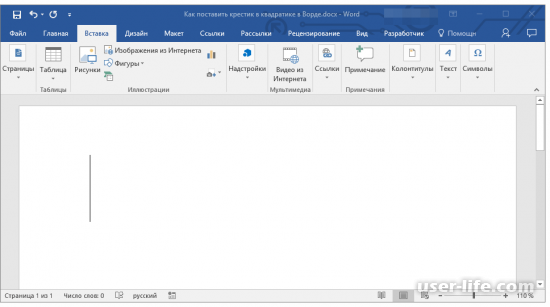
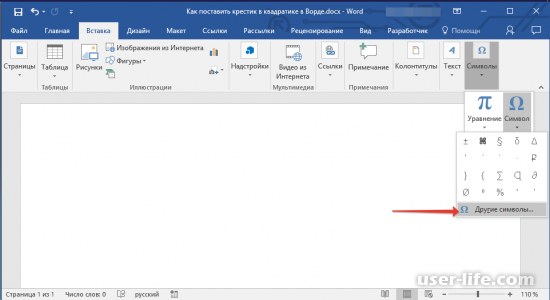
2) После кликните по пиктограмме «Символ», которая располагается в блоке параметров «Символы» и переключитесь в раздел «Другие символы».
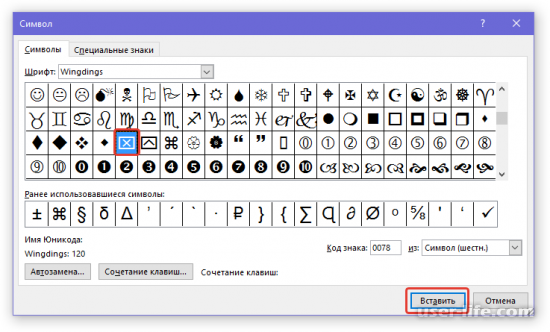
3) В появившемся разделе вам потребуется выставить значение «Windings» у параметра «Шрифт».
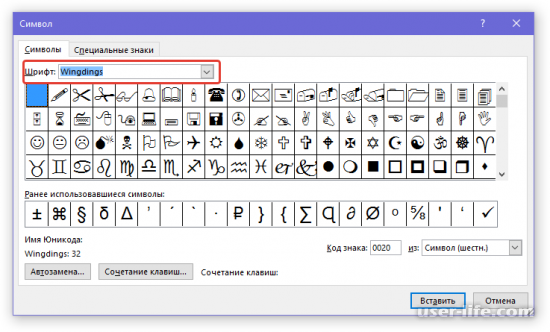
4) После этого символы в данном разделе будут отсортированы, и найти требуемый знак станет намного проще. Пролистайте немного вниз и отыщите в списке требуемый знак.
5) Теперь кликните по нужному символу левой клавишей мыши и нажмите «Вставить». Теперь окно со вставкой символов можно закрывать.
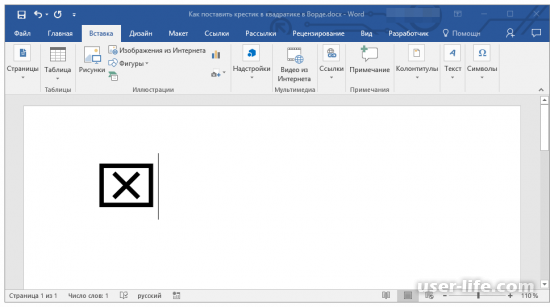
6) На ранее отмеченной точке будет интегрирован новый символ – крестик в квадратике.
Помимо меню вставки символов вы можете воспользоваться специальным кодом, который позволяет интегрировать символы в документ.
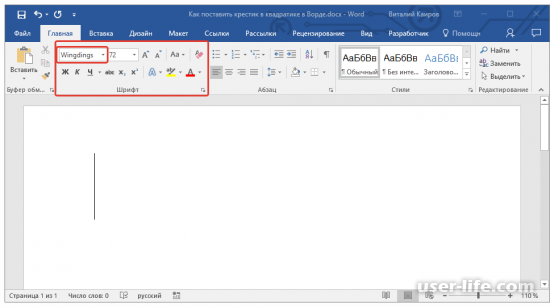
1) В разделе «Главная» в блоке настроек «Шрифт» вам потребуется поменять установленный шрифт на «Windings».
2) После этого установите курсор на строчке или в том месте документа, куда вам требуется интегрировать символы. Теперь на клавиатуре нажмите и удерживайте клавишу «ALT».
3) Теперь напишите число «120» (убрав кавычки) и уберите палец с клавиши «ALT».
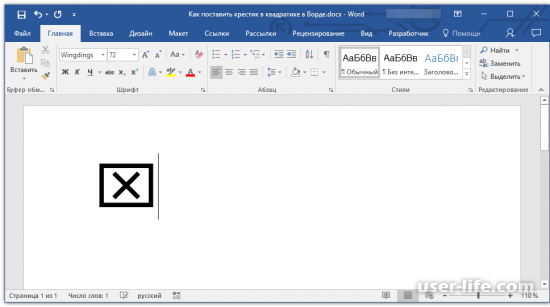
4) Как вы можете заметить, теперь нужный нам символ добавился в документ на отмеченную ранее позицию.
Добавляем специальную форму для вставки крестика в квадрате
Иногда бывают ситуации, когда требуется вставить в документ не простой статичный символ, а форму, которую делает символ интерактивным. Иными словами требуется вставить только квадрат, в который можно просто вставить крестик. Но сделать это не так уж и просто, поскольку для этого нам понадобятся инструменты из раздела «Разработчик». Но, как вы наверняка знаете, по умолчанию данный раздел на ленте не отображается. Поэтому давайте начнём с того, что активируем отображение раздела «Разработчик» на панели инструментов.
Разблокировка режима разработчика
1) Откройте меню «Файл» и переключитесь во вкладку «Параметры».
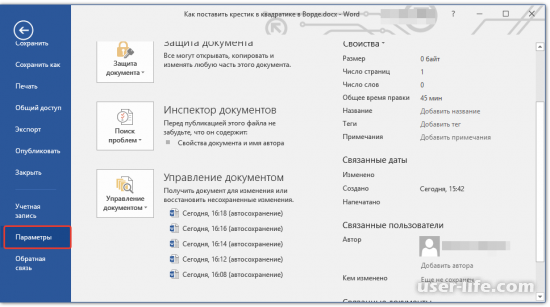
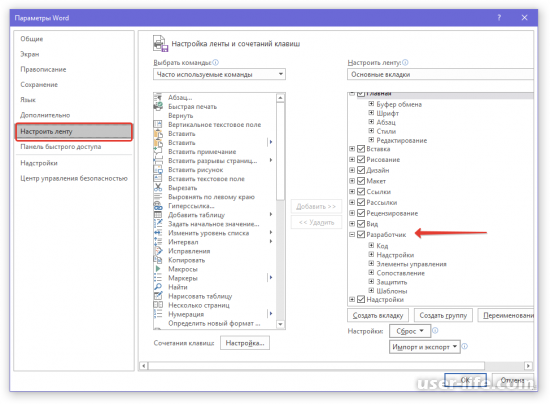
2) В появившейся вкладке вам потребуется кликнуть по разделу «Настроить ленту».
3) В разделе «Основные вкладки» активируйте параметр «Разработчик». Для сохранения внесённых коррективов кликаем по клавише «ОК».
Создание формы для вставки символа
Итак, теперь, когда мы открыли новый раздел на панели инструментов под названием «Разработчик» инструментарий программы значительно увеличится. Вы даже сможете добавлять или создавать собственные макросы, о чём мы уже рассказывали в приведённом ниже материале. Однако давайте не будем забывать, что на данном этапе нам потребуется вставить форму для того, чтобы можно было сделать интерактивный крестик в квадрате.
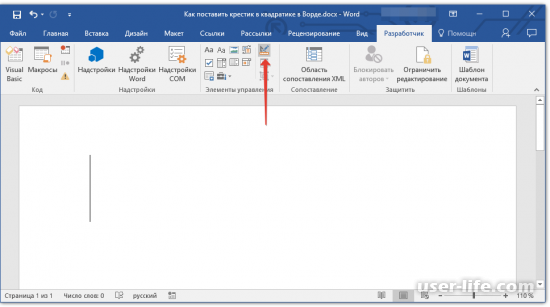
1) Для начала переключитесь в раздел «Разработчик» и активируйте «Режим конструктора». Для этого потребуется кликнуть по одноимённой клавише в блоке параметров «Элементы управления».
2) Теперь вам потребуется кликнуть по клавише «Элемент управления содержимым флажок».
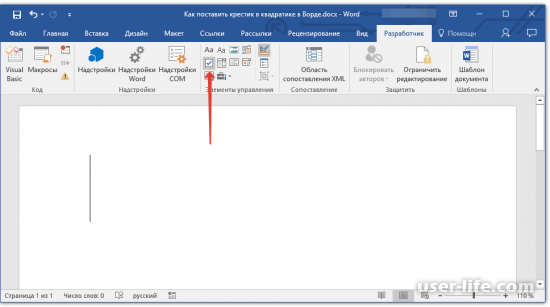
3) Как вы можете заметить, теперь на листе возникла специальная форма. Теперь выйдите из «Режим конструктора», кликнув по той же клавише в разделе «Элементы управления».
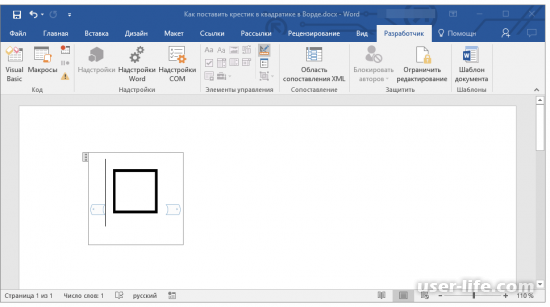
Собственно, теперь, если вы кликните по появившейся форме в виде квадрата, вы сможете заметить, что внутри него появится крестик.
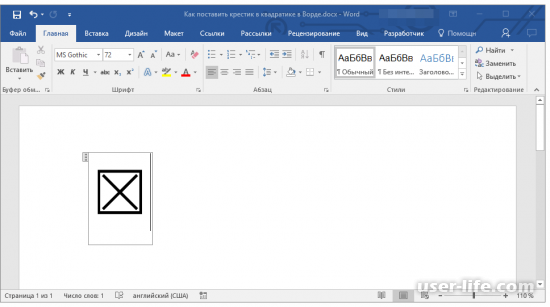
Вы можете добавлять сколько угодно таких форм, какие-либо ограничения в этом плане просто отсутствуют.



