
Если вы работаете с текстом в программе Microsoft Word и вам нужно вставить знак «принадлежит» (∈), то вам понадобится знать несколько способов его найти. Знак «принадлежит» является одним из математических символов и часто используется при написании формул и уравнений.
Первый способ найти знак «принадлежит» в Word — использование символьной панели. Для этого откройте вкладку «Вставка» в верхней панели инструментов и нажмите на кнопку «Символы». В открывшемся меню выберите вкладку «Знаки» и найдите символ «принадлежит» в списке символов. Выделите его и нажмите на кнопку «Вставить» для добавления символа в текст.
Второй способ найти знак «принадлежит» — использование комбинации клавиш. Для этого нажмите клавишу «Ctrl» и одновременно клавишу «+» на нумерической клавиатуре. Затем введите код символа «8712» на клавиатуре и нажмите клавишу «Enter». Знак «принадлежит» должен появиться в тексте.
Третий способ найти знак «принадлежит» в Word — использование формул. Вы можете создать формулу, в которой будет использован знак «принадлежит». Для этого откройте вкладку «Вставка» в верхней панели инструментов и нажмите на кнопку «Формулы». В открывшемся меню выберите нужную формулу, в которой присутствует символ «принадлежит» и добавьте ее в текст.
Выберите наиболее удобный для вас способ использования знака «принадлежит» в Word и продолжайте работать с текстом эффективно!
Способы поиска знака «принадлежит» в Microsoft Word
Знак «принадлежит» обычно используется в математических формулах и уравнениях. Если вам необходимо найти этот знак в Microsoft Word, есть несколько способов это сделать.
1. Использование встроенных символов:
| 1.1 | Откройте документ в Microsoft Word. |
| 1.2 | Перейдите на нужную страницу, где вы хотите найти знак «принадлежит». |
| 1.3 | Выберите вкладку «Вставка» в верхнем меню. |
| 1.4 | Щелкните на кнопке «Символ» в разделе «Символы». |
| 1.5 | В открывшемся окне найдите знак «принадлежит» в таблице символов, выберите его и нажмите кнопку «Вставить». |
| 1.6 | Знак «принадлежит» будет вставлен в ваш документ. |
2. Использование сочетания клавиш:
| 2.1 | Откройте документ в Microsoft Word. |
| 2.2 | Перейдите на нужную страницу, где вы хотите найти знак «принадлежит». |
| 2.3 | Нажмите клавишу «Ctrl» и «F» одновременно, чтобы открыть окно поиска. |
| 2.4 | Введите слово «принадлежит» или символ «∈» (код символа) в поле поиска. |
| 2.5 | Нажмите клавишу «Enter», чтобы начать поиск. |
| 2.6 | Word выделит все вхождения знака «принадлежит» в вашем документе. |
Теперь вы знаете два способа найти знак «принадлежит» в Microsoft Word. Выберите для себя более удобный способ и используйте его при необходимости.
Использование функции «Найти и заменить»
Для использования функции «Найти и заменить» в Word, следуйте этим простым шагам:
1. Откройте документ, в котором вы хотите выполнить поиск и замену.
Перед началом работы с функцией «Найти и заменить» необходимо открыть нужный вам документ. Вы можете сделать это, выбрав «Открыть» в меню «Файл» или воспользовавшись сочетанием клавиш Ctrl+O.
2. Откройте окно «Найти и заменить».
Чтобы открыть окно «Найти и заменить», выберите «Найти и заменить» в меню «Правка» или нажмите сочетание клавиш Ctrl+H.
Обратите внимание, что окно «Найти и заменить» может немного отличаться в разных версиях Word, но базовые функции останутся теми же.
3. Введите текст для поиска.
В поле «Найти» введите текст или фразу, которую вы хотите найти в документе. Это может быть слово, несколько слов или даже определенная последовательность символов.
4. Опционально задайте параметры поиска.
Если вам нужно уточнить поиск, вы можете использовать различные параметры, доступные в окне «Найти и заменить». Например, вы можете выбрать опцию «С учетом регистра» для того, чтобы поиск был чувствителен к регистру символов.
5. Введите текст для замены.
Если вы хотите заменить найденный текст на другой, введите новый текст или фразу в поле «Заменить на». Это может быть полезно, если, например, вы хотите исправить опечатки или заменить орфографически неправильное слово на правильное.
6. Выполните замену или поиск и замену.
После всех необходимых настроек и ввода текста для поиска и замены, вы можете выполнить замену или поиск и замену. Для этого воспользуйтесь одной из доступных опций в окне «Найти и заменить». Вы можете выполнить замену по одному совпадению, замену всех совпадений в документе или выполнить поиск без замены, чтобы просмотреть, сколько раз и в каких местах найден заданный текст.
7. Завершите процесс.
После выполнения замены или поиска и замены вы можете закрыть окно «Найти и заменить» или продолжить работу в документе. Обратите внимание, что при поиске и замене может быть выдано уведомление об успешном выполнении операции или об отсутствии совпадений в документе.
Теперь вы знаете, как использовать функцию «Найти и заменить» в Microsoft Word для быстрой и эффективной замены текстовых элементов в ваших документах. Этот инструмент может сэкономить ваше время и упростить редактирование текста в Word.
Поиск с помощью клавиатурных комбинаций
Microsoft Word предоставляет ряд удобных клавиатурных комбинаций, которые помогают быстро и точно найти знак «Принадлежит».
| Комбинация клавиш | Описание |
|---|---|
| Ctrl + F | Открывает диалоговое окно «Найти». |
| Alt + R | Активирует поле «Поиск» в диалоговом окне «Найти». |
| Shift + 8 | Вводит символ «Принадлежит». |
| Enter | Ищет и выделяет все вхождения символа «Принадлежит» в документе Word. Можно использовать для последующей замены символов или форматирования текста. |
Используя эти клавиатурные комбинации, можно значительно ускорить процесс поиска знака «Принадлежит» в документе Word. Это особенно полезно при работе с длинными текстами или научными документами, где использование этого символа часто требуется.
Где находится знак «принадлежит» на клавиатуре
Знак «принадлежит» (∈) находится на клавиатуре в виде специальной комбинации клавиш. Для его ввода в текстовых редакторах, таких как Microsoft Word, можно использовать одну из следующих комбинаций:
- Удерживайте нажатой клавишу Alt, введите на цифровом блоке нижеследующий числовой код: 8712. После этого отпустите клавишу Alt, и символ «принадлежит» появится в тексте.
- Используйте один из специальных символов, доступных в меню вставки символов в Microsoft Word. Для этого выберите вкладку «Вставка» в верхней панели, затем нажмите на кнопку «Символ» в разделе «Символы». В открывшемся окне выберите символ «принадлежит» из списка, нажмите «Вставить» и он будет вставлен в текст.
- Если вы работаете на Mac, удерживайте нажатой клавишу Option, а затем нажимайте на клавиши «F» и «=» одновременно. После этого символ «принадлежит» появится в тексте.
Теперь вы знаете, где найти знак «принадлежит» на клавиатуре и как его ввести в программе Microsoft Word. Используйте эту информацию, чтобы вставлять символ «принадлежит» в свои документы и тексты.
Особенности размещения знака «принадлежит» на разных языковых раскладках
На английской раскладке клавиатуры знак «принадлежит» обычно находится на одной клавише с символом «/», который находится ниже восклицательного знака «!». Чтобы ввести этот знак, необходимо нажать клавишу Shift и клавишу «/», которая находится справа от клавиши «M».
На русской раскладке клавиатуры знак «принадлежит» присутствует на отдельной клавише с символом «». Чтобы ввести этот знак, необходимо нажать клавишу Shift и клавишу «», которая находится справа от клавиши «Б».
Если у вас раскладка клавиатуры отличается от русской и английской, то возможно, что положение знака «принадлежит» будет находиться на другой клавише. В таком случае, рекомендуется обратиться к инструкции по пользованию вашей конкретной клавиатурой для уточнения положения этого символа.
Использование символов «Alt» и кода символа для поиска знака «принадлежит»
Для поиска знака «принадлежит» в программе Word, вы можете использовать символы «Alt» и коды символов. Это особенно полезно, когда вы работаете с математическими или техническими текстами.
Перед тем, как начать поиск знака «принадлежит», убедитесь, что у вас включена клавиша «Num Lock» на клавиатуре. Это позволит использовать цифровую клавиатуру для ввода кодов символов.
Для поиска знака «принадлежит» воспользуйтесь следующими шагами:
- Установите курсор на место, где вы хотите вставить знак «принадлежит».
- Удерживая клавишу «Alt» на клавиатуре, наберите код символа «8712» на цифровой клавиатуре.
- Отпустите клавишу «Alt» и символ «принадлежит» должен появиться на вашем месте вставки.
Если в вашей программе Word отображаются другие символы при использовании кода «8712», то возможно, что ваша шрифтовая настройка не поддерживает этот символ. В таком случае, вы можете попробовать изменить шрифт или воспользоваться другим способом поиска символа «принадлежит».
Использование символов «Alt» и кода символа для поиска знака «принадлежит» позволяет вам быстро и удобно вставлять этот символ в ваш текстовый документ в программе Word.
Быстрая вставка знака «принадлежит» в Word
Вот несколько простых способов быстрой вставки знака «принадлежит» в Word:
- Использование раздела «Символы» во вкладке «Вставка». Для этого нужно найти вкладку «Вставка» в верхней панели инструментов, выбрать раздел «Символы» и найти символ «принадлежит» в списке доступных символов.
- Использование сочетания клавиш. Для быстрой вставки знака «принадлежит» можно воспользоваться сочетанием клавиш Ctrl + Shift + Q.
- Использование формулы. Если вам требуется вставить знак «принадлежит» в математическую формулу, вы можете воспользоваться инструментом «Редактор формул». Для этого нужно перейти на вкладку «Вставка», выбрать раздел «Символы» и нажать на кнопку «Редактор формул». В редакторе формул выберите символ «принадлежит» из списка доступных символов.
Выберите тот способ, который наиболее удобен для вас, и вставляйте знак «принадлежит» в свои документы в Word без лишних затруднений!
Использование автотекста и быстрого доступа
Для доступа к автотексту в Word нужно выполнить следующие шаги:
- Выбрать вкладку «Вставка» в верхней панели инструментов Word.
- В разделе «Текст» нажать на кнопку «Быстрое блоки».
- В открывшемся меню выбрать «Создать новый блок».
- В появившемся диалоговом окне ввести имя блока, а затем вставить желаемый фрагмент текста.
- Нажать на кнопку «ОК».
- Набрав начало фразы или слова, соответствующие сохраненному автотексту.
- Нажать на клавишу «Enter» или клавишу «F3».
Быстрый доступ — это еще одна полезная функция, доступная в Word. Он позволяет создать сочетание клавиш, которое будет выполнять определенные команды или вставлять текстовые фрагменты.
- Выберите вкладку «Файл» в верхней панели инструментов Word.
- В разделе «Параметры» выберите «Параметры Word».
- На панели навигации слева выберите раздел «Правка».
- В разделе «Сочетания клавиш» нажмите на кнопку «Изменить» и в появившемся диалоговом окне выберите команду или фрагмент текста, который вы хотите связать с сочетанием клавиш.
- Нажмите на кнопку «Применить» и затем на кнопку «ОК».
Не принадлежит ∉
Символ «Не принадлежит» входит в подраздел «Принадлежность множеству» раздела «Математические операторы» и был утвержден как часть Юникода версии 1.1 в 1993 г.
больше
Техническая информация
Свойства
Кодировка
| Название в Юникоде | Not an Element Of |
| Номер в Юникоде | U+2209 |
| HTML -код | «>2209 |
| Мнемоника | ∉ |
| Плоскости | 0: Основная многоязычная плоскость |
| Блок Юникода | Математические операторы |
| Подраздел Юникода | Принадлежность множеству |
| Версия Юникода | 1.1 (1993) |
| Тип парной зеркальной скобки (bidi) | Нет |
| bmg | 220C |
| Композиционное исключение | Нет |
| Изменение регистра | 2209 |
| Простое изменение регистра | 2209 |
| Math | + |
| Grapheme_Base | + |
| scripts | Common |
| Pattern_Syntax | + |
| Кодировка | hex | dec (bytes) | dec | binary |
|---|---|---|---|---|
| UTF-8 | E2 88 89 | 226 136 137 | 14846089 | 11100010 10001000 10001001 |
| UTF-16BE | 22 09 | 34 9 | 8713 | 00100010 00001001 |
| UTF-16LE | 09 22 | 9 34 | 2338 | 00001001 00100010 |
| UTF-32BE | 00 00 22 09 | 0 0 34 9 | 8713 | 00000000 00000000 00100010 00001001 |
| UTF-32LE | 09 22 00 00 | 9 34 0 0 | 153223168 | 00001001 00100010 00000000 00000000 |
Не принадлежит входит в коллекции:
Математические знаки
2208 Принадлежит
220A Малое принадлежит
(◕‿◕) SYMBL
Все изображения Emoji и символов на сайте предназначены исключительно для информационных целей, права принадлежат их авторам и не могут быть использованы для коммерческих целей без их согласия.
Все названия символов являются официальными названиями Юникод®. Указанные номера символов являются частью стандарта Юникод.
Как написать символом в Word принадлежит и не принадлежит множеству или как найти этот символ: подробная инструкция и контекст
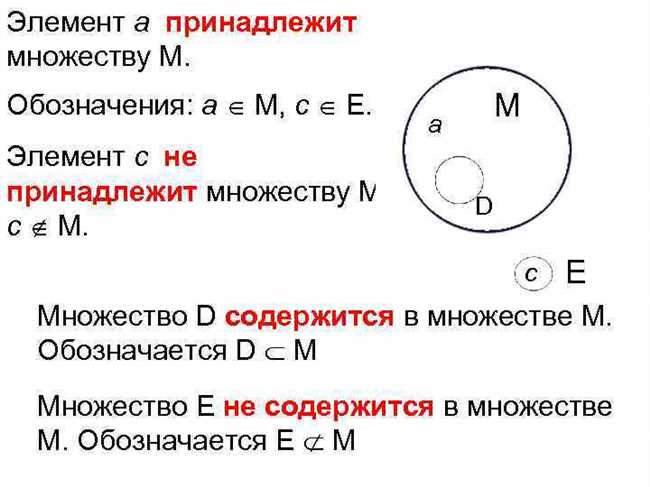
Возможность использовать символы принадлежности и не принадлежности множеству в программе Microsoft Word может быть полезна при создании математических уравнений, логических выражений или при работе с формулами. Но как найти и правильно использовать эти символы?
В Word вы можете использовать символы принадлежности и не принадлежности множеству, выбрав соответствующий символ из таблицы символов. Чтобы найти таблицу символов в Word, выберите вкладку «Вставка» в верхнем меню, и затем нажмите на кнопку «Символ». В появившемся окне выберите нужный символ, и нажмите «Вставить».
Также, вы можете использовать сокращенные комбинации клавиш для быстрого добавления символов. Например, символ принадлежности множеству (элемент входит в множество) можно получить с помощью сочетания клавиш «ALT» + «N».
Использование символов принадлежности и не принадлежности множеству в Word может значительно упростить создание и форматирование математических выражений и уравнений.
Символы принадлежности и непринадлежности множеству
Один из наиболее распространенных символов, используемых для обозначения принадлежности множеству, — это символ «элемент» (∈). Выглядит он как перевернутая «е». Например, если нам нужно записать, что число 5 принадлежит множеству натуральных чисел, мы можем написать «5 ∈ N». Таким образом, мы говорим, что «5 элемент множества N».
Также существует символ для обозначения непринадлежности множеству. Этот символ называется «не элемент» или «не принадлежит» и обозначается значком косой черты с перекрещивающей линией. В Word его можно найти как символ «не равно» (≠) и вставить в нужное место. Например, чтобы записать, что число 7 не принадлежит множеству четных чисел, мы можем написать «7 ≠ E».
Использование этих символов помогает сделать математические выражения более ясными и понятными. Они позволяют точно определить, к какому множеству относится данный элемент или не относится.
Символы приндадлежности и непринадлежности множеству могут быть полезны не только в математике, но и в других областях, где требуется обозначить принадлежность или отсутствие принадлежности чему-либо множеству. Например, в программировании эти символы могут быть использованы для обозначения принадлежности элементов к определенным классам или типам данных.
Важно помнить, что при использовании данных символов следует соблюдать правила грамматики и форматирования текста. Они должны быть четко разделены от других символов и должны быть использованы в соответствии с правильным синтаксисом. Необходимо также учесть, что данные символы могут быть недоступны в некоторых шрифтах или программах, поэтому перед использованием их следует проверить их наличие и поддержку.
Интересно: Какой формат рубанка используется в скрипичном производстве и почему
Как найти символ принадлежности множеству в Word?
Вы когда-нибудь сталкивались с задачей добавления символа принадлежности множеству в своем документе в Word? Если да, то вам повезло, потому что я здесь, чтобы помочь вам.
Символ принадлежности множеству (обычно обозначаемый как «∈») — это графическое представление того, что элемент принадлежит определенному множеству. Хотите ли вы записать математическое утверждение или просто придать своему документу ученый вид, добавление символа принадлежности множеству может быть полезным.
Итак, как найти этот символ в Word? Вот несколько простых шагов:
- Откройте документ в Microsoft Word. Найдите место, где вы хотите вставить символ принадлежности множеству.
- Перейдите на вкладку «Вставка» в верхнем меню Word.
- На панели инструментов «Символы» нажмите на кнопку «Символ» (она выглядит как буква «О» с небольшими волнообразными линиями).
- В открывшемся окне выберите шрифт «Segoe UI Symbol» из выпадающего списка шрифтов. Если вы не видите этот шрифт в списке, попробуйте выбрать другой шрифт, в котором содержится символ принадлежности множеству. Часто символ также доступен в шрифтах, таких как «Arial» или «Times New Roman».
- Прокрутите список символов, пока не найдете символ принадлежности множеству («∈»).
- Когда вы найдете нужный символ, просто щелкните по нему, а затем нажмите кнопку «Вставить» в нижнем правом углу окна символов.
И вуаля! Теперь символ принадлежности множеству находится в вашем документе Word.
Теперь, когда вы знаете, как найти символ принадлежности множеству в Word, вы можете использовать его для своих математических выражений, учебных работ или просто для добавления небольшого научного шика в свои документы. Удачи в вашей творческой работе!
Как найти символ непринадлежности множеству в Word
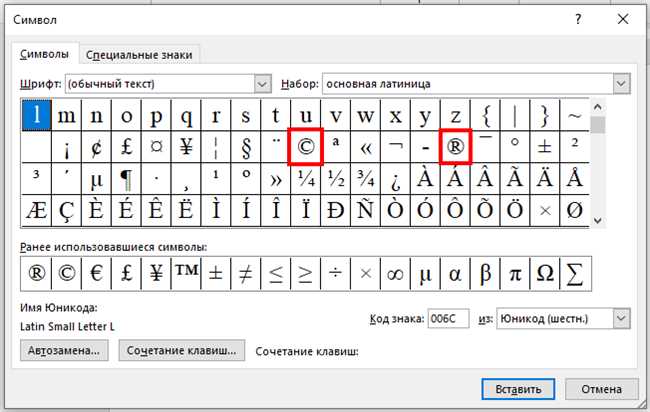
Определение символа непринадлежности множеству (¬) может быть полезно в различных областях, таких как математика, логика и программирование. Если вам нужно найти этот символ в Word, есть несколько простых способов сделать это.
Способ 1: Использование символов Word
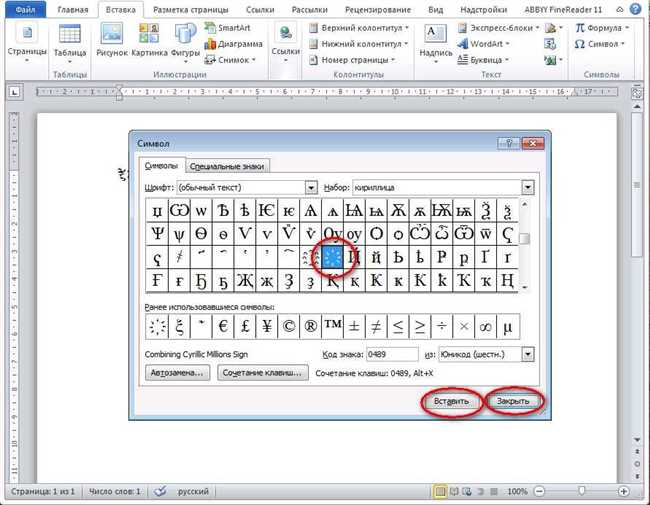
Word предлагает широкий выбор символов, включая символ непринадлежности множеству (¬). Чтобы найти его, выполните следующие шаги:
- Откройте документ в Word.
- Перейдите на вкладку «Вставка» в верхней панели инструментов.
- Нажмите на кнопку «Символ» в группе «Символы».
- Появится диалоговое окно «Символ». В нем выберите шрифт «Normal Text».
- Прокрутите список символов и найдите символ непринадлежности множеству (¬).
- Щелкните на символе, чтобы выделить его, и нажмите кнопку «Вставить».
- Символ непринадлежности множеству (¬) будет вставлен в ваш документ в позиции курсора.
Интересно: Как писать правильно: аранжировка или оранжеровка — Правила написания слова и его происхождение
Способ 2: Использование сочетаний клавиш
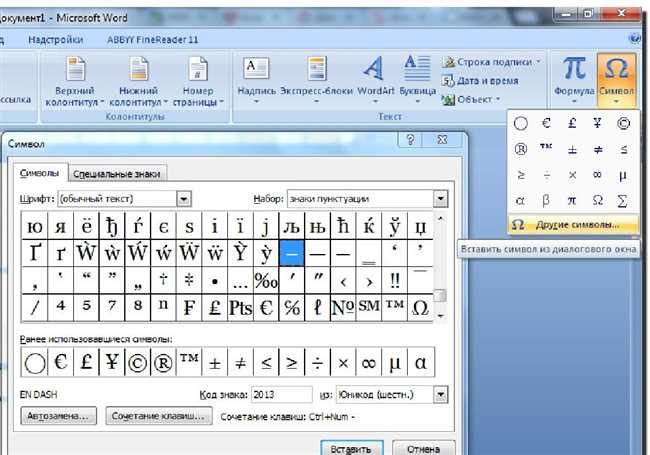
Если вы часто используете символ непринадлежности множеству (¬), может быть удобнее выучить сочетание клавиш для его быстрого ввода. Для этого выполните следующие шаги:
- Откройте документ в Word.
- Выберите место в документе, где вы хотите вставить символ непринадлежности множеству (¬).
- Удерживая нажатой клавишу «Alt», введите число «170» на цифровой клавиатуре.
- Отпустите клавишу «Alt». Символ непринадлежности множеству (¬) будет вставлен в ваш документ в позиции курсора.
Также можно использовать специальные сочетания клавиш для символа непринадлежности множеству (¬). Подробнее о них можно узнать, обратившись к документации или руководству по Word.
Теперь, когда вы знаете, как найти символ непринадлежности множеству в Word, вы можете использовать его в своих документах, чтобы создать более четкую и информативную информацию.
Другие способы написания символа принадлежности и непринадлежности множеству
В предыдущих статьях мы рассмотрели способы написания символа принадлежности и непринадлежности множеству с помощью стандартных символов Unicode и латинских букв. Однако существует и другие способы, которые могут быть полезны при работе с различными языками и форматами текста.
- В формате HTML: одним из способов написания символа принадлежности и непринадлежности множеству является использование соответствующих кодов символов в формате HTML. Например, для символа принадлежности можно использовать код ∈, а для символа непринадлежности — ∉. Таким образом, при написании HTML-кода достаточно использовать эти коды для получения нужных символов.
- В таблице символов: в редакторе текста Word можно использовать таблицу символов для поиска и вставки нужных символов. Для этого нужно открыть таблицу символов, найти нужный символ и вставить его в текст. Например, символ принадлежности можно найти в разделе «Математические операторы», а символ непринадлежности — в разделе «Математические операторы, другие». Таким образом, таблица символов позволяет быстро и удобно найти нужные символы и вставить их в текст.



