
Где находится знак номера в Word
Знаки номеров могут быть очень полезными при создании документов в Microsoft Word. Они используются для обозначения глав, разделов, пронумерованных списков и многого другого. Однако, многие пользователи Word часто не знают, где найти и как вставить знак номера в свои документы. В этом подробном руководстве мы расскажем вам о нескольких методах, которые помогут вам найти и использовать знак номера в Word.
Первый способ – воспользоваться панелью инструментов форматирования. Для этого выберите текст, который вы хотите пронумеровать, и затем найдите на панели инструментов кнопку «Упорядоченный список» или «Нумерация». Нажмите на эту кнопку и выберите желаемый стиль нумерации из выпадающего списка. Word автоматически применит выбранный стиль к тексту и вставит знак номера.
Если вы предпочитаете использовать клавиатуру, то есть и другой способ. Выделите текст, который вы хотите пронумеровать, и нажмите клавиши «Ctrl + Shift + L». Это является сочетанием клавиш для вставки знака номера в Word. Он автоматически применяет стиль нумерации по умолчанию к вашему тексту.
Кроме того, вы можете настроить собственный стиль нумерации в Word. Чтобы сделать это, вам нужно выбрать текст, затем щелкнуть правой кнопкой мыши и выбрать пункт «Упорядоченный список» или «Нумерация». В открывшемся окне «Упорядоченный список» вы найдете множество опций для настройки стиля нумерации, включая выбор типа маркера, начального номера и т. д.
Подробное руководство: Где найти знак номера в Word
- Откройте документ в Word, в котором вы хотите вставить знак номера.
- Перейдите на страницу, главу или раздел, где должен быть размещен знак номера.
- Найдите вкладку «Вставка» в верхней части экрана и щелкните на ней.
- В разделе «Текст» выберите опцию «Символ» и щелкните на ней.
- В появившемся окне выберите вкладку «Знаки типографии».
- В разделе «Подстановочные знаки» выберите опцию «Знак номера» и щелкните на ней.
- Чтобы вставить знак номера на страницу, где вы находитесь, нажмите кнопку «Вставить».
- После вставки знака номера вы можете изменить его размер или шрифт, если это необходимо.
Теперь вы знаете, как найти и вставить знак номера в Word. Символ номера является важным элементом форматирования документов и может быть использован для создания нумерации страниц, перекрестных ссылок и других элементов структуры документа.
Возможности программы Word для поиска знака номера
Программа Microsoft Word предоставляет несколько методов для поиска знака номера. Вот некоторые из них:
- Использование команды «Найти и заменить» Воспользуйтесь функцией «Найти и заменить» для поиска всех знаков номера в документе. Выберите вкладку «Редактирование» на панели инструментов и нажмите на кнопку «Найти». В появившемся окне введите знак номера в поле поиска и нажмите «Найти далее». Программа будет искать все вхождения знака номера в документе и подсветит их для удобства.
- Использование функции «Поиск» Функция «Поиск» в Word позволяет найти конкретные символы или слова в документе. Чтобы использовать эту функцию, нажмите на кнопку «Поиск» на панели инструментов, введите знак номера в поисковую строку и нажмите «Найти следующее». Программа будет искать все вхождения знака номера и отобразит их на экране.
- Использование функции «Навигация по структуре» Функция «Навигация по структуре» помогает быстро перемещаться по документу и находить нужные элементы. Чтобы включить эту функцию, выберите вкладку «Просмотр» на панели инструментов и активируйте режим «Навигация по структуре». Выберите «Знаки форматирования» в списке разделов и найдите иконку знака номера. Щелкните на ней, чтобы переместиться к ближайшему знаку номера в документе.
- Использование функции «Найти» Функция «Найти» позволяет искать слова и символы в документе. Чтобы воспользоваться этой функцией, нажмите на кнопку «Найти» на панели инструментов или используйте комбинацию клавиш «Ctrl + F». В появившемся окне введите знак номера в поле поиска и нажмите «Найти далее». Программа будет искать все вхождения знака номера и отображать их на экране.
Выберите наиболее удобный для вас способ поиска знака номера в Word и упростите свою работу с документами!
Как найти знак номера в меню «Вставка»
Если вы ищете способ вставить знак номера в документ Word, вы можете найти его в меню «Вставка». Следуйте инструкциям:
- Откройте документ в программе Word.
- Перейдите на вкладку «Вставка» в верхней панели инструментов.
- В меню «Вставка» найдите раздел «Текст» и выберите опцию «Символ».
- В открывшемся окне «Символы» выберите нужный знак номера из списка.
- После выбора знака номера, нажмите кнопку «Вставить» для его добавления в документ.
Теперь вы знаете, где найти знак номера в меню «Вставка» и можете использовать его при необходимости в своих документах Word.
Что делать, если знак номера не отображается в меню «Вставка»
Если знак номера не отображается в меню «Вставка» в документе Microsoft Word, возможно, есть несколько причин этой проблемы:
- Неправильная версия Word: Убедитесь, что вы используете актуальную версию Word и обновите программное обеспечение, если необходимо.
- Неисправность программного обеспечения: Попробуйте перезагрузить Word или выполнить его повторную установку, чтобы исправить возможные ошибки или неисправности в программном обеспечении.
- Проверьте настройки языка: Убедитесь, что выбран язык, который содержит знак номера. Если нужного языка нет в списке, возможно, вам придется добавить его в настройках Word.
- Поищите в других категориях: Если знак номера не отображается в меню «Вставка», попробуйте поискать его в других категориях, таких как «Символы», «Специальные символы» или «Знаки пунктуации».
- Используйте сочетание клавиш: Если все остальное не помогло, попробуйте воспользоваться специальными сочетаниями клавиш для вставки знака номера. Например, комбинация клавиш «Alt + 0216» может вставить знак номера.
Если ни одно из указанных выше действий не помогло, возможно, вам следует обратиться за помощью к специалисту технической поддержки Microsoft или проконсультироваться с другими пользователями для более точных инструкций.
Использование комбинаций клавиш для поиска знака номера
В программе Word можно использовать комбинации клавиш для быстрого поиска и вставки знака номера. Это удобно, когда требуется добавить номера к заголовкам или пунктам списка. Вот несколько комбинаций клавиш, которые помогут вам с этой задачей:
- Для вставки знака номера в тексте используйте сочетание клавиш «Alt» + «Shift» + «A».
- Если вы хотите вставить знак номера в пустой строке или в начале абзаца, нажмите «Alt» + «Ctrl» + «Shift» + «L».
- Чтобы переключиться между различными видами знаков номера, используйте клавиши «Alt» + «Shift» + «Right Arrow» и «Alt» + «Shift» + «Left Arrow».
- Вы также можете изменить формат и стиль знака номера, выбрав его и использовав команды в разделе «Форматирование списка» на вкладке «Разработка».
Используя эти комбинации клавиш, вы сможете быстро и легко добавлять знаки номера в свои документы в программе Word.
Дополнительные способы поиска знака номера в Word
Помимо стандартных функций поиска в Microsoft Word, существуют и другие способы, которые помогут вам найти знак номера в документе. Вот несколько дополнительных способов:
1. Использование комбинации клавиш
Чтобы быстро найти знак номера в тексте, можно воспользоваться комбинацией клавиш. Нажмите клавишу «Ctrl» и клавишу «=» одновременно, а затем введите номер, который вы хотите найти. Программа выделит этот текст и покажет его на экране.
2. Использование меню «Поиск и замена»
В меню «Редактирование» выберите пункт «Поиск и замена» или нажмите сочетание клавиш «Ctrl + F». В появившемся окне введите номер, который вы ищете, в поле «Найти». Затем нажмите кнопку «Найти далее», чтобы найти все совпадения в документе.
3. Использование регулярных выражений
Если вам нужно выполнить более сложный поиск знака номера, можно использовать регулярные выражения. В меню «Поиск и замена» выберите опцию «Расширенный поиск». В поле «Найти» введите регулярное выражение, которое соответствует желаемому знаку номера. Затем нажмите кнопку «Найти далее» для поиска всех совпадений в документе.
4. Использование поисковых инструментов в Интернете
Если вам не удается найти знак номера в документе, можно обратиться к поисковым инструментам в Интернете. Введите в поисковую строку фразу «знак номера в Word» или «как вставить знак номера в Word» и нажмите кнопку «Поиск». Существует множество сайтов и форумов, где вы можете найти полезные советы и инструкции по поиску и вставке знака номера в Word.
Эти дополнительные способы помогут вам более эффективно искать знак номера в Word и сэкономят ваше время при работе с документами.
Как напечатать знак номера на клавиатуре?
При наборе текста, особенно при заполнении документа, иногда нужно вставить знак номера. Но не всем понятно, где он находится. А иногда нужная клавиша не срабатывает, ведь появляется другой символ. В данной статье мы разберемся с набором и вставкой значка номера на клавиатуре в случае с компьютерами, мобильными устройствами и офисными программами.
Как набрать на ПК и ноутбуках (Windows)?
На привычной клавиатуре данный символ располагается над цифрой 3 в основном блоке.
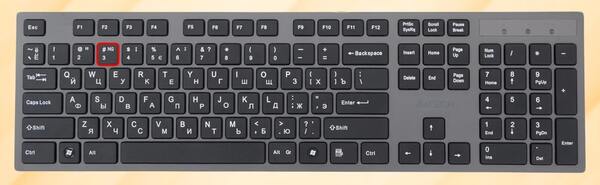
Но его ввод возможен только при русской раскладке. В большинстве случаев в Windows переключение языка ввода осуществляется следующими сочетаниями:
- Shift + Alt
- Win + Пробел
Вам достаточно зажать Shift и нажать на соответствующую кнопку.
Второй способ – использование Alt-кода. В случае с русским языком это 0185. Для его использования:
- Убедитесь, что на клавиатуре включен Num Lock и горит соответствующая иконка. Но ее может и не быть.
- Зажмите клавишу Alt слева или справа (может называться Alt Gr).
- Не отпуская ее, по очереди нажмите на цифры 0, 1, 8 и 5 на правом блоке клавиатуры (его называют цифровым блоком).
- Отпустите клавишу Alt.
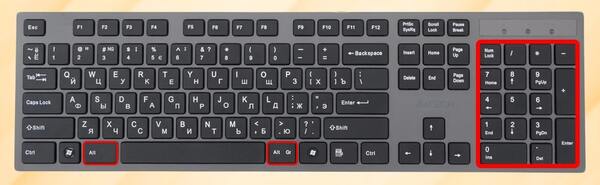
Сразу же после в поле ввода должен появиться знак номера. Если этого не произошло, то активируйте NumLock с помощью соответствующей кнопки.
На английской раскладке этот Alt-код не сработает, поэтому пользуйтесь кодом 252. Вводится он аналогичным образом.
Ну и еще один вариант – просто скопировать символ номера (№) из любого текста, например, с нашего сайта и вставить его в нужное место. Для вставки удобно использовать хоткей Ctrl + V.
Как ввести на Макбуке или Аймаке (macOS)?
Клавиша с символов № располагается над цифрой 3, как и в случае с Windows.
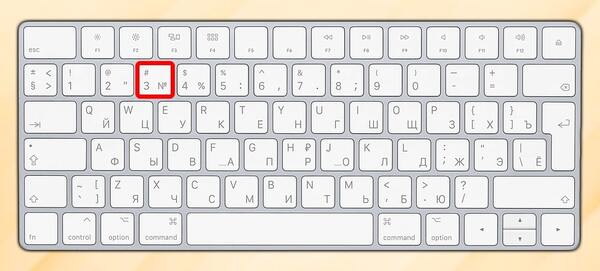
Но работает она только с русской раскладкой и зажатой кнопкой Shift.
Второй вариант – копирование и вставка значка номера №.
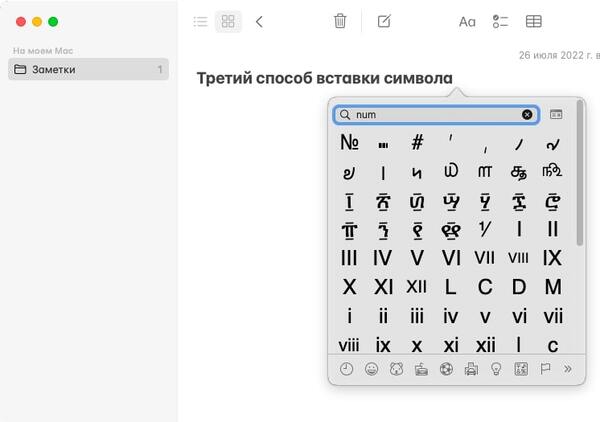
А еще вы можете воспользоваться комбинацией Command + Ctrl + Пробел во время набора текста для вызова функции вставки спецсимволов, ввести Num в текстовое поле и кликнуть по нужной иконке. Сама она располагается в разделе Буквенные символы.
Как написать знак номера на телефоне?
На мобильных устройствах подход несколько иной. Рассмотрим это действие для Айфона и Андроид-телефонов по отдельности.
Айфон
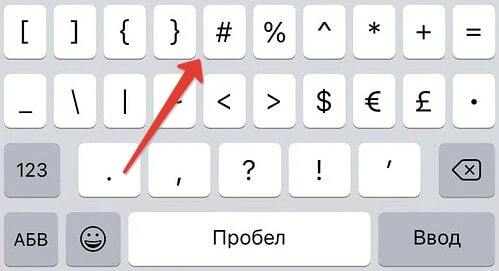
В стандартной виртуальной клавиатуре iPhone принцип написания знака следующий:
- Начните ввод текста, чтобы появилось соответствующее окошко.
- Тапните по указанной пиктограмме, чтобы переключиться на страничку цифр.
- Теперь перейдите к символам.
- Зажмите решеточку и выберите иконку номера.
Андроид
В зависимости от модели телефона и версии приложения виртуальной клавиатуры вставка номера будет различаться. Пройдемся по самым распространенным вариантам.
Вставка знака номера на устройствах фирмы Samsung и в приложении Gboard:
- Нажмите на иконку с цифрами, отмеченную на картинке.
- Удерживайте пальцем решетку.
- Отпустите ее для добавления знака.
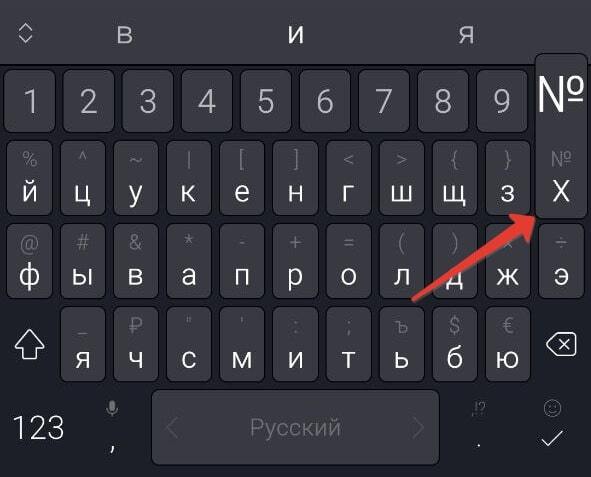
В случае с Microsoft SwiftKey достаточно зажать букву Х в русской раскладке, чтобы поставить нужный знак.
Как напечатать в Эксель (табличный редактор Microsoft Office Excel)?
В Excel работают все ранее описанные ранее способы добавления нужного знака в ячейку. А еще к ним добавляется вариант с использованием функции вставки, встроенной в программу. Она находится во вкладке Вставка на верхней панели.
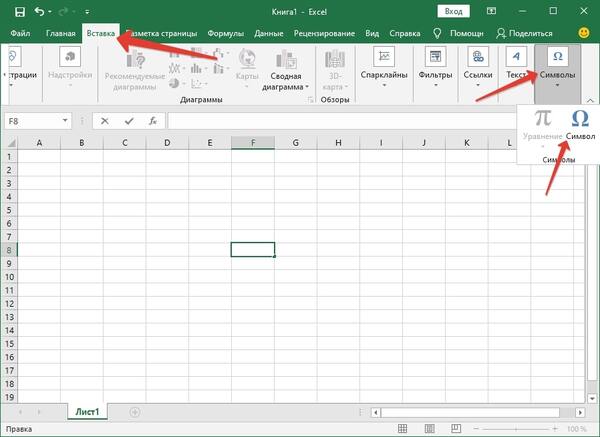
Теперь выделите нужный значок и нажмите на кнопку Вставить.
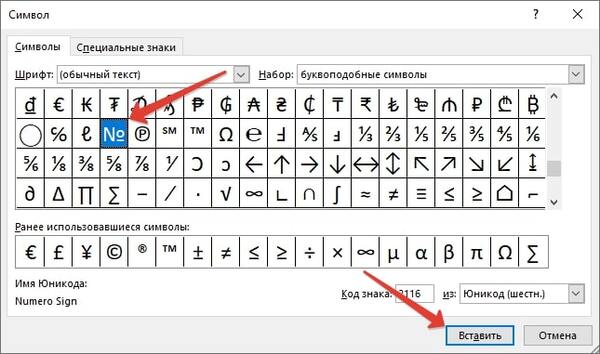
Если не можете отыскать его сразу же, то в поле Код знака введите 2116 (подходит только для шестнадцатизначного Юникода).
Как напечатать в Ворде (текстовый редактор Microsoft Office Word)?
В Word тоже работает функция вставки и другие упомянутые в статье методы. А еще для добавления символов в текст можно написать его код в юникоде и нажать комбинацию клавиш Alt + X. В случае с знаком номера этот код – 2116.
Для использования этого способа выполните следующие шаги:
- Наберите на клавиатуре число 2116 в тексте.
- Нажмите одновременно клавиши Alt + X.
- А затем отпустите их, чтобы вставить нужный знак.
Таблица символов
Для вставки нужного знака будет полезно знать его коды в системах кодировок, принятых во многих странах:
Как поставить знак номер № на клавиатуре?
Знак номера № – полезный символ в русской типографике, использующийся для обозначения порядкового числа объекта. Если в России он активно используется до сих пор, то в США и западных странах он был заменён символом решётки «#», буквами «Nr», «nᵒ» и другими аналогами. Не мудрено, что многие пользователи, использующие признанные в мире варианты клавиатур, встречаются с проблемами при наборе символа номера. Как же набрать символ № на клавиатуре Андроид, Айфона, ПК на Виндовс и Макбуке? Расскажем в нашем материале.
Как поставить знак номера № на клавиатуре ПК
Набор знака символа на ПК можно выполнить несколькими основными способами. Ниже мы разберём каждый из них, с подробным описанием необходимых для этого шагов.
Способ №1. Нажатие клавиш Shift+3 позволить поставить знак №
Первый из способов напечатать знак номера на ПК состоит в использование сочетания клавиш Shift и «3» (верхняя цифровая клавиатура).
- Переключитесь на русскую раскладку вашей клавиатуры, если она не выбрана на текущий момент (для переключения нажмите на Ctrl+Shift или Alt+Shift );
- Нажмите на клавишу «Shift» и не отжимая её нажмите на клавишу с цифрой 3 , которая расположена в верхней цифровой клавиатуре;
Способ №2. Клавиша Alt+8470
Другим способом набрать знак «N» на ПК является использования сочетания клавиш «Alt» и кода 8470 с цифровой клавиатуры. Выполните следующее:
- Нажмите на клавишу «Alt» ;
- Не отжимая клавишу «Alt» последовательно наберите на цифровой клавиатуре справа цифры 8470 ;
- Отожмите клавишу Alt . На месте курсора отобразится символ номера «N» .
Способ №3. Код 2116 и Alt+X
Третий способ набрать символ № на клавиатуре состоит в использовании кода 2116 и сочетания клавиш Alt+X . Выполните следующее:
- Установите курсор в нужное место для набора символа № ;
- Наберите последовательность цифр 2116 , после чего одновременно нажмите на сочетание клавиш «Alt+X» (клавиша X на английской клавиатуре);
- Вместо цифр 2116 отобразится символ «№» .
Способ №4. Использование символов виртуальной клавиатуры
Функционал ОС Виндовс даёт возможность использовать возможности виртуальной клавиатуры, в числе символов которой можно найти нужный нам знак номера №.
Для этого понадобится сделать следующее:
- Нажмите одновременно на клавиши Win+R ;
- В открывшемся окне наберите charmap.exe и нажмите ввод;
Способ №5. Использование диалогового окна Word или Excel
Диалоговое окно для вставки символа представляет собой библиотеку символов, из которой вы можете вставить любой символ в документ Ворд всего за пару кликов мыши.
Чтобы набрать знак номера на клавиатуре, выполните следующее:
- Откройте документ Ворд;
- Щелкните, чтобы поместить курсор туда, куда вы хотите вставить символ;
- Перейдите на вкладку «Вставка» сверху;
- Найдите категорию «Символы» и кликните на ней;
Как напечатать значок номера на Андроид?
В большинстве случаев в предустановленной виртуальной клавиатуре на смартфоне с ОС Андроид сложно обнаружить символ «№». Всё из-за того, что ОС Андроид разрабатывали в американской «Google» которая, как и другие американские компании отказалась от данного символа в пользу символа решётки «#». Тем не менее набрать символ на клавиатуре телефона Андроид возможно, и ниже мы опишем пару основных способов.
Способ №1. Зажмите символ «#»
Первый из способов состоит в использовании функционала обычной виртуальной клавиатуры для ОС Андроид.
Чтобы написать знак № на клавиатуре телефона Андроид, выполните следующее:
- Установите курсор в место для набора символа номера (к примеру, в текстовом смс);
- На отобразившейся виртуальной клавиатуре слева нажмите на кнопку «?123» ;
Способ №2. Установите стороннюю клавиатуру
Другим вариантом поставить символ № на телефоне является установка более функциональной сторонней клавиатуры для вашего телефона. Для этих целей мы рекомендуем клавиатуру «Swiftkey», которая имеет удобный знак номера привязанный к клавише «Х».
- Найдите в Плей Маркете приложение «Клавиатура Microsoft SwiftKey» и установите его на ваш телефон;
- Запустите данное приложение и нажмите на «Включить Swiftkey»;



