
Символ ножницы для word
В программе ворд существует возможность поставить символ в виде ножниц. Но не каждый человек знает последовательность действий, для того чтобы их поставить. Поэтому давайте рассмотрим инструкцию, как сделать ножницы в программе ворд.
Первый шаг. Откроем новый лист в программе ворд, ставим курсор в нужное место, после на верхней панели настроек нажимаем на закладку «Вставка», где слева есть блок «Символы» и нажимаем на иконку с надписью «Символы».

Второй шаг. После нажатия на данную иконку, откроется небольшое меню с символами. Где нужно нажать на строку «Другие символы».

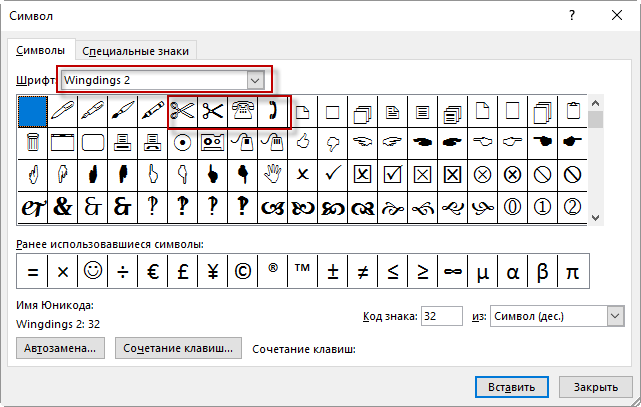
Третий шаг. После этого откроется большое меню, в котором можно выбрать символы недоступные на клавиатуре. Но чтобы найти символ ножницы, вам нужно в окошке «Шрифт» из выпадающего списка выбрать «Wingdings». Где есть возможность выбрать из двух символов ножниц. Нажимая на них, они будут отображаться на экране.

В итоге они будут выглядеть в документе ворд следующим образом:
Для вставки специального символа в Microsoft Word нужно:
- перейти во вкладку «Вставка»,
- в разделе «Символы» (справа в ленте) нажать на кнопку «Символ»,
- выбрать из набора нужный символ (например, смайлик),
- если его там нет, нажать на кнопку «Другие символы»,
- выбрать специальный символ, используя полосу прокрутки.

Для быстрой вставки можно использовать код знака из Юникод. Например, для символа диаметра это код 00D8.
Чтобы вставить специальный символ с обозначением какого-нибудь предмета – например, телефона или ножниц, необходимо выбрать шрифт Wingdings 1 или 2.
Для вставки символа параграфа и других специальных знаков необходимо перейти на закладку «Специальные знаки»

Даже в обычных повседневных предметах может заключаться необычная сила. Мы редко задумываемся о том, когда и где появились эти вещи, для чего изначально предназначались и как исконно выглядели в момент творения. Например, ножницы в древние времена представляли собой совершенно невзрачный и грубый предмет, предназначавшийся для стрижки овечьей шерсти. Они выглядели как большой пинцет с двумя лезвиями на концах. Но даже тогда, помимо своего прямого предназначения, ножницы имели некий тайный смысл.
Древняя магия ножниц
Этот предмет для резки возник на основе ножа, без которого не мог обойтись ни один магический ритуал. Лезвие ножа было способно отражать злые силы. Ножницы же имели более сложное магическое значение. Кольца и концы ножниц являются символом прошлого и будущего человека, а гвоздик скрепляющий их – это настоящее. Магия ножниц была способна отрезать несчастья и болезни, а также перекраивать судьбу человека по усмотрению мага.
С древних времён женщины прикрепляли ножницы к поясу рядом с ключами от кладовых. Делалось это с одной целью: оградить себя от различного вида порчи, злобы и зависти. На ночь чтобы защитить домашний очаг от нечисти, ведьм и колдунов, ножницы клались на порог в раскрытом виде в форме креста.
Ножницами можно было отрезать посещение дома нежелательным гостем. Для этого они дарились или подбрасывались данному человеку, и всякие отношения между людьми полностью прерывались. И если человек, которому подбросили ножницы, не избавится от них, то судьба его начнёт складываться не самым лучшим образом.
Народные приметы, связанные с ножницами
Народные приметы тоже многое связывали с ножницами. Например, если уронить ножницы на пол, то тому, кто это сделал, жизнь начнёт подкидывать довольно серьёзные неприятности и даже возможную смерть. Считалось, что это нечистая сила выбила их из рук, и поэтому поднимать их самому было нельзя ни в коем случае. Ну а если рядом нет другого человека, то нужно было наступить на упавшие ножницы ногой или же взять в руки и сильно нагреть на открытом огне, тем самым выжигая следы прикосновения нечистой силы.
Также народное поверье, гласит, что не следует швырять ножницы на стол с громким стуком, иначе в семье появятся ссоры и разногласия.
Если человек просто так начинал щёлкать ножницами, то тем самым он отгонял от себя удачу.
Когда ножницы ломались, это означало, что человеку, в руках которого это произошло, придут большие потери и разочарования.
Ножницы никогда не давали в руки посторонним людям, иначе завистники, подержавшие их в руках, навлекут на вас неудачи.
Если вы случайно наткнулись на потерянные ножницы, то следует обойти их стороной и ни в коем случае не подбирать, чтобы избежать бед.
Как правильно выбрать ножницы
Также как и нож, ножницы имеют защитные функции и способны отрезать от человека любые несчастья и болезни.
Естественно ножницы, которыми вы пользуетесь каждый день, для магической защиты не подходят. Чтобы из ножниц сделать полноценный оберег – приобретите новые и желательно из хорошей стали: не гонитесь за дешевизной.
Не только вы будете выбирать предмет, но и он должен выбрать вас. Узнать выбрал ли вас предмет – несложно. Если вам понравились ножницы, то возьмите их в руки и прислушайтесь к себе. Когда вы почувствуете, что они удобны и будто бы созданы для вас, тогда не раздумывая покупайте их: они вас выбрали сами.
Как активировать магическую защиту ножниц
После того как вы приобрели ножницы и принесли домой, встаньте на пороге и повернитесь лицом к улице. Затем очертите в воздухе ножницами крест. Тем самым вы поставите простую, но действенную защиту вашего жилища. После этого злые слова и злые умыслы будут обходить ваш дом стороной. Перед этим их необходимо ополоснуть в солёной воде, которую затем выплеснуть за порог.
Так как вы приобрели ножницы, которые сами выбрали вас, то никаких особых ритуалов по их активации совершать не нужно. Они сами по себе уже обладают мощной магической защитой. Обращайтесь с этими ножницами как можно бережней. Но это совсем не означает, что они должны лежать без всякого дела. Пользуйтесь ножницами в бытовых нуждах, но очень аккуратно: не бросайте, не роняйте и периодически затачивайте их.
Как поставить знаки в "Ворде"?

Microsoft Word — компьютерная программа, в которой можно печатать документы, письма, фиксировать свои сочинения и мысли. Она идет в пакете Microsoft Office и обозначается в поиске голубым значком с буквой W.

Продвинутый пользователь Word может изменить шрифт, цвет и размер букв, добавить таблицу или картинку. Программа напичкана массой дополнительных услуг, полезных и развлекательных. Об одной поговорим подробней — таблице символов.
Для чего в тексте нужны знаки?
Самые важные элементы работы — буквы и цифры — расположены на клавиатуре. Есть на ней знаки препинания, несколько часто употребляемых фигур — скобки (()), кавычки («»), номер (№), процент (%). Но панель не в состоянии вместить все пентаграммы, употребляемые в специализированных, тематических материалах. Как, к примеру, напечатать число, возводимое в степень?
Как «нарисовать» «градус», «параграф», которые будут в документе выглядеть логичней, чем буквенные? Иногда важно поставить ударение в слове, а эта маленькая черточка — тоже символ, отсутствующий на «клаве».
Зачастую продвинутые пользователи пользуются картинками: телефон, стрелочки, ножницы, конвертик, вставляют смайлики и цветочки. Это необязательные элементы. Но они украшают серые печатные тексты особым настроением. Вот зачем необходимы небуквенные изображения. Осталось только понять, где в «Ворде» знаки эти находятся.
Ищем вкладку «символы»
Самые популярные операционные системы — Windows 7 и Windows 10. У многих стоит седьмая версия, в ней и будем учиться. Работа начинается в верхней строке окна Microsoft Word, которая выглядит так:
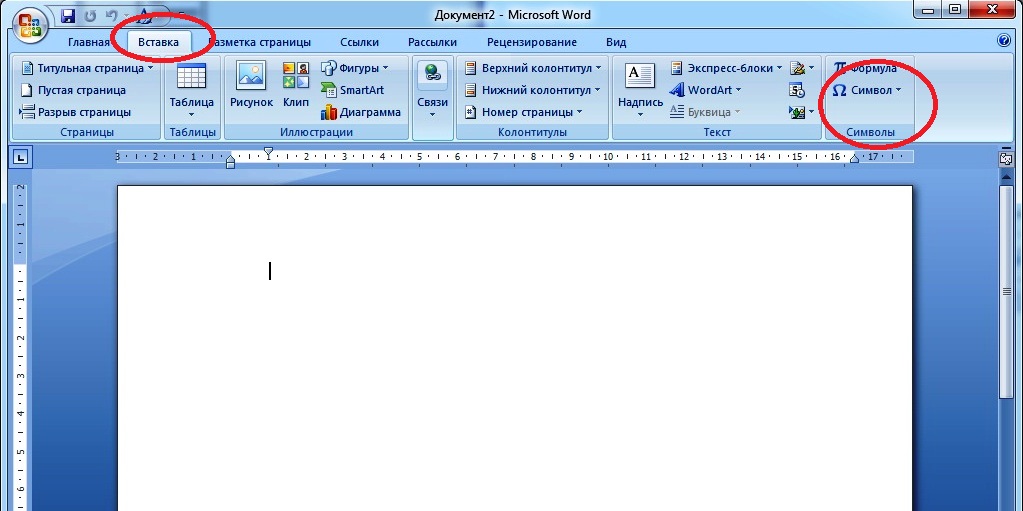
Нас интересует верхняя строка — панель меню, где расположены вкладки «Главная», «Вставка», «Разметка» и т. д. Нажимаем кнопку «Вставка»: ниже появляется панель инструментов этой вкладки, справа на панели — поле «Символы». Нажав кнопку, откроем окно с недавно использованными эмблемками. Если нам хочется другие, внизу есть строка «другие символы», щелкаем ее.
Другой вариант открытия таблицы — горячие клавиши. Вне зависимости от раскладки (рус./англ.):
- одновременно нажимаем Win и R;
- появляется окно «Выполнить», где в строке «Открыть» печатаем слово charmap.exe (без кавычек);
- щелкаем Ок — таблица появляется на рабочем столе.
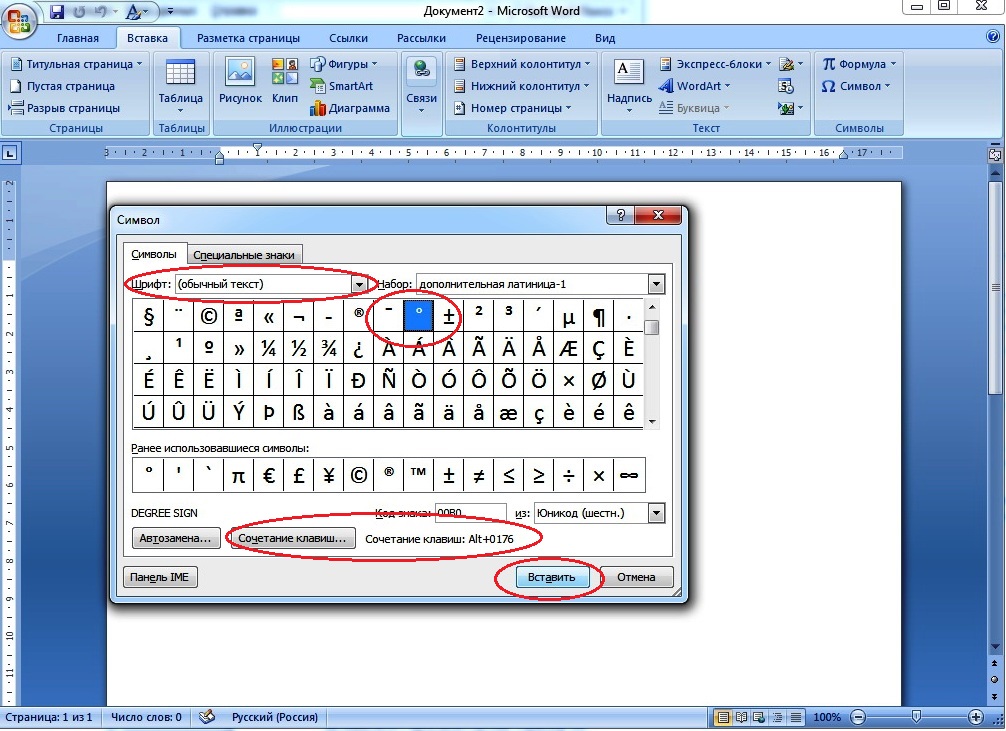
В окне таблицы символов, двигая бегунок (справа), находим желаемую клеточку. Как перенести выбранный вензель на рабочее поле?
- В своем тексте поставьте курсор в то место, где должна появиться эмблемка.
- После выбора фигурки щелкните по ней мышью, выделив цветом.
- Теперь справа внизу нажимаем кнопку «Вставить». Вполне простой способ.
Кстати: если хотите увеличить или уменьшить вставленный иероглиф, выделите его и выберите размер из списка «размер шрифта».
Расширяем возможности
Чтобы добавить другие значки-картинки, графику, обращаем внимание на команду «Шрифт». Не в каждом шрифте есть, например, дроби, графика. Чтобы отыскать редкую фишку, придется изучать все. Сменив шрифт, например, на Wingdings 2, мы обнаружим офисные фишки с телефонами, ножницами, указующим перстом, «галочку в квадратике».
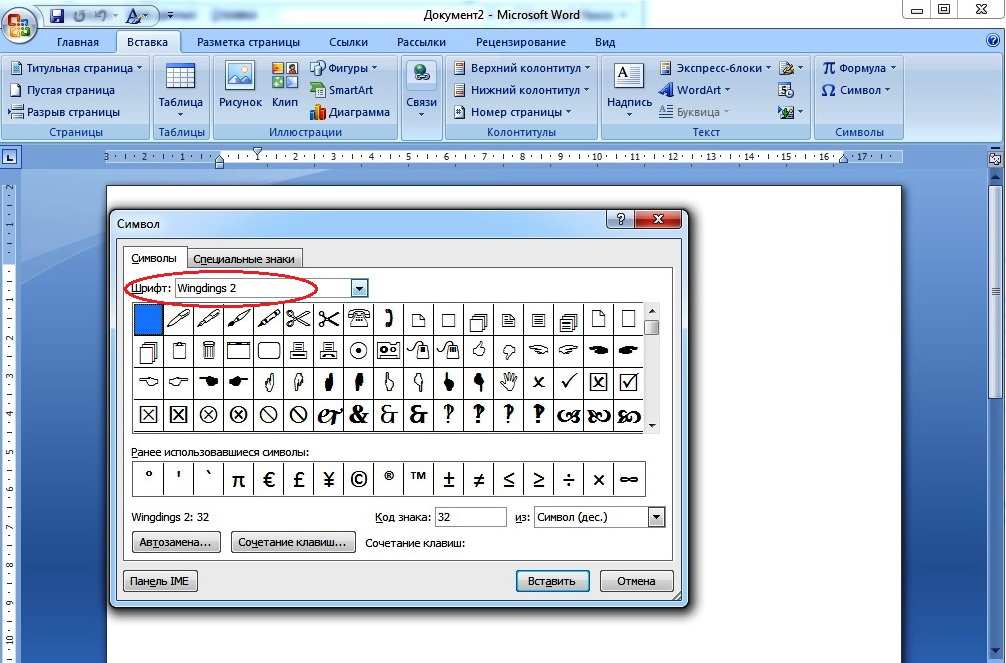
Диалоговое окно «Символ» имеет и другие варианты вставки. Обратите внимание на длинную кнопку внизу «Сочетание клавиш». Как только вы нажимаете на выбранный значок, здесь появляется код. Запишите коды часто используемых знаков в «Ворде» на отдельный лист — вставлять пентаграммы будет проще.
Важно знать, что кодовые числа набираются с малой панели, которая находится справа от алфавита. Убедитесь, что она включена (индикатор Num Lock сверху). Порядок такой:
- зажимаем Alt, удерживаем все время, пока набирается кодовое число;
- набираем на дополнительной клавиатуре указанную комбинацию;
- отпускаем Alt — где стоит курсор, появляется выбранная фигура.
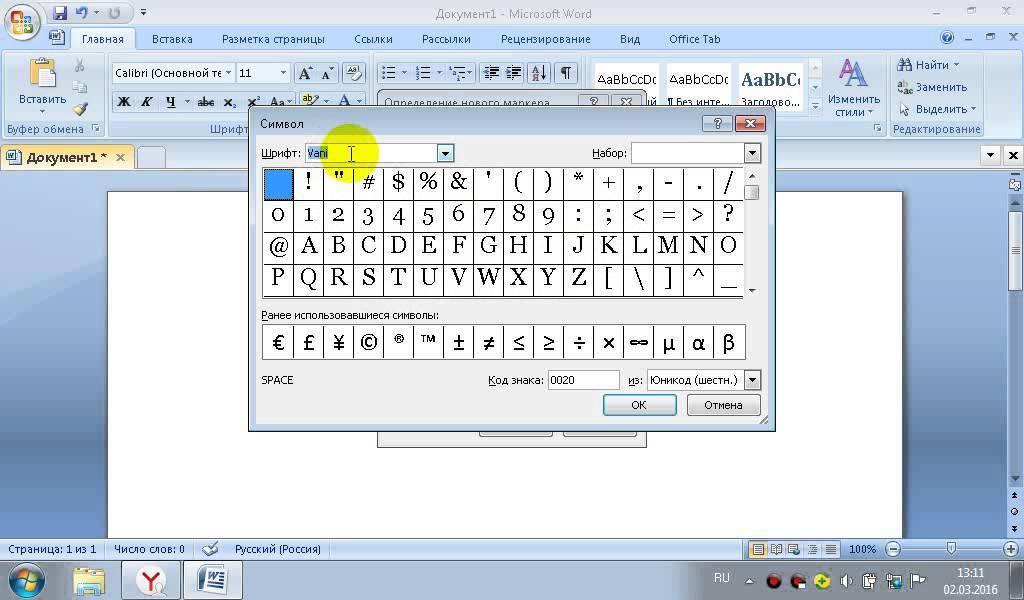
Вот что дают некоторые сочетания цифр при нажатом Alt:
- 0167 — ;
- 0176 — ° (градус);
- 0177 — ±;
- 769 — ‘ (ударение);
- 0216 — Ø (диаметр).
Коды и сочетания клавиш можно найти не только в своей вкладке, они есть на обучающих сайтах. Распечатайте их, закрепите рядом с компьютером — это облегчит вашу работу по созданию оригинальных сочинений.
Кстати! Галочку без квадратика можно поставить с помощью кнопки «Маркеры» на вкладке «Главная». Всплывающее окно покажет строку «Библиотека маркеров», где есть вполне симпатичная галочка. Правда, она будет маркировать список или строки в таблице.
Как сделать сноску?
Зачастую в художественной литературе около иностранного или старославянского слова, над последней буквой, стоит маленькая цифра — сноска. Внизу страницы под этим же шифром дается разъяснение о значении слова. Если сноска стоит около имени или даты — будет дана историческая справка. А как в тексте сделать сноску?
- За словом, возле которого будем ставить ссылку, ставим курсор (без пробела).
- В строке меню щелкаем вкладку «Ссылки».
- В панели инструментов находим команду «Вставить сноску», щелкаем, единичка появляется у слова.
Самое главное в этой процедуре — внизу страницы сразу появляется такая же, там нужно разъяснить значение слова. Если требуется удалить сноску, ставим курсор между словом и циферкой и дважды (!) жмем на клавиатуре Delete (удалить).
Квадратная двойка
Конечно, возведение в степень понадобится далеко не всем. А всевозможные квадратные метры печатать случается. И это, конечно, не ссылка. Как поставить знак в «Ворде» при указании размеров квартиры?
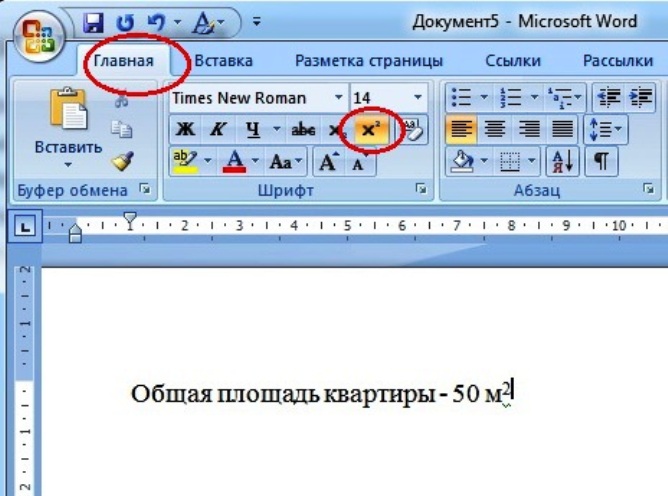
В строке меню включена вкладка «Главная»;
- печатаем: 50 м2 — обычную двойку;
- 2 — выделяем цветом;
- в панели инструментов находим кнопку «х 2 », щелкаем — двоечка уходит выше опорной линии;
- завершающее действие — нажмите пробел, уменьшенный курсор отодвинется от двоечки, но останется маленьким. Еще раз щелкните по кнопке «х 2 », это отменит уменьшение дальнейшего текста.
Удалить надстрочную цифру можно так же, как сноску — двойным нажатием на Delete. Абсолютно такой же алгоритм действий, если необходимо сделать подстрочную фигурку: Н2О
Для математиков
Пентаграммы бывают специфическими, например, математические формулы. В строке меню выбираем вкладку «Вставка», находим ниже поле «Символы», но нажимаем в нем кнопку «Формулы». Там открываются биномы Ньютона, квадратные корни, дроби, прочие математические штучки. Вряд ли это понадобится, но вдруг?! А правильно добавить знак умножения можно научиться.
Помните, в старших классах вместо крестика мы умножали через точку? Найти в таблице среди линий и извилин точку труда не составит. И пример будет выглядеть вот так: 2 ˑ 2 = 4. Единственное, что нужно сделать перед вставкой — расставить пробелы, чтобы точка не прилипла к одному из чисел.
Умножение можно вставить горячими клавишами:
- набираем (с пробелами): 2 2219 2 = 4;
- ставим курсор после кода (за девяткой), удерживая Alt, слева нажимаем букву «х/ч» (английский икс, переключать раскладку не надо);
- отпускаем, получаем: 2 ˑ 2 = 4.
Если же ближе и родней умножение с крестиком, вставить его можно, переключившись на английскую раскладку. Кодовый номер набираем на правом блоке при зажатом Alt — 0215. Пока идет набор, цифры не отображаются, отпустив Alt, на месте курсора получите крестик: 2 × 2 = 4.
Главное — не бояться
Да, компьютер — система сложная для «взрослых умов», росших без этих гаджетов. Но, двигаясь маленькими шажками, можно облегчить работу, не отрываясь на действия с мышью или многоступенчатое открытие окон и вкладок. И как приятно будет отправить друзьям письмо с цветочками, сердечками и другими рисуночками.

Только не увлекайтесь — количество знаков в «Ворде» не должно затмевать буквы информации. Хотя молодежь сегодня пишет понятное СМС из одних смайликов:
Погода ❆☁☃; ⌚ =0; Настроение — シ; Ты — ♛.
Иногда среди тысячи звездочек и алфавитов не находится нужный по смыслу иероглиф, какой-нибудь знак «Шипы» в «Ворде». Не проблема — есть «Редактор личных символов», позволяющий сочинить более 6000 своих «завитушек». Но это уже следующий уровень.



