
На клавиатуре нет символа приблизительного равенства, и для его вставки часто используется копирование из сторонних источников. Однако существуют и более удобные методы, позволяющие быстро вставить этот знак в любом документе Word или Excel.
Конвертация кода в знак
Первый метод предполагает преобразование юникода символа в его графическое представление. В нужной части документа вводите 2248 и одновременно удерживайте клавиши «Alt» + «X».
- 2248 ➟ Alt + x = ≈
Второй вариант связан с использованием ASCII-кода, и преобразование происходит следующим образом:
- зажимаем Alt ;
- вводим на правой цифровой клавиатуре 8776 (или 247);
- отпускаем Alt и цифры превращаются в ≈.
Оба варианта работают в Word, Excel и других офисных программах.
Вставка символа без клавиатуры
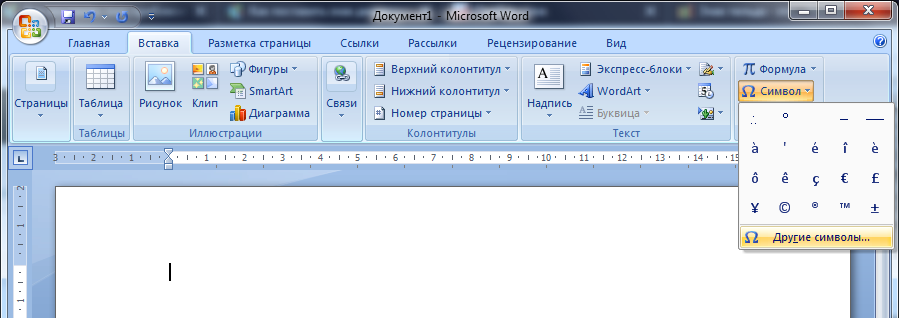
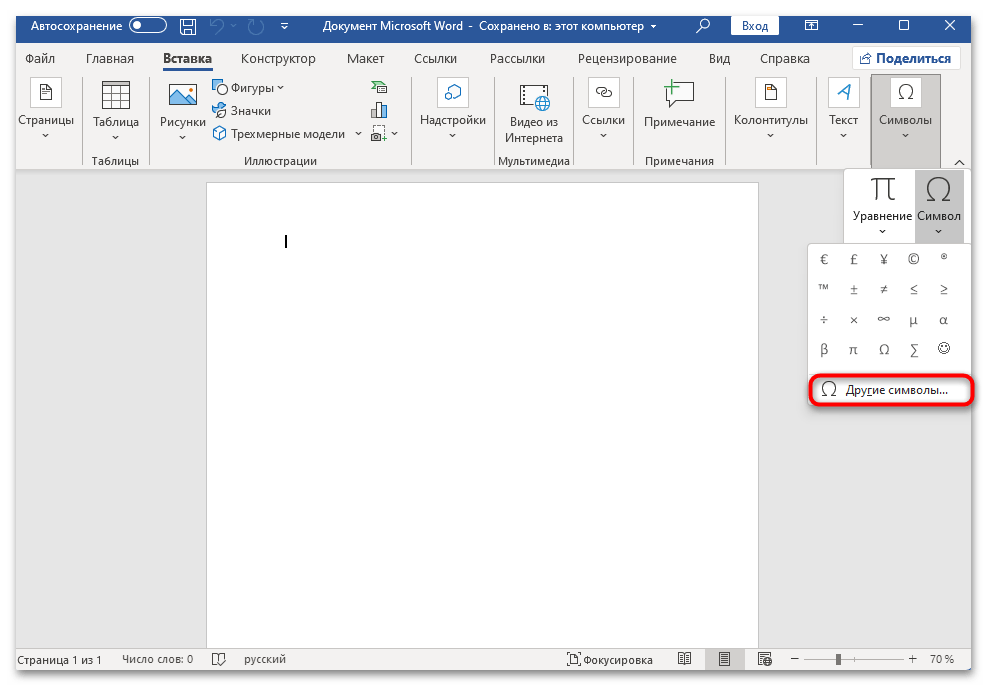
В Word можно использовать функцию вставки для добавления символа, который обозначает приблизительное равенство. Для этого на вкладке «Вставка» необходимо открыть окно «Другие символы».
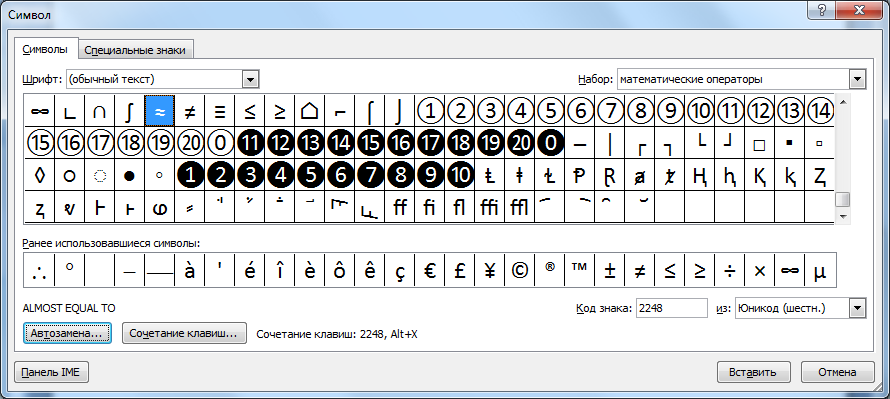
Выбираем стиль шрифта «стандартный текст» и категорию «математические символы». Необходимый знак окажется в верхней части списка.
Похожие знаки равенства
Кроме знака примерного равенства есть много похожих математических и геометрических операндов. Они часто используются в формулах и имеют разную смысловую нагрузку.
| ≃ | гомеоморфизм | 2243 | 8771 |
| ~ | эквивалентность | 2286 | 8764 |
| ≅ | конгруэнтность | 2245 | 8773 |
Эти символы также можно вставлять в офисные приложения различными способами.
Как поставить знак приблизительно в Ворде
Если в документах Microsoft Word Вам нужно не только работать с текстом, но и иногда выполнять простые вычисления или вставлять определённые символы, не найдя их на клавиатуре, у Вас может возникнуть вопрос: как их добавить в документ?
Это достаточно просто, потому что в текстовом редакторе Word существует специальная таблица, где Вы сможете найти всё необходимое. В этой статье мы разберём, как с её помощью вставить символ приблизительно равен в документ Word.
Установите курсор в том месте документа, куда будете его добавлять. Затем перейдите на вкладку «Вставка» и в группе «Символы» нажмите на одноименную кнопку. В выпадающем списке выберите пункт «Другие» .

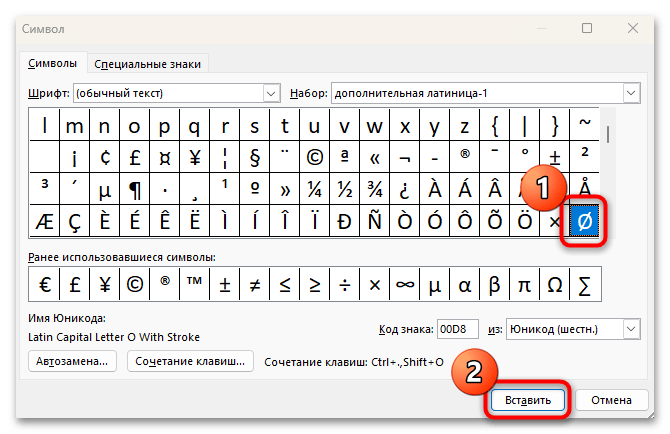
Откроется вот такое окно. В нем в поле «Шрифт» выберите «(обычный текст)» , в поле «Набор» – «математические операторы» . Дальше найдите в списке то, что нужно, кликните по нему и затем нажмите кнопку «Вставить» .

После того, как значок будет добавлен в документ, закройте данное окно, нажав на соответствующую кнопку в правом нижнем углу.

Если Вам часто приходится добавлять в документ различные знаки, которые напечатать напрямую с клавиатуры не получится, и приходится искать их в упомянутой таблице, тогда можете воспользоваться горячими клавишами, для вставки подходящего знака в документ.
Найдите символ в списке и кликните по нему мышкой. Затем внизу в поле «Сочетание клавиш» посмотрите, какая комбинация для него используется.
В нашем случае, это «2248, Alt+X» . Сначала наберите число «2248» , а потом нажмите «Alt+X» .
Замечу, что не для всех знаков есть сочетания, но его можно назначить самостоятельно, кликнув по кнопке «Сочетание клавиш» .

Если у Вас, как и в примере, знак приблизительно нужно поставить сразу после какой-нибудь цифры, то сочетание получится другое. В примере получилось «32248» .

Поэтому, после того, как Вы нажмете «Alt+X» , может вставится не то, что Вы хотите.

Чтобы вставить символ приблизительно равного, необходимо добавить пробел после нужной цифры и ввести комбинацию «2248». После этого нажмите «Alt+X».

Символ будет вставлен. Теперь можно поставить курсив перед добавленным знаком и нажать «Backspace» , чтобы удалить пробел.

Вот так, используя один из способов, можно поставить значок приблизительно равно в документ Ворд.
Добавляем знак диаметра в Microsoft Word
На клавиатуре отсутствует знак диаметра, но можно воспользоваться комбинацией определенных клавиш, чтобы поставить его в документе.
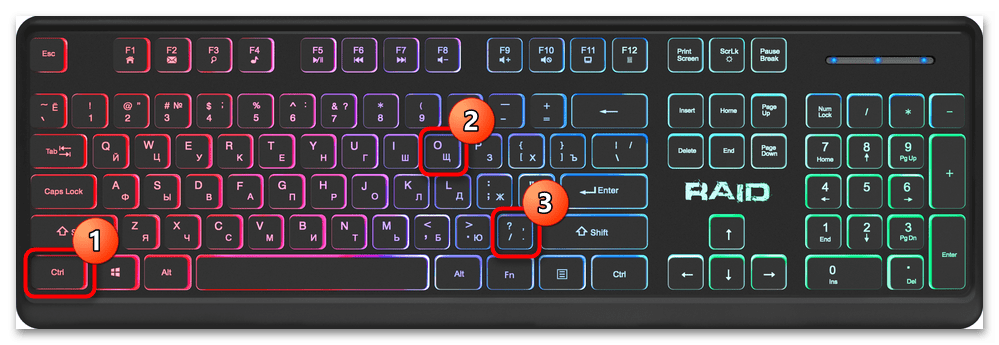
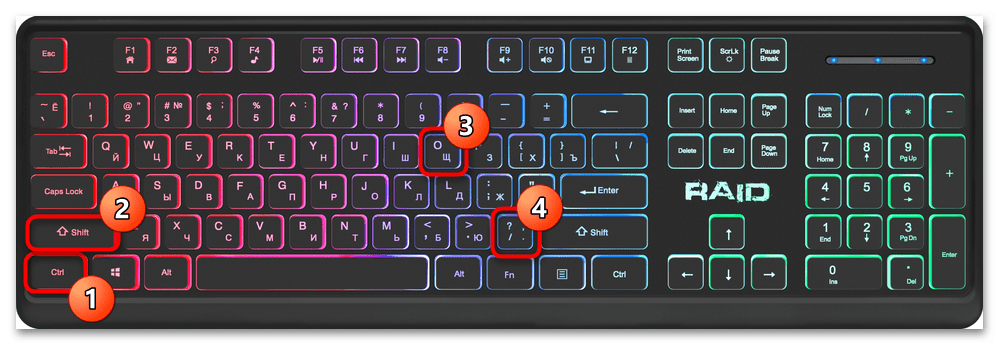
Переключаться на английскую раскладку не обязательно, но после использования таких сочетаний клавиш вы получите знак диаметра без лишних дополнительных манипуляций.
Способ 2: ASCII-код
ASCII – это стандарт кодирования, при котором каждому символу или букве латинского алфавита соответствует определенное число. Знак диаметра — не исключение, и в зависимости от его размера есть несколько вариантов использования кода. Чтобы применить код, вводить его нужно с зажатой клавишей «Alt».
Сначала нужно изменить раскладку клавиатуры на английскую.
- «Alt + 8960» — ⌀;
- «Alt + 0248» — ø;
- «Alt + 0216» — Ø.
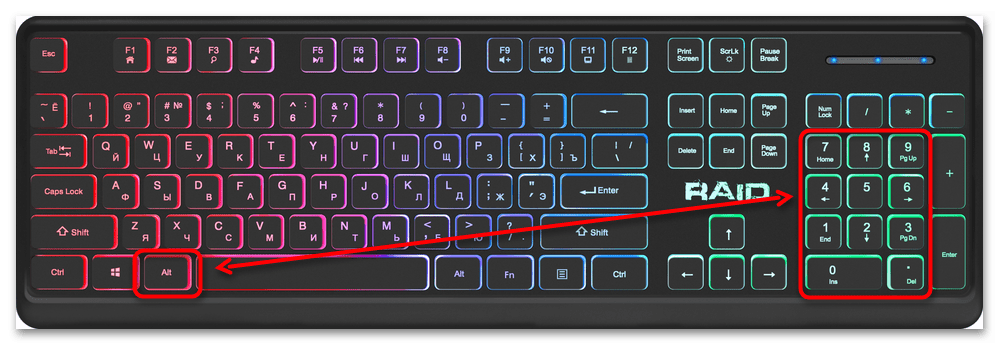 Под цифрами подразумевается блок клавиш на клавиатуре. Если он отключен или отсутствует, то способ не сработает. При наличии цифрового блока убедитесь, что «Num Lock» активен. В противном случае нажмите на соответствующую клавишу для включения.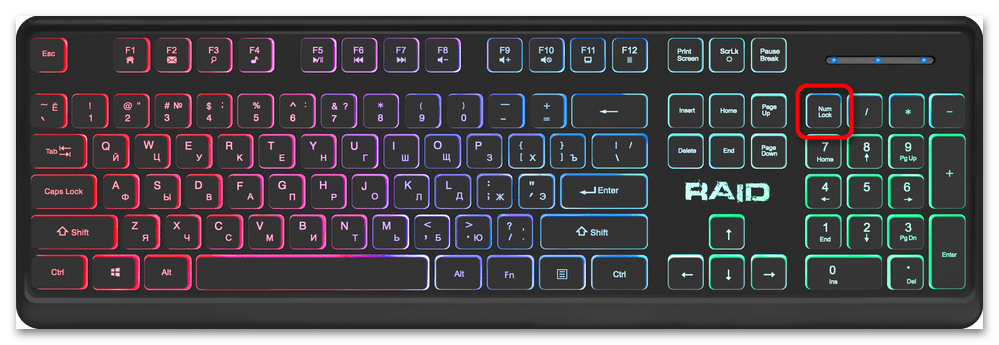
Способ 3: Юникод символа
Существует другой довольно быстрый способ поставить знак диаметра в документе Ворд – это использование юникода, представляющего собой еще один стандарт кодирования символов. Найти коды наиболее распространенных знаков можно в сети, тем более стандарт включает в себя знаки почти всех письменных языков мира. Мы же разберем, как применять его в случае со знаком диаметра различных размеров.
В отличие от предыдущего способа, применение юникода несколько отличается: сначала нужно ввести последовательности символов, затем одновременно нажать на клавиши «Alt + X»:
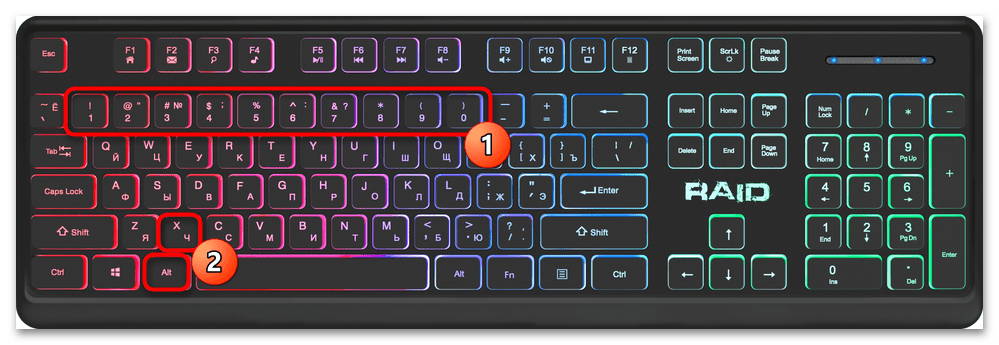
Имейте в виду, что для данной версии не должно быть никаких дополнительных символов до и после кода, включая пробелы – после ввода четырёх знаков следует немедленно нажать «Alt + X».
Способ 4: Вставка символа
Если по каким-то причинам ни один из вышеприведенных методов не подходит, всегда можно прибегнуть ко встроенной библиотеке символов, реализованной в MS Word. Этот вариант не всегда удобный, поскольку придется самостоятельно отыскать нужный знак, но может пригодиться и в других ситуациях, поэтому мы его разберем более подробно:
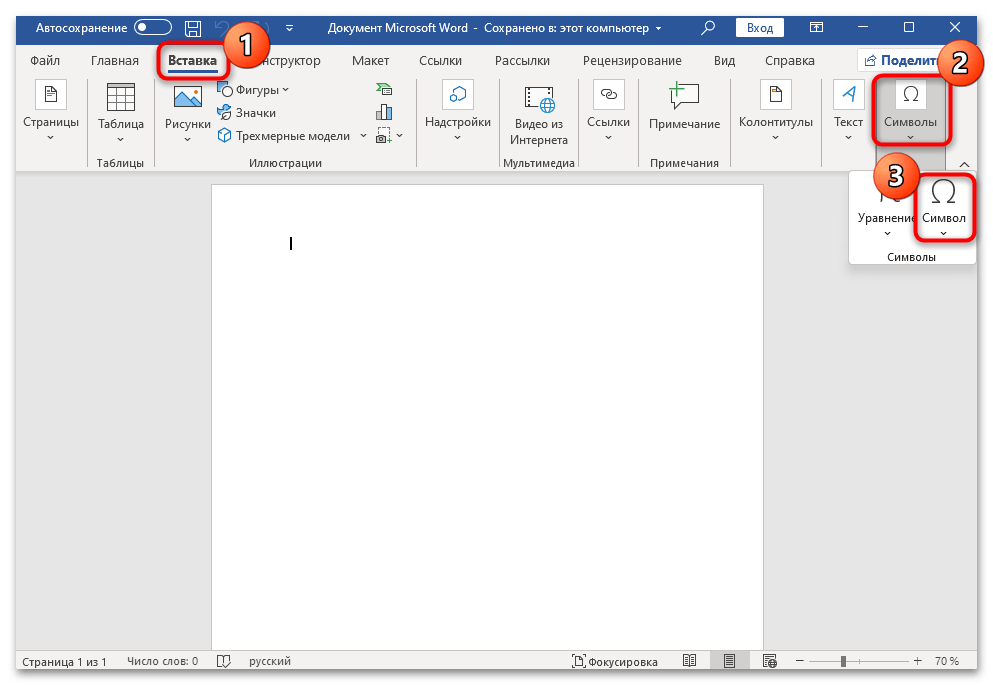

Имейте в виду, что данный символ можно будет найти в разделе недавно использованных в меню «Символ» на вкладке «Вставка», поэтому повторный поиск не потребуется.



