
Знак надежности используется в математике, при кодировании, редактировании базового HTML, а иногда и в ве Если вы используете приложение для работы с табличками Google или такое как Excel, вы, вероятно, будете использовать интерфейс для создания формулы. Знак тонкой популярен, и на клавиатуре есть отдельная, упрощающая ввод. В неравнозначном знаке «≠» используется реже, и его еще сложнее набрать.
Введите знак «не равно»
Знак ≠ почти неясен, поэтому его ввод от ОС к ОС и от одного приложения к другому разлиту
Не равно в приложениях Microsoft 365 [Word, PowerPoint]
- Откройте файл Word или PowerPoint.
- Если хотите в том месте, куда вы вставьте символ ≠.
- Удерживая нажатой ALT, нажмите 8800.
- Отключить АЛТ.
- Будет введен знак.
- Вы можете установить этот знак в любом месте, где вам нужно.
Не равно в Excel
Ввод в неравнозначный знак в Excel снова оказывается, потому что это приложение для работы с фигурными таблицами, которое работает с числовым вводом и не реагирует на код ALT, как и Word PowerPoint. Этот метод будет работать в Excel, а В Word и PowerPoint.
- Откройте файл Excel.
- Перейдите на вкладку «Вставка».
- Выберите пункт «Символ».
- В подмножестве выберите Математические операторы.
- Просмотрите список, и вы найдете символ «Не равно».
- Нажмите Вставить, чтобы добавить его.
Примечание: символ Не равно не работает в формулах, введенных в Excel. В функции Excel Если вы хотите написать 2 не равно 10, введите = 2 10.
Не равно в Windows 10
Код alt, который работает в приложениях Microsoft 365, Будет работать во всех приложениях Windows 10 или даже в стандартном блокноте текстового редактора. Для этого просто нет поддержки. Если вы хотите ввести символ ≠, но у вас не установлены приложения Microsoft 365, рекомендуемые методы, пелиды
Карта персонажей
В Windows 10 он используется путем именования карты символов. По сути, это список непонятных признаков всех видов, которые вы можете установить и вставить копировать и вставить.
- Откройте Windows Search и введите «Таблица символов».
- Выберите приложение, чтобы открыть его.
- Перейти Расширенный вид.
- В поле поиска выберите «не равно» и нажмите «Поиск».
- Выберите невысокий символ и нажмите «Выбрать», а затем «Копировать».
- Вставьте его куда хотите.
Word Pad
Приложение «карта символов» работает, но если вам не нравится искать знак ≠, вы можете ввести его с помощью кода alt в wordpad. Wordpad — это стандартная настройка для Windows 10, включающая в себя поддержку символов кода ALT.
- Появляется Wordpad в Поиске Windows.
- Откройте приложение.
- Удерживая обнаружение ALT, нажмите 8800.
- От поступления ALT, ожидается знак ≠.
- Скопируйте и вставьте его куда.
Не равно символ в macOS
См. «Не равно» в macOS просто сочетание клавиш Option + =, и символ будет введен.
Интернет / поиск в Google
Если ничего не помогает или перечисленные параметры не работают для вас, вы всегда можете оценить символ «Не равно» из результатов поиска Google.
- Откройте ваш браузер.
- Появляется в Google знак «Не равно».
- Скопируйте символ, обнаруженный во фрагменте результата поиска.
- Вставьте его куда хотите.
Некоторые математические символы
Для корректного отображения символов на вашем компьютере должны быть установлены шрифты: Symbol, MT Extra , Arial Unicode MS . Последний можно найти в дистрибутиве Microsoft Office 2000 и выше.
Набор в MS Word. Чтобы присвоить букве шрифт Symbol, нужно ее выделить и нажать горячую клавишу Shift+Ctrl+Q. Вообще, набор греческих букв проще производить именно так, запомнив соответствие латинских и греческих букв.
Оно основывается на сходстве начертания (jqh → φθη) или фонетических признаках (abgd → αβγδ) . Чтобы набрать символ кодом, нужно нажать клавишу Alt и, удерживая её ввести нужный четырехзначный код на правой цифровой клавиатуре. Num Lock должен быть включен!
Такой набор работает в большинстве Windows-приложений Если известно шестнадцатеричное значение символа (HEX), то его можно набрать в нужном месте, а затем нажать клавиатурное сочетание Alt+x. Число будет преобразовано в символ. При этом будет подобран шрифт, содержащий «полный» набор Unicole. Шестнадцатеричные значения математических и многих других символов можно найти на официальной странице www.unicode.org. Для некоторых ситуаций остается только один выход — использовать специализированную математическую программу: Equation Editor или, лучше, MathType и т.п.
| Символ | Значение | Набор в Word | В HTML | Unicode (HEX) |
| ¡ | Множество действительных чисел | Шрифт MT Extra | MT Extra | |
| ¢ | Множество целых чисел | Шрифт MT Extra | MT Extra | |
| £ | Множество комплексных чисел | Шрифт MT Extra | MT Extra | |
| ¤ | Множество рациональных чисел | Шрифт MT Extra | MT Extra | |
| ¥ | Множество натуральных чисел | Шрифт MT Extra | MT Extra | |
| – | Минус | Alt+0150 | – | |
| ± | Плюс-минус | Alt+0177 | ± | |
| m | Минус-плюс | Шрифт MT Extra | 2213 | |
| △ | Приращение (дельта) | HEX или греч. D | 2206 (25B3) | |
| ▽ | Векторный дифференциальный оператор (набла) | HEX | 2207 (25BD) | |
| p | Частичный порядок | Шрифт MT Extra | ||
| ↔ | Равносильность высказываний | |||
| n! | Факториал числа n, т.е. произведение натуральных чисел от 1 до n | — | — | — |
| n# | Праймориал (примориал) числа n, т.е. произведение простых чисел, входящих в диапазон от 1 до n | — | — | — |
| ° | Градус | Alt+0176 | ° | |
| ′ | Штрих, угловая минута | 2031 и Alt+x | ′ | |
| ″ | Двойной штрих, угловая секунда | 2032 и Alt+x | ″ | |
| · или • | Знак умножения | Alt+0183или Alt+0149 | · или • | |
| × | Декартово произведение, знак умножения | D7 и Alt+x | × | |
| ÷ | Интервал. В международной практике — деление | F7 и Alt+x | ÷ | |
| → | Логическое следование | → | ||
| ¬ | Логическое отрицание (НЕ) | Alt+0172 | ¬ | |
| ∧ | Логическое И | ^ | ∧ | |
| ∨ | Логическое ИЛИ | v | ∨ | |
| ‰ | Промиле | Alt+0137 | ‰ | |
| ∀ | Квантор общности | |||
| ∃ | Квантор существования | ∃ или | ||
| ∇ | Набла, обратная разница, градиент | ∇ или | ||
| ∋ | ||||
| ∑ | Сумма, суммирование массива | S в шрифте Symbol | (2220) | |
| ⊿ | Прямоугольный треугольник | HEX | или | |
| ∪ | Объединение | |||
| ∬ | Двойной интеграл | или | ||
| ∶ | Знак деления | Двоеточие | — | — |
| ∷ | Пропорция | |||
| ≈ | Приблизительно равно | |||
| ≒ | ||||
| ≡ | Эквивалентность | |||
| ≥ | Больше или равно | |||
| ≧ | 226A | |||
| ≫ | Много больше | HEX | 226E | |
| ≯ | Не больше | HEX | ||
| ⊃ | Надмножество множества | |||
| ⊇ | Надмножество множества или равное | |||
| ⊙ | ||||
| ⌒ | & |
Знак «не равно» (≠): как набрать в Word и Excel
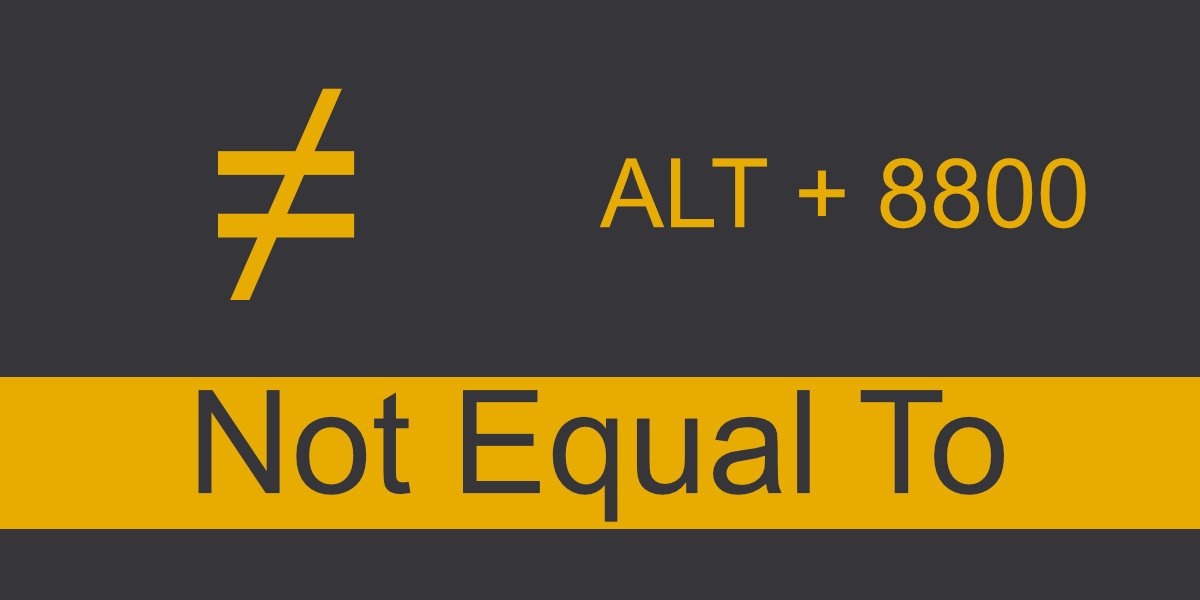
Символ «не равно» (≠) важен для математических и логических выражений. В этом курсе мы рассмотрим, как набрать этот символ в Word и Excel. Узнайте, как использовать символы для улучшения форматирования данных.
Знак равенства используется в математике при кодировании, редактировании базового HTML, а иногда и в чате. Если вы используете приложение для работы с электронными таблицами, такое как Google Таблицы или Excel, вы, вероятно, будете использовать знак равенства для создания формул.
Знак равенства популярен, а на клавиатуре есть специальная клавиша для облегчения набора текста. В неравенстве знак «≠» используется реже, и его еще труднее набирать.
Введите знак «не равно»
Знак ≠ довольно неясен, поэтому его ввод различается от операционной системы к операционной системе и от приложения к приложению.
Не равно в приложениях Microsoft 365 [Word, PowerPoint]
Все приложения Microsoft 365 поддерживают код ALT для ввода символа ≠.
- Откройте файл Word или PowerPoint.
- Щелкните в том месте, куда вы хотите вставить символ ≠.
- Удерживая нажатой клавишу ALT, нажмите 8800.
- Отпустите клавишу ALT.
- Будет вставлен символ.
- Вы можете скопировать и вставить этот знак там, где вам это нужно.
Не равно в Excel
Access — это не то же самое, что Access Excel, снова отличается, потому что это приложение для работы с электронными таблицами, которое работает с числовым вводом и не реагирует на код ALT, как Word и PowerPoint. Этот метод будет работать в Excel, а В Word и PowerPoint.
- Откройте файл Excel.
- Щелкните вкладку «Вставка».
- Щелкните кнопку «Символ».
- В разделе «Подмножество» выберите «Математические операторы.
- Прокрутите список, и вы найдете символ «Не равно».
- Щелкните Вставить, чтобы добавить его.
Примечание: символ не равно не работает в формулах, введенных в Excel. В Excel функция «Другой» записывается как. Если вы хотите написать 2 не равно 10, введите = 2 10.
Не равно в Windows 10
Код ALT, который работает в приложениях Microsoft 365, не будет работать во всех приложениях Windows 10 или даже в стандартной записной книжке с текстовым редактором. У него просто нет поддержки. Если вы хотите ввести символ ≠, но у вас не установлены приложения Microsoft 365, попробуйте следующие методы.
Карта персонажей
В Windows 10 есть утилита под названием Character Map. По сути, это список темных символов всех видов, которые вы можете скопировать и вставить куда угодно.
- Откройте Windows Search и введите «Таблица символов».
- Выберите приложение, чтобы открыть его.
- Щелкните Advanced View.
- В поле поиска введите «Не равно» и нажмите «Поиск».
- Выберите другой шрифт и нажмите «Выбрать», а затем «Копировать».
- Вставьте его куда хотите.
Word Pad
Приложение Symbol Map работает, но если вам не нравится искать знак ≠, вы можете ввести его с помощью кода ALT в Wordpad. Wordpad — это стандартное приложение Windows 10, которое поддерживает символы кода ALT.
- Найдите Wordpad в Поиске Windows.
- Откройте приложение.
- Удерживая нажатой клавишу ALT, нажмите 8800.
- Отпустите клавишу ALT, появится ≠.
- Скопируйте и вставьте его куда хотите.
Не равно символ в macOS
Ввести «Не равно» в macOS очень просто. Используйте сочетание клавиш Option + =, и символ будет вставлен.
Интернет / поиск в Google
Если все остальное не помогает или перечисленные параметры не работают для вас, вы всегда можете скопировать символ «Не равно» из простого результата поиска Google.
- Откройте ваш браузер.
- Ищите знак неравенства».
- Скопируйте символ, показанный во фрагменте результатов поиска.
- Вставьте его куда хотите.



