
Символ параграфа () служит для указания на новый параграф в текстовых документах.
Типографика знака
Знак параграфа () отделяется от чисел в тексте обычным пробелом.
Верно: 5 Неверно: 5
Знак параграфа () используется исключительно в сочетании с соответствующей цифрой.
Верно: в 5 или в предыдущем параграфе Неверно: в предыдущем
Если указываются несколько параграфов, то знаки параграфа набираются вплотную друг к другу (сдваиваются), а от последующих чисел (и предшествующего текста) отбиваются обычными междусловными пробелами.
Смотрите 5—7 и далее. или обратитесь к 3, 7, 12, 15 и 16.
Когда требуется указать несколько последовательных параграфов без пропуска каких-либо номеров, вместо длинной записи «обратитесь к 1, 2, 3, 4, 5» используется укороченный вариант с «Предела» через длинное тире, заменяющее слова «ОТ» и «ДО».
обратитесь к 1—5
Параграф
На клавиатуре отсутствует клавиша для параграфа, поэтому его создание осуществляется с помощью разных способов.
Знак параграфа в Word
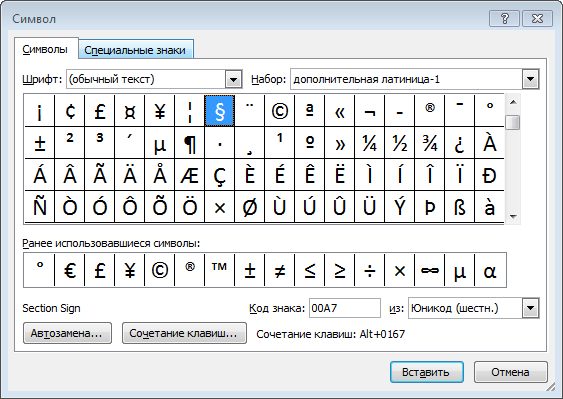
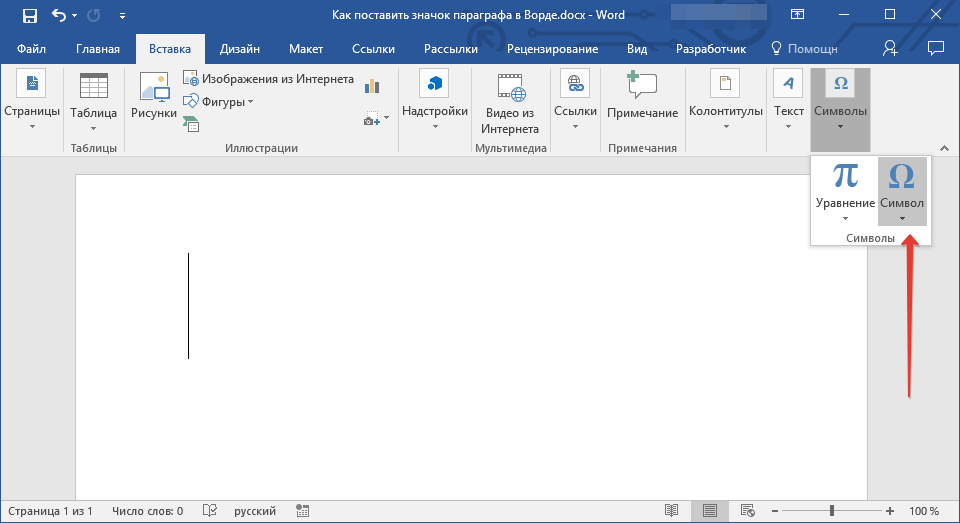
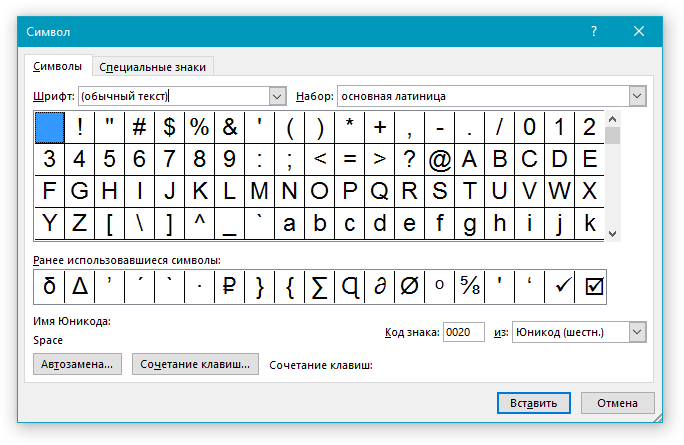
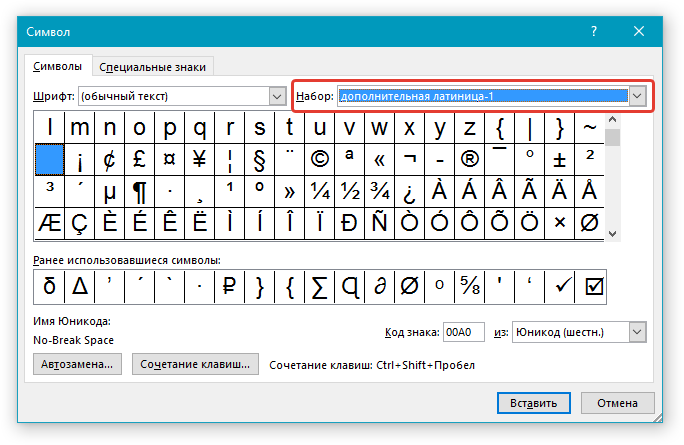
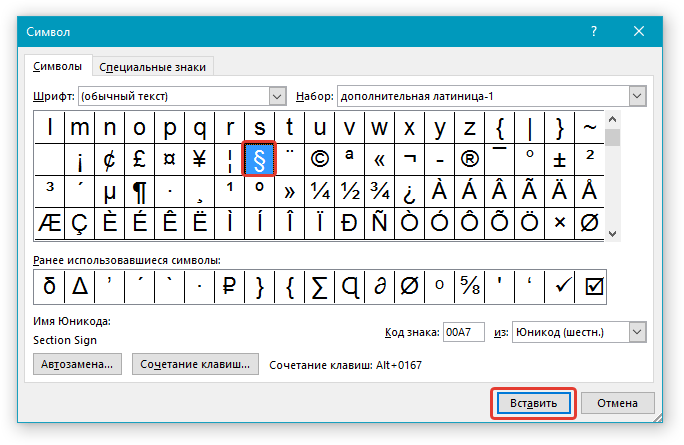
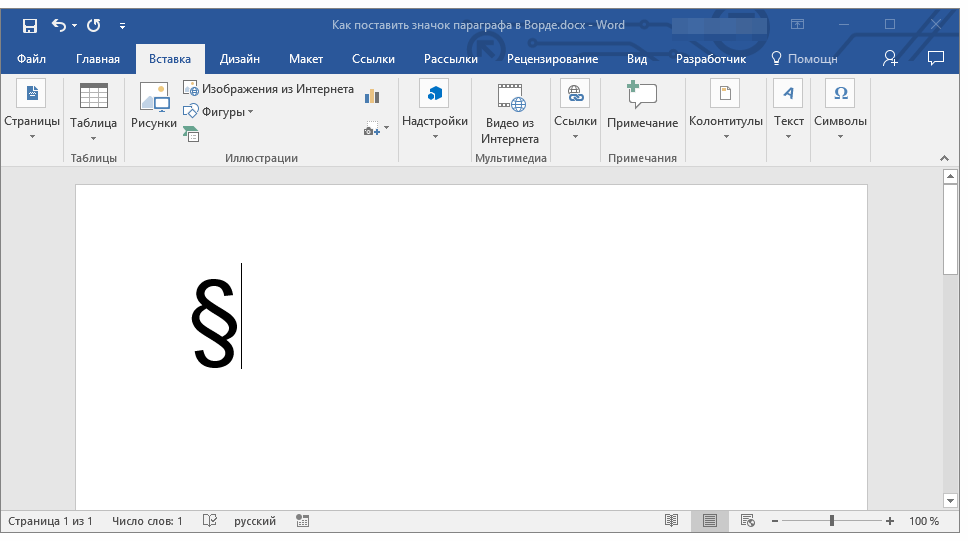
При работе в ворде устанавливаем курсор в нужное место → вкладка Вставка → Символ → Другие символы. (если значка параграфа нет в готовом наборе) → Набор: дополнительная латиница-1. Выделяем символ параграфа → Вставить.
Символ в таблице символов Windows
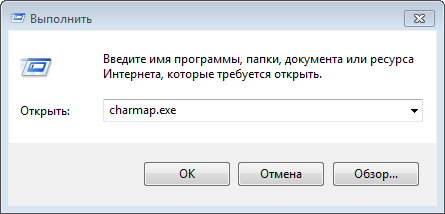
В операционной системе Windows имеется собственная таблица символов, доступная через программу charmap.exe. Для её открытия необходимо выполнить последовательность: Пуск → Выполнить → ввести charmap.exe → нажать ОК.
В области таблицы отыщите иконку параграфа. Выделите её, затем нажмите на кнопку "Выбрать" и "Копировать".
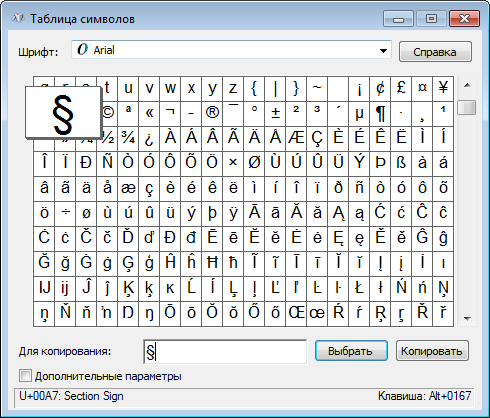
Теперь достаточно вставить символ в требуемую позицию, используя комбинацию клавиш Ctrl и V.
Сочетания клавиш Alt+21 (или Alt+0167)
Для написания символа параграфа в Windows следует одной рукой нажать клавишу Alt и, удерживая её, другой рукой ввести на клавиатуре цифры 2 1 (или 0167).Отпустите Alt — получится знак параграфа.
Для ноутбуков, у которых на клавиатуре нет цифрового блока, нужно дополнительно нажать клавишу Fn и использовать функциональные клавиши с цифрами.
Данное сочетание клавиш будет работать и в ворде.
На компьютерах Mac OS символ параграфа можно вставить, нажав клавиши ⌥ + 6 в английской раскладке.
Знак параграфа на iPhone и iPad
Нажмите и удерживайте клавишу с амперсандом или // css span
Параграф
Параграф — это законченный по смыслу отрезок текста. Обычно их выделяют в официальных писаниях, таких как учебники, законодательные акты, финансовые документы. Потом их нумеруют для упрощения ориентации в содержимом.
Значок параграфа представляет собой две слившиеся латинские буквы S. Но это по нашей традиции, а у некоторых других народов он выглядит совсем не так, и ставится не вначале, а в конце текста. Вот несколько примеров:
܀ Сирийский конец параграфа
В Юникоде существует множество различных символов и меток для письменностей, таких как кходжики или Шарада. Возможно, они тоже предназначены для аналогичных целей. ⸹ Эта часть знака параграфа — его верхняя половина. Почему её разделили? Вероятно, кто-то создавал законодательный акт и записал лишь половину, намереваясь закончить его позже, в зависимости от обстоятельств. Ведь бывают разные ситуации. Вот так и обозначил — полузакон №0167.
Символ «Параграф» входит в подраздел «Символы и знаки препинания Latin-1» раздела «Дополнение к латинице — 1» и был утвержден как часть Юникода версии 1.1 в 1993 г.
Этот текст также доступен на следующих языках: English; Deutsch;
Вставка знака параграфа в Microsoft Word
Знак параграфа — это символ, который все мы так часто видели в школьных учебниках и практически нигде не видим сейчас. Тем не менее, на печатных машинках он был выведен отдельной кнопкой, а вот на компьютерной клавиатуре его нет. В принципе, все логично, ведь он явно не столь востребован и важен при печати, как те же скобки, кавычки и т.д., не говоря уже о знаках препинания.
И все же, когда возникает необходимость поставить знак параграфа в Ворде, большинство пользователей впадают в замешательство, не зная где его искать. В этой статье мы расскажем о том, где же “скрывается” знак параграфа и как его добавить в документ.
Вставка знака параграфа через меню “Символ”
Как и большинство знаков и символов, отсутствующих на клавиатуре, знак параграфа тоже можно найти в разделе “Символ” программы Microsoft Word. Правда, если не знать, к какой группе он относится, процесс поиска среди обилия иных символов и знаков может хорошенько так затянуться.

Вставка знака параграфа с помощью кодов и клавиш
Как мы уже неоднократно писали, у каждого знака и символа из встроенного набора Ворд есть свой код. Так сложилось, что у знака параграфа этих кодов целых два.
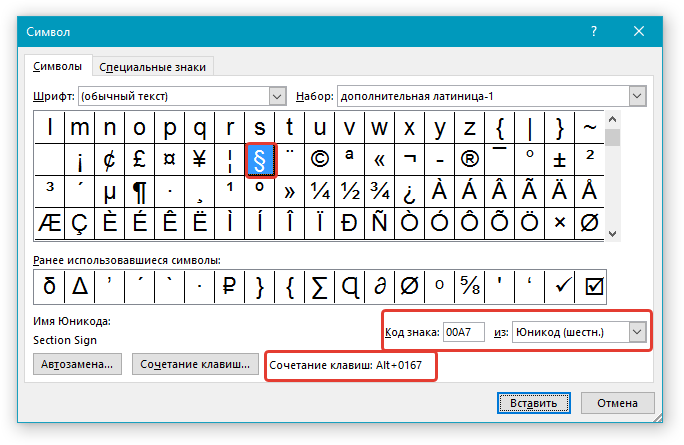
Метод ввода кода и его последующего преобразования в знак немного отличается в каждом из двух случаев.
Метод 1


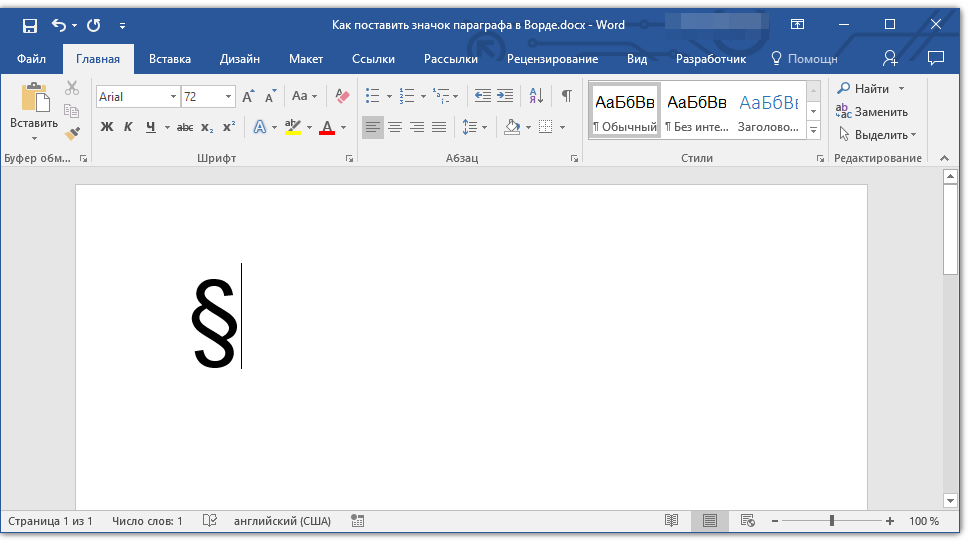
Метод 2
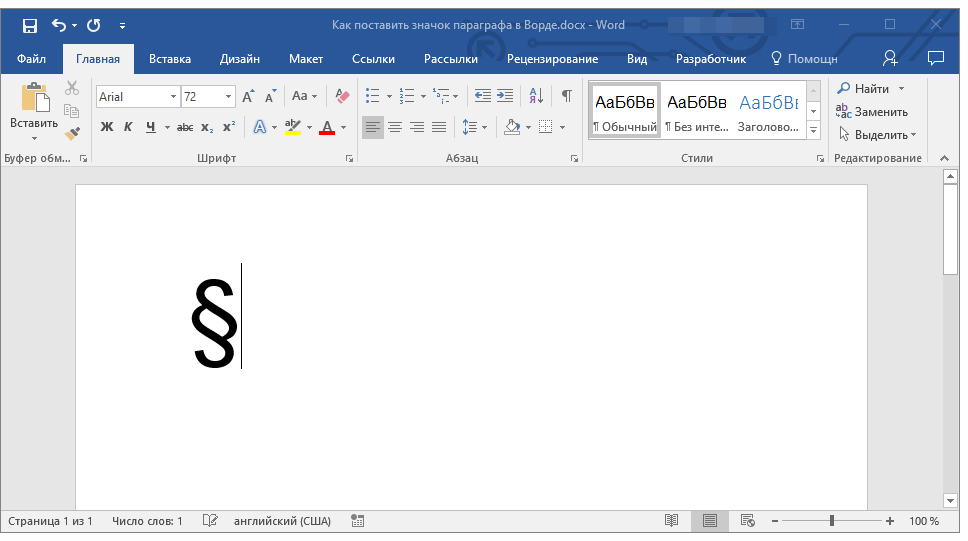
На этом все, теперь вы знаете о том, как поставить значок параграфа в Ворде. Рекомендуем просмотреть раздел “Символы” в этой программе более внимательно, возможно, там вы найдете те символы и знаки, которые давно искали.



