
Как поставить вектор в MS Word
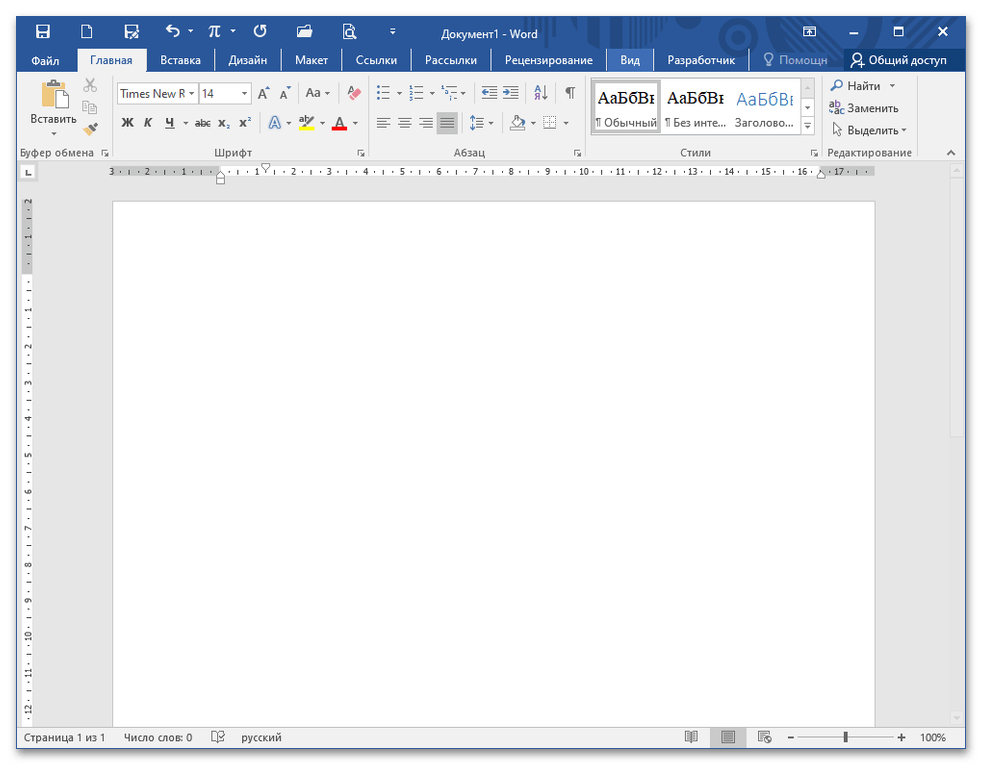
- Откройте документ и установите курсор в том месте, где должна располагаться формула с вектором.
![]()
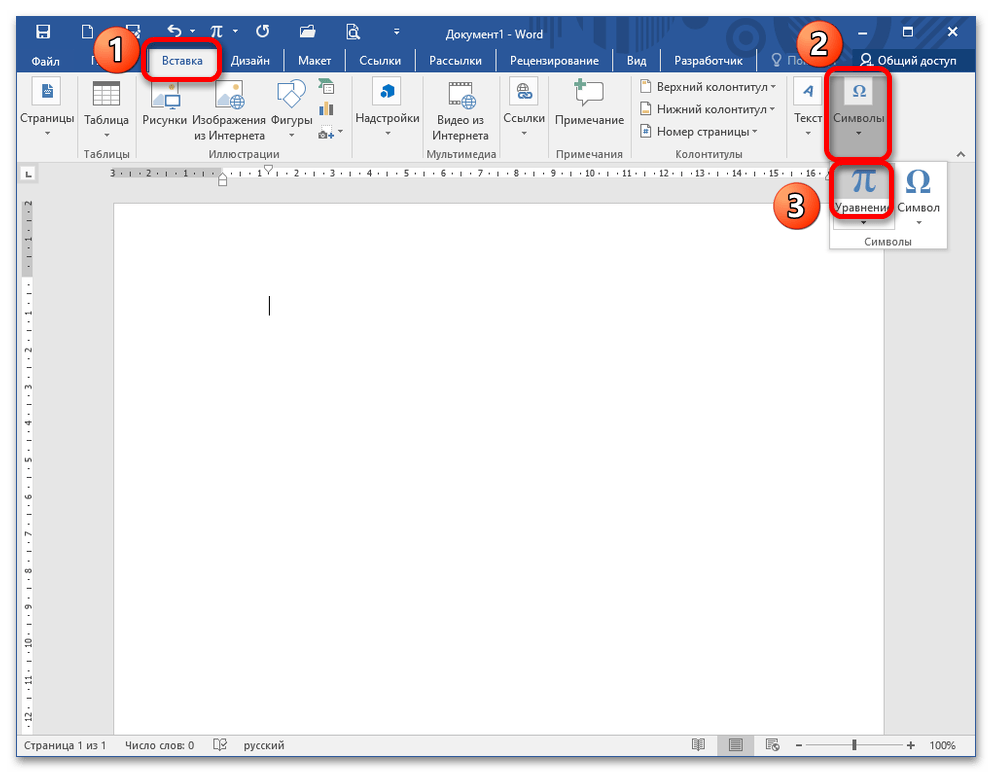
- Перейдите в меню «Вставка» – «Символ». Кликните по кнопке «Уравнение», не раскрывая ее.
- Когда появится окно редактирования формулы, Ворд откроет дополнительную вкладку «Конструктор». Здесь вы можете увидеть различные элементы для написания формулы: дроби, индексы, радикалы и интегралы. Вам необходим раздел «Диакритические знаки». Подробнее: Вставка формулы в Microsoft Word
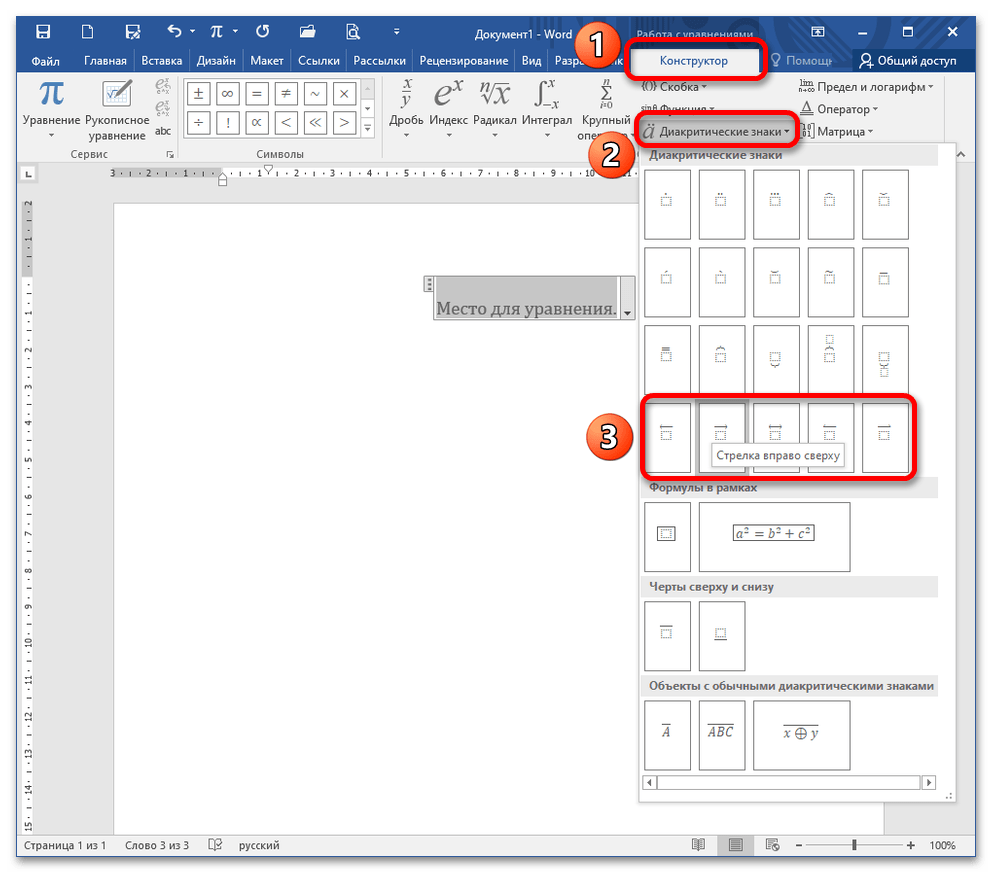
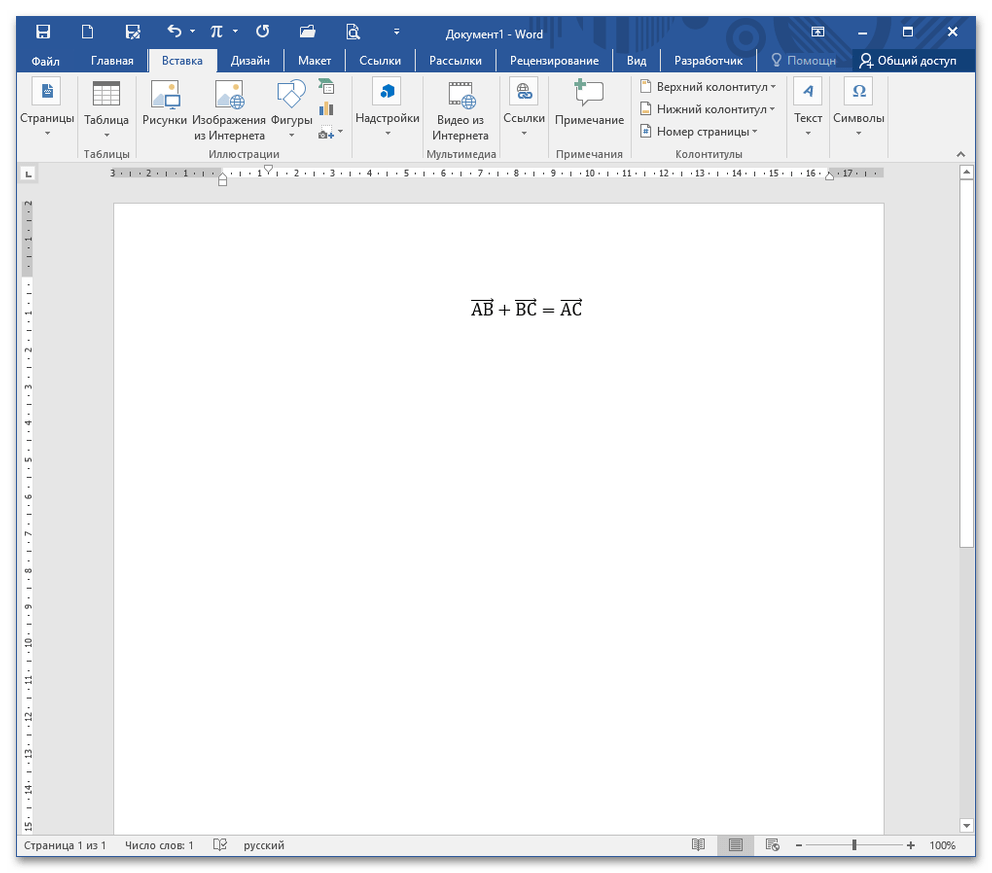
- Раскройте его и выберите необходимый знак вектора. Чтобы указать выражение под ним, выделите пустое пространство в виде квадратика, обрамленного прерывистой линией. Напишите необходимую часть формулы, нажмите клавишу «стрелка вправо» на клавиатуре для того, чтобы выйти из-под знака вектора и допишите оставшуюся часть выражения. Помните, что при наличии нескольких диакритических знаков в математической записи необходимо каждый раз вызывать знак вектора кликом мыши.
Способ 2: Рукописный ввод
Этот способ хорош тем, что можно ввести выражение без постоянных кликов на панель инструментов во вкладке «Конструктор».
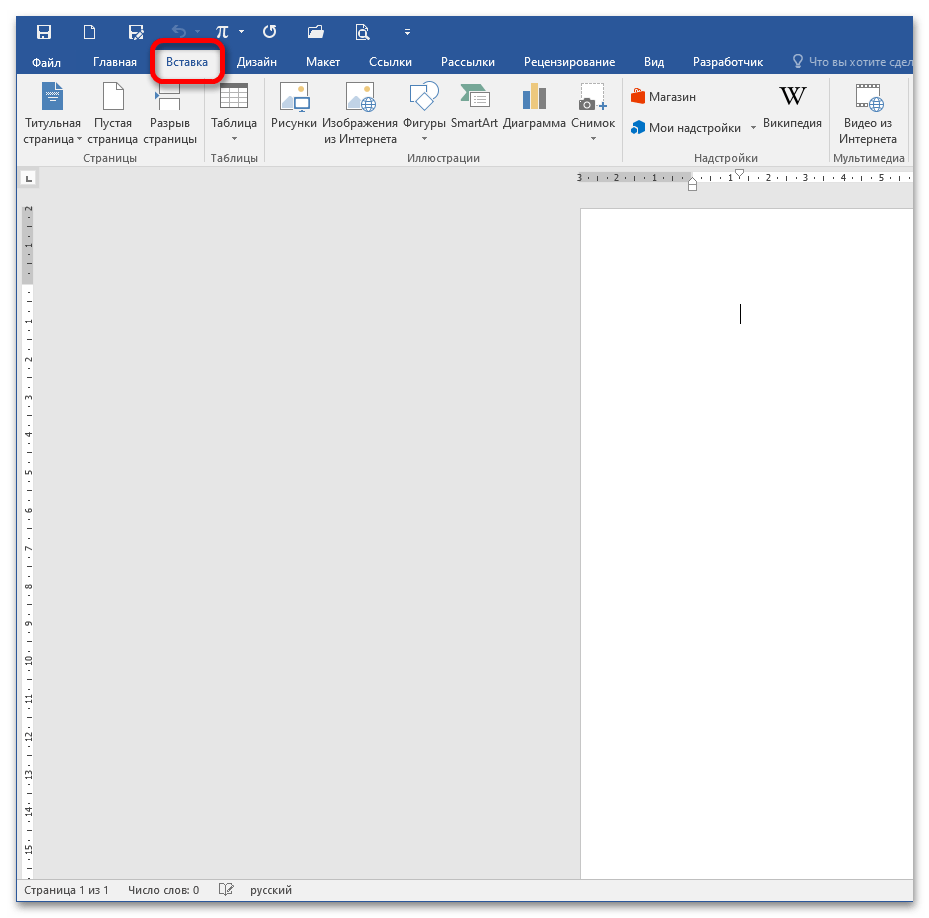
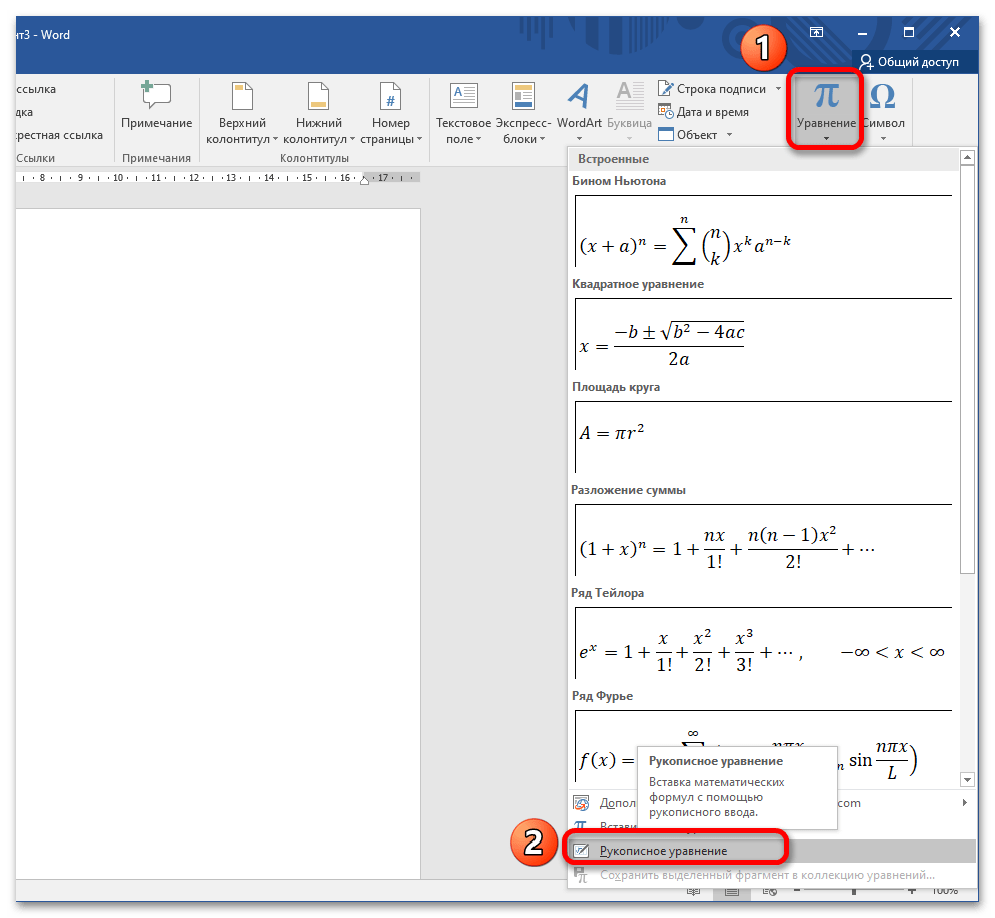
- Далее найдите блок «Символ» – «Уравнение», раскройте кнопку и выберите пункт «Рукописное уравнение».
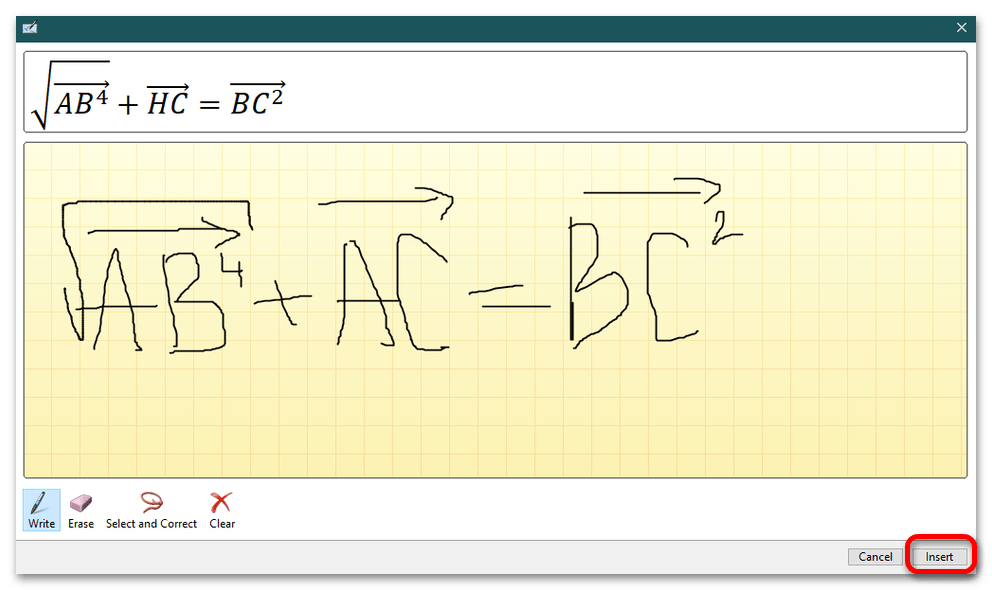
- Появится окно, в котором вы пишете формулу, зажав левую кнопку мышки и водя ею по полю, с указанием всех диакритических знаков, степеней, корней и т.д. После окончания ввода кликните «Insert» («Вставить»).
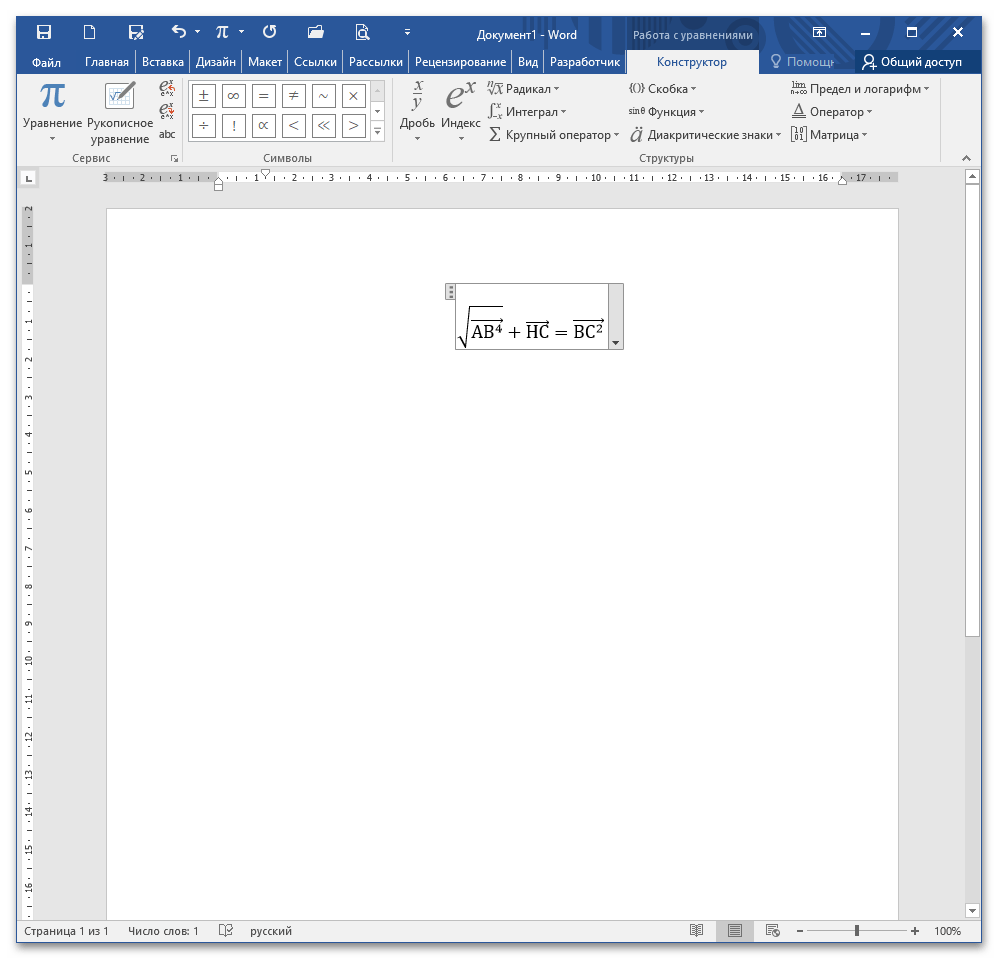
- Ворд преобразует введенную формулу, теперь она не отличается от тех, которые вводятся стандартным способом.
- После этого раскройте кнопку «Фигуры» и выберите инструмент «Стрелка». Нарисуйте вектор над нужными частями формулы. Для облегчения работы скопируйте первую стрелку (CTRL+C), предварительно кликнув на нее, и вставьте (CTRL+V). Переместите объект в нужное место. Подробнее: Рисуем стрелку в документе Microsoft Word
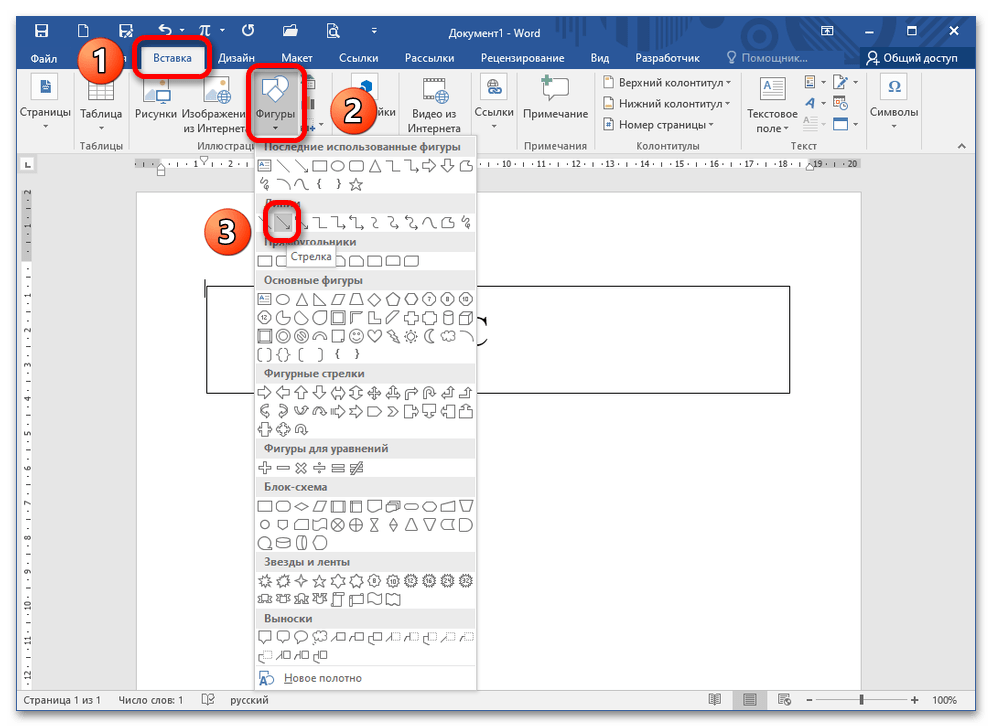
- Копирование/вставка – оптимальный вариант, когда части математического выражения одинаковы по величине и нет нужды обрезать или удлинять стрелку.
Способ 3: Вставка фигуры
Не самый лучший способ прописать математическое выражение, но подойдет для выполнения графических объектов.
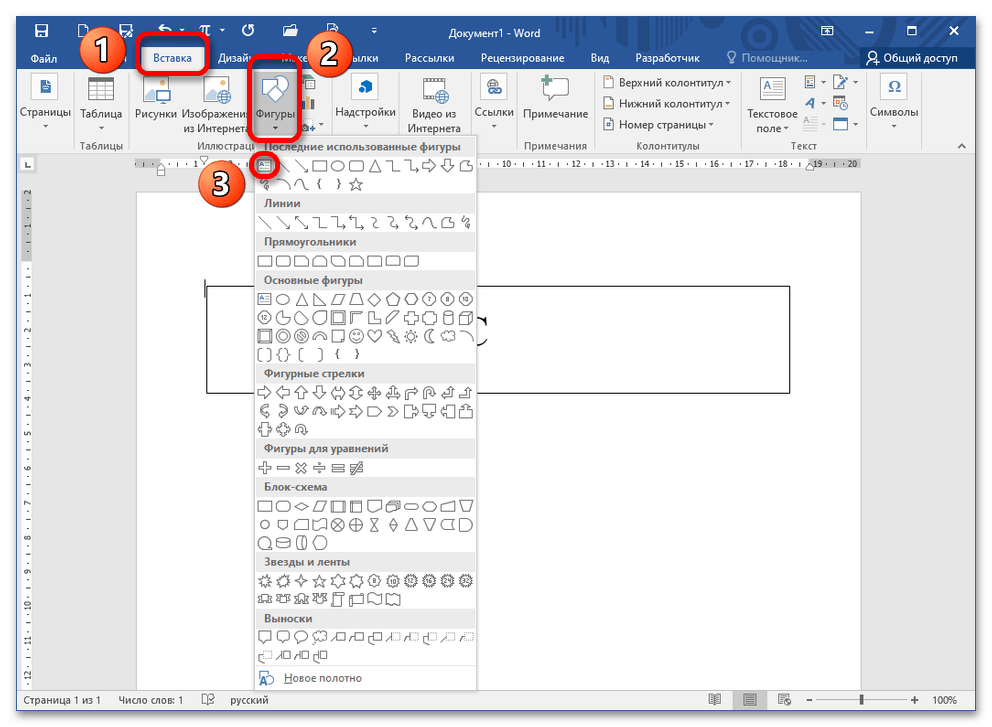
- Для этого перейдите в меню «Вставка» – «Фигуры», раскройте кнопку и выберите «Надпись», запишите полностью выражение.
Символы и специальные функции: как использовать символы и функции в формуле в Word
Формулы в Word играют особую роль при написании научных или технических документов, решении математических задач, создании химических формул и других сложных выражений. Сегодня мы расскажем, как работать с этими элементами Ворда легко и просто.
Дата: 25 декабря 2023
Формулы в Word играют особую роль при написании научных или технических документов, решении математических задач, создании химических формул и других сложных выражений. Сегодня мы расскажем, как работать с этими элементами Ворда легко и просто.
Работа с символами: отображение и вставка специальных символов в формулу
Один из самых простых способов отображения специальных символов — это использование команды «Символ». Ее можно найти во вкладке «Вставка». После активации данной итерации пользователь может выбрать нужный вариант и добавить его в выражение.

Если нужного элемента нет в стандартном списке, можно воспользоваться функцией «Искать». Нажмите на кнопку «Искать» рядом с полем для поиска символов, а затем начните набирать имя или описание нужного символа. Word будет автоматически фильтровать перечень и показывать только те знаки и иные изображения, которые соответствуют вашему запросу.
Кроме того, можно использовать клавиши-сочетания для отображения определенных спецсимволов. Например, для отображения греческой буквы альфа (α) можно применять комбинацию клавиш «Ctrl + G, A».
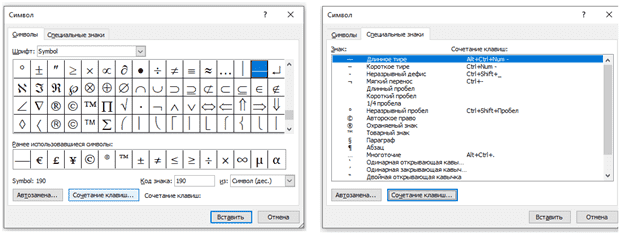
Если вам нужно разработать и применить оригинальный (свой) спецсимвол, то в этом случае можно воспользоваться функцией «Символы из шрифта». Она позволяет использовать знаки, обозначения и прочие элементы из различных шрифтов и добавлять их в формулу. Чтобы активировать данную команду, нажмите команду «Формула» — «Символы из шрифта» и выберите нужный шрифт и элемент.
Использование специальных функций в формуле: примеры и объяснения
Одной из особенностей Word является возможность использования специальных функций в формулах. Для того чтобы добавить функцию к формуле, нужно выбрать соответствующую команду из меню «Вставка».
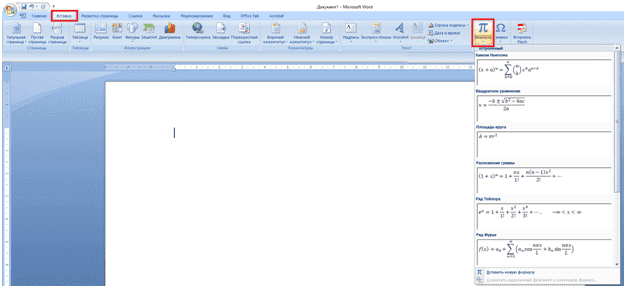
Если вам необходимо использовать математические символы и иные обозначения в выражениях или комбинациях, Word также предоставляет возможность для этого. Например, чтобы добавить знак умножения (*), достаточно просто набрать его на клавиатуре. А если нужно добавить знак деления (/), можно воспользоваться комбинацией клавиш «Ctrl» + «/».
Кроме того, Word позволяет использовать различные верхние/нижние индексы, степени и прочие обозначения. Чаще всего они применяются в химии и математике. Эти возможности доступны в том же разделе формул.
Формулы в Ворде применяются в самых разных ситуациях: в теоретической и практической части курносых, дипломных и научных работ для разъяснения и проведения соответствующих расчетов. Владение вордовским инструментарием по их созданию и корректуре в значительной степени облегчает ход подготовки академических проектов и НИР.
Нужна помощь преподавателя?
Мы всегда рады Вам помочь!

Полезные советы по работе с формулами, символами и иными знаками в Word
Первый совет состоит в том, чтобы знать основные математические операции и соответствующие им символы. Например, для обозначения сложения используется знак «+», для вычитания — «-«, для умножения — «*», а для деления — «/». Зная эти базовые символы, вы сможете легко составлять простые математические формулы. Не забывайте о начальных и фундаментальных правилах математики по проведению различных операций.
Второй совет связан с использованием скобок. Скобки позволяют задавать порядок выполнения операций в формуле. Вы можете использовать круглые скобки «( )», фигурные скобки «< >» или квадратные скобки «[ ]». Например, если вы хотите выполнить операцию умножения перед сложением, то нужно заключить умножаемые числа в скобки.
Третий полезный совет — это использование специальных функций. В Word доступны различные математические функции, такие как «СУММА», «СРЗНАЧ», «МАКС» и другие. Их знание упрощает ход проведения расчетов и поиск соответствующих инструментов в Ворде.
Четвертый совет — применение специальных символов (греческие буквы, индексы, обозначения и прочие математические элементы). Чтобы откорректировать формулу и в нее добавить спецсимвол, нужно выбрать соответствующий знак.
Пятый совет заключается в том, чтобы проверять правильность написания формулы и её корректное отображение. После создания формулы рекомендуется проверить её на правильность выполнения вычислений и наличие ошибок. Для этого можно использовать команду «Вычисление» на панели инструментов или нажать клавишу F9 для обновления всех формул в документе.
В заключение хотелось бы отметить, что знание основных символов и функций в Word поможет упростить создание и редактирование формул. Пользуйтесь нашими полезными советами и достигните максимальной эффективности работы с формулами в Word.
Трудности с учебой?
Помощь в написании студенческих и аспирантских работ!



