
Порой возникает необходимость в том, чтобы ввести символ диаметра с клавиатуры компьютера или ноутбука, и это может вызвать определенные трудности, поскольку на раскладке этот знак отсутствует. Однако, есть решение — сегодня я поделюсь с вами проверенными и быстрыми методами, которые вы сможете легко освоить.
Символ диаметра обозначается специальным знаком «Ø», который необходим в таких случаях:
- чертежи, технические схемы;
- рекламные буклеты, прайсы;
- документы на продукцию, где указываются параметры окружности.
Иногда возникает необходимость использовать символ «Ø», и для его ввода прибегают к горячим клавишам на ПК или применяют встроенные средства редактора.
Как написать знак диаметра в Word?
Ворд самый популярный текстовый редактор, для ввода диаметра в документ есть несколько способов.
С помощью кнопки «Дополнительные символы»
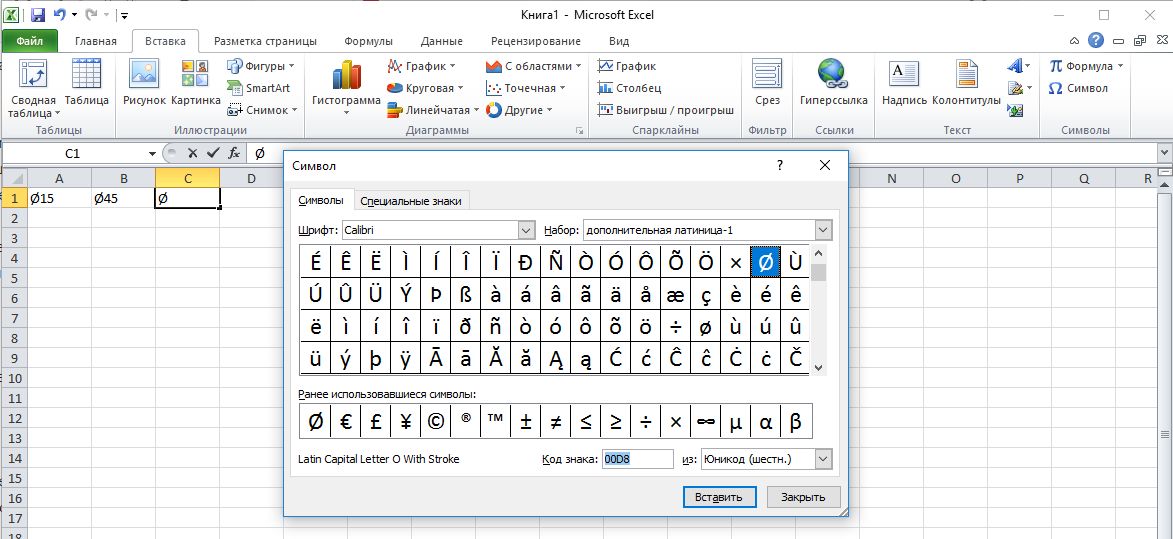
Символ «Ø» присутствует во всех продуктах Microsoft Office. Необходимо лишь знать, где его можно найти. Чтобы вставить знак диаметра в Office Word, выполните следующие шаги:
- установить курсор в нужно месте;
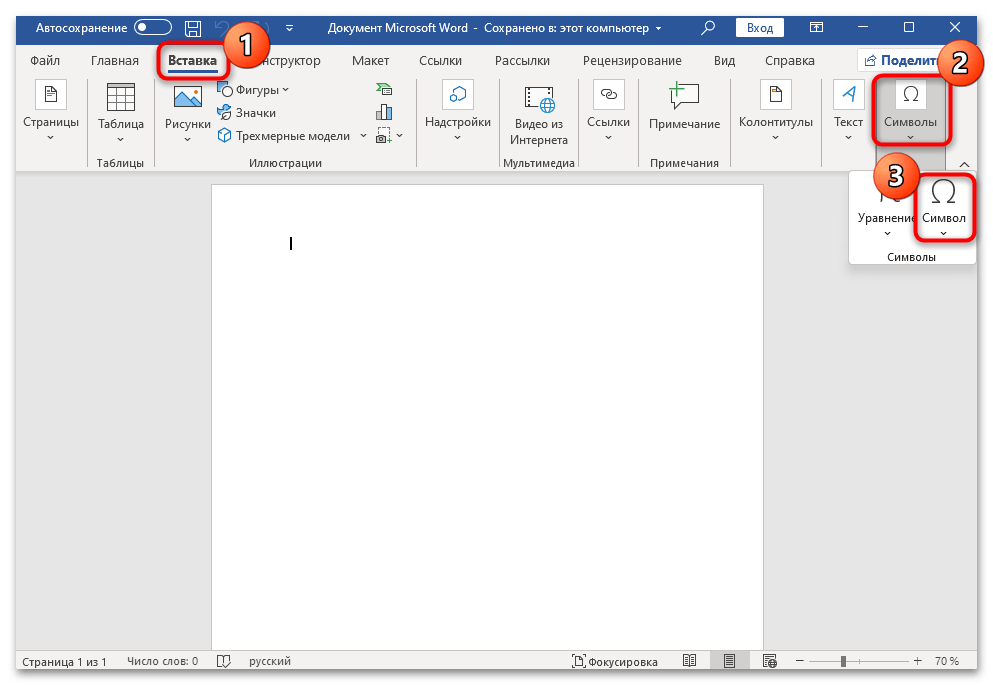
- кликнуть на панели слева вверху графу «Вставка»;
- справа под формулами найти меню «Символы»;
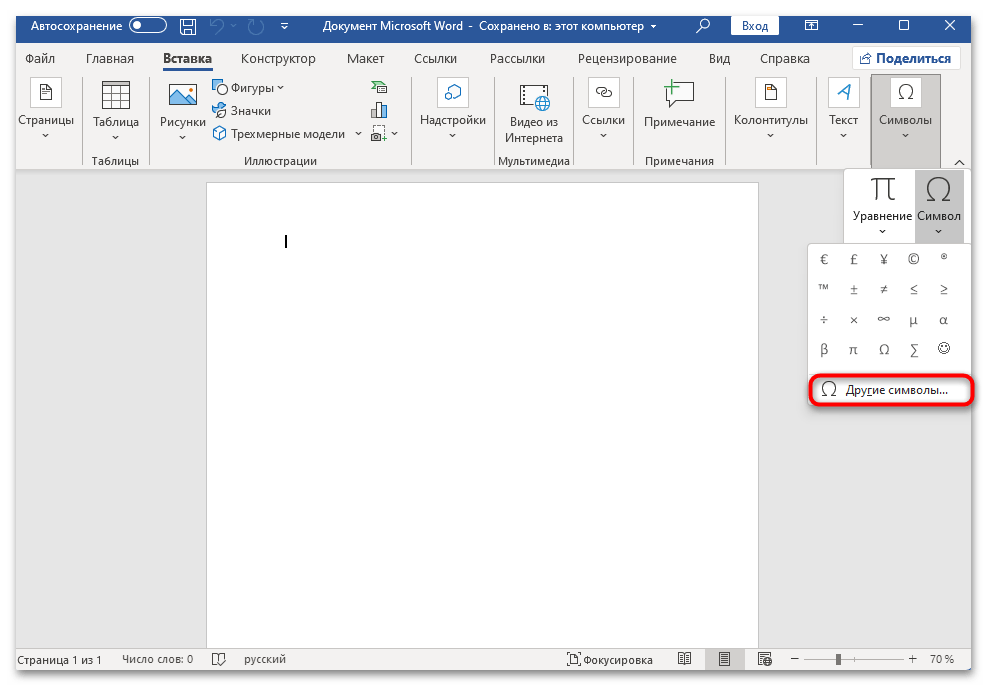
- выбрать раздел «Другие»;
- в новом окне в строке набора отыскать пункт «Дополнительная латиница-1»;
- найти «Ø»;
- вызвать контекстное меню, кликнуть «Вставить».
Этот метод полезен не только для ввода символа диаметра в Word, но также и в других приложениях Microsoft Office. В текстовых редакторах, созданных другими компаниями, он не используется.
С помощью автозамены
Метод используется при включенной английской раскладке. Зажать клавишу «Ctrl», ввести «/» и букву «o». Размер перечеркнутой «o» зависит от регистра буквы:
Сочетание клавиши ALT и кода
ASCII-код
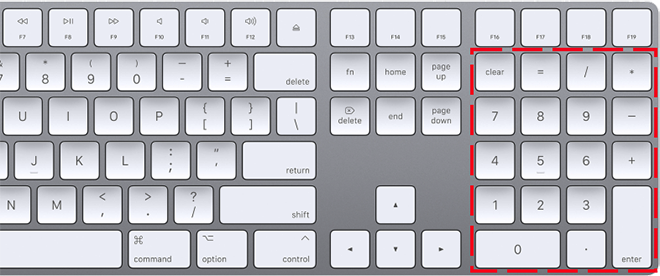
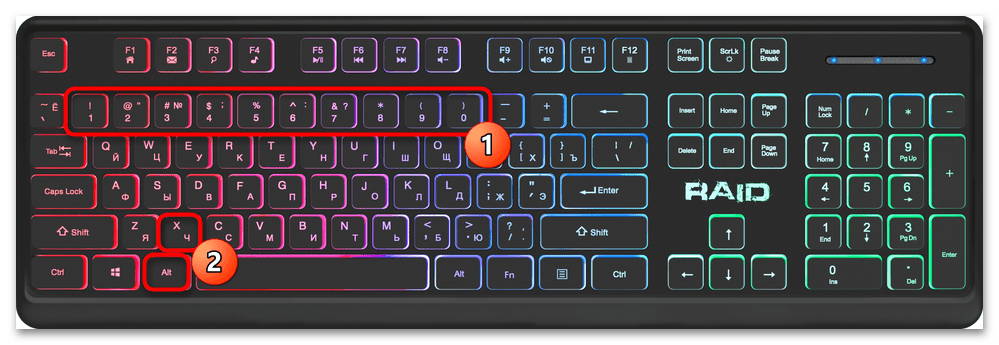
Для того чтобы вставить знак диаметра, используя комбинации клавиш, нужно, чтобы блок цифровых кнопок справа на клавиатуре был активен. Чтобы его активировать, нажмите клавишу NumLock. Не забудьте переключить языковую раскладку на английский.
Удерживайте клавишу alt и введите соответствующие цифры ASCII-кода, используя правую часть клавиатуры. Символ может быть введен двумя наборами комбинаций – для большого и маленького знака:
- Alt + «0248» = ø;
- Alt + «0216» = Ø.
Ввод символа диаметра с клавиатуры невозможен при использовании цифр, расположенных в верхней части раскладки. На ряде ноутбуков отсутствует дополнительная панель с клавишей NumLock, что делает такое решение неподходящим для пользователей этих устройств.
Юникод
В Word знаки вводятся шестнадцатеричным кодом Unicode. В поле редактора нужно прописать обозначающие диаметр коды 00D8 или 00F8. Затем нажать совокупность клавиш «Аlt+X» в указанном месте документа высветится изображение – «Ø» или «ø», в зависимости от юникода:
С помощью типографской раскладки Бирмана
Чтобы пользоваться таким способом, как вставка символа диаметра, на компьютер загружается специальная раскладка Ильи Бирмана. Она активируется в настройках «Панели управления». Подробная инструкция по установке прилагается на сайте приложения.
Обозначение «Ø» вводится сочетанием клавиш правый Alt + d.
Как поставить знак диаметра на клавиатуре в Excel?
Знак диаметра в Microsoft Office Excel вводим так же как в Ворде.
Самый простой и быстрый способ
Копировать готовый знак «Ø» с моего сайта или добавить в документ через таблицу символов в Ворде. Затем скопировать («Ctrl»+«C») и вставить («Ctrl»+«V») значок диаметра в необходимую строку редактора или ячейку таблицы.
Ввод знака диаметра – простая операция и вышеописанные способы используют из-за удобства. ASCII-коды – лучший метод создать перечеркнутую «О» или другие символы. Заучивать коды необязательно – достаточно зайти на мой сайта. Но если требуется повысить скорость работы в текстовых редакторах, основные комбинации кодов полезно знать наизусть.
Специалист в ИТ сфере с профильным высшим образованием (закончил МФТИ). Работаю системным администратором уже более 5 лет. Веду блог с целью делиться накопленной информацией со всеми. Не стою на месте и поэтому стараюсь всегда расширять сферу своих интересов.
Знак диаметра в ворде
Знак диаметра отсутствует на клавиатуре, но, несмотря на это, его легко поставить в Ворде несколькими способами. Рассмотрим 3 варианта печати обычного и заглавного символа в порядке удобства.
Способ с автозаменой
Нажимаем клавишу «Ctrl» и, не отпуская, вводим знак «/» и английскую букву «o».
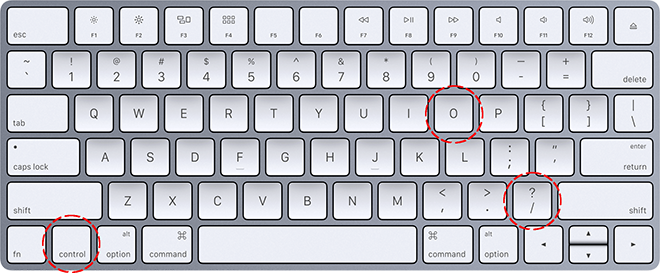
Чтобы получить заглавную букву «O», следует одновременно нажать клавишу «Shift» и букву «o».
ASCII-код знака диаметра
На английской раскладке клавиатруы зажимаем левый «Alt» и вводим цифрами справа ASCII-код символа. В зависимости от кода появляется большой или маленький диаметр.
Под цифрами справа имеется ввиду этот блок клавиш:
Юникод символа
В любом месте Word документа вводим юникод диаметра и нажимаем «Alt» + «X».
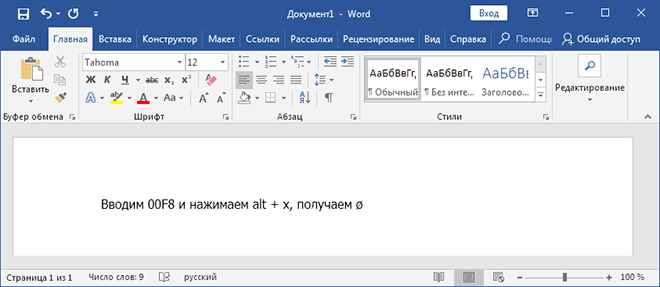
До и после юникода не должно стоять других цифр.
Ещё можно поставить диаметр без клавиатуры, выбрав его в меню «Вставка => Символы». Способ не удобный, рассматриваться не будет.
Добавляем знак диаметра в Microsoft Word
На клавиатуре отсутствует знак диаметра, но можно воспользоваться комбинацией определенных клавиш, чтобы поставить его в документе.
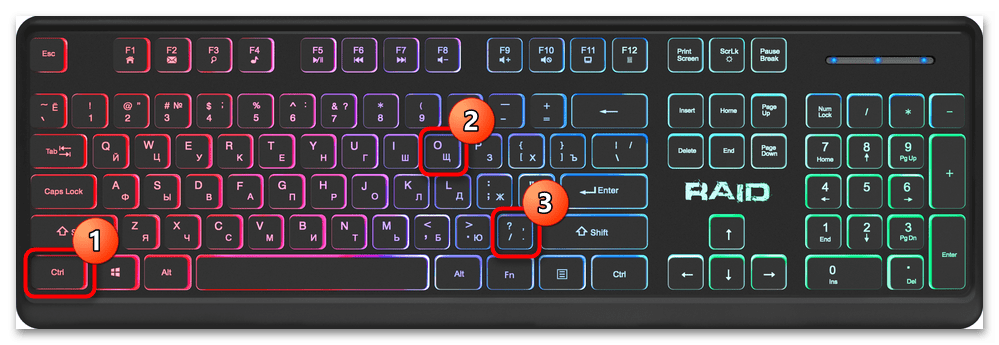
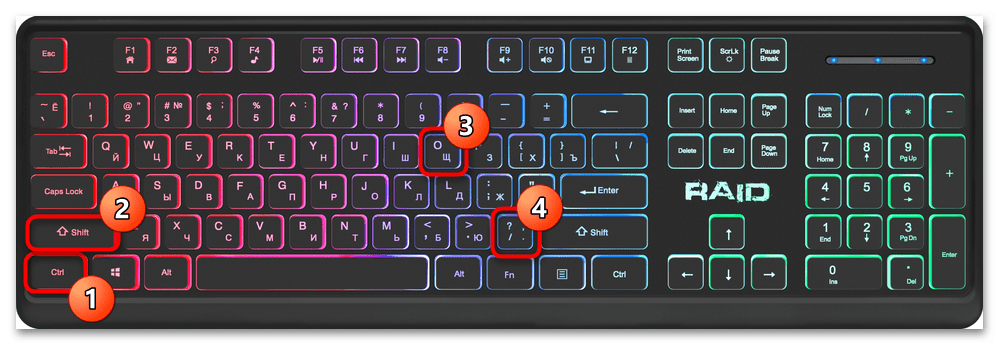
Переключаться на английскую раскладку не обязательно, но после использования таких сочетаний клавиш вы получите знак диаметра без лишних дополнительных манипуляций.
Способ 2: ASCII-код
ASCII – это стандарт кодирования, при котором каждому символу или букве латинского алфавита соответствует определенное число. Знак диаметра — не исключение, и в зависимости от его размера есть несколько вариантов использования кода. Чтобы применить код, вводить его нужно с зажатой клавишей «Alt».
Сначала необходимо будет переключиться на английский вариант раскладки клавиатуры.
- «Alt + 8960» — ⌀;
- «Alt + 0248» — ø;
- «Alt + 0216» — Ø.
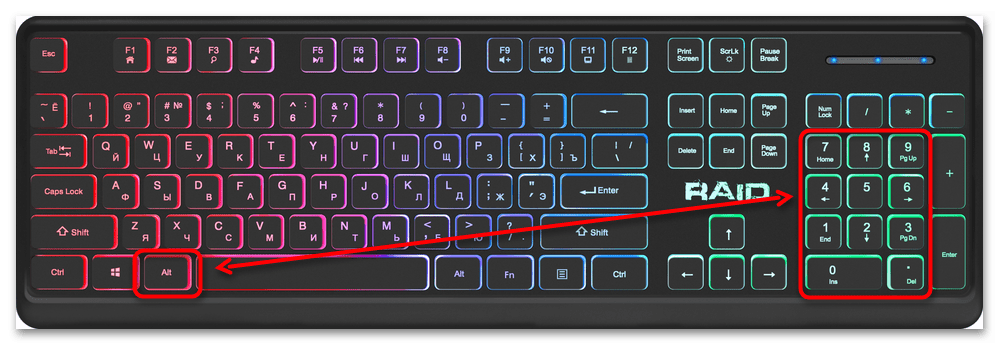 Под цифрами подразумевается блок клавиш на клавиатуре. Если он отключен или отсутствует, то способ не сработает. При наличии цифрового блока убедитесь, что «Num Lock» активен. В противном случае нажмите на соответствующую клавишу для включения.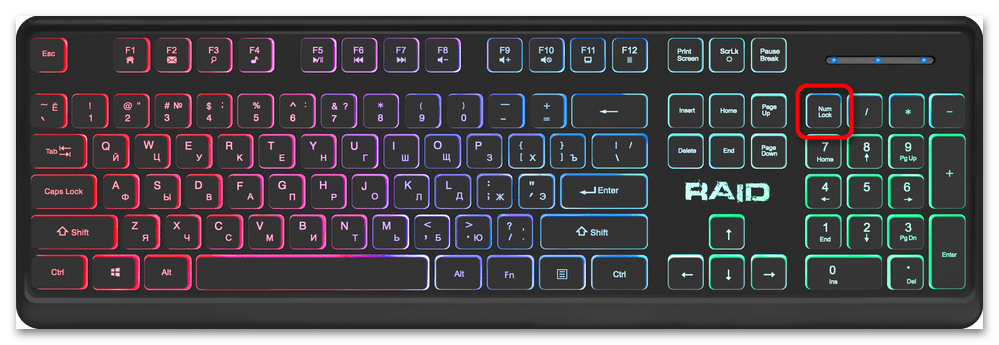
Способ 3: Юникод символа
Существует другой довольно быстрый способ поставить знак диаметра в документе Ворд – это использование юникода, представляющего собой еще один стандарт кодирования символов. Найти коды наиболее распространенных знаков можно в сети, тем более стандарт включает в себя знаки почти всех письменных языков мира. Мы же разберем, как применять его в случае со знаком диаметра различных размеров.
В отличие от ранее описанного метода, использование юникода осуществляется несколько иначе: первым делом необходимо ввести нужные символы, после чего следует одновременно нажать клавиши «Alt + X»:
Учтите, что в случае данного варианта перед и после кода не должно быть никаких дополнительных символов, включая пробелы – после ввода четырех символов необходимо сразу нажать «Alt + X».
Способ 4: Вставка символа
Если по каким-то причинам ни один из вышеприведенных методов не подходит, всегда можно прибегнуть ко встроенной библиотеке символов, реализованной в MS Word. Этот вариант не всегда удобный, поскольку придется самостоятельно отыскать нужный знак, но может пригодиться и в других ситуациях, поэтому мы его разберем более подробно:

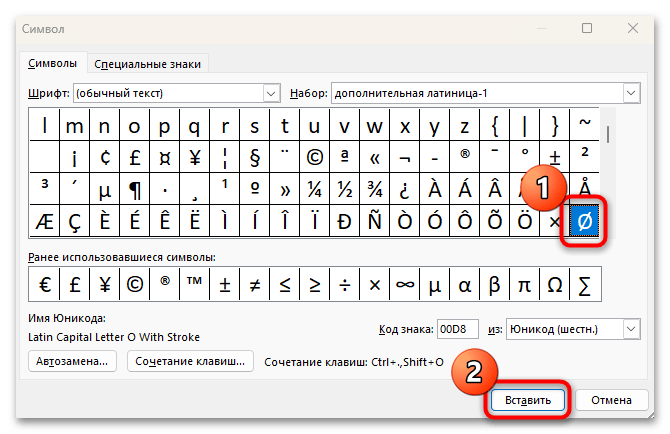
Имейте в виду, что данный символ можно будет найти в списке недавних символов на вкладке «Вставка» в меню «Символ» — это значит, что его не нужно будет искать повторно при добавлении.



