
Сноски в Microsoft Word представляют собой комментарии или пояснения, которые можно добавлять в текстовый документ, как на отдельных страницах (обычные сноски), так и в конце документа (концевые сноски). Для чего они необходимы? Прежде всего, для эффективного сотрудничества и проверки заданий, а также при написании книги, когда автору или редактору требуется разъяснить значение какого-либо слова, термина или фразы.
Представьте себе ситуацию, когда кто-то отправил вам текстовый документ в формате MS Word, который требуется просмотреть, проверить и, если нужно, внести в него изменения. Но что делать, если вы хотите, чтобы изменения внес автор документа или другой человек? Как поступить, когда необходимо оставить какое-то примечание или комментарий, например, в научном исследовании или книге, не перегружая основной текст? Для этого и предназначены сноски. В этой статье мы поделимся информацией о том, как добавлять сноски в версиях Word 2010 — 2016, а В более ранних выпусках программы.
Добавление обычных и концевых сносок
Применяя сноски в Microsoft Word, можно не только предоставлять пояснения и оставлять комментарии, но Вставлять ссылки в текст печатного документа (чаще всего для этих целей используются концевые сноски).
Обратите внимание: Если вам нужно добавить список литературы к документу, воспользуйтесь функциями для создания источников и ссылок. Они доступны во вкладке «Ссылки» на панели инструментов в группе «Ссылки и списки литературы».
Обычные и концевые сноски в MS Word нумеруются автоматически. Для всего документа можно использовать общую схему нумерации либо же можно создавать разные схемы для каждого отдельного раздела.
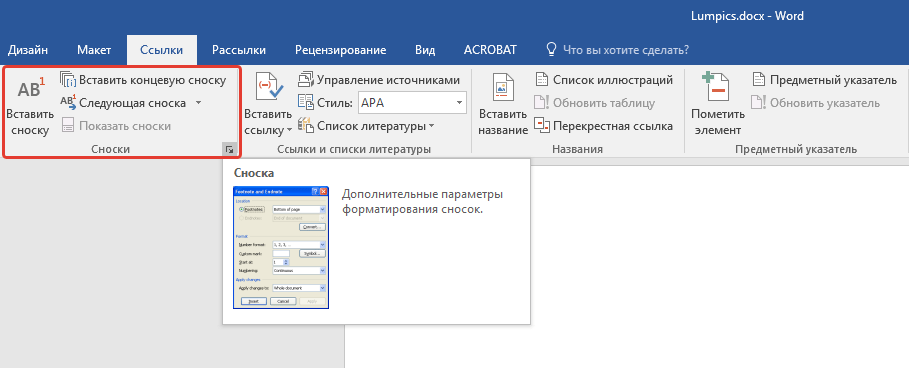
Вкладка «Ссылки» содержит команды, которые нужны для добавления как обычных, так и концевых сносок, а также для их редактирования в группе «Сноски».
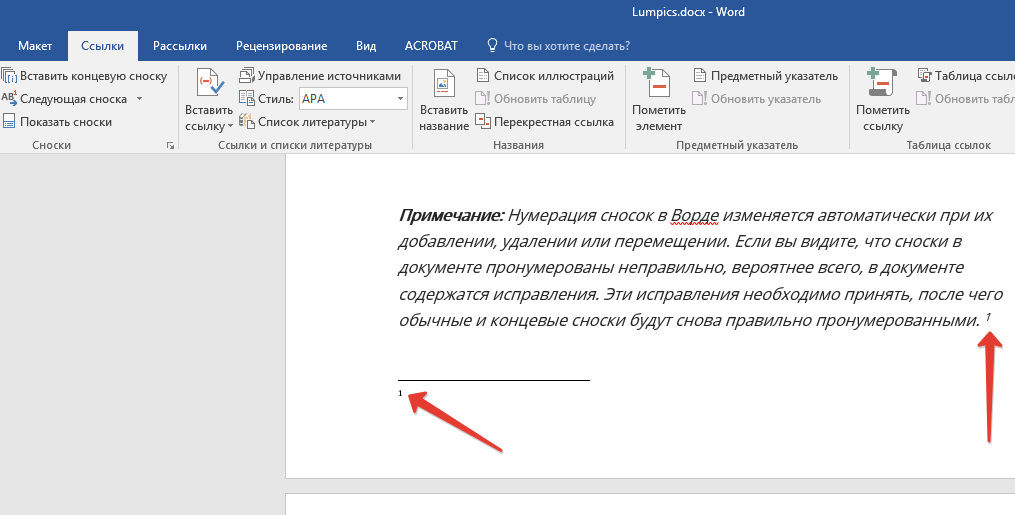
Обратите внимание: Нумерация сносок в Word обновляется автоматически при добавлении, удалении или перемещении элементов. Если вы заметили неправильную нумерацию сносок в документе, вероятно, в нем имеются искаженные данные. Эти искажения нужно исправить, после чего сноски и концевые ссылочные примечания снова будут правильно пронумерованы.
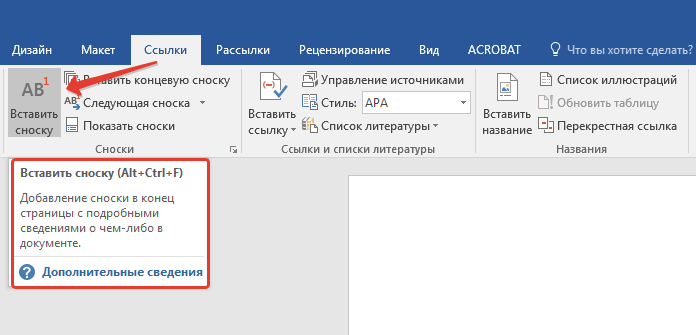
Чтобы упростить работу, воспользуйтесь комбинациями клавиш: «Ctrl+Alt+F» — для вставки обычной сноски, «Ctrl+Alt+D» — для добавления концевой сноски.
Введите необходимый текст сноски. 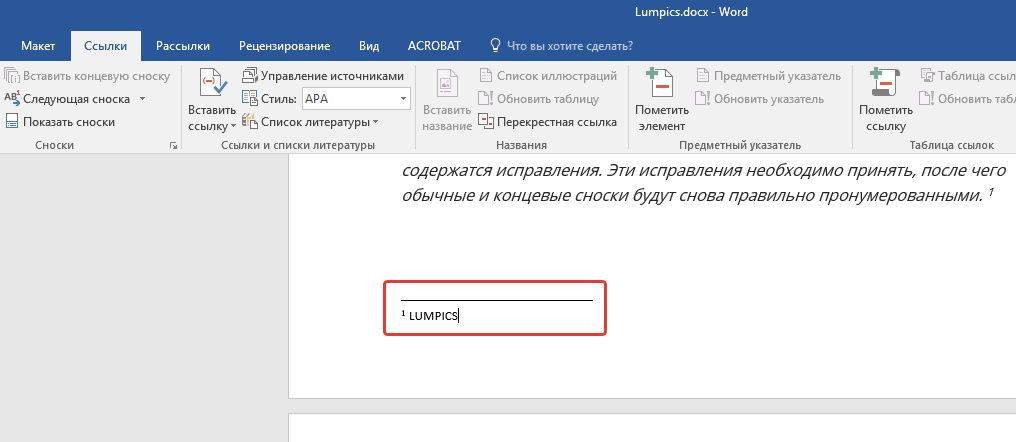
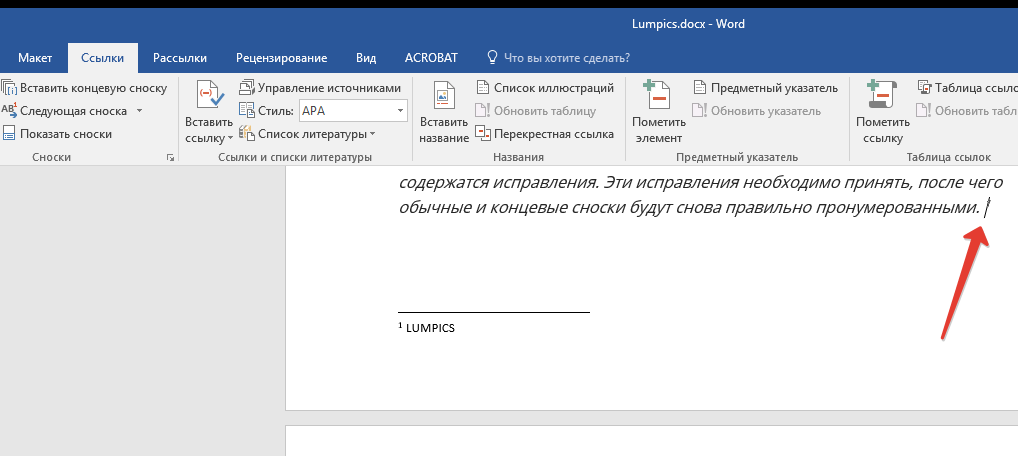
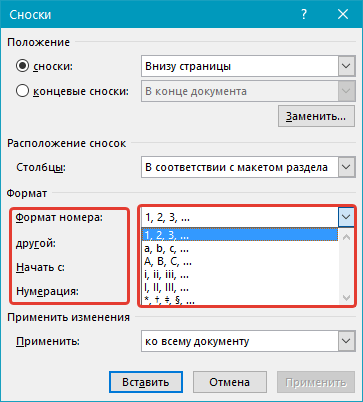
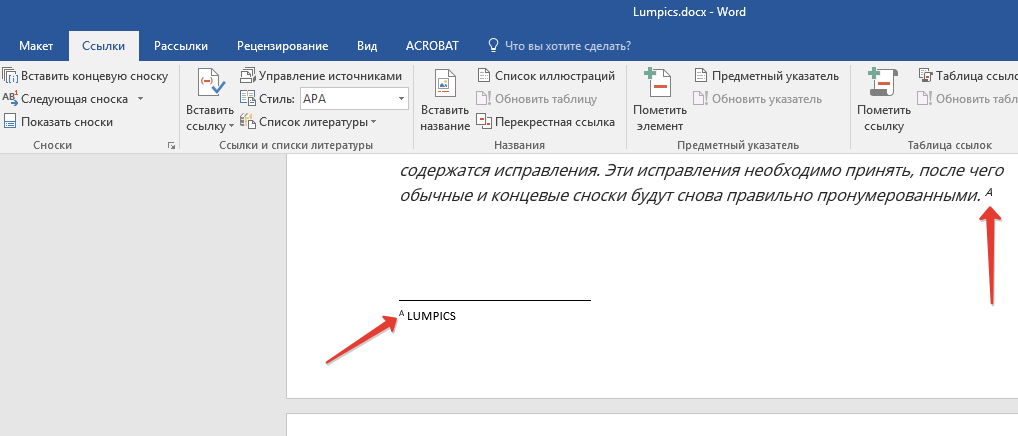
Как изменить начальное значение сносок?
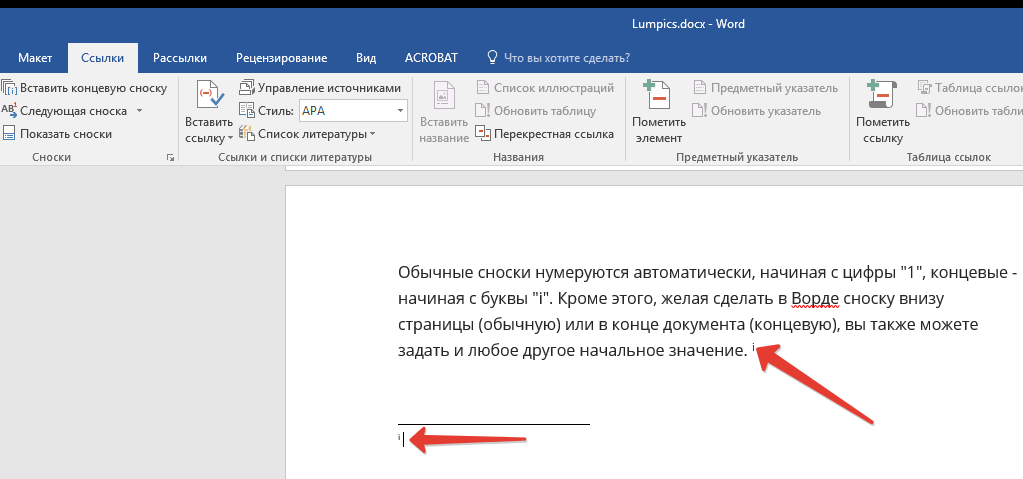
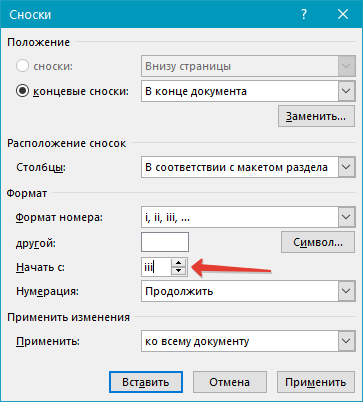
Обычные сноски нумеруются автоматически, начиная с цифры «1», концевые — начиная с буквы «i», за которой следует «ii», затем «iii» и так далее. Кроме этого, желая сделать в Ворде сноску внизу страницы (обычную) или в конце документа (концевую), вы также можете задать и любое другое начальное значение, то есть, установить другую цифру или букву.
- Вызовите диалоговое окно во вкладке «Ссылки», группа «Сноски».
- Выберите необходимое начальное значение в поле «Начать с».
- Примените изменения.
Как создать уведомление о продолжение сноски?
В некоторых случаях сноска может не уместиться на странице. В таких ситуациях целесообразно добавить уведомление о том, что сноска продолжается, чтобы читатель документа знал, что информация в сноске не завершена.

- Во вкладке «Вид» включите режим «Черновик».

- Перейдите во вкладку «Ссылки» и в группе «Сноски» выберите «Показать сноски», а затем укажите тип сносок (обычные или концевые), которые вы хотите показать.
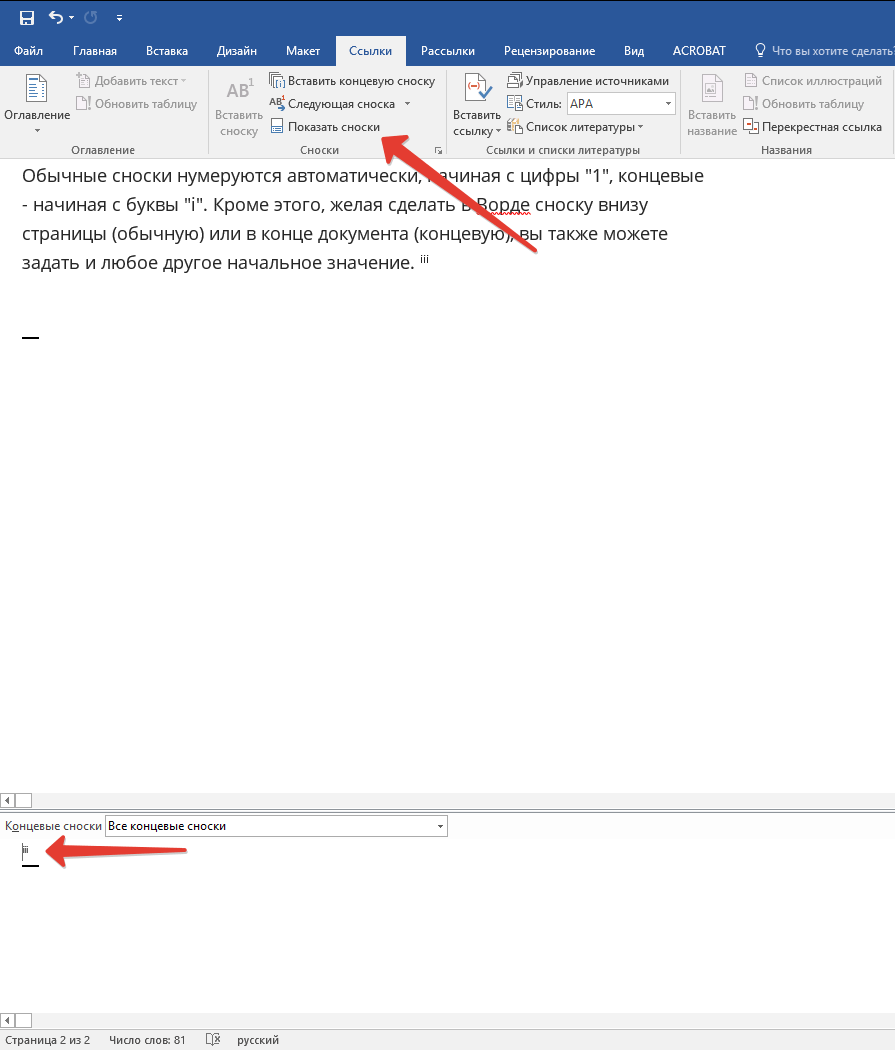
- В появившемся списке области сносок кликните «Уведомление о продолжении сноски» («Уведомление о продолжении концевой сноски»).

- Введите в области сносок текст, необходимый для уведомления о продолжение.
Как изменить или удалить разделитель сноски?
Содержимое документа отделяется от сносок, включая как обычные, так и конечные, горизонтальной линией (разделитель сносок). Если сноски переносятся на новую страницу, линия удлиняется (разделитель продолжения сноски). В Microsoft Word имеется возможность настраивать эти разделители, добавляя к ним изображения или текст.
- Включите режим черновика.

- Вернитесь во вкладку «Ссылки» и нажмите «Показать сноски».
- Выберите тип разделителя, который вы хотите изменить.
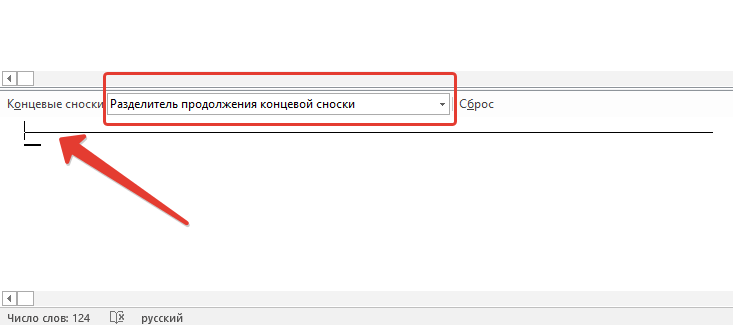 >
> - Желая изменить разделитель между сносками и текстом, выберите пункт «Разделитель сноски» или «Разделитель концевой сноски», в зависимости от того, какой из них вам нужен.
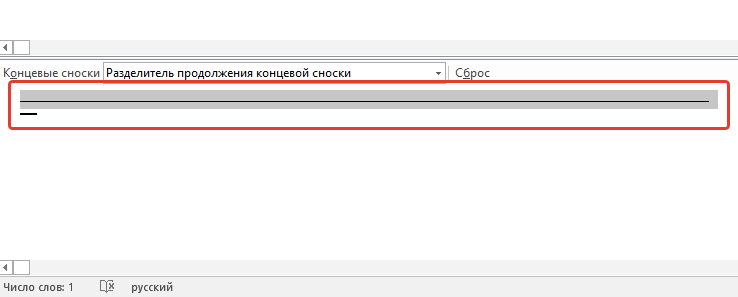
- Для того, чтобы изменить разделитель для сносок, перешедших с предыдущей страницы, выберите один из пунктов «Разделитель продолжения сноски» или «Разделитель продолжения конечной сноски».
- Выберите необходимый разделитель и внесите соответствующие изменения.
 >
> - Для удаления разделителя просто нажмите «DELETE».
- Для изменения разделителя выберите подходящую линию из коллекции картинок или просто введите желаемый текст.
- Для восстановления разделителя по умолчанию нажмите «Сброс».
Как удалить сноску?
Если вы решили, что сноска больше не требуется и намерены ее удалить, знайте, что следует убирать именно символ сноски, а не ее текст. После удаления этого знака сноски и сопутствующего ей контента, автоматическая нумерация обновится, исправляясь за счет отсутствующего элемента, и станет правильной.
На этом все, теперь вы знаете, как вставить сноску в Ворде 2003, 2007, 2012 или 2016, а В любой другой версии. Надеемся, эта статья для вас была полезной и поможет заметно упростить взаимодействие с документами в продукте от Microsoft, будь то работа, учеба или творчество.
Добавление или удаление сносок в Microsoft Office Word 2007 (2010)
Сноски – это небольшие примечания к тексту, обычно помещаемые внизу страницы и отделяемые от основного текста горизонтальной чертой. Шрифт сноски в документах делают меньшего размера шрифта основного текста.
Каждая сноска в документе имеет обозначение в тексте специальным знаком сноски – обычно маленькой цифрой в верхнем регистре.
Добавление сноски в документ MS Word 2007 / 2010
Для того, чтобы сделать в MS Office Word 2007 (2010) сноску, рассмотрим не сложный пример.
Допустим, у нас есть фрагмент произвольного текста в документе Word (рис. 1):
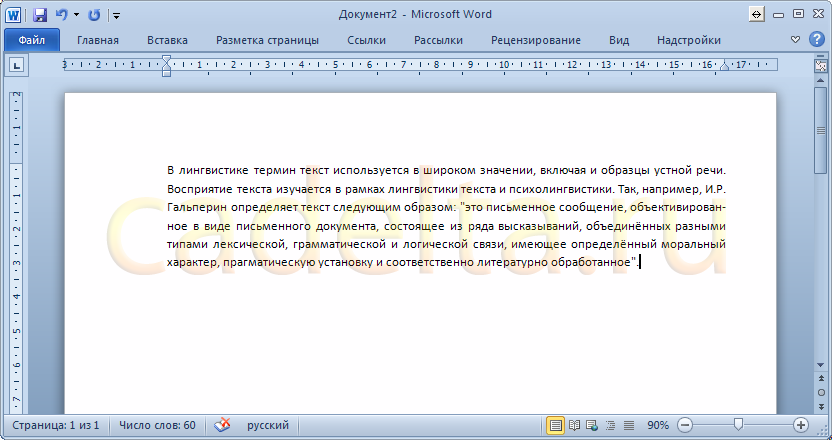
Рис. 1. Фрагмент текста в Word 2010.
Для того, чтобы добавить сноску в текст, установите курсор в том месте текста, где будет сноска – ссылка на поясняющий текст.
Затем в ленте инструментов выберите вкладку «Ссылки», а в блоке инструментов «Сноски» нажмите кнопку «Вставить сноску»(рис. 2):
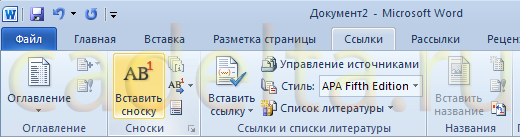
Рис. 2. Добавление сноски.
Когда вы добавите сноску, курсор переместится в нижний раздел страницы документа, где появится номер сноски и горизонтальная линия. В этом месте необходимо ввести пояснительный текст для новосозданной сноски. Например, как демонстрируется на рисунке 3:
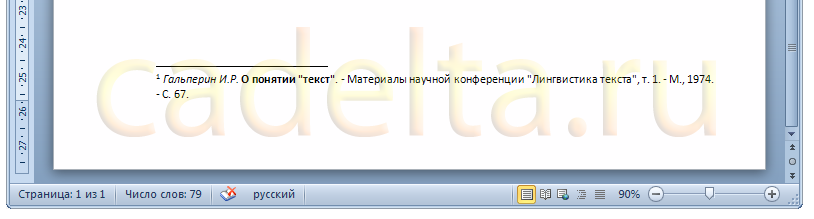
Рис 3. Добавленная сноска с пояснительным текстом.
Программа Microsoft Word предлагает возможность просмотреть пояснение к сноске сразу в тексте. Это означает, что нет необходимости прокручивать документ до конца страницы, чтобы прочитать пояснение к сноске – достаточно лишь подвести курсор мыши к цифре-номеру сноски или к слову, после которого эта цифра стоит, и задержать на пару секунд. Появится всплывающая подсказка, в которой будет текст, добавленный нами, как поясняющий, внизу страницы (рис. 4):
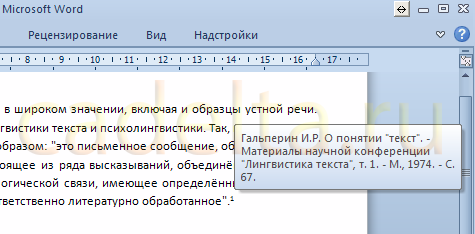
Рис 4. Поясняющий текст сноски в виде всплывающей подсказки.
Концевые сноски в MS Word 2007 / 2010
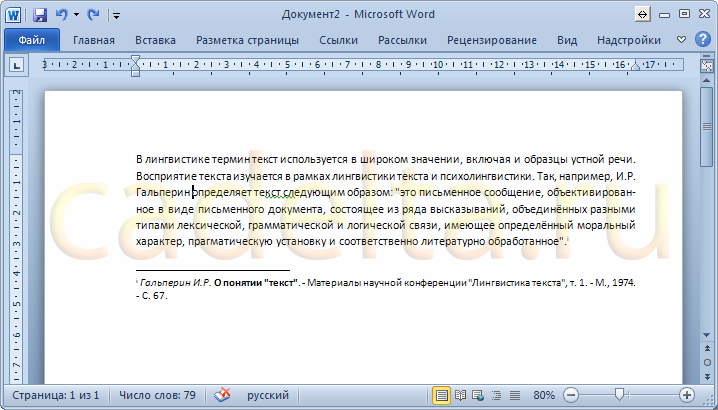
Рис. 5. Добавленная концевая сноска.
В то же время, если документ занимает, например, 10 страниц, а цифра-указатель находится на первой странице, то пояснительный текст будет располагаться в конце документа, т.е. на десятой странице.
Чтобы добавить концевую сноску в документ Word, выберите на ленте инструментов вкладку «Ссылки», затем в блоке инструментов «Сноски» нажмите кнопку «Добавить концевую сноску» (рис. 6):
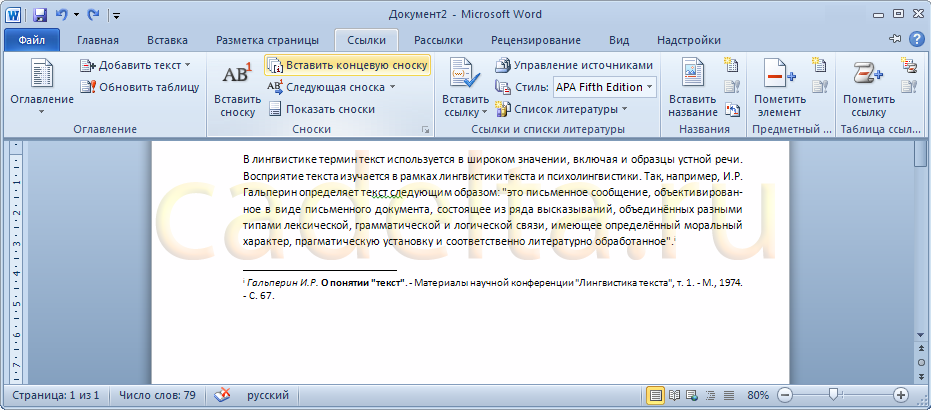
Рис. 6. Добавление концевой сноски.
Чтобы убрать концевую сноску, нужно произвести те же действия, что и при удалении обычной сноски в документе Word (см. ниже).
Удаление сноски из документа MS Word 2007 / 2010
Для того чтобы удалить сноску, не требуется использовать специальные команды в программе Word. Просто установите курсор после номера сноски, нажмите клавишу «Backspace» (или «Пробел») на клавиатуре, что вызовет выделение цифры, а затем используйте клавишу «Delete», то есть удалите этот символ. В итоге сноска, связанная с этим номером, будет автоматически удалена.
Данная небольшая статья призвана помочь начинающим пользователям программы Microsoft Office Word 2007 (2010) в работе со сносками в документах. В случае возникновения вопросов или пожеланий, пожалуйста, оставьте ниже комментарий. Мы получим уведомление и постараемся как можно скорее отреагировать.
В верхней части статьи располагаются кнопки социальных сетей. Если статья показалась Вам интересной, пожалуйста, нажмите кнопку «Мне нравится» и поставьте галочку «Рассказать друзьям». Этим вы очень поддержите проект! Спасибо!



