

Когда люди обсуждают средние данные, чаще всего они подразумевают среднее арифметическое. Если вы работаете со статистикой в Microsoft Word, вам, вероятно, понадобится символ среднего значения, обозначаемый как x̄. Он иногда называется крестиком, и это один из ключевых математических знаков, который важно уметь использовать. Microsoft Word делает процесс добавления этого символа в документы удобным.
Среднее значение символа в Word:уравнения
Инструмент «Уравнения» в Word, доступный во всех версиях, начиная с 2007 года, облегчает добавление символа среднего значения в документ. Откройте вкладку «Вставка» и найдите раздел с названием «Символы». Кликните на стрелку раскрывающегося списка под «Уравнение» и выберите «Вставить новое уравнение». Кроме того, вы можете открыть вкладку "Инструменты формул", удерживая клавишу "Alt" и нажимая "Enter".
Справа от панели с параметрами выберите «Акцент». Это откроет доступ ко всем доступным диакритическим знакам, среди которых находится символ «полоса», обычно расположенный вторым слева в третьей строке параметров, хотя его положение может варьироваться в зависимости от версии Word. Кликните на этот символ, и появится поле с линией сверху. Введя «x» в поле, вы сможете создать символ среднего значения. Символ x-bar чаще всего используется для обозначения выборочного среднего, но этот метод можно также применить для формирования символа y-bar или добавления штриха к любому другому знаку.
Среднее значение символа с альтернативными кодами
Вы также можете использовать альтернативные коды, чтобы получить образец среднего символа в документе Word, если на вашей клавиатуре есть цифровая клавиатура в дополнение к ряду над буквами. Убедитесь, что клавиша «Num Lock» активирована, чтобы вы могли использовать цифры на панели. Введите букву «x», удерживайте клавишу Alt и введите «0772» на цифровой клавиатуре. Это добавляет символ полосы к x. Код "0773" создает более длинную полосу.
Другие статистические символы в Word
Функции «Уравнения» и «Символы», которые находятся на вкладке «Вставка», предоставляют возможность вставлять разнообразные математические значки, часто используемые в статистических расчетах. Среди них есть символ среднего значения выборки и символ стандартного отклонения . Вы можете включить их в уравнение, как было указано в первом разделе, но стоит отметить, что оба являются греческими буквами: мю и сигма. Эти символы можно найти в категории «Греческие и коптские» в окне «Символы».
Как получить средний символ в документе Word
Когда люди обсуждают средний набор данных, чаще всего они подразумевают среднее значение. Если вы пишете о статистике в Microsoft Word, вам, вероятно, понадобится знать, как вставить символ среднего значения, обозначаемый как x̄. Часто его называют крестиком, и это один из ключевых математических символов, который полезно уметь использовать. Microsoft Word делает процесс его добавления в документы достаточно простым.
Среднее значение символа в Word:уравнения
Инструмент «Уравнения» в Word, включенный во все версии, начиная с 2007 года, упрощает создание символа среднего значения в документе. Перейдите на вкладку «Вставка» и найдите группу с надписью «Символы». Нажмите на стрелку раскрывающегося списка под «Уравнение» и нажмите «Вставить новое уравнение». Вы также можете открыть вкладку "Инструменты формул", удерживая клавишу "Alt" и нажимая "Ввод".
С правой стороны панели параметров нажмите на «Акцент». Это откроет все доступные диакритические знаки, среди которых вы найдете символ «полоса», расположенный обычно вторым слева в третьем ряду параметров; однако расположение может варьироваться в зависимости от версии Word, которую вы используете. Щелкнув на символ, вы увидите поле с полосой над ним. В это поле введите «x», чтобы получить символ среднего значения. Символ x-bar обычно применяется для обозначения выборочного среднего, но также можно использовать этот метод для создания символа y-bar или добавления штриха к любому другому символу.
Среднее значение символа с альтернативными кодами
Вы можете применить альтернативные коды для вставки среднего символа в документе Word, если у вас имеется цифровая клавиатура, помимо основной клавиши с буквами. Убедитесь, что активирована кнопка «Num Lock», чтобы иметь возможность использовать цифры на цифровой панели. Наберите букву «x», затем удерживайте клавишу Alt и введите «0772» на цифровой клавиатуре. Это позволит добавить символ полосы к x. Код "0773" создаст более длинную полосу.
Другие статистические символы в Word
Инструменты «Уравнения» и «Символы», находящиеся на вкладке «Вставка», предлагают возможность вставки множества математических знаков, используемых в статистике. Среди них присутствует символ среднего значения набора данных и символ стандартного отклонения σ. Вы можете включить их в уравнение, как упомянуто в первой части, однако обе эти буквы являются греческими, а именно мю и сигма, и их можно найти в разделе «Греческие и коптские» в окне «Символы».
Символ среднего значения в word

В Word можно вставлять математические символы в уравнения и текст.
На вкладке Вставка в группе Символы щелкните стрелку рядом с надписью Формула и выберите Вставить новую формулу.

В области Работа с формулами в группе Символы на вкладке Конструктор щелкните стрелку Еще.

Щелкните стрелку рядом с именем набора символов, а затем выберите набор символов, который вы хотите отобразить.
Щелкните нужный символ.
Доступные наборы символов
В группе Символы в Word доступны указанные ниже наборы математических символов. Щелкнув стрелку Еще, выберите меню в верхней части списка символов, чтобы просмотреть группы знаков.
Основные математические символы
Часто используемые математические символы, такие как > и
Верхнее подчеркивание в Ворде
Помимо использования разных видов форматирования текста таких как: изменение шрифта, применение полужирного или курсивного начертания, иногда необходимо сделать верхнее подчеркивание в Ворде. Расположить черту над буквой довольно просто, рассмотрим несколько способов решения данной задачи.
С помощью «Диакритических знаков»
Чтобы добавить черточку сверху, вы можете воспользоваться панелью символов. Сначала поместите курсор в нужную точку текста. Затем зайдите во вкладку «Вставка», найдите раздел «Символы» и нажмите на кнопку «Формула». После этого выберите опцию «Вставить новую формулу» из появившегося меню.

Откроется дополнительная вкладка «Работа с формулами» или «Конструктор». Из представленных вариантов в области «Структуры» выберите «Диакритические знаки» и кликните по окну с названием «Черта».

В добавленном окне напечатайте необходимое слово или букву.
В результате получится такой вид.
Подчеркивание сверху посредством фигуры
Используя фигуры в Ворде, можно подчеркнуть слово как сверху, так и снизу. Рассмотрим верхнее подчеркивание. Изначально необходимо напечатать нужный текст. Далее перейти во вкладку «Вставка» в области «Иллюстрации» выбрать кнопку «Фигуры». В новом окне кликнуть по фигуре «Линия».

Поставить крестик над словом в начале, нажать и протянуть линию до конца слова, двигая вверх или вниз выровнять линию и отпустить.
Можно изменить цвет верхнего подчеркивания, нужно нажать по линии и открыть вкладку «Формат». Нажав по кнопке «Контур фигуры» указать нужный цвет. Также можно изменить вид подчеркивания и толщину. Для этого перейдите в подпункт ниже «Толщина» или «Штрихи».

В соответствии с настройками палочку можно преобразовать в штрихпунктирную линию, либо изменить на стрелку, в нужном направлении.
Благодаря таким простым вариантам, поставить черту над буквой или цифрой не займёт много времени. Стоит лишь выбрать наиболее подходящий способ из вышепредставленных.
Как посчитать среднее значение в Ворде?
Как в Ворде найти среднее значение в одном или нескольких столбцах таблицы?
Ясно, что её можно перенести в Эксель и подсчитать среднее значение прямо там.
Но можно ли сделать это непосредственно в документе Ворд?
Конечно можно, но пересчитываться автоматически не будет, что может стать источником ошибок.
Сначала надо нарисовать таблицу с числами, щелкнуть мышкой в ячейку где будет записано среднее значение и тогда в верхнем меню появится пункт Макет.
Надо выбрать МакетФормула

В открывшемся окне выбираем функцию высчитывания среднего значения AVERAGE и ставим аргумент ABOVE (ABOVE — считать ячейки выше той в которой записана формула)

Нажимаем ОК и получаем результат
Если нужно рассчитать среднее по диапазону, то пишем как в Экселе из расчета , что первая строка таблицы имеет номер 1, первый столбец таблицы обозначается A ,например B2:C4.
При изменении данных таблицы придется принудительно обновить поле

Для обновления всех полей в выделенной области надо нажать F9 (например выделить всю таблицу и нажать F9)
Для предотвращения ошибок рекомендуется в настройках Word в разделе Экран поставить галочку на опции Обновлять поля перед печатью.

Вордом пользуются практически все, а вот Эксель многие побаиваются. Однако, бывают ситуации, когда нужно сделать простые вычисления и приходится браться за пугающий Эксель.
Например, не так давно я получил сообщение с просьбой рассказать, как в Экселе создать электронный классный журнал, в который бы выставлялись оценки, а затем автоматически вычислялся средний балл.
Давайте решим эту задачу, но воспользуемся для этого Вордом!
Для журнала логичным образом подходит таблица и я уже прикинул необходимые размеры, поэтому создам таблицу в семь строк и семь столбцов.

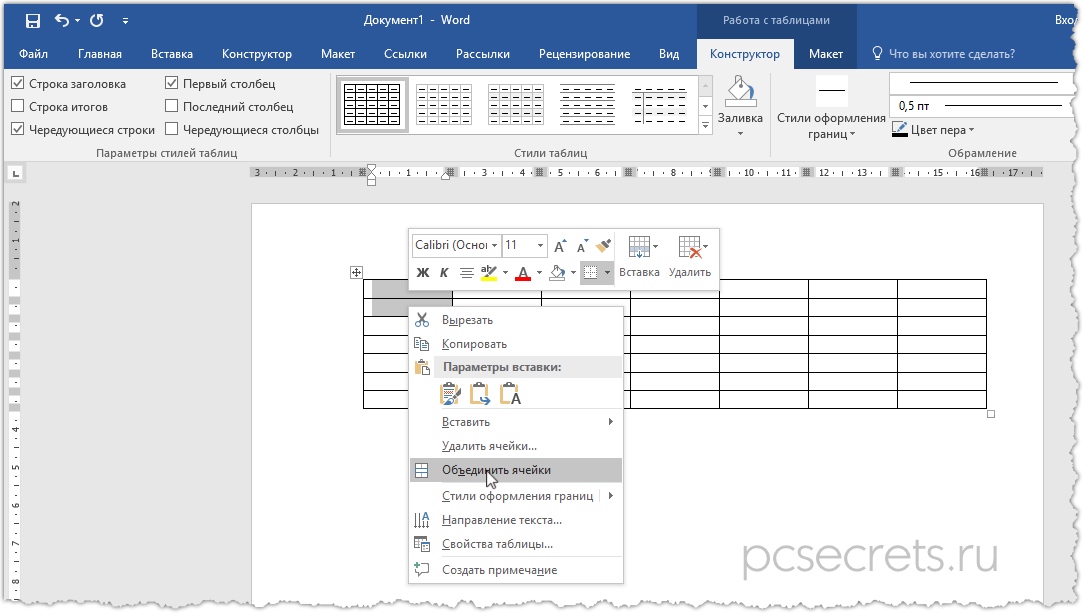
Далее объединю некоторые ячейки, сформировав строку заголовка.

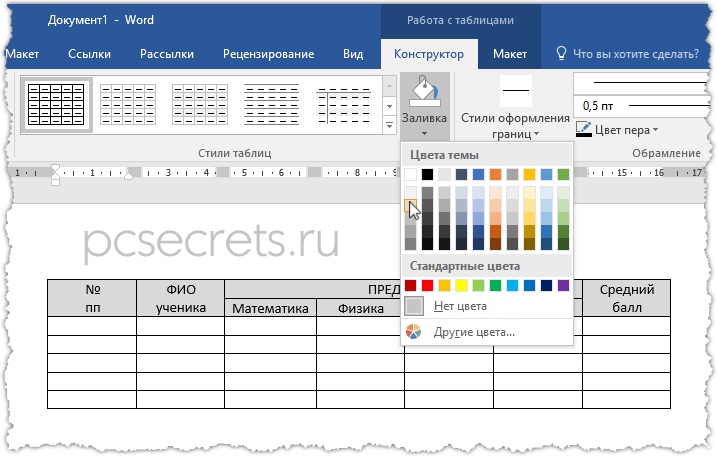
Заполним заголовки столбцов. Далее можно добавить заливку для ячеек-заголовков.
Введем в таблицу данные — ФИО учеников и их оценки.

Ну а теперь первая малоизвестная фишка Ворд.
Уверен, вы обратили внимание, что я не заполнял первый столбец с порядковым номером ученика. Мы можем это сделать автоматически! Выделим ячейки первого столбца и затем щелкнем по нумерованному списку.
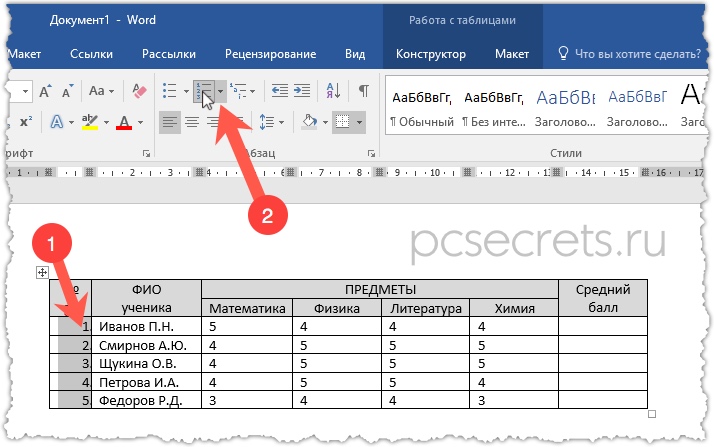
Теперь всё готово! Если в таблицу будут добавлены новые записи, нумерация останется неизменной, и вам не придется вносить ручные правки.
Ну и давайте рассмотрим основную задачу — расчет среднего балла.
Установим текстовый курсор в первую ячейку соответствующего столбца, перейдем на вкладку Макет и найдем команду Формула.
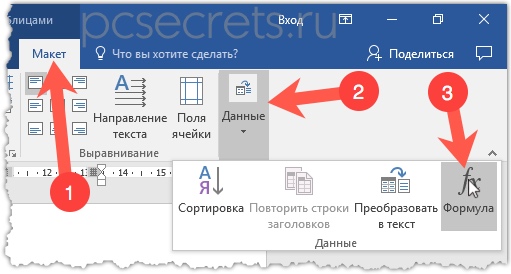
Ворд, в отличие от Экселя, не очень богат на функции и они представлены в выпадающем списке.

Нам нужно вычислить среднее арифметическое значений в строках, поэтому нам подойдет функция AVERAGE (). В скобках мы должны указать ячейки, над значениями которых операция производится. И тут, в отличии от Экселя, мы можем воспользоваться в качестве аргумента направлением, а не указанием координат ячеек.
Нам нужно получить среднее арифметическое всех ячеек, находящихся левее нашей ячейки. Поэтому в качестве аргумента указываем английское слово LEFT (слева). В расчете будут принимать участие все ячейки с числовыми значениями, которые идут подряд и находятся левее ячейки с результатом.

Аналогично можно проделать и для остальных ячеек, но так как у нас формула будет одинакова для всех других ячеек столбца «Средний балл», то просто скопируем значение из первой ячейки и вставим его в остальные. Теперь выделим все ячейки с формулами и обновим их значения, нажав функциональную клавишу F9 на клавиатуре.

Вот так без лишних заморочек с Экселем можно сделать расчет в привычном Ворде.
Ну а если у вас есть желание узнать о Ворд больше и более эффективно применять программу для решения своих задач, то обратите внимание на мои видеокурсы «Microsoft Word Шаг за Шагом».

НАЖМИТЕ НА ЭТУ ССЫЛКУ, ЧТОБЫ ПОЛУЧИТЬ ВИДЕОКУРСЫ
В начале курса представлены ключевые основы Word, а также обоснование, по каким причинам целесообразно использовать программу и ее функции именно в данном подходе, а не иным способом. Учебный процесс основывается на анализе практических примеров, и курс дополнен упражнениями, решения которых также доступны в видеоформате.
Данного уровня знаний будет вполне достаточно, для использования Word в повседневных целях. Однако, если вы захотите расширить свои знания и область применения программы Ворд, то обратите внимание и на второй уровень — ПОЛЬЗОВАТЕЛЬ.
Это на 100% практический курс, в котором рассматриваются конкретные примеры и их реализация средствами Word.



