
Табуляция в программах обработки текста является важной функцией, которая позволяет создавать аккуратные и структурированные таблицы. В Microsoft Word табуляция находит широкое применение при создании и форматировании таблиц. Это удобное средство позволяет упорядочить данные и сделать текст более читаемым.
Настройка табуляции в Word осуществляется с помощью специальной панели инструментов, где можно задать необходимые параметры, такие как размер и выравнивание. Чтобы создать таблицу с использованием табуляции, нужно просто выбрать необходимое количество колонок и заполнить их содержимым. Кроме того, можно применить различные стили форматирования для придания таблице более профессионального вида.
Использование табуляции в таблице Word позволяет упорядочить данные, разделить информацию по столбцам и применить к ней определенное выравнивание. При работе с большими объемами данных это становится особенно актуально. Благодаря правильно настроенной табуляции, таблица становится наглядной и удобной для чтения.
Как настроить табуляцию в таблице Word?
В Microsoft Word табуляция в таблице помогает выровнять текст или числа по заданной позиции для создания более читаемого и структурированного вида. Настройка и использование табуляции в таблице Word очень простые и позволяют управлять отступами текста или чисел внутри ячеек.
Чтобы настроить табуляцию в таблице Word, следуйте этим шагам:
- Выделите ячейку или столбец, в которой хотите настроить табуляцию.
- Откройте вкладку «Расположение» на панели инструментов.
- Нажмите на кнопку «Выровнять по табуляции», расположенную на панели инструментов.
- В появившемся диалоговом окне выберите нужное значение в поле «Позиция табуляции» или введите свою.
- Выберите необходимое выравнивание текста или чисел (левое, по центру, по правому краю).
- Нажмите кнопку «ОК», чтобы применить настройки табуляции.
Теперь табуляция будет применена к выбранной ячейке или столбцу таблицы Word. Вы сможете видеть отступы и выравнивание текста или чисел в соответствии с выбранными настройками.
Использование табуляции в таблице Word позволяет упростить форматирование и сделать ваш документ более удобным для чтения. Не стесняйтесь экспериментировать с разными значениями и выравниванием, чтобы достичь наилучшего результата.
Шаги по настройке табуляции в таблице Word
При создании таблицы в программе Word может возникать необходимость настроить табуляцию, чтобы текст выравнивался как требуется. Вот несколько простых шагов, которые помогут вам настроить табуляцию в таблице Word:
- Выделите ячейку или группу ячеек в таблице, в которых хотите настроить табуляцию.
- На вкладке «Расположение» в меню «Таблица» найдите группу инструментов «Стиль границы» и нажмите на кнопку «Расширенные границы».
- В открывшемся диалоговом окне «Стиль границы» выберите вкладку «Табуляция».
- В разделе «Позиции табуляций» выберите нужное значение для позиции табуляции.
- При необходимости добавьте дополнительные позиции табуляции, нажав кнопку «Добавить».
- Выберите тип выравнивания для каждой позиции табуляции: слева, по центру, справа или десятичное.
- Нажмите на кнопку «OK», чтобы применить настройки табуляции.
Теперь вы можете создавать и редактировать таблицы в программе Word с настроенной табуляцией. Это поможет вам точно выравнивать текст и создавать профессионально выглядящие документы.
Иллюстрированный самоучитель по Microsoft Word
Табуляция хорошо подходит для быстрого оформления текста в виде таблицы. Символы табуляции также позволяют производить обмен данных Word с данными электронных таблиц, баз данных и других программ.
Word предлагает пять типов маркеров позиций табуляции. Их внешний вид и назначение описаны в табл. 3.7.
Таблица 3.7. Маркеры позиций табуляции в Word.
| Вид | Назначение |
|---|---|
| └ | Левый маркер. Маркеры позиции табуляции по левому краю аналогичны маркерам отступа абзаца. Текст с ограничением, печатаемый от этого маркера, как бы наталкивается на его левый край. |
| ┴ | Центрирующий маркер. Данный маркер центрирует текст относительно собственной позиции. |
| ┘ | Правый маркер. Такой тип маркера ставится для выравнивания текста по правому краю. |
| ┴ | Десятичный маркер. Этот маркер служит для выравнивания столбцов чисел по десятичной точке. |
| ן | Маркер с чертой. Табулятор создает тонкие вертикальные линии и не служит для ограничения текста. |
Установка маркера табуляции на управляющей линейке
Линейка форматирования позволяет установить любой из основных типов маркеров, а также абзацный отступ или выступ. Для этой цели служит пиктограмма в левой части линейки. Одинарный щелчок мыши производит переключение типа маркера.
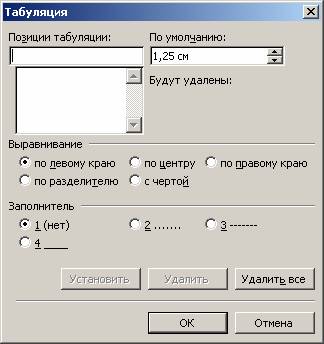
Для того чтобы поместить маркер на самой линейке форматирования, нужно выполнить одинарный щелчок мыши в нужном месте линейки. Удалить с линейки уже установленный маркер можно, перетащив его мышью за пределы линейки. Перемещать маркер в пределах линейки можно либо непосредственно с помощью мыши, либо задавая значение позиции маркера в окне Табуляция меню Формат.
Заполнители для позиций табуляции
В Word в качестве заполнителей используются точки, пунктирные и сплошные линии. Тип заполнителя устанавливается в окне Табуляция. В окне следует выбрать в списке маркеров тот, для которого устанавливается заполнитель, а затем установить требуемый тип заполнителя.
Вывод маркеров табуляции на экран управляется как кнопкой Непечатаемые символы в стандартной панели инструментов, так и пунктом настройки Сервис › Параметры › Вид › Знаки табуляции.



