
В процессе подготовки текстового документа по различным темам нередко возникает необходимость вставить символ, отсутствующий на клавиатуре. Одним из таких символов является градус — будь то Цельсия, Фаренгейта или Кельвина, это не так существенно. В этой статье мы расскажем, как в Microsoft Word вставить знак, который помещается перед буквами C, F или K в зависимости от используемой системы измерения.
Написание знака °градус в Ворде
Символ градуса, как и другие специальные знаки, которые не относятся к "клавиатурным" символам, может быть вставлен в текстовый редактор Microsoft различными методами. Изучим эти способы в порядке убывания их очевидности, от самых простых до наиболее корректных, но при этом требующих запоминания определенных значений и последовательности действий.
Способ 1: Надстрочный индекс
Знак градуса визуально напоминает мелкую букву «О» или цифру «0», расположенную на высоте выше базовой линии текста, что соответствует надстрочному индексу. В Microsoft Word можно просто нажатием одной кнопки «превратить» любые знаки в этот формат.
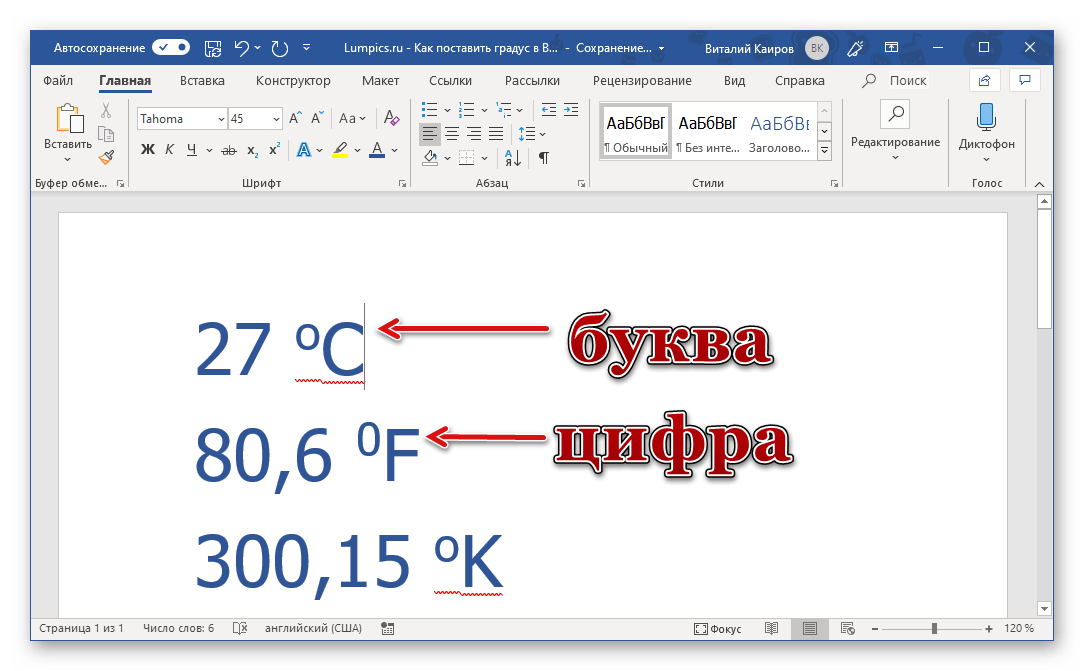
Обратите внимание: Если вы используете такое написание, Ворд, скорее всего, распознает его как ошибку, подчеркивая красной волнистой линией. Чтобы избавиться от этого подчеркивания, необходимо добавить «слово» в словарь или же игнорировать его — эта опция доступна через контекстное меню.
Способ 2: Вставка символа
Написание знака градуса рассмотренным выше способом – решение хоть весьма простое и быстрое в своей реализации, но не самое подходящее. Возведенный в верхний индекс «0» по очевидным причинам выглядит слишком вытянутым (или «худым»), к тому же эта цифра, как и большая буква «О», немного «возвышаются» над единицей измерения, чего быть не должно. Избежать этого можно, если воспользоваться набором символов, встроенных в Майкрософт Ворд.

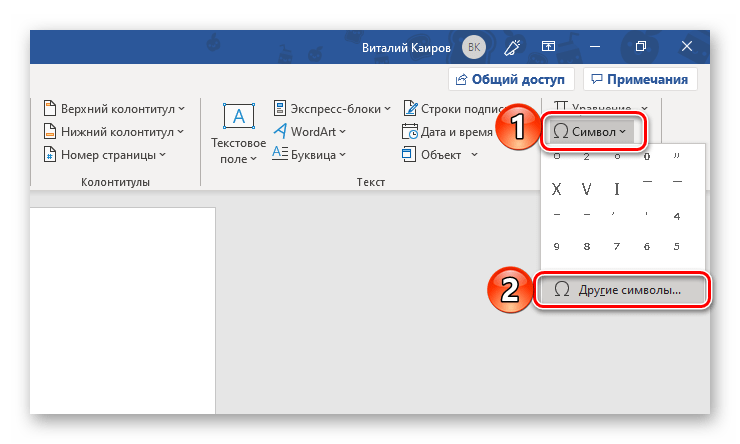


 Если этот символ вам понадобиться еще раз, не обязательно снова открывать окно «Символ» и выбирать подходящий набор – он будет находиться в выпадающем меню кнопки «Символ», там же сохраняется 20 последних символов в порядке их использования.
  Этот способ позволяет вставить в документ знак градуса, который будет иметь правильный вид и находиться на нужном уровне относительно числовых значений температуры и буквы C, F или K, обозначающей единицу измерения. Недостаток такого подхода заключается в необходимости выполнения дополнительных действий, и далее мы расскажем, как это упростить.
Способ 3: Код и горячие клавиши
- символы в Word,
- таблица символов,
- сочетания клавиш на клавиатуре,
- градус на Mac OS,
- градус на iPhone и iPad,
- вёрстка °
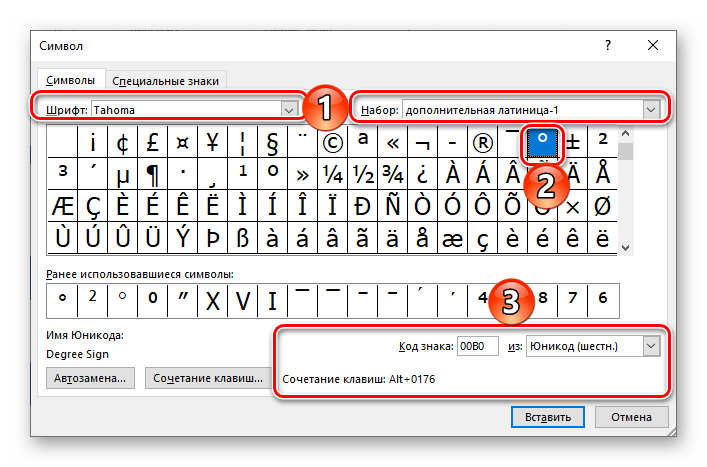
При внимательном взгляде на нижнюю часть окна «Символ», предварительно выделив знак градуса и выбрав в выпадающем меню «Шрифт» тот, который используется для текста в документе, вы сможете увидеть не только его название и описание, но и код знака, а также комбинацию клавиш, соответствующую ему. Понимая, как их использовать, можно вставить нужный символ без необходимости обращаться к встроенному набору в Microsoft Word. Горячие клавиши Для ввода знака градуса доступны только на клавиатурах с цифровым блоком – NumPad. Чтобы ввести этот символ, необходимо кликнуть в том месте, где требуется его вставка, и нажать следующие клавиши (зажать первую, последовательно ввести цифры, после чего отпустить первую):

ALT+0176
Преобразование кода Получить аналогичный знак градуса с помощью его кода несколько сложнее – помимо шестнадцатеричного обозначения, необходимо знать (другие) горячие клавиши, которые его преобразуют. Алгоритм действий такой:
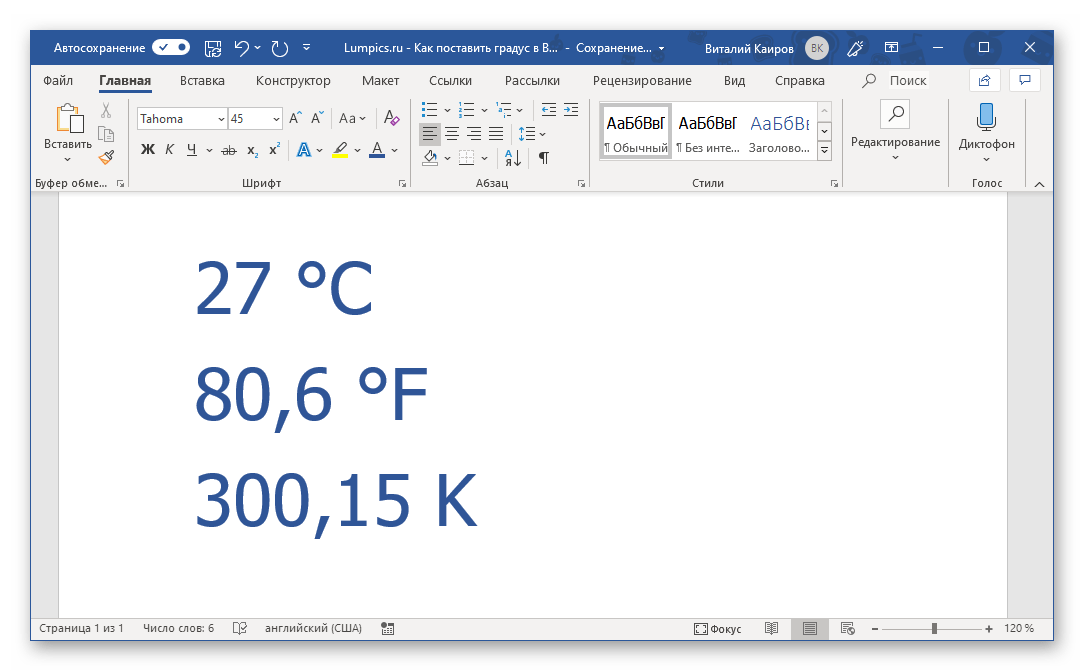
Применение исключительно горячих клавиш, а также преобразование кода с использованием альтернативной комбинации, представляют собой самый простой и удобный метод для вставки знака градуса и других символов, доступных в встроенной библиотеке текстового редактора компании Майкрософт.
Как поставить символ (знак) градуса
Символ градуса (°) используется для обозначения угла и температуры.
Знак градуса необходимо ставить непосредственно после цифрового значения угла или температуры, не оставляя пробела. Если за ним следует сокращение шкалы (такие как: C — Цельсий, K — Кельвин, F — Фаренгейт), то между сокращением и знаком градуса должно быть расстояние в 2 типографских пункта. Важно добавлять перед числом со знаком градуса символы + или -.
Сегодня +26° C Хранить при температуре до —7° C
Градус °
На клавиатуре клавиши с градусом нет, поэтому для его написания применяются различные методы, в том числе:
Градус в Word
При работе в ворде устанавливаем курсор в нужное место → вкладка Вставка → Символ → Другие символы… (если знака градуса нет в готовом наборе) → Набор: дополнительная латиница-1. Выделяем символ градуса → Вставить.
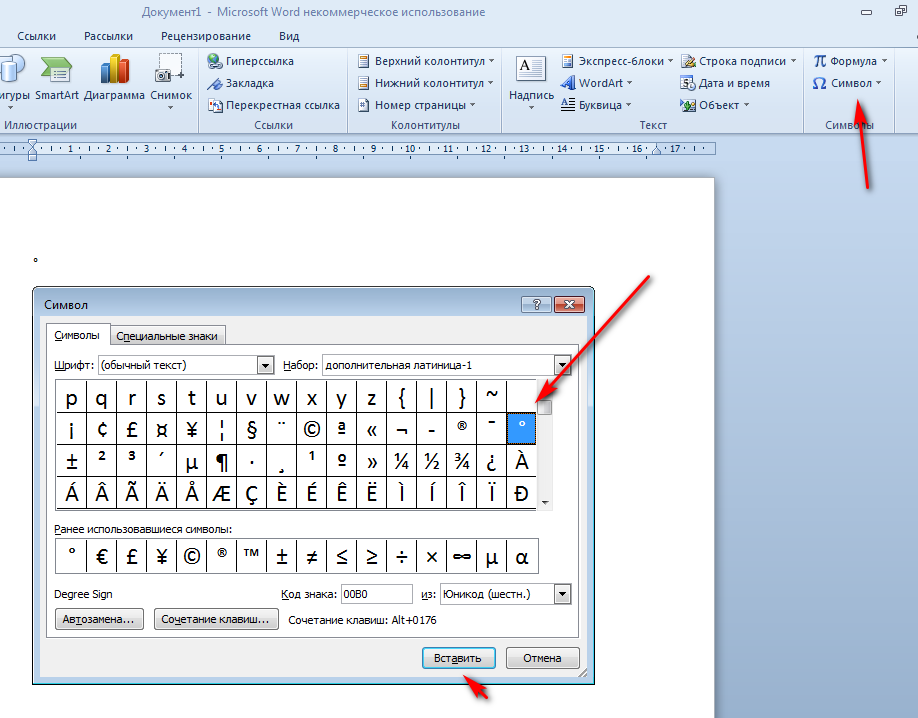
Программа запомнит ваш выбор. В следующий раз достаточно будет открыть набор ранее использованных символов.
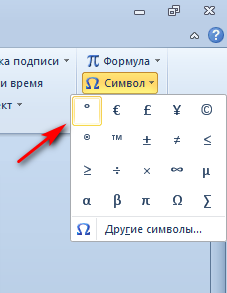
Таблица символов
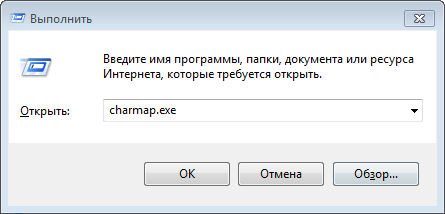
Коллекция символов есть не только в ворде. В Windows существует своя таблица с символами — программа charmap.exe. Для её вызова нажимаем Пуск → Выполнить → charmap.exe → ОК.
В окне таблицы найдите значок градуса. Выделите его, нажмите кнопку Выбрать и Копировать.
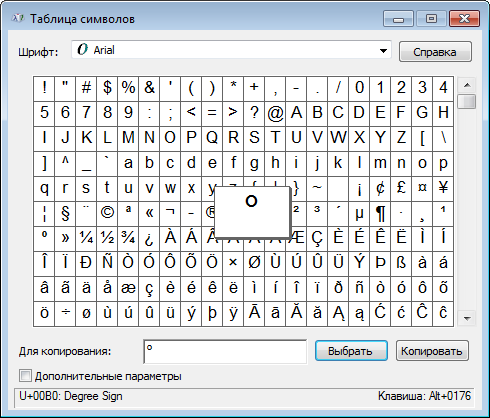
Остаётся лишь вставить символ в нужное место сочетанием клавиш Ctrl и V .
Сочетания клавиш на клавиатуре
Для написания символа градуса в Windows следует одной рукой нажать клавишу Alt и, удерживая её, другой рукой ввести на клавиатуре цифры 0 1 7 6 . Отпустите Alt — получится знак градуса цельсия.
Для ноутбуков, у которых на клавиатуре нет цифрового блока, нужно дополнительно нажать клавишу Fn и использовать функциональные клавиши с цифрами.
Mac OS
На компьютерах Mac OS знак градуса можно вставить, нажав клавиши ⌥ + 0 .
Знак градуса на iPhone и iPad
Удерживайте клавишу с цифрой 0 — на экране появится дополнительный символ ° .
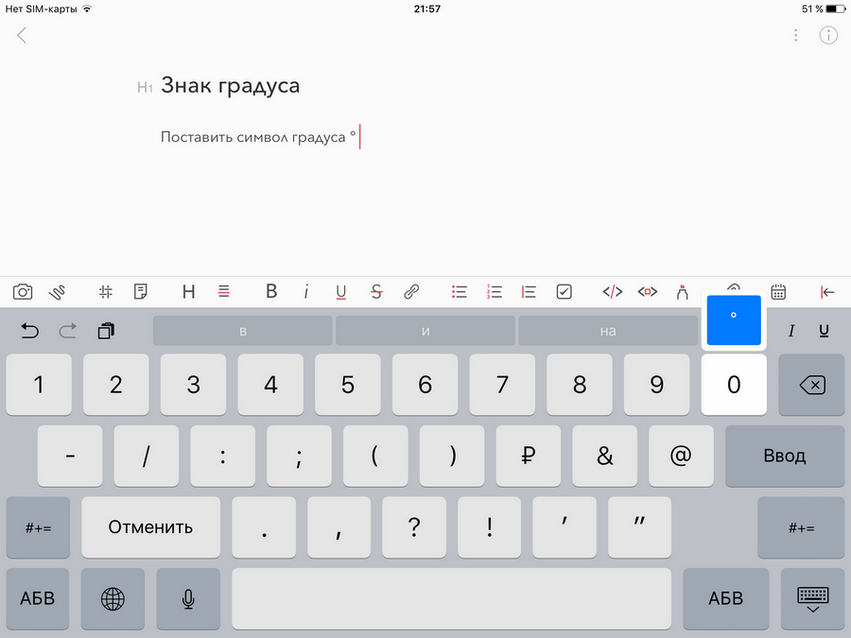
Код °
// html ° или target="_blank"]Источник[/mask_link]
Как поставить знак градуса в Word
Во время работы в текстовом редакторе вам может понадобиться вставить знак градуса в Ворде, чтобы напечатать на странице документа показания температуры, а не набирать слово «градусы» буквами. Например, вам необходимо написать «24°», а не словами «24 градуса».
Сразу ввести градус Цельсия в Ворде не получится, потому что символа градуса на клавиатуре нет. Это значит, что вставка градусов в нужные места текста документа Word для обычного пользователя не совсем очевидна.
Символ градуса Цельсия в Ворде представляет из себя типографский знак в виде маленького кружка, расположенного в верхней части строки после цифры. Подобное обозначение также применяется к величине размера угла или к указанию крепости алкогольного напитка.
Значок градуса в Ворде ставится сразу после числового обозначения показаний температуры без пробела, если не указана шкала измерения — «42°». При использовании шкалы измерения, название которой вводится латинскими буквами, например, по Цельсию («C») или по Фаренгейту («F»), после цифры отбивается пробел, потом набирается символ градуса и сразу символ шкалы без пробела — «42 °С».
Пользователю необходимо узнать, как поставить градусы в Ворде в соответствующем месте текста документа. Решение этой задачи — вставить знак градуса в Word — не так сложно, как кажется на первый взгляд.
На самом деле есть несколько способов сделать это, в том числе с помощью клавиатуры. Даже если вы не видите символ градуса, чтобы вставить его в Word, это не значит, что его нельзя напечатать.
В этом руководстве вы найдете инструкции о том, как в Ворде поставить градусы Цельсия или просто градусы без шкалы измерений на компьютере, работающим в операционной системе Windows. Представленные методы одинаково работают в разных версиях программы MS Word.
Как написать градусы в Ворде с помощью вставки символа
В приложении Microsoft Word имеется встроенное меню специальных символов, которое можно использовать для вставки знака градуса в текст. С помощью этого набора элементов вы можете вставлять в документ символы и специальные знаки, которых нет на клавиатуре компьютера.
Чтобы получить доступ к меню символов в Word, выполните следующие действия:

В данном окне вы сможете наблюдать название символа, его код в Юникоде и комбинацию клавиш.


Теперь каждый раз, когда вы открываете меню «Символы», вы увидите знак градуса в списке недавно использованных символов. Вам больше не понадобиться открывать окно с набором символов для вставки нужного знака, потому что сейчас это можно сделать без использования дополнительного окна.

Как в Ворде написать градус Цельсия с помощью своего сочетания клавиш
Если вы часто используете символ градуса, вы можете создать свое собственное сочетание клавиш для быстрой вставки знака в документ Word.
Перед началом изменений проверьте выбранное сочетание клавиш, чтобы оно в данный момент времени не использовалось в работе Word во избежание конфликта.
Проделайте следующие действия:


Вы можете создать несколько сочетаний клавиш для одного символа.
Как поставить градусы на клавиатуре в Ворде
Вы можете набрать градус Цельсия или просто символ градуса в Ворде на клавиатуре, без использования таблиц символов. Использование сочетания клавиш — самый простой способ вставки символов в документ. Мы используем так называемые Alt-коды, чтобы вставить код градуса в Ворде.
Единственная проблема этого метода заключается в том, что он может не сработать, если на вашем ноутбуке нет цифрового блока на клавиатуре. Клавиатуры для настольных ПК оснащены цифровой панелью, но в большинстве ноутбуков цифровой блок отсутствует из-за нехватки места.
Сначала необходимо включить цифровой блок клавиатуры нажав на клавишу «Num Lock», чтобы у вас появилась возможность вставить знак градуса. Если «Num Lock» выключен, клавиатура вашего устройства не будет принимать числовой ввод с цифрового блока.

Этот способ работает в редакторе Microsoft Word, браузерах и других программах.
Существует три метода, которые можно применить на компьютерах без цифрового блока:
- Сразу после ввода числового обозначения нажмите на пробел (иначе метод не сработает), введите «00B0» в английской раскладке, а потом нажмите на клавиши «Alt» + «X».
Далее вы можете набрать букву для названия шкалы измерения, например, «C», или удалить пробел после цифрового значения, если в тексте не требуется вставка подобного обозначения.
Как поставить градусы в Word
В некоторых ситуациях можно сделать градус с помощью надстрочного значка. Получится не совсем символ градуса, но очень похоже, читатели поймут это обозначение.

Как сделать градус в Ворде с помощью таблицы символов Windows
Чтобы решить вопрос о том, как поставить знак градуса в Ворде, пользователь может воспользоваться методом, похожим на способ из первой инструкции этой статьи. Можно использовать вставку необходимого символа в текст документа с помощью таблицы символов, которая входит в состав всех версий операционной системы Windows.
Чтобы использовать этот вариант, выполните следующие действия.
В Windows 10 программа находится в папке «Стандартные — Windows», а в Windows 11 нужно открыть «Инструменты Windows». Можете использовать поиск для открытия таблицы символов.


Вы можете использовать этот метод для вставки любого другого специального символа в Word, другой текстовый редактор или на веб-страницу.
Как вставить градус в Ворде методом копирования и вставки
Если вы редко используете символ градуса в Word, вам будет сложно запомнить сочетания клавиш или способы открытия специальных меню. Вы можете использовать простой прием, чтобы ничего не запоминать: копировать и вставлять.
Вы можете скопировать символ градуса с любой веб-страницы, например, с этой — «°», а затем вставить его в Word. В Википедии есть список специальных символов Юникода, откуда можно скопировать нужные элементы.



