
Для ввода знака градуса на клавиатуре можно использовать сочетание клавиш Alt+0176 (на Windows). Это работает как в русской, так и в английской раскладках; важно нажимать цифры на цифровой клавиатуре при включённом Num Lock. Альтернативно, этот символ можно просто скопировать с данной страницы при помощи мыши.
Знак градуса представляет собой символ, который используется для обозначения температуры или угла ∠. В контексте угла знак градуса ставится непосредственно после числа, без пробела (90°). Когда речь заходит о температуре, он отделяется пробелом от числа, но пишется слитно с обозначением температуры (24 °C). В шкале Кельвина единицы измерения называются «кельвин», и значок градуса здесь не требуется. В разделе Юникода, озаглавленном Буквоподобные символы, можно найти знаки температур: ℃, ℉, K.
Символ «Знак градуса» входит в раздел «Символы и знаки препинания Latin-1» в дополнении к латинице — 1 и был официально утверждён как часть Юникода версии 1.1 в 1993 году.
Этот текст также доступен на следующих языках: English; Deutsch;
Развернуть дополнительные детали
Технические данные
Характеристики
Кодировка
| Название в Юникоде | Знак градуса |
| Номер в Юникоде | U+00B0 |
| HTML-код | ">0B0 |
| Мнемоника | ° |
| Плоскости | 0: Основная многоязычная плоскость |
| Блок Юникода | Дополнение к латинице — 1 |
| Подраздел Юникода | Символы и знаки препинания Latin-1 |
| Версия Юникода | 1.1 (1993) |
| Тип двойной зеркальной скобки (bidi) | Нет |
| Композиционное исключение | Нет |
| Признак изменения регистра | 00B0 |
| Обычное изменение регистра | 00B0 |
| Grapheme_Base | + |
| скрипты | Общие |
| Pattern_Syntax | + |
| UTF-8 | C2 B0 | 194 176 | 49840 | 11000010 10110000 |
| UTF-16BE | 00 B0 | 0 176 | 176 | 00000000 10110000 |
| UTF-16LE | B0 00 | 176 0 | 45056 | 10110000 00000000 |
| UTF-32BE | 00 00 00 B0 | 0 0 0 176 | 176 | 00000000 00000000 00000000 10110000 |
| UTF-32LE | B0 00 00 00 | 176 0 0 0 | 2952790016 | 10110000 00000000 00000000 00000000 |
Как поставить знак градуса в Microsoft Word
При составлении текстового документа на определенную тему иногда возникает необходимость вставить символ, отсутствующий на клавиатуре. Среди таких символов есть градус — это может быть как Цельсия, так и Фаренгейта или Кельвина, что не так уж и важно. В этом материале мы поделимся с вами информацией о том, как в Microsoft Word добавить знак, который располагается перед буквами C, F или K, в зависимости от используемой системы измерения.
Написание знака °градус в Ворде
Градус, как и все остальные, отличные от «клавиатурных» символы, в текстовом редакторе от Майкрософт может быть поставлен несколькими способами. Рассмотрим их в порядке от наиболее очевидного и до самого правильного, но требующего запоминания определенных значений и цепочки действий.
Способ 1: Надстрочный индекс
Визуально знак градуса выглядит как уменьшенная буква «О» или цифра «0», расположенная выше основной линии текста, то есть в надстрочном индексе. В Microsoft Word можно всего за один клик «превращать» любые символы в этот формат.
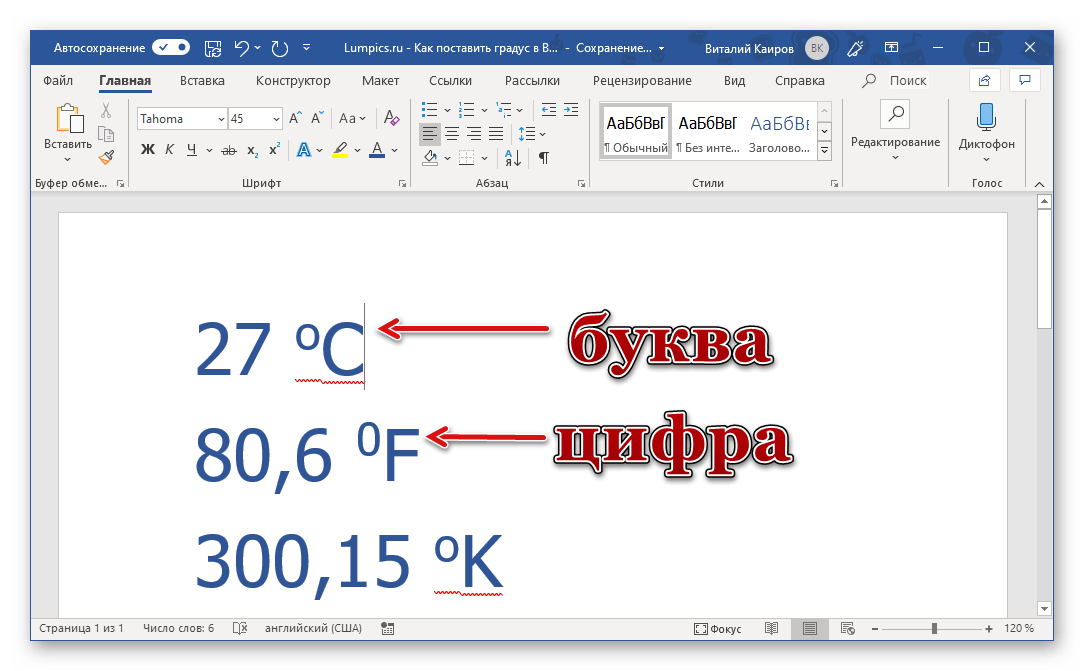
Обратите внимание: Такой формат записи может восприниматься Вордом как ошибка, что приведет к появлению красной волнистой линии под словом. Чтобы устранить это, следует добавить данное «слово» в словарь или просто игнорировать его — это возможно сделать через контекстное меню.
Способ 2: Вставка символа
Создание знака градуса описанным выше методом – это довольно простое и быстрое решение, однако оно не является оптимальным. Поднятый в верхний индекс символ «0» выглядит слишком вытянутым (или «худощавым») по очевидным причинам, и эта цифра, как и заглавная буква «О», немного «поднимается» над единицей измерения, чего не должно происходить. Избежать этой проблемы возможно, используя специальные символы, доступные в Майкрософт Ворд.

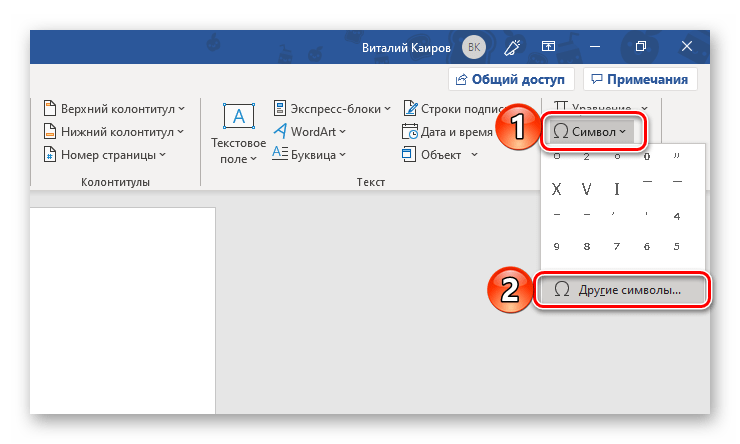


 Если этот символ вам понадобиться еще раз, не обязательно снова открывать окно «Символ» и выбирать подходящий набор – он будет находиться в выпадающем меню кнопки «Символ», там же сохраняется 20 последних символов в порядке их использования.
  Этот способ позволяет вставить в документ знак градуса, который будет иметь правильный вид и находиться на нужном уровне относительно числовых значений температуры и буквы C, F или K, обозначающей единицу измерения. Недостаток такого подхода заключается в необходимости выполнения дополнительных действий, и далее мы расскажем, как это упростить.
Способ 3: Код и горячие клавиши
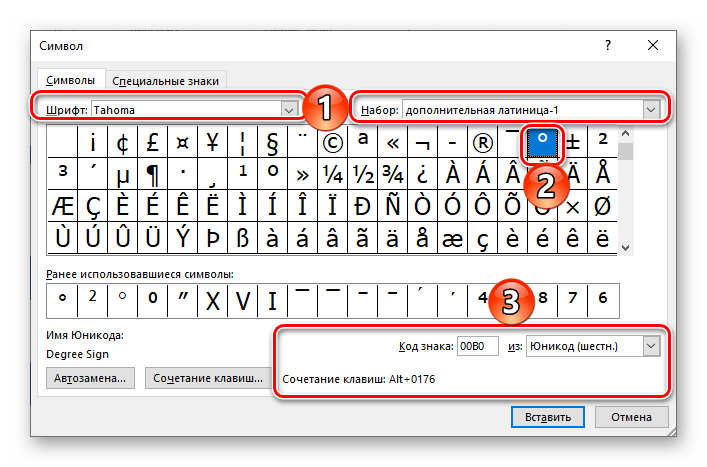
Если вы внимательно рассмотрите нижнюю часть окна «Символ», предварительно выделив знак градуса и выбрав в выпадающем меню «Шрифт» тот, который используется в документе, вы сможете увидеть не только его название и описание, но и код символа, а также комбинацию клавиш, соответствующую ему. Зная, как их применять, можно легко вставить нужный символ без использования встроенного набора Microsoft Word. Горячие клавиши Комбинация, позволяющая вставить знак градуса, доступна только на клавиатурах с цифровым блоком – NumPad. Всё, что вам нужно сделать для его ввода, это щелкнуть в нужном месте и нажать следующие клавиши (удерживайте первую, затем введите цифры, и отпустите её):

ALT+0176
Преобразование кода Получить аналогичный знак градуса с помощью его кода несколько сложнее – помимо шестнадцатеричного обозначения, необходимо знать (другие) горячие клавиши, которые его преобразуют. Алгоритм действий такой:
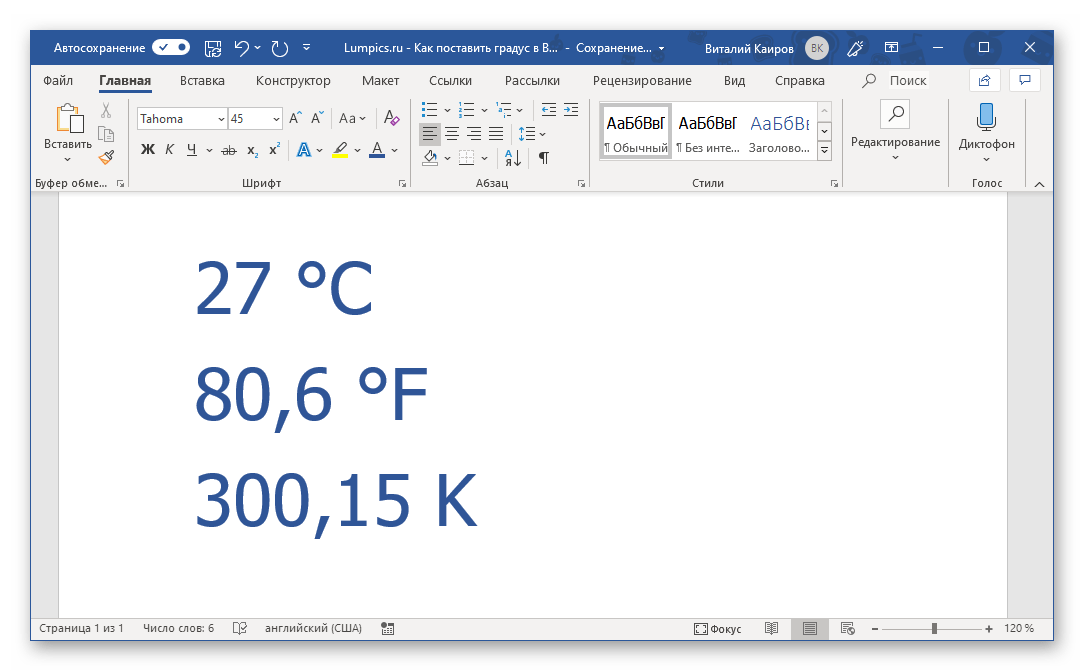
Как использование только горячих клавиш, так и преобразование кода с помощью другой комбинации, являются наиболее простым и удобным способом написания знака градуса, а также любых других символов, содержащихся во встроенной библиотеке текстового редактора от Майкрософт.
Знак температуры в ворде
Способ 1: с помощью функции символа на ленте
Посмотрите на график Символ Функция ленты — это графический метод, не требующий цифровой клавиатуры. Он идеально подходит для пользователей, которые предпочитают навигацию по Wordопции меню.
Шаг 1. Поместите курсор туда, где вы хотите вставить символ градуса.
Открыв документ Word, щелкните точное место в тексте, где должен появиться символ градуса.

Шаг 2. Доступ к функции «Символ» на ленте.

- Выберите Другие символы в раскрывающемся меню.

Шаг 3. Вставьте символ градуса.
В Символ диалоговое окно под Символы вкладка, сделайте следующее:

Результат
Закройте диалог. Вы можете видеть, что символ степени вставлен успешно.

Функции:
После вставки знака градуса он будет автоматически добавлен в раздел Недавно использованные символы в меню Символ. Это значит, что в следующий раз вы сможете вставить знак градуса без необходимости открывать диалоговое окно Символ.

AI Assistant для Word: переписывайте, составляйте и суммируйте
Экономьте время и усилия с Kutools for Word’s ИИ Ассистент особенность!



