
Символ умножения является математическим знаком, обозначающим операцию умножения. Он может быть представлен не только в виде косого креста, но и как звёздочка U+002A. Для скалярного произведения используется точка ∙. Косой крест не следует путать с латинской буквой «x» или кириллической «х», так как это отдельный символ Юникода. Чтобы ввести его с клавиатуры, нужно использовать комбинацию Alt+0215, при этом необходимо набирать с цифровой клавиатуры при активированном Num Lock.
В зависимости от программы (например, Word) может требоваться английская раскладка для корректного отображения символа. Альтернативный способ — просто скопировать его с этой страницы.
История знаков умножения восходит к XVII веку, когда разные математики использовали различные символы. Например, Уильям Отред применял косой крест, Лейбниц выделял точку, а Йоханн Ран ввёл символ звёздочки.
Согласно ГОСТ Р 54521 – 2011, символами умножения могут служить точка или косой крестик. Если ошибка невозможно, знак вовсе может быть опущен.
Знак «Умножение» относится к категории «Математические операторы» в подразделе «Дополнение к латинице — 1» и был официально принят в состав Юникода версии 1.1 в 1993 году.
Как поставить знак умножения на клавиатуре
Знак, обозначающий умножение, является математическим символом для данной операции. Он может быть представлен в виде централизованного крестика, точки или звездочки.
Неверно использовать букву «х» и надстрочную звёздочку (*), которые больше всего похожи на знаки умножения (×), (∗) и (·)
Символ умножения должен быть отделен от соседних символов и чисел пробелами. Однако если использована точка в качестве знака умножения, пробелы не нужны.
Верно: 5 × 5 или 6 × (6 + 7) Неверно: 5×5, 6×(6+7)
Источник: М. В. Шульмейстер «Ручной набор», Издание, 1967 г.
Знаки умножения на клавиатуре
Где находится символ умножения на клавиатуре? На клавиатуре нет отдельных клавиш для знака умножения, поэтому для его ввода используются разные подходы.
Знаки умножить сочетанием клавиш в Windows
Сочетания цифр и клавиши Alt работают в Ворде и любом текстовом редакторе.
1) Переключаем клавиатуру на En.
2) Для написания знака умножения в виде крестика (×) следует одной рукой нажать клавишу Alt и, удерживая её, другой рукой ввести на клавиатуре цифры 0 2 1 5 . Отпустите Alt — получится знак умножения ×.
3) Для знака умножить в виде центрированной точки (·) применяется комбинация клавиш Alt и цифр 0 1 8 3 (или 0149 для жирной точки •).
4) В Word знак умножения в виде центрированной звёздочки (∗) можно получить, сочетая клавиши Alt и 8 7 2 7 .
Для ноутбуков, у которых на клавиатуре нет цифрового блока, нужно дополнительно нажать клавишу Fn и использовать функциональные клавиши с цифрами.
Знак умножения в символах Word
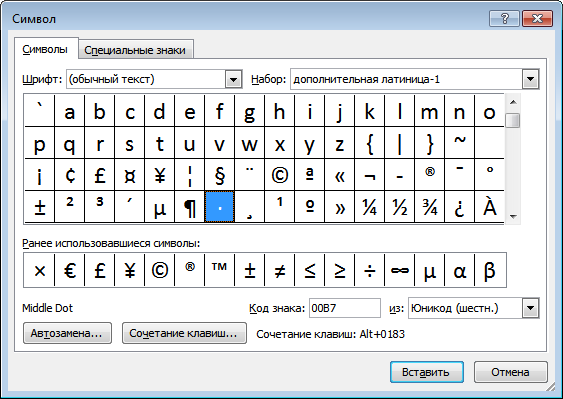
Устанавливаем курсор в нужное место текста → вкладка Вставка → Символ → Другие символы. (если значка умножения нет в готовом наборе) → Набор: дополнительная латиница-1. Выделяем символ умножения → Вставить.
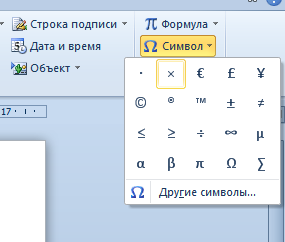
Word запомнит ваш выбор и поместит знаки умножения в наборе для быстрого доступа.
Знак умножения в таблице символов Windows
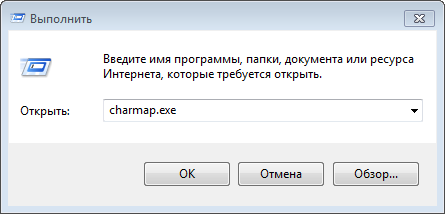
Открываем программу символов. Для её вызова нажимаем Пуск → Выполнить → charmap.exe → ОК.
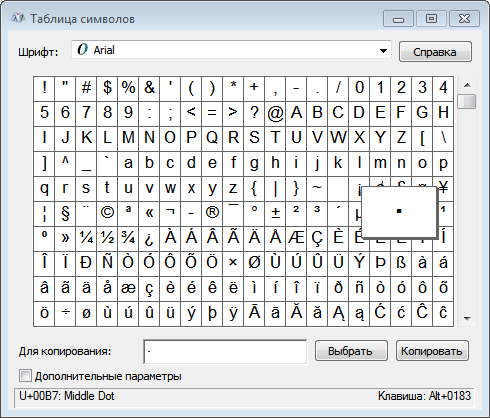
В таблице найдите символ умножения. Выделите его, затем нажмите на кнопки Выбрать и Копировать.
Остаётся лишь вставить символ в нужное место сочетанием клавиш Ctrl и V .
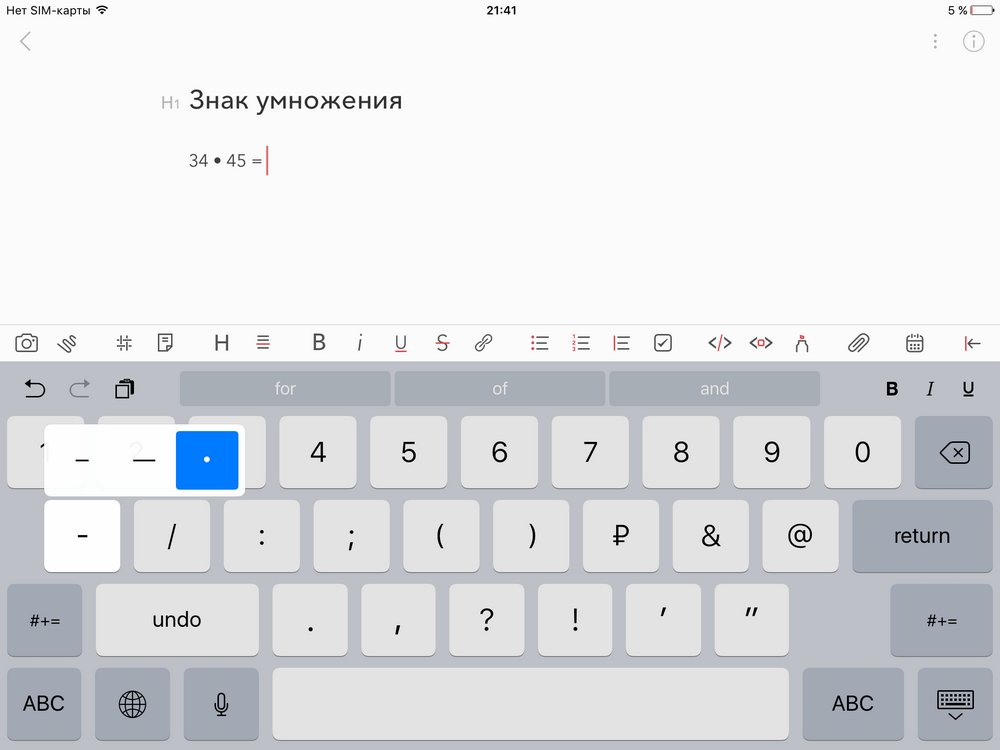
Знак умножения на iPhone и iPad
Нажмите и удерживайте клавишу с дефисом – — появится дополнительный символ • .
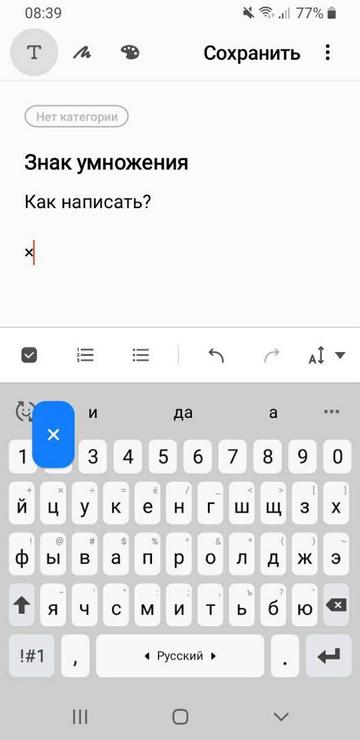
Знак умножения на телефоне Samsung
Нажмите и удерживайте клавишу с буквой Ц — появится дополнительный символ — знак умножения × .
Вёрстка знаков умножения
// html плюс // html запятая // html решётка
Как в "Ворде" поставить знак умножения точкой или крестиком

Большинство пользователей персонального компьютера, которые не очень хорошо владеют программой Word, ставят вместо подлинного знака умножения символ *, а то и вовсе букву х. Конечно же, это абсолютно неправильно. В данной статье дана информация о том, как в "Ворде" поставить знак умножения точкой или крестиком. Именно эти символы являются верными с математической точки зрения.
Как поставить знак умножения точкой в "Ворде"
Первым делом стоит рассмотреть знак умножения в виде точки, ведь в странах СНГ он наиболее распространенный. Тем более в программе "Ворд" есть сразу два способа, как это можно сделать.
Первый — с помощью таблицы символов. Самый распространенный способ вставки знака подразумевает использование специальной таблицы с символами, которая есть абсолютно в каждой версии программы "Ворд". Вот, что вам нужно сделать:
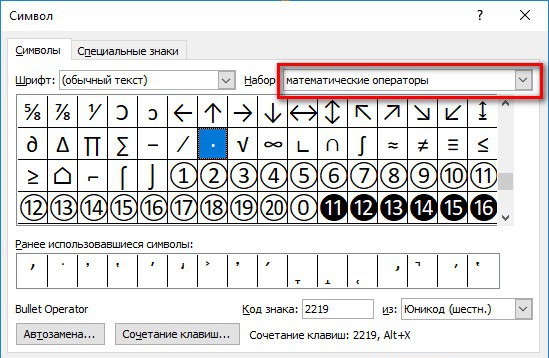
После этого выбранный знак вставится в то место текста, где был установлен курсор, поэтому поставьте его заранее в нужное.
Это был первый способ того, как в "Ворде" поставить знак умножения, но не последний, поэтому стоит рассмотреть непосредственно второй.
Способ второй: с помощью горячих клавиш. Второй же метод подразумевает уже использование специального кода знака и комбинации клавиш. Сразу стоит сказать, что выучив все переменные, в будущем вы сможете ставить знак умножения всего в несколько секунд, не открывая таблицу и не отыскивая там нужный символ.
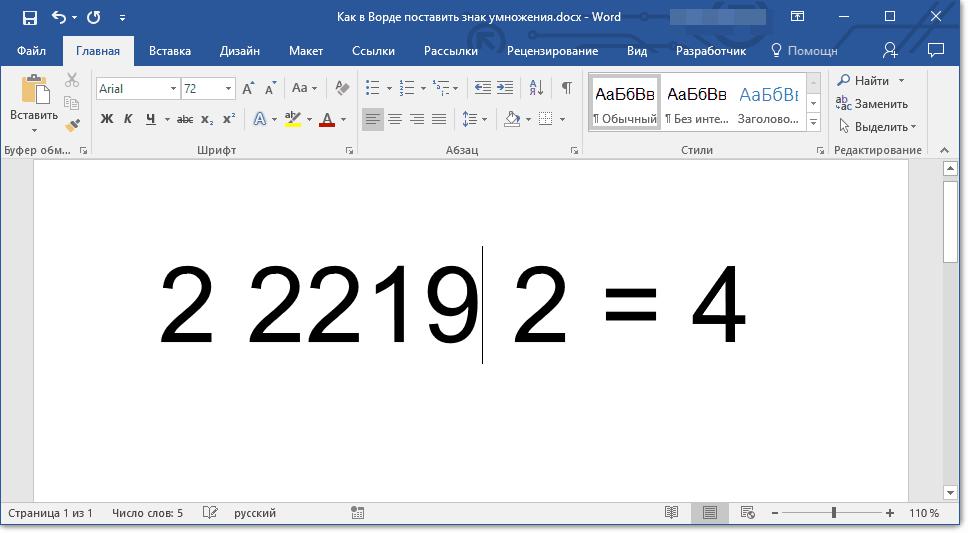
Как видно, после этого символы были изменены на знак умножения. Это весьма удобно использовать в реальных задачах.
Как в "Ворде" поставить знак умножения крестиком
Но что, если необходимо установить знак умножения крестиком? На самом деле все еще проще. Далее в данной статье представлена инструкция, которая так же подразумевает использование специального кода, который называется альт-кодом. Но прежде стоит выяснить, какой код носит символ умножения крестиком. Он следующий: "0215" (без кавычек). Зная его, вам необходимо сделать следующее:
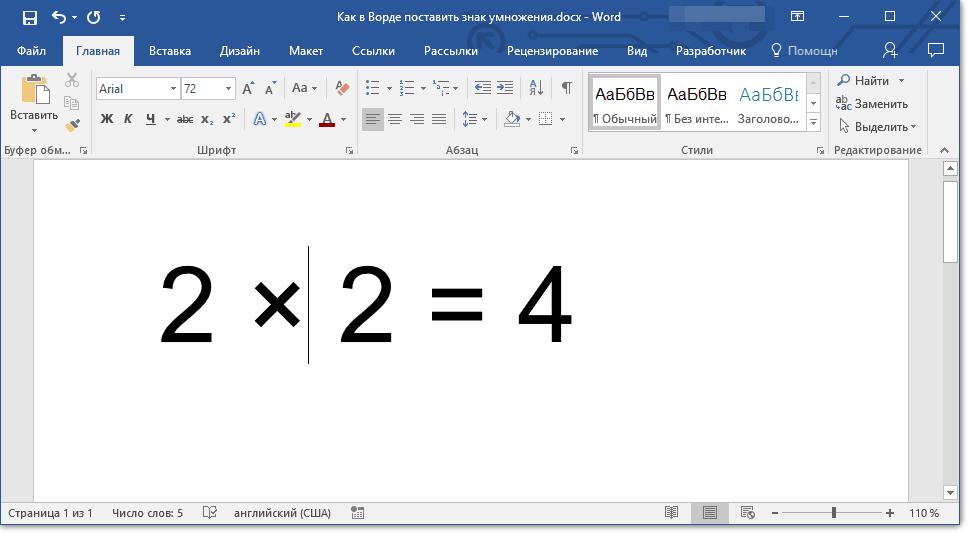
После этого появится нужный вам символ. Вот таким несложным методом можно в "Ворде" поставить знак умножения крестиком.



