

В текстовом редакторе Microsoft Word есть много разных и очень полезных функций для тонкой «настройки» и правильной разметки Ваших документов. Например — использование неразрывных пробелов и дефисов. Благодаря этим удобным инструментам появляется возможность значительно эффективнее управлять размещением слов и знаков препинания в тексте, нежели это делается в других текстовых редакторах и офисных пакетах.
Неразрывный пробел в Ворде
В тексте неразрывный пробел используется для того, чтобы предотвратить разрыв строки между двумя словами и тем самым обеспечить их расположение на одной строке. То есть без разрыва на строки. Например, при написании инициалов, чисел и слов с неотъемлемой связью.
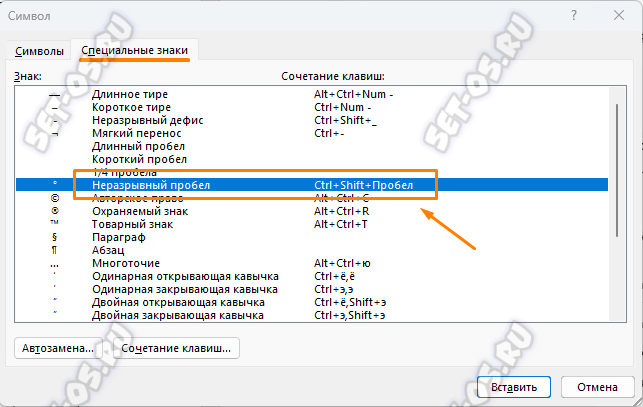
Классический способ вставить неразрывный пробел в Microsoft Word — это используя пункт меню «Вставка» ⇒ «Символ». Там нужно перейти на вкладку «Специальные знаки», выбрать строку «Неразрывный пробел» и нажать кнопку «Вставить».
Так же вы можете использовать клавиши«Ctrl+Shift+Space», чтобы добавить неразрывный пробел.
Если вы пользуетесь Word в MacOS — надо нажать комбинацию клавиш «Cmd+Option+Space».
Неразрывный дефис Word
Неразрывный дефис в Ворд используется фактически с той же целью, что и неразрывный пробел. Просто применяется он в более редких случаях, в основном для сохранения словосочетаний типа «так-сяк», «туда-сюда», «вот-вот» и им подобных. Тогда в слове вместо обычного используется неразрывный дефис.
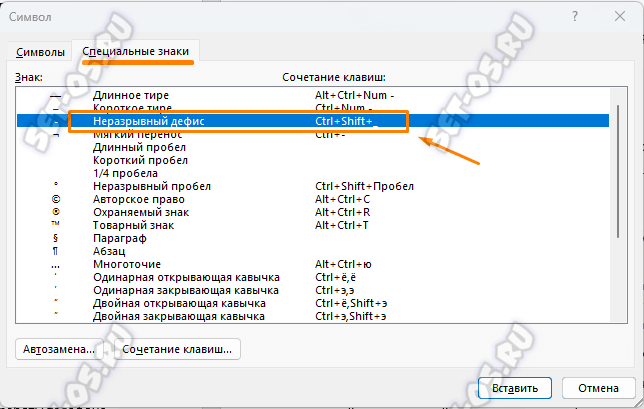
Стандартный способ как поставить неразрывный дефис в Ворд такой же, как и в случае выше — используя пункт меню «Вставка» ⇒ «Символ». Перейдите на вкладку «Специальные знаки», выберите строчку «Неразрывный дефис» и нажмите кнопку «Вставить».
Чтобы вставить неразрывный дефис через клавиши — нажмите на клавиатуре кнопку «Ctrl+Shift+“-”» (минус).
Как сделать неразрывный пробел в Word Online
Особенность текстового редактора Word в том, что при наборе текста, он автоматом будет перебрасывать напечатанный текст на следующую строчку. Это не всегда удобно, ведь в некоторых случаях нужно качественное визуально восприятие, которое моет быть нарушено такими переносами. Рассказываем, как сделать неразрывный пробел в Ворд Онлайн, чтобы нужная фраза не разделяла при переносах.

Как сделать неразрывный пробел в Ворд Онлайн
При работе с текстами в программе Word, в ней срабатывает автоперенос текст. И это может оказаться в не самом подходящем для вас месте. Такой перенос может разрывать конструкцию цифр или слов. Автоматический разрыв можно отменить, и избежать подобного разрыва.
У облегченной версии Word Online функционал, конечно, урезанный. Но и здесь можно найти возможности для того, чтобы сделать неразрывный пробел. Используйте готовую инструкцию в работе:
- Откройте документ в Ворд Онлайн, с которым предстоит работать.
- Указатель курсора установите на место такого пробела (в конце строки). Он должен встать на место обычного пробела.
- Нажмите сочетание горячих клавиш «Ctrl+Shift+Space». Последняя кнопка это клавиша пробела, самая длинная на клавиатуре.
- Неразрывный пробел будет установлен, а конструкция, приходящаяся на конец строчки, перестанет выдавать разрывы.
Применение неразрывного пробела помогает соединить сочетание слов или цифр в тексте. Перенос будет происходить. Но теперь целиковые фразы будут либо оставаться на первой строке, либо целиком переноситься на следующую. При необходимости, пройдите по всему тексту, и повторите процесс везде, где нужны такие пробелы.
Обратите внимание! Пакет программ Office Online является облеченным и бесплатным продуктом с ограниченным функционалом.
Как можно установить неразрывный пробел в Word Online
В онлайн редакторе вы можете использовать не все способы, по отзывам некоторых пользователей, срабатывает в нем не все. Однако изначально предусмотрены варианты:
- Сочетание горячих клавиш.
- Автозамена.
Правда в облегченной версии Ворд Онлайн все несколько сложнее, и не все приведенные инструкции могут сработать. Но знать азы по работе с пробелами не помешает.
Есть удобный способ, который называется автозамена. С его помощью не придется запоминать все кнопки на клавиатуре Ворда. Поэтому просто настройте один раз параметры замены, для этого выполните такие шаги:
- Скопируйте элемент, который нужно отформатировать.
- В меню откройте закладку «Специальные знаки».
- Нажмите на пункт «Автозамена».
- В открывшемся окошке в строке «Заменить» пропишите символы, которые будут становиться неразрывным пробелом при вводе текста.
- В строчке «На» поставьте Non-breaking space, который вы скопируете зарнее. Кликните кнопку «Добавить».
Автоперенос фразы в Word можно запретить, применив специальные символы. В итоге вы получите не только запрет на разделение фраз, но и четкую фиксацию расстояний между буквами. Для этого используйте элемент Ворда «Narrow non-break space». Для применения его в документе, выполните следующие действия:
- Откройте вкладку в меню «Главная», и перейдите на раздел «Символы».
- В выпадающем перечне найдите «Набор», в следующем подменю нажмите на пункт «Знаки пунктуации».
- Здесь следует выбрать «Narrow non-break».
- Далее используйте либо вариант по настройке сочетания горячих клавиш, либо установите напрямую.
Частые вопросы:
- Как формат PDF перевести в Word Online
- Как документ из Word Online перевести в формат jpg
- Как загрузить документ в Word Online
- Как сделать поля в Word Online



