
Числовой формат определяет способ отображения числа на экране, например, количество знаков после запятой, обозначение отрицательного числа и т.д. Независимо от выбранного формата число хранится с точностью до 15 значащих разрядов, остальные разряды преобразуются в нули. Очень маленькие и очень большие числа отображаются в экспоненциальной форме, т.е. в виде числа от 1 до 10 перед символом Е и положительной или отрицательной степени числа 10. Например, число 0,00000000034 при недостаточной ширине столбца может отобразиться как 3,4Е-10, т.е. 3,4 умножится на 10 в степени — 10, число 2,3х1013 может принять вид 2,ЗЕ+13 (см. ячейку А6).
Как правило, Excel самостоятельно выбирает формат вводимых данных. Однако для правильного распознавания информации в ряде случаев необходимо задать формат вводимых данных. Например, чтобы Excel интерпретировал дату, необходимо в диалоговом окне Формат ячеек (Format Cells) в списке Числовые форматы (Category) выбрать Даты (Date). Числовые форматы, используемые в Excel, и их описание даны ниже в таблице 14.1.
Таблица 14.1 . Числовые форматы, используемые в Excel
* Отображение содержимого ячеек форматов Денежный и Финансовый определяется настройками операционной системы Windows, сделанными в окне панели управления.
Fore kc .ru Рефераты, дипломы, курсовые, выпускные и квалификационные работы, диссертации, учебники, учебные пособия, лекции, методические пособия и рекомендации, программы и курсы обучения, публикации из профильных изданий
Форматирование чисел
Excel для Microsoft 365 Excel для Microsoft 365 для Mac Excel 2021 Excel 2021 для Mac Excel 2019 Excel 2019 для Mac Excel 2016 Excel 2016 для Mac Excel 2013 Excel 2010 Excel 2007 Excel для Mac 2011 Еще. Меньше
Применив числовые форматы, такие как даты, валюты или дроби, к ячейкам на Например, при работе над квартальным бюджетом можно использовать формат «Денежный», чтобы числа были денежными. Если у вас есть столбец дат, вы можете указать, что даты должны отображаться как 14 марта 2012 г., 14-мар-12 или 14 марта.
Чтобы отформатирование чисел, выполните указанные здесь действия.
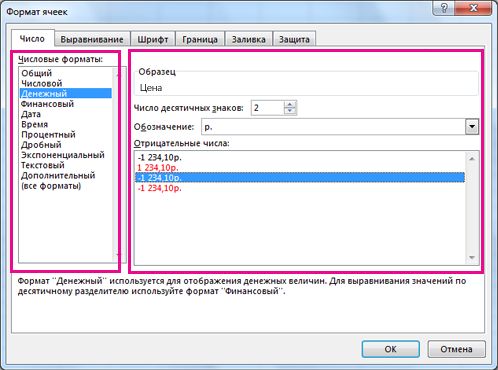
- Выберем ячейки, содержащие числа, которые нужно отформатирование.
- Выберите CTRL+1. На компьютере Mac выберите control+1 или COMMAND+1.
- В окне выберите вкладку Число (если вы используете Microsoft 365 для Интернета )
- Выберите параметр Категория, а затем выберите определенные изменения форматирования справа.
Совет: В ваших ячейках есть числа, отображающиеся как #####? Вероятно, размер вашей ячейки недостаточен для отображения числа полностью. Дважды щелкните правую границу столбца, содержащего ячейки с символами #####. При этом ширина столбца и высота строк будут меняться в нужном количестве. Вы можете также перетащить правую границу столбца до необходимой ширины.
Отключите автоматическое форматирование чисел
Иногда при вводе чисел в ячейку или их импорте из другого источника данных Excel форматированием не является. Например, если ввести число вместе с косой чертой (/) или дефисом (-), Excel применить формат Date. Это автоматическое форматирование можно предотвратить, применив текстовый формат к ячейкам.
Это легко сделать:
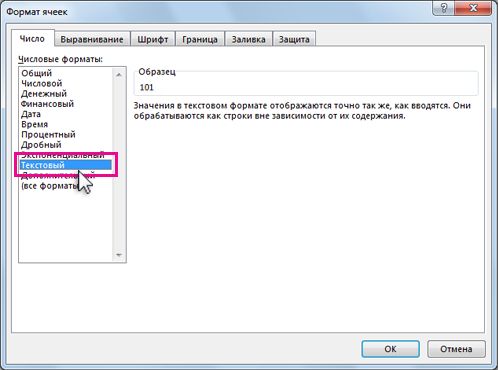
- Вы можете выбрать ячейки, содержащие числа, которые не Excel форматирование.
- Выберите CTRL+1. На компьютере Mac выберите control+1 или COMMAND+1.
- На вкладке Число в списке Категория выберите текст.
Дополнительные сведения
Вы всегда можете задать вопрос эксперту в Excel Tech Community или получить поддержку в сообществах.
Developing.ru
Числовой формат ячеек таблицы документа Word
re>Dim Table1 As Table Set Table1 = ThisDocument.Tables.Item(1)
погодите! а Вы не путаете с Excel ?! Насколько позволяют мне мои познания в MS Word — то там нет формата ячеек таблицы! (по крайней мере в Word 2003)
ага. Кажется я понял. нужно в макросе на VBA получить числовое значение, находящее в ячейке таблицы, так?
Sub test1() Dim Table1 As Table Set Table1 = ThisDocument.Tables.Item(1) Dim Chislo As Double Chislo = Table1.Cell(1, 1).Range.Calculate Chislo = Chislo * 100 ‘ умножаем на 100 просто для примера ) MsgBox «Число умноженное на 100 back2top»> Вернуться к началу
Как изменить формат чисел в таблице в ворде?
Таблица большая и вручную это займет много времени. В числах вместо десятичного знака точки нужно, чтоб была запятая. Как это можно сделать?
Голосование за лучший ответ
ну для разовой таблицы из числовых данных наверное проще выделить все числовые данные и через меню панели инструментов «правка > заменить» поменять «.» на «,» — а для текстовых сначала предварительно поменять «. » на любой значок и обратно потом. Хотя я бы скопировал таблицу в excel, поменял там формат отображения данных и скопировал обратно.
Как в ворде добавить знаки после запятой
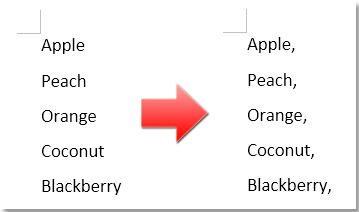
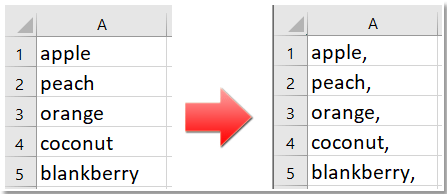
Предположим, у вас есть список данных в документе Word, и теперь вы хотите добавить запятую в конце каждой строки, как показано на скриншоте ниже. Как вы можете быстро выполнить задание, не добавляя запятые одну за другой?
Добавьте запятую в конец каждой строки документа с помощью функции «Найти и заменить».
Добавьте запятую в конец каждой строки в нескольких документах с помощью Kutools для Word
Добавьте запятую в конец каждой ячейки в Excel с помощью Kutools для Excel
Добавьте запятую в конец каждой строки документа с помощью функции «Найти и заменить»
Вы можете легко добавить запятую в конец каждой строки в Word, используя функцию «Найти и заменить». Вот как это сделать:
- Выберите содержимое, в конце каждой строки которого вы хотите добавить запятую, затем нажмите Ctrl + H для открытия Найти и заменить диалоговое окно.
- В диалоговом окне введите ^p в Найти то, что текстовое поле и , ^ p в Заменить текстовое окно. Смотрите скриншот:

- Нажмите Заменить все. Появится диалоговое окно с вопросом, хотите ли вы выполнить поиск в оставшейся части документа. Нажмите Да or Нет в зависимости от ваших предпочтений.
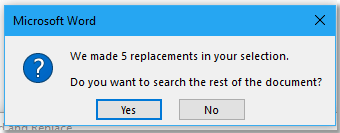
Запятые теперь будут добавляться в конец каждой строки выбранного содержимого.
Добавьте запятую в конец каждой строки в нескольких документах с помощью функции пакетной замены Kutools for Word
Использование Kutools для Word Пакетная замена Функция предлагает значительное преимущество по сравнению со стандартным инструментом Word Find and Replace, особенно при работе с несколькими документами. Kutools упрощает процесс, экономя время и усилия, позволяя вам выполнять замены в нескольких файлах одновременно.
Kutools for Word, оснащен ИИ , предлагает более 100 удобных функций для упрощения ваших задач.
- На Кутулс вкладка, выберите Пакетная замена.

- В Пакетный поиск и замена В диалоговом окне настройте параметры следующим образом:
- Нажмите Добавить строку чтобы добавить строку для настройки правила поиска и замены.
- В Найти поле добавленной строки, тип ^p (указывая на конец строки). В Замените поле, тип , ^ p (добавить запятую в конце каждой строки).
- Нажмите Добавить и выберите Добавить файлы or Add Folder для импорта документов, в которых вы хотите добавить запятую в конце каждой строки.
- Нажмите Замените чтобы применить замену ко всем выбранным документам.


Вот и все! Запятая была добавлена в конец каждой строки в каждом выбранном документе сразу.
Kutools for Word — это идеальная надстройка Word, которая оптимизирует вашу работу и повышает ваши навыки обработки документов. Получи это сейчас!
Добавьте запятую в конец каждой ячейки в Excel с помощью Kutools для Excel
Если вы хотите добавить запятую в конце каждой ячейки в Excel, вы можете использовать Kutools for ExcelАвтора Добавить текст Утилита для быстрого решения этой задачи.
Kutools for Excel — Более 300 необходимых инструментов для Excel. Наслаждайтесь постоянно бесплатными функциями ИИ! Скачать сейчас!
После установки Kutools for Excel, Следуй этим шагам:
- Выберите ячейки, которые вы хотите изменить, затем нажмите Кутулс >Текст >Добавить текст.

- В Добавить текст диалог, введите запятую , в Текст текстовое поле и проверьте После последнего символа опцию.

- Нажмите Применить or OK для добавления запятой в каждую ячейку.
Демонстрация: как добавить запятую в конце ячейки или текста в Excel
Так же, как просмотр нескольких веб-страниц в Chrome, Safari и Edge, вкладка Office позволяет открывать и управлять несколькими документами Word или книгами Excel в одном окне Word или Excel. Переключаться между документами и книгами теперь можно просто, щелкнув их вкладки!
Лучшие инструменты для офисной работы
Kutools for Word — Повысьте свой опыт работы со словом с помощью Over 100 Замечательные особенности!
Легкая очистка: Убрать Дополнительные места / Разрывы разделов / Текстовые поля / Гиперссылки / Дополнительные инструменты для снятия см. Удалить группа.
➕ Креативные вставки: Вставлять Разделители тысяч / Флажки / радио кнопки / QR код / Штрих-код / Несколько изображений / Узнайте больше в Вставить группа.

Хотите попробовать эти функции? Загрузите Kutools for Word прямо сейчас!
Бесплатная загрузка Купить Узнайте больше о Kutools для Word



